

主要設定
事前準備
- 現在のツールバージョンがインストール済みであること
- BetterToken API Key:登録して取得
- model plaza の Model ID
追加要件
- 最新の VS Code がインストール済みであること
- GitHub Copilot / Copilot Chat がインストール済みでログインしていること
- 選択する Model ID が対応プロバイダーのものであること
- たとえば
YOUR_MODEL_IDのような Model ID を用意すること
インストール
GitHub Copilot をインストールまたは開いてから、以下の手動設定を続けます。手動設定
設定手順
1
モデル管理を開く
Copilot Chat の入力欄でモデルセレクターをクリックし、Manage Models… を選択します。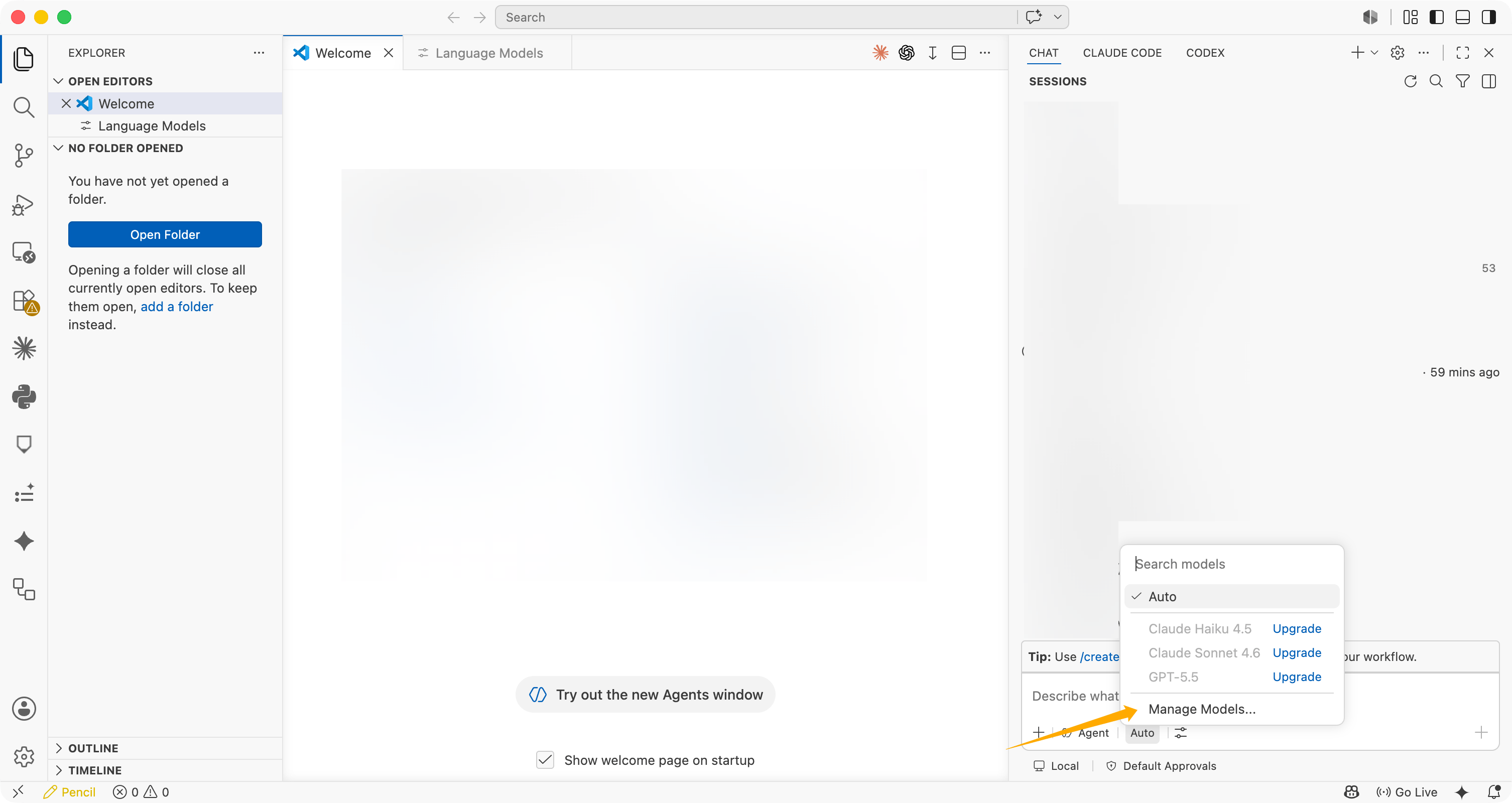
2
Custom Endpoint を追加する
Language Models で Add Models をクリックし、Custom Endpoint を選択します。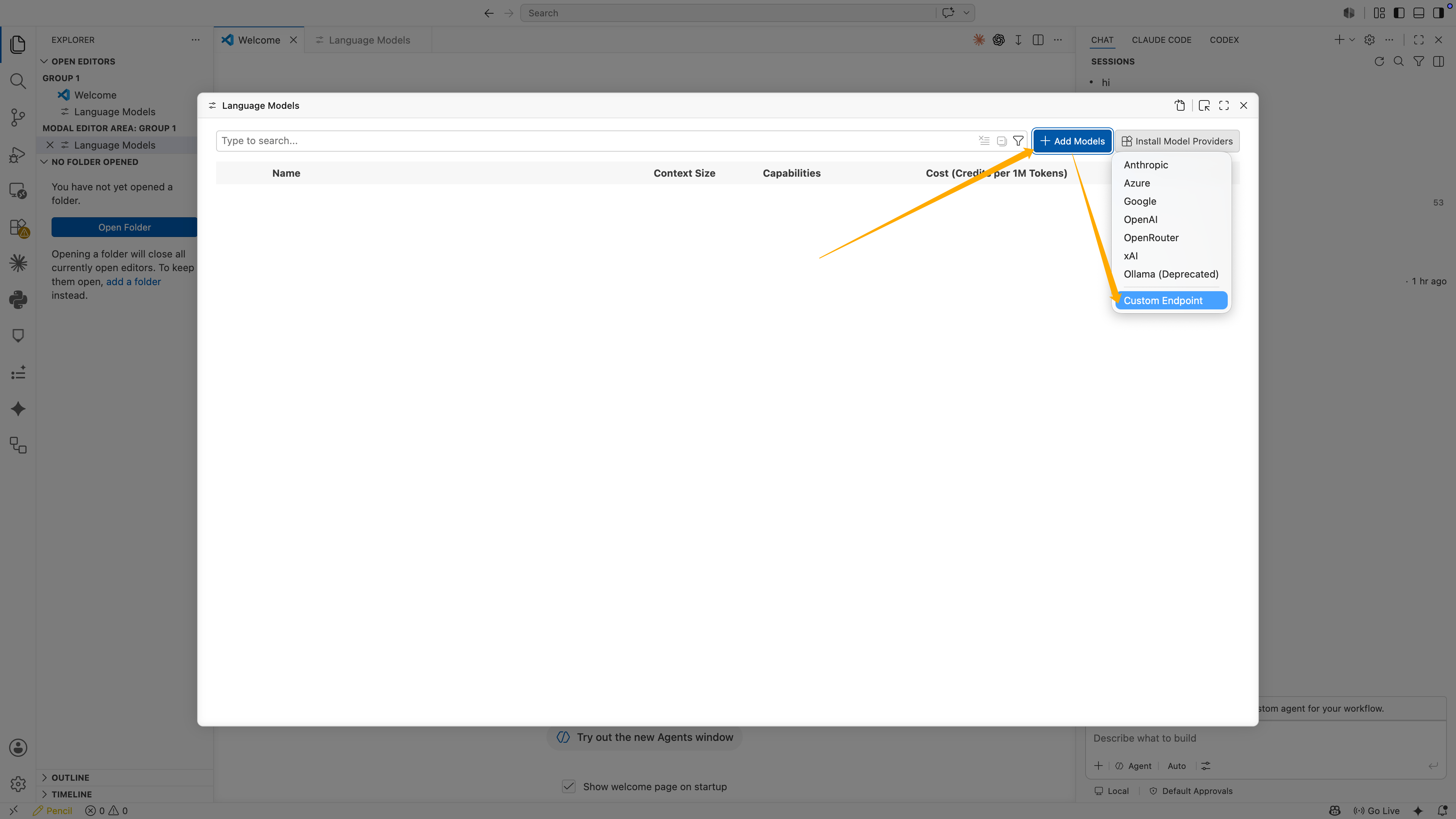
3
グループ名を入力する
Group Name に次を入力します。次に Enter を押します。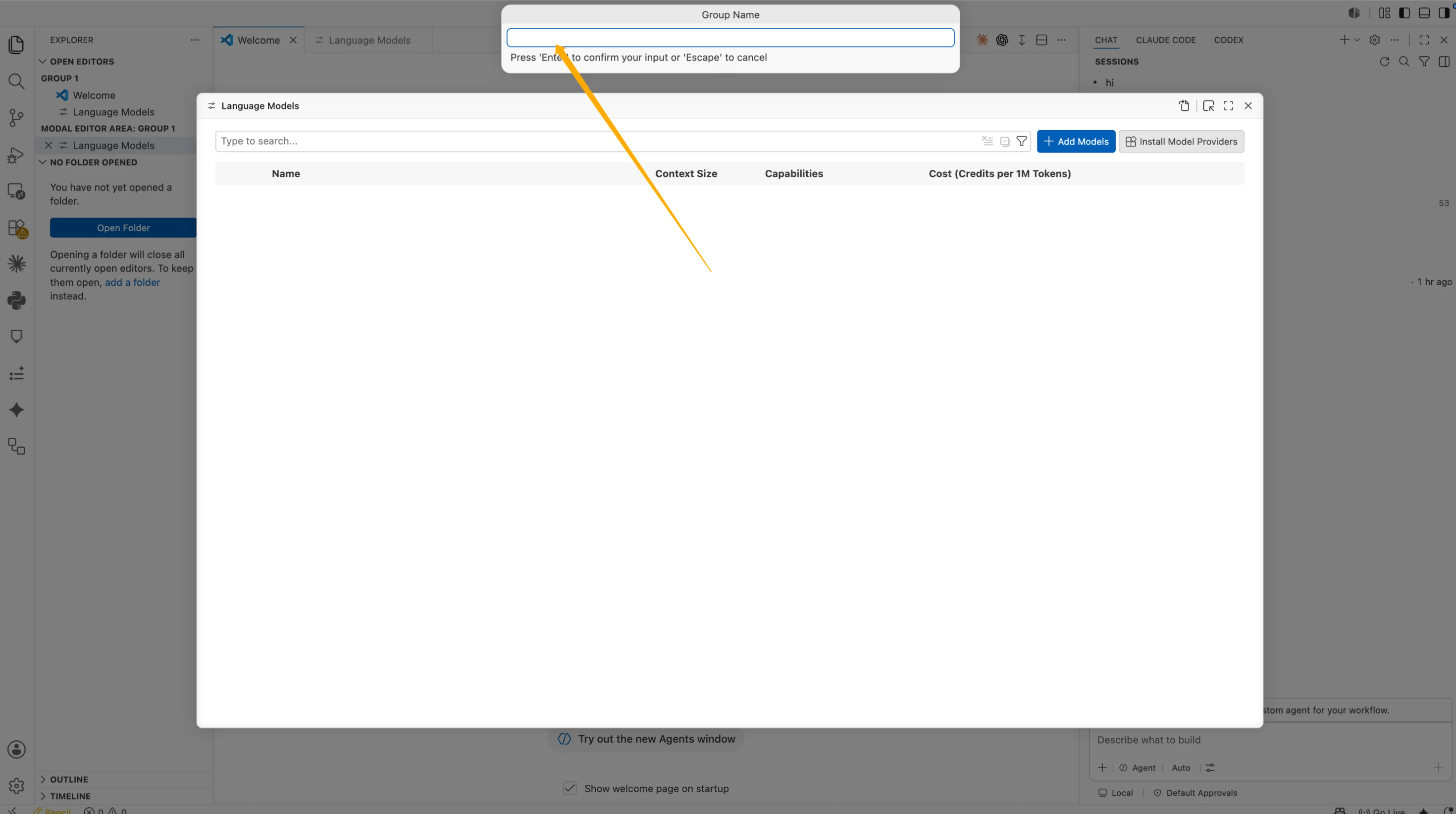
4
API Key を入力する
VS Code から API Key の入力を求められます。BetterToken API Key を貼り付け、Enter を押します。この値は設定ファイルに直接表示されません。VS Code はローカルシークレットとして保存し、次のような参照を生成します。
5
API タイプを選択する
Custom Endpoint: API Type で Chat Completions を選択します。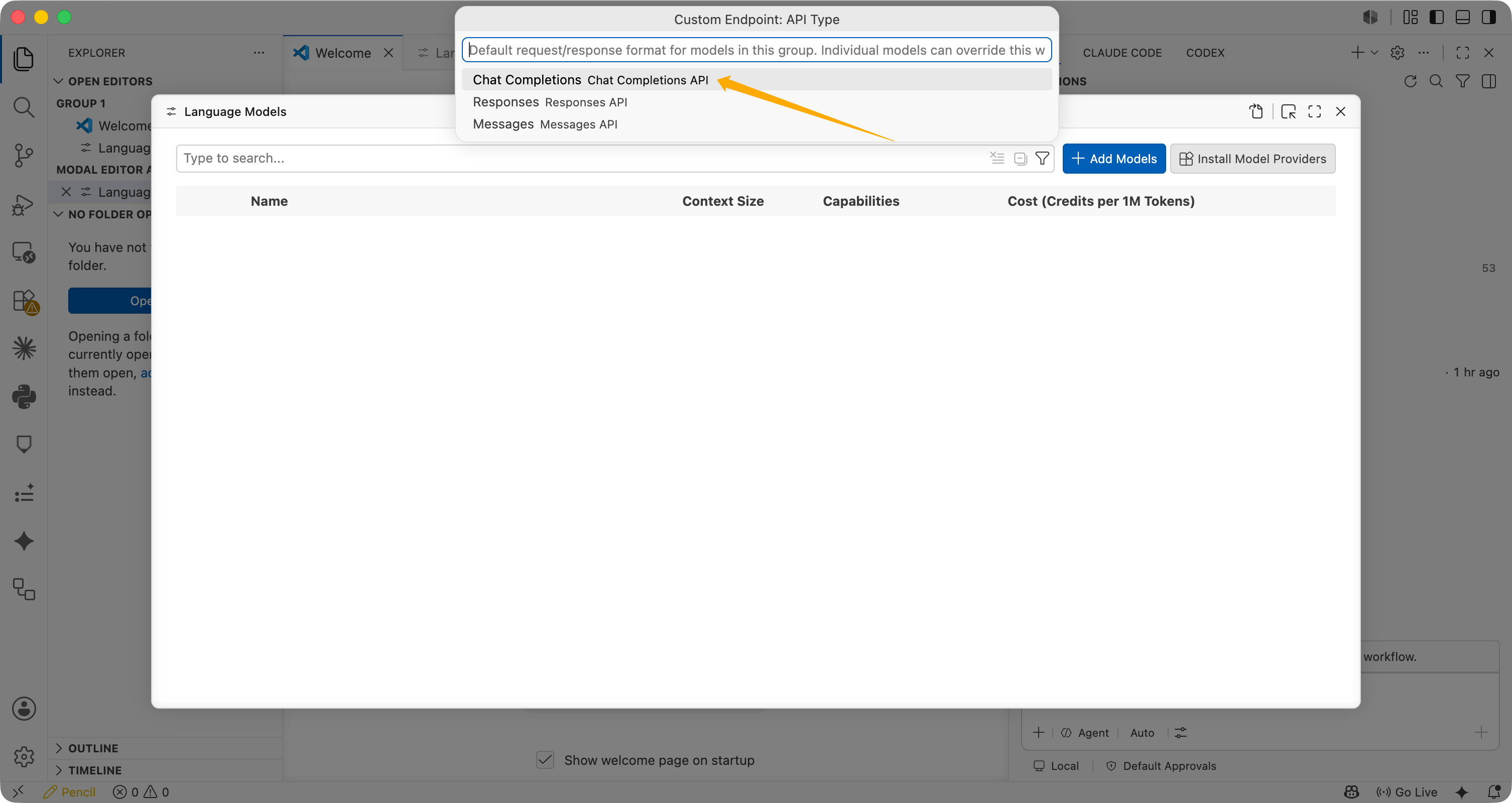
6
JSON 設定を編集する
VS Code で 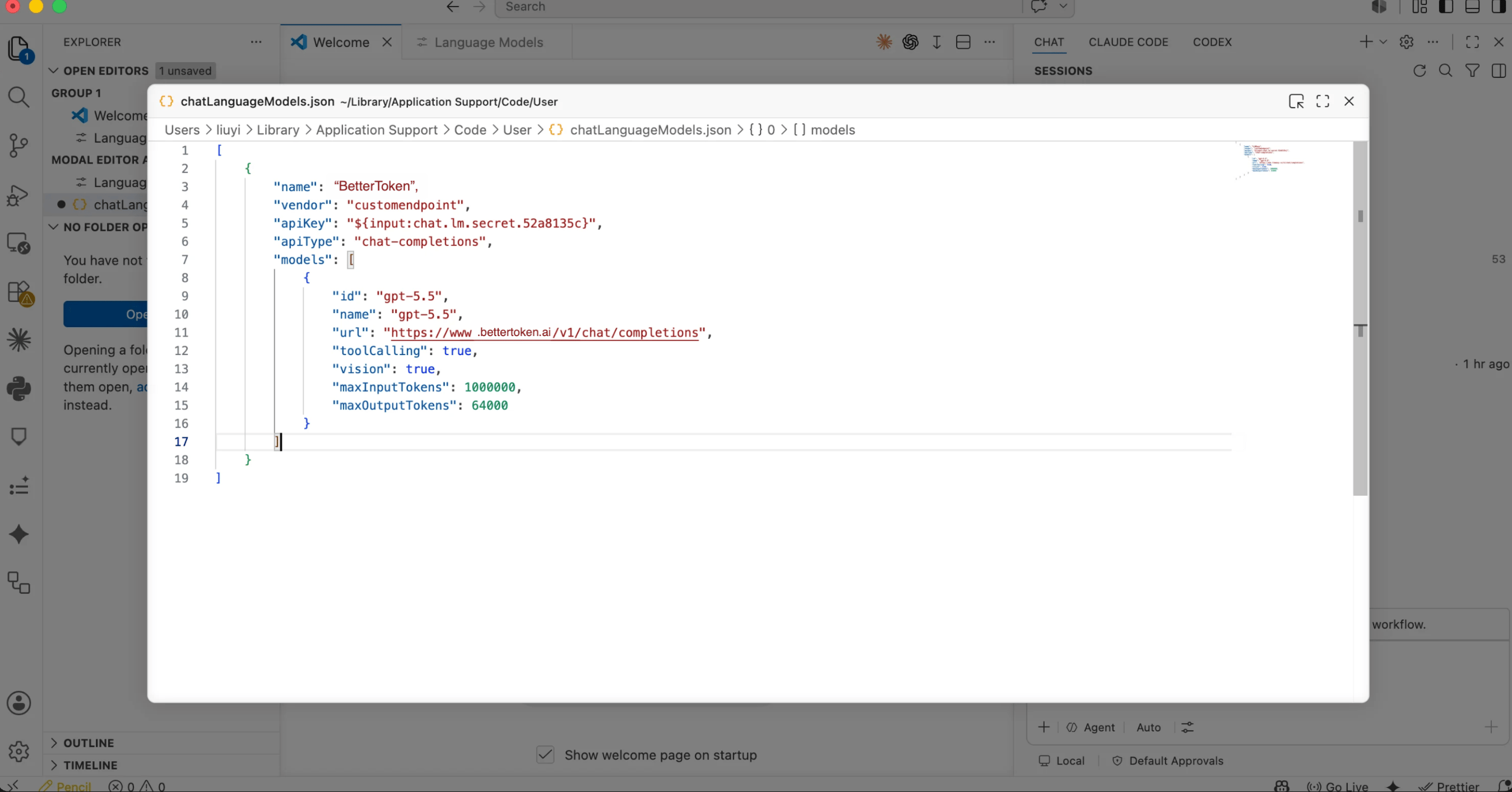
chatLanguageModels.json が開きます。設定内容を確認し、必要に応じて更新します。7
保存して VS Code を再読み込みする
chatLanguageModels.json を保存してから、次を実行します。YOUR_MODEL_ID を選択します。8
テストメッセージを送信する
Copilot Chat で簡単なメッセージを送信します。Copilot Chat が正常に応答すれば、BetterToken Custom Endpoint の設定は完了です。
接続を確認する
短いテストプロンプトを送信します。認証エラーやモデル ID エラーが出ずに応答が返れば、接続は成功しています。設定を変更した後は、ツールを完全に再起動してください。モデルを切り替える
モデルセレクターを開くか、設定内のModel 項目を変更します。モデル広場に表示される正確なモデル ID を使用し、現在のセッションを再起動します。
よくあるエラー
API Key を入力画面に入力する理由は何ですか?
VS Code は API Key をローカルのシークレットストレージに保存し、JSON では${input:chat.lm.secret...} として参照します。実際の API Key を JSON ファイルに書き込むより安全です。
Chat Completions を使用する理由は何ですか?
動作確認済みの設定では Chat Completions を使用します。URL は次のとおりです。/v1/responses は使用せず、/v1 だけで終わらせないでください。
GitHub Copilot のインライン補完も置き換えられますか?
いいえ。この Custom Endpoint は主に Copilot Chat の言語モデル呼び出しに使用します。GitHub Copilot のインライン補完は、引き続き GitHub Copilot 自体から提供されます。Invalid token と表示された場合はどうすればよいですか?
次の項目を順番に確認します。- VS Code の入力画面で API Key を入力した
- JSON に
${input:chat.lm.secret...}の参照が残っている - 選択したモデル ID が対応プロバイダーのものである
urlがhttps://bettertoken.ai/v1/chat/completionsであるapiTypeがchat-completionsである- モデル ID がモデル広場にある対応プロバイダーのモデルである
Advanced setup
対応プロバイダー
ここに示す対応状況は、このページで説明する BetterToken の設定方法に適用されます。
設定方法の説明
設定方法の説明
- 手動設定:API Key、Base URL、Model を入力します。
- 未対応:検証済みの直接接続方法はまだありません。
技術的な詳細
プロトコル、エンドポイント、内部プロバイダー項目
プロトコル、エンドポイント、内部プロバイダー項目
GitHub Copilot の URL 項目には、完全なアドレス
https://bettertoken.ai/v1/chat/completions が必要です。VS Code はこの項目に /chat/completions を自動追加しません。