

मुख्य सेटिंग्स
आवश्यकताएं
- टूल का वर्तमान संस्करण इंस्टॉल है
- BetterToken API key: रजिस्टर करें और प्राप्त करें
- model plaza से Model ID
अतिरिक्त आवश्यकताएं
- नवीनतम VS Code इंस्टॉल है
- GitHub Copilot / Copilot Chat इंस्टॉल और sign in है
- चुनी गई Model ID supported provider से है
- कोई मॉडल ID उपलब्ध है, जैसे
YOUR_MODEL_ID
इंस्टॉल करें
GitHub Copilot इंस्टॉल या खोलें, फिर नीचे का मैन्युअल सेटअप जारी रखें।मैन्युअल सेटअप
सेटअप चरण
1
मॉडल प्रबंधन खोलें
Copilot Chat input क्षेत्र में मॉडल selector क्लिक करें, फिर Manage Models… चुनें।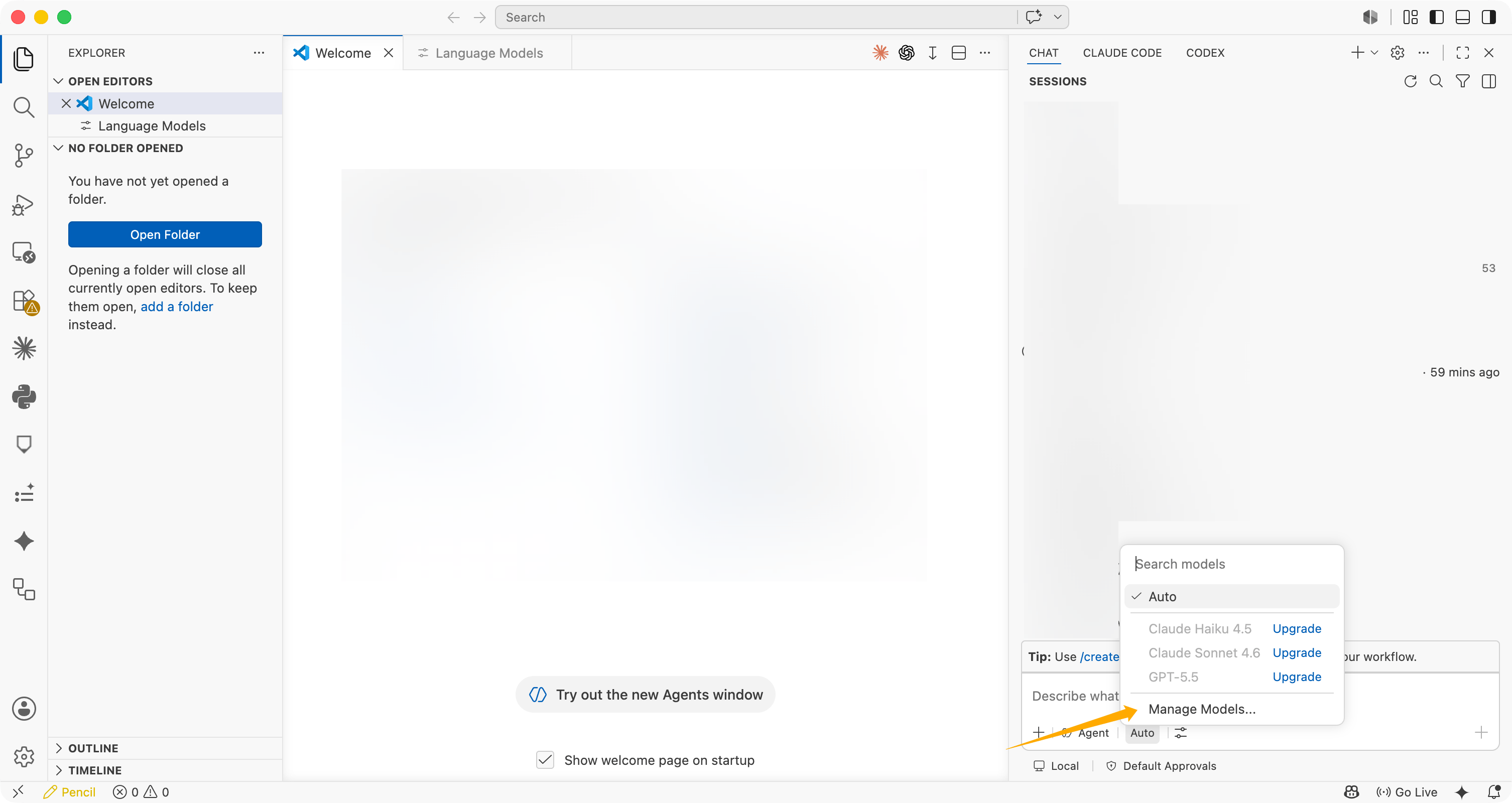
2
Custom Endpoint जोड़ें
Language Models में Add Models क्लिक करें, फिर Custom Endpoint चुनें।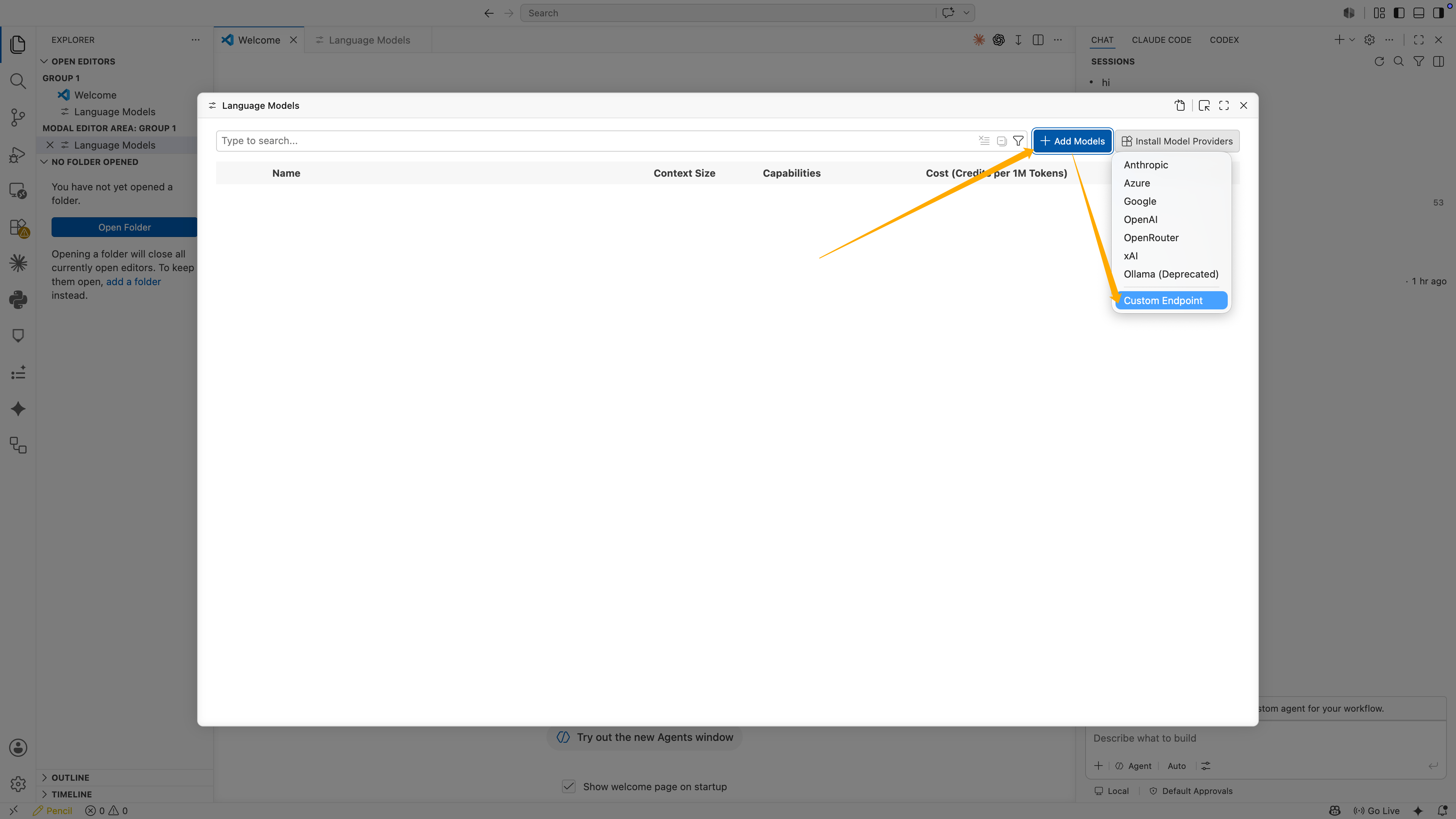
3
समूह नाम भरें
Group Name में भरें:फिर Enter दबाएं।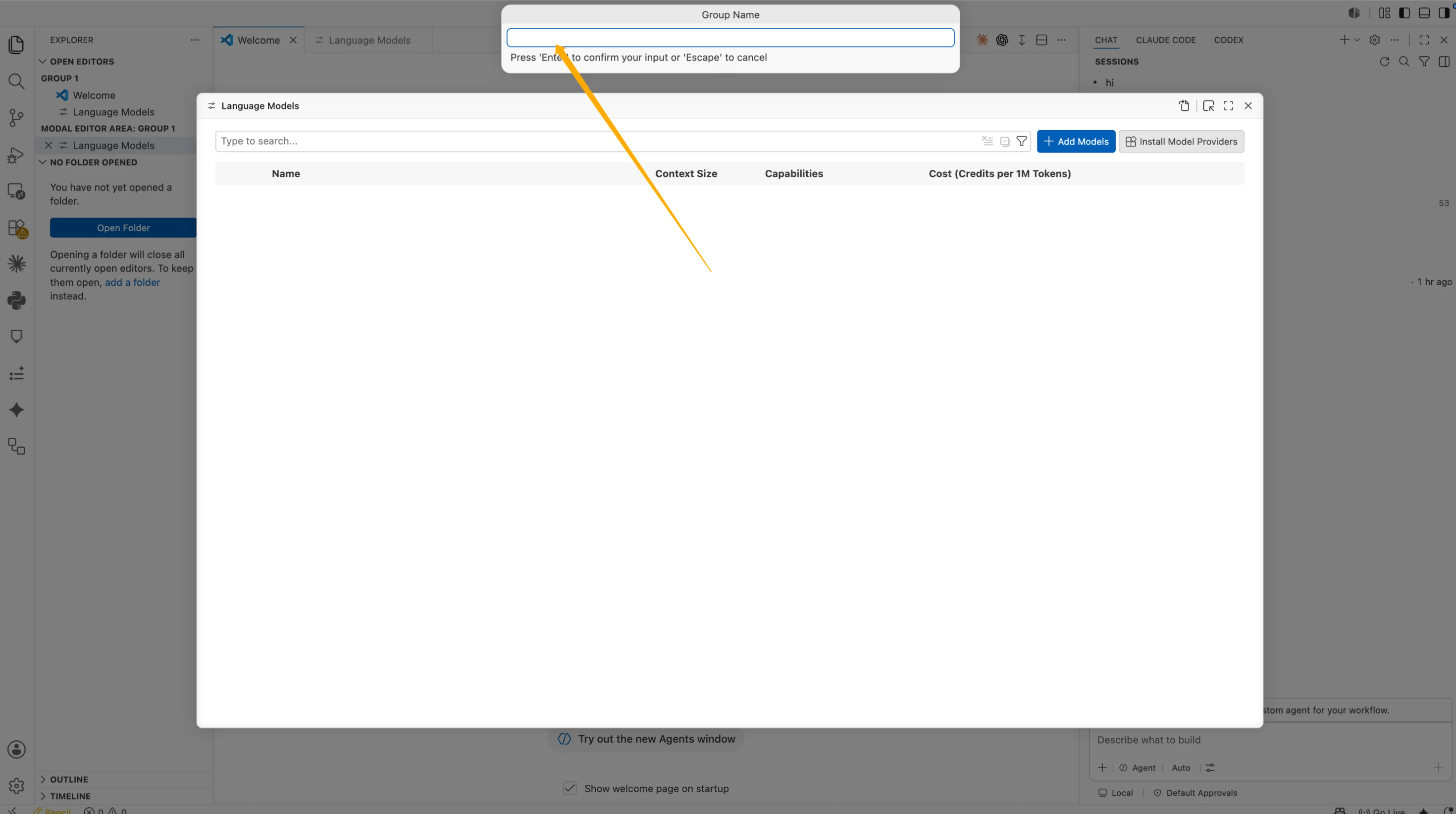
4
API Key भरें
VS Code API Key मांगेगा। अपनी BetterToken API Key पेस्ट करें, फिर Enter दबाएं।यह मान configuration फ़ाइल में सीधे नहीं दिखेगा। VS Code इसे local secret के रूप में रखता है और ऐसा reference बनाता है:
5
API type चुनें
Custom Endpoint: API Type में Chat Completions चुनें।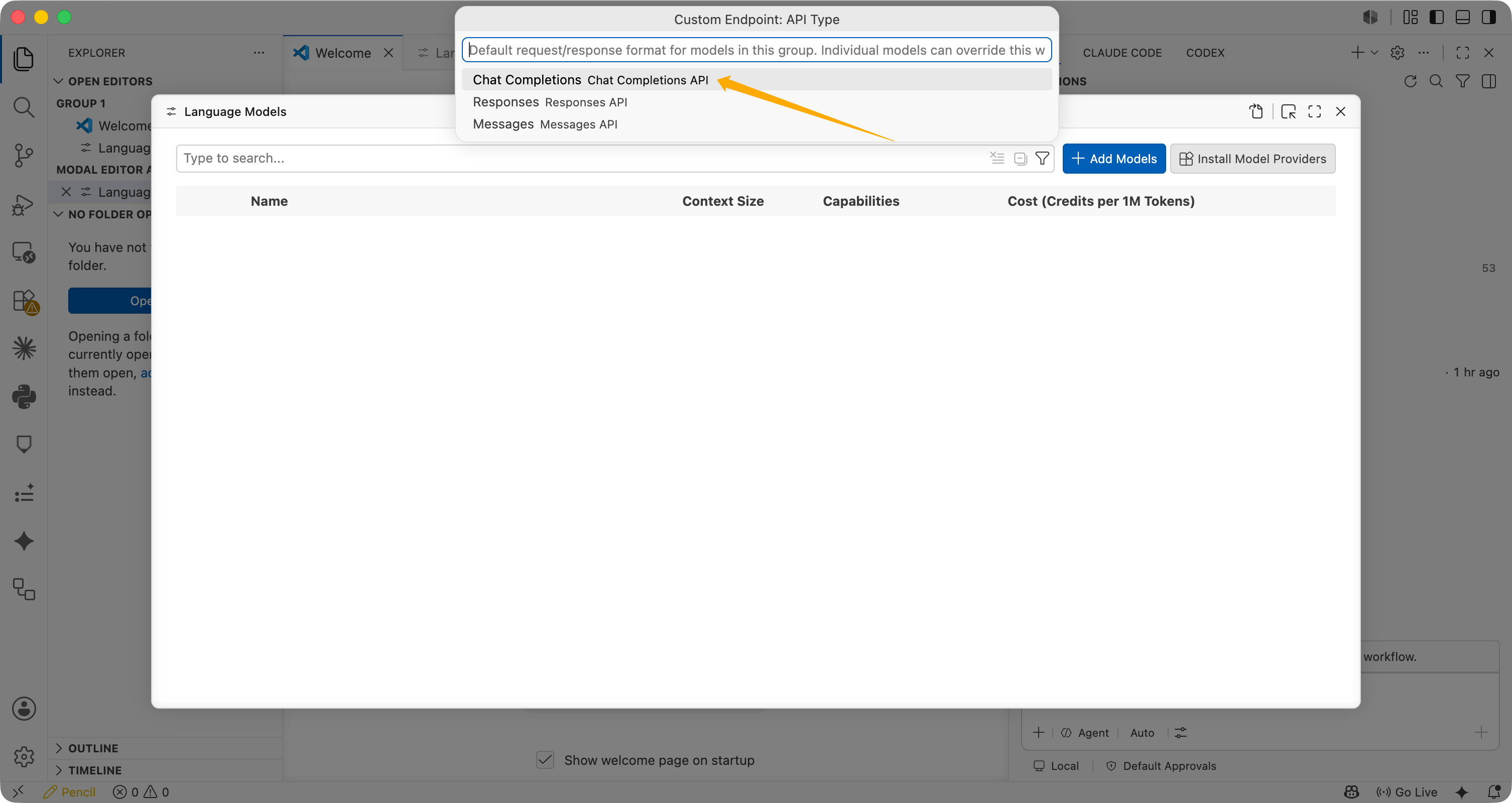
6
JSON configuration संपादित करें
VS Code 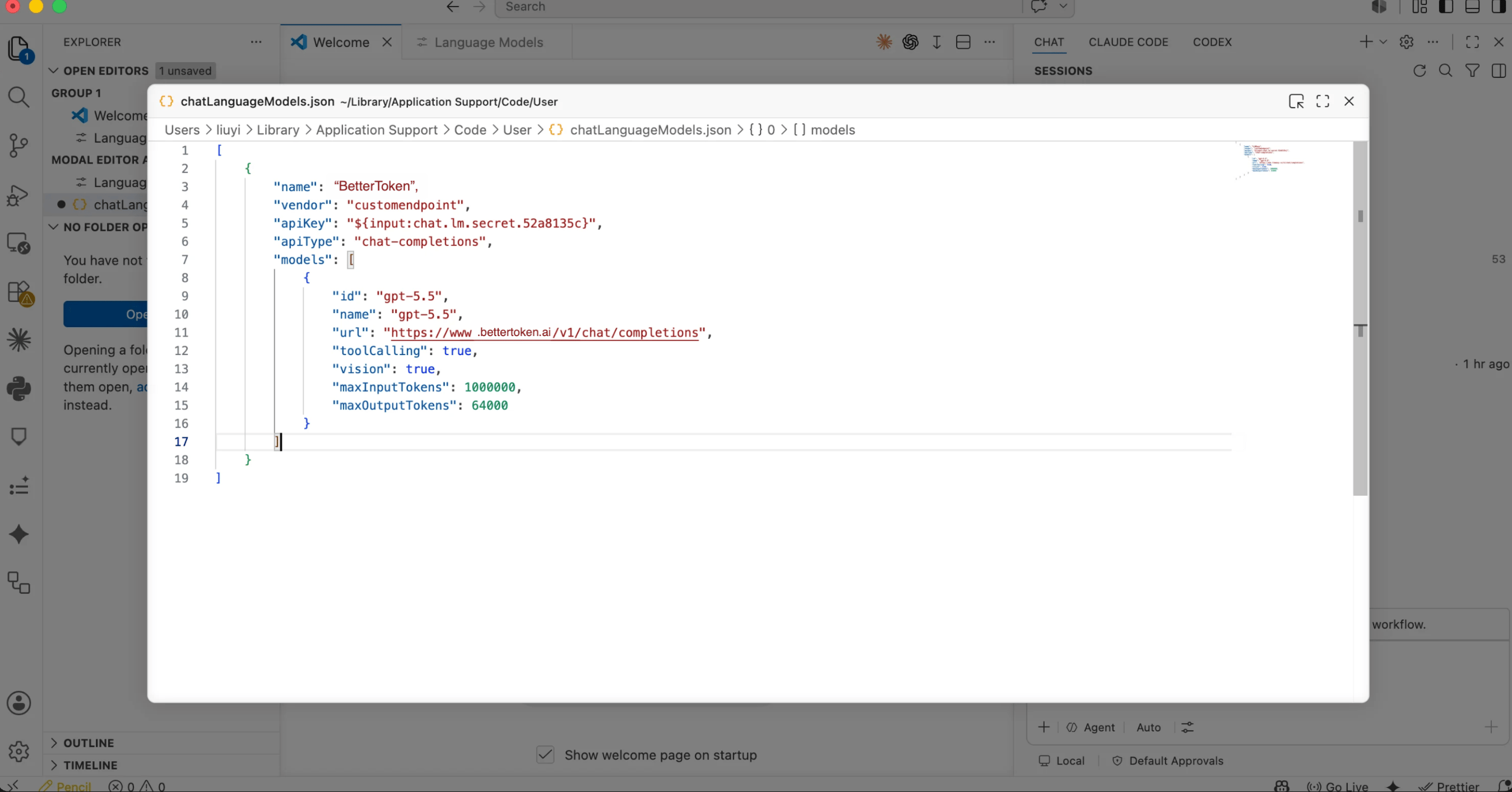
chatLanguageModels.json खोलता है। configuration की पुष्टि करें या अपडेट करें:7
VS Code सहेजें और reload करें
chatLanguageModels.json सहेजें, फिर चलाएं:YOUR_MODEL_ID चुनें।8
परीक्षण संदेश भेजें
Copilot Chat में सरल संदेश भेजें:यदि Copilot Chat सामान्य रूप से उत्तर देता है, तो BetterToken Custom Endpoint सफलतापूर्वक कॉन्फ़िगर है।
कनेक्शन सत्यापित करें
छोटा test prompt भेजें। यदि टूल बिना authentication या Model ID त्रुटि के उत्तर देता है, तो कनेक्शन काम कर रहा है। configuration बदलने के बाद टूल को पूरी तरह रीस्टार्ट करें।मॉडल बदलें
मॉडल selector खोलें या configuration मेंModel फ़ील्ड बदलें। model plaza से सटीक Model ID उपयोग करें, फिर मौजूदा session रीस्टार्ट करें।
सामान्य त्रुटियां
API Key को prompt में क्यों भरना चाहिए?
VS Code API Key को local secret storage में रखता है और JSON में${input:chat.lm.secret...} से reference करता है। यह असली API Key को JSON फ़ाइल में लिखने से अधिक सुरक्षित है।
Chat Completions क्यों उपयोग करें?
सत्यापित काम करने वाला configuration Chat Completions उपयोग करता है। URL है:/v1/responses उपयोग न करें और /v1 पर न रुकें।
क्या यह GitHub Copilot inline completion को बदल देता है?
नहीं। यह Custom Endpoint मुख्यतः Copilot Chat language model call के लिए है। GitHub Copilot inline completion अब भी स्वयं GitHub Copilot उपलब्ध कराता है।Invalid token दिखे तो क्या करें?
इन बिंदुओं को क्रम से जांचें:- API Key VS Code prompt में भरी गई है
- JSON में
${input:chat.lm.secret...}reference है - चुनी गई Model ID supported provider से है
urlishttps://bettertoken.ai/v1/chat/completionsapiTypeischat-completions- मॉडल ID model plaza से समर्थित provider का मॉडल है
उन्नत सेटअप
समर्थित provider
ये स्थितियां केवल इस पेज पर बताए गए BetterToken सेटअप पर लागू होती हैं।
सेटअप के तरीकों का अर्थ
सेटअप के तरीकों का अर्थ
- मैन्युअल सेटअप: API Key, Base URL और Model दर्ज करें।
- समर्थित नहीं: सीधे सेटअप का कोई सत्यापित तरीका अभी उपलब्ध नहीं है।
तकनीकी विवरण
Protocol, endpoint और आंतरिक provider फ़ील्ड
Protocol, endpoint और आंतरिक provider फ़ील्ड
GitHub Copilot URL फ़ील्ड को पूरा पता
https://bettertoken.ai/v1/chat/completions चाहिए। VS Code इस फ़ील्ड में /chat/completions नहीं जोड़ता।