

GitHub Copilot custom endpoint: API Key и настройка модели
Добавьте GitHub Copilot custom endpoint в VS Code, сохраните API Key через secret reference и настройте полный Chat Completions URL. С настройкой и примерами.
Чтобы добавить GitHub Copilot custom endpoint, создайте модель в VS Code, сохраните GitHub Copilot API Key через secret reference и укажите полный URL https://bettertoken.ai/v1/chat/completions.
GitHub Copilot custom endpoint и API Key
Этот сценарий добавляет custom language model в Chat, а не заменяет встроенное автодополнение Copilot. Для других расширений VS Code сравните Codex Extension и Cline. Разницу Base URL и полного endpoint объясняет руководство по адресам.
Ключевые параметры
| Поле | Значение |
|---|---|
| API Key | API Key BetterToken |
| Полный URL запроса | https://bettertoken.ai/v1/chat/completions |
| Model | Актуальный Model ID из каталога моделей |
Подготовка
- Установленная актуальная версия инструмента
- API Key BetterToken: зарегистрироваться и получить
- Model ID из каталога моделей
Дополнительные требования
- Установлена актуальная версия VS Code
- Установлен GitHub Copilot / Copilot Chat, выполнен вход в аккаунт
- выбранный Model ID указан в model plaza
- Вы знаете ID модели, например
YOUR_MODEL_ID
Установка
Установите или откройте GitHub Copilot, затем перейдите к ручной настройке ниже.
Ручная настройка
| Поле | Значение |
|---|---|
| API Key | API Key BetterToken |
| Полный URL запроса | https://bettertoken.ai/v1/chat/completions |
| Model | Актуальный Model ID из каталога моделей |
Шаги настройки
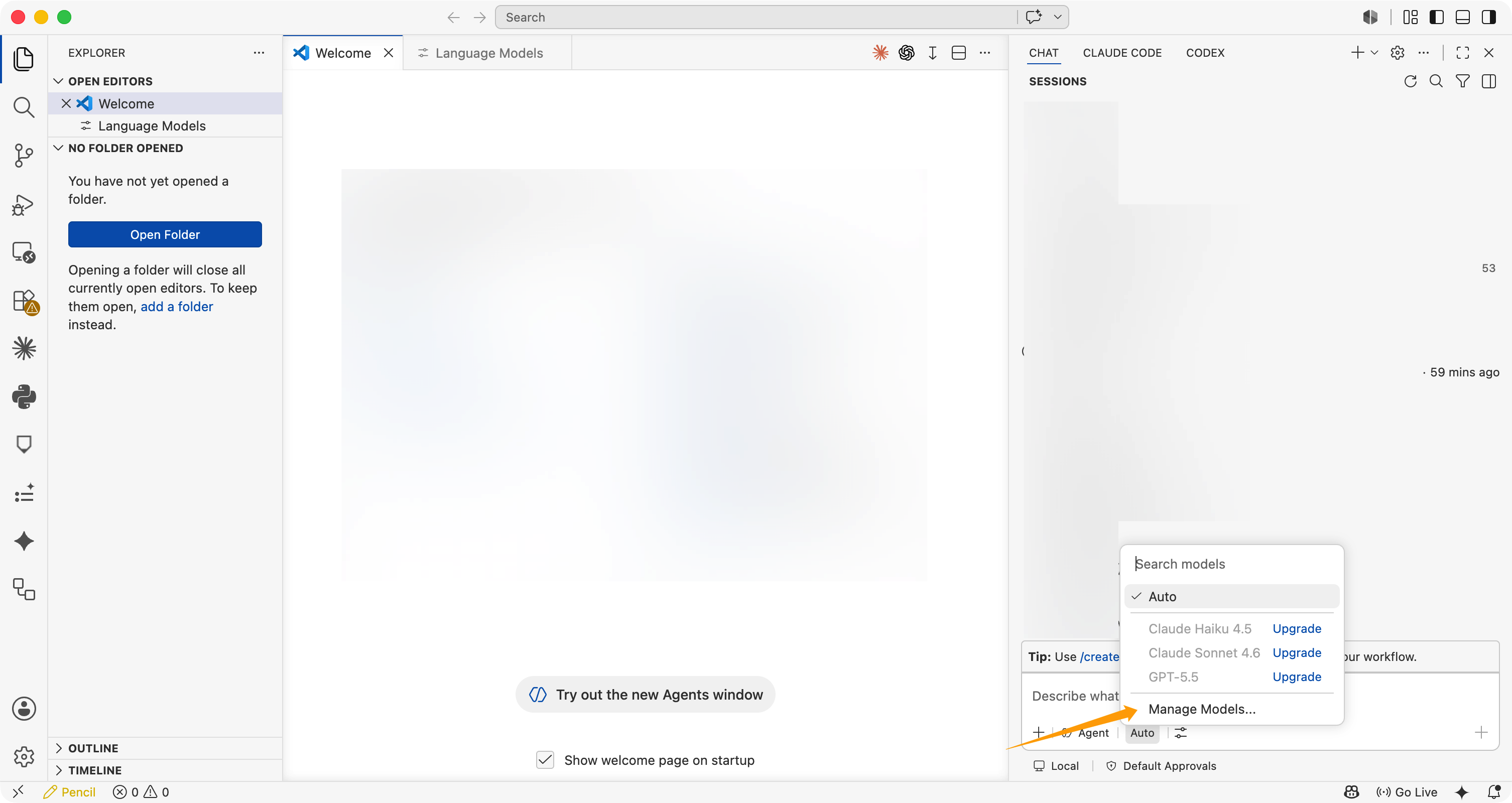
Откройте управление моделями
В области ввода Copilot Chat нажмите на выбор модели, затем выберите Manage Language Models (значок шестерёнки). Также можно выполнить Chat: Manage Language Models в палитре команд.
Добавьте Custom Endpoint
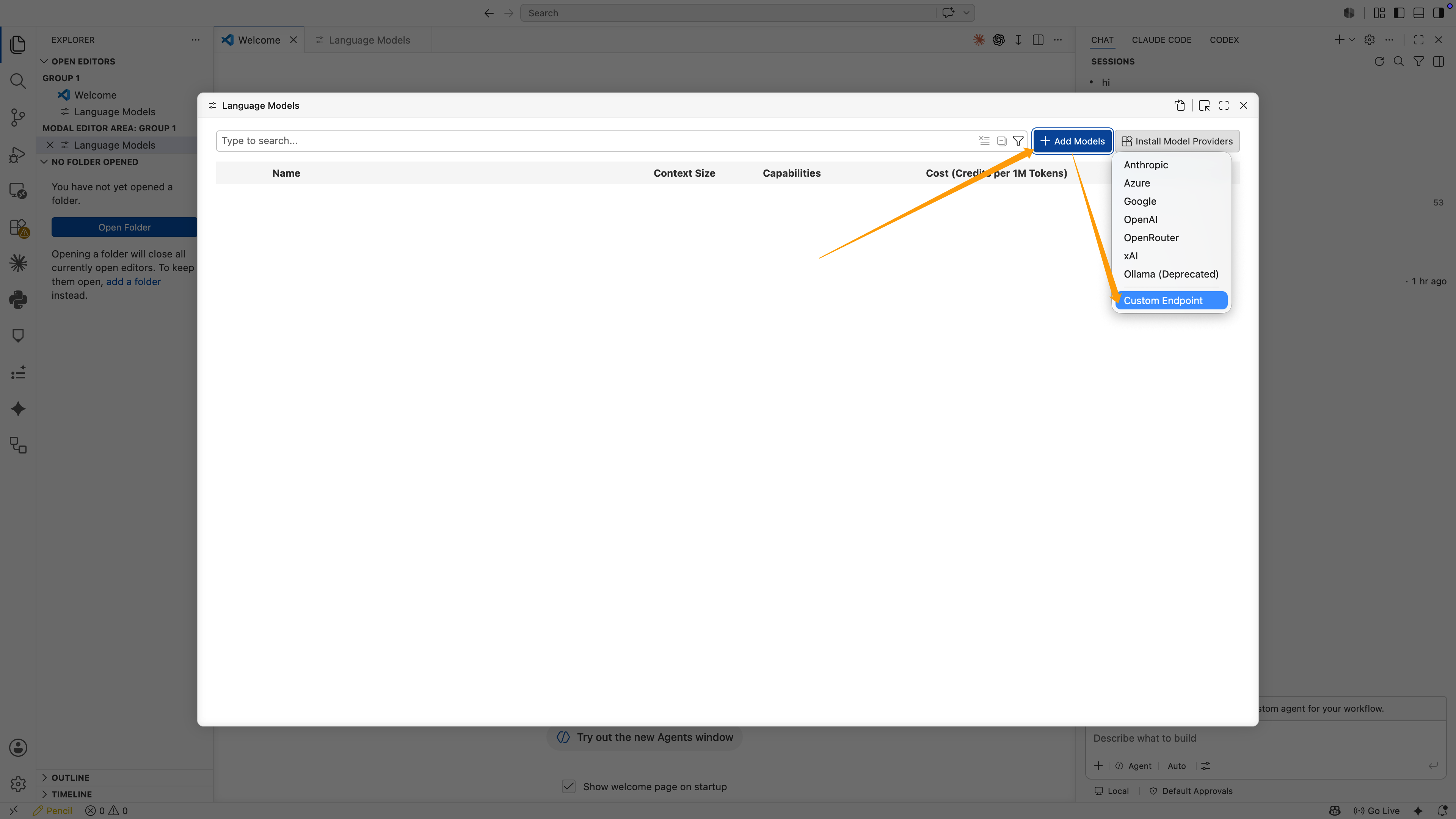
В окне Language Models нажмите Add Models, затем выберите Custom Endpoint.
Введите название группы
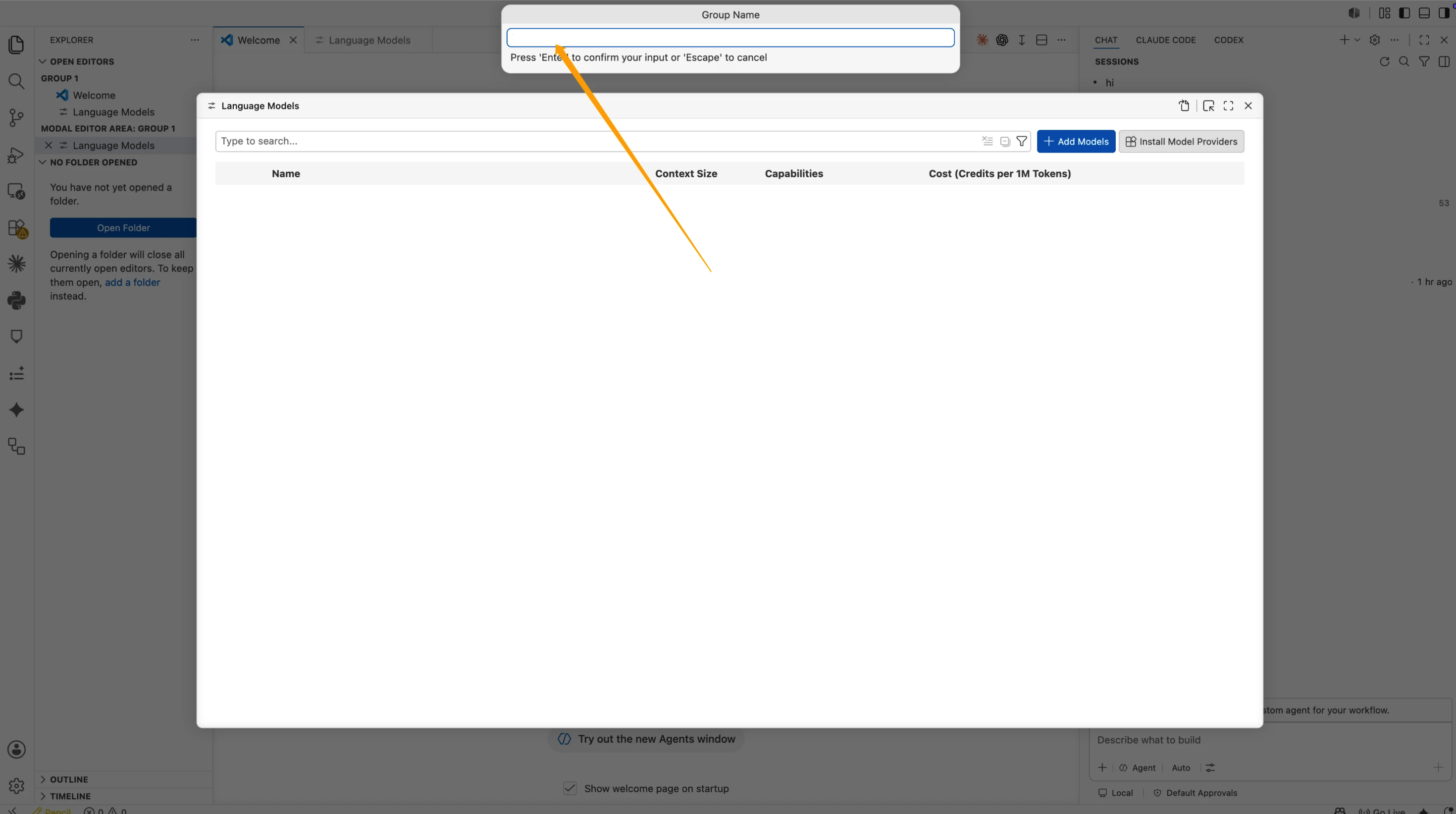
В поле Group Name введите:
BetterTokenЗатем нажмите Enter.
Введите API Key
VS Code попросит ввести API Key. Вставьте BetterToken API Key и нажмите Enter.
Значение ключа не будет напрямую показано в конфигурационном файле. VS Code сохранит его как локальный secret и создаст ссылку вида:
"apiKey": "${input:chat.lm.secret.xxxxx}"Выберите тип API
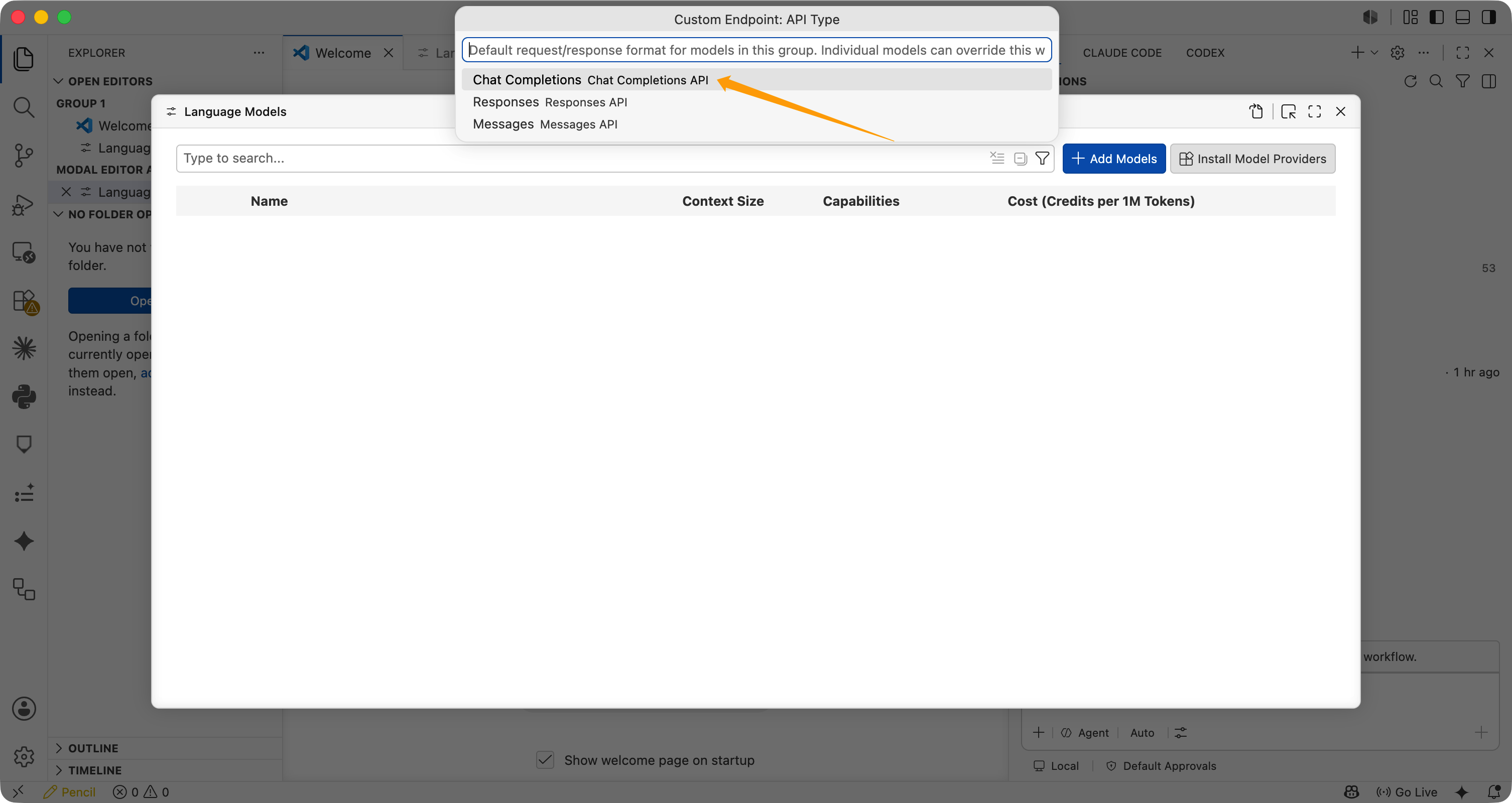
В Custom Endpoint: API Type выберите Chat Completions.
Отредактируйте JSON-конфигурацию
VS Code откроет chatLanguageModels.json. Проверьте или измените конфигурацию:
Перед сохранением замените примерные лимиты токенов подтверждёнными лимитами выбранной модели. Их сумма не должна превышать контекстное окно. В примере вызовы инструментов и ввод изображений отключены; включайте каждую возможность только при поддержке со стороны модели и endpoint. Режиму Agent нужны вызовы инструментов. См. официальный справочник полей.
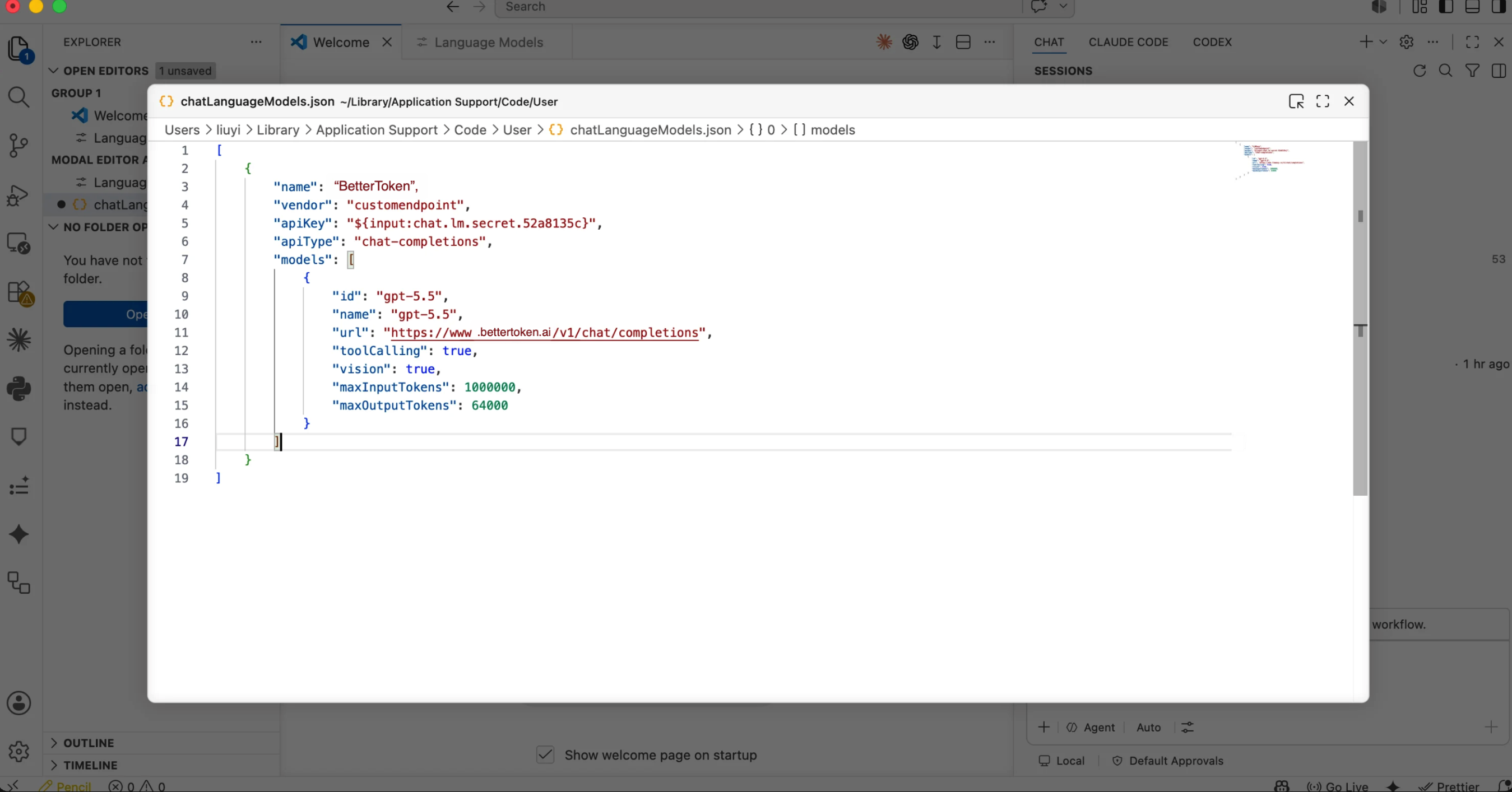
[ { "name": "BetterToken", "vendor": "customendpoint", "apiKey": "${input:chat.lm.secret.xxxxx}", "apiType": "chat-completions", "models": [ { "id": "YOUR_MODEL_ID", "name": "YOUR_MODEL_ID", "url": "https://bettertoken.ai/v1/chat/completions", "toolCalling": false, "vision": false, "maxInputTokens": 1000000, "maxOutputTokens": 64000 } ] }]Проверьте ключевые поля:
| Поле | Значение для настройки |
|---|---|
name | BetterToken |
apiType | chat-completions |
id | YOUR_MODEL_ID или другой Model ID из model plaza |
name | Совпадает с ID модели |
url | https://bettertoken.ai/v1/chat/completions |
toolCalling | Установите true только при подтверждённой поддержке инструментов; нужно для режима Agent |
vision | Установите true только при подтверждённой поддержке ввода изображений |
maxInputTokens | Замените пример подтверждённым лимитом ввода |
maxOutputTokens | Замените пример подтверждённым лимитом вывода; сумма ввода и вывода не должна превышать контекстное окно |
Сохраните и перезагрузите VS Code
Сохраните chatLanguageModels.json, затем выполните команду:
Developer: Reload WindowПосле перезагрузки вернитесь к выбору модели в Copilot Chat и выберите YOUR_MODEL_ID.
Отправьте тестовое сообщение
Отправьте простое сообщение в Copilot Chat:
Опиши в одном предложении, какую модель ты используешь.Если Copilot Chat отвечает нормально, BetterToken Custom Endpoint настроен успешно.
Проверка подключения
Отправьте короткий тестовый запрос. Если инструмент возвращает ответ без ошибок авторизации или Model ID, подключение работает. После изменения конфигурации полностью перезапустите инструмент.
Смена модели
Откройте селектор моделей или измените поле Model в конфигурации. Используйте точный Model ID из каталога моделей, затем перезапустите текущую сессию.
Частые ошибки
Почему API Key нужно вводить во всплывающем окне?
VS Code сохраняет API Key в локальном secret storage и использует в JSON ссылку ${input:chat.lm.secret...}. Это безопаснее, чем записывать реальный API Key в JSON-файл.
Почему нужно выбрать Chat Completions?
Проверенная рабочая конфигурация использует Chat Completions. URL:
https://bettertoken.ai/v1/chat/completionsВ этом примере Chat Completions оставьте apiType и полный URL, как показано выше; не ограничивайтесь /v1.
Эта настройка заменяет inline completion в GitHub Copilot?
Нет. Custom Endpoint в основном используется для запросов языковой модели в Copilot Chat. Inline completion в GitHub Copilot по-прежнему работает через сервис GitHub Copilot.
Что делать при ошибке Invalid token?
Проверьте по порядку:
- API Key был введён во всплывающем окне VS Code
- В JSON сохранена ссылка
${input:chat.lm.secret...} - выбранный Model ID указан в model plaza
urlравенhttps://bettertoken.ai/v1/chat/completionsapiTypeравенchat-completions- ID модели взят из model plaza
Технические детали
Протокол, endpoint и внутренние параметры provider
В этом примере Chat Completions поле url модели требует полный адрес https://bettertoken.ai/v1/chat/completions. VS Code не добавляет /chat/completions к этому полю.