

GitHub Copilot 설치 및 API 설정
GitHub Copilot을 설치하고 BetterToken Base URL 및 API Key를 설정한 다음 모델을 선택하고 일반적인 오류를 해결하세요.
GitHub Copilot을 BetterToken에 연결하려면 API Key를 준비하고 아래 Base URL을 입력한 후 모델 광장에서 현재 Model ID를 선택하세요.
주요 설정
| 필드 | 값 |
|---|---|
| API Key | BetterToken API Key |
| 전체 request URL | https://bettertoken.ai/v1/chat/completions |
| 모델 | 모델 광장의 현재 Model ID |
사전 요구 사항
이미 계정이 있나요? 로그인하고 잔액을 충전한 다음 콘솔에서 키를 만드세요.
추가 요구 사항
- 최신 VS Code 설치
- GitHub Copilot / Copilot Chat 설치 및 sign in
- 모델 광장에서 정확한 Model ID를 복사하세요.
- 예:
YOUR_MODEL_ID처럼 사용 가능한 model ID
설치
GitHub Copilot을 설치하거나 연 다음 아래 수동 설정을 진행하세요.
수동 설정
| 필드 | 값 |
|---|---|
| API Key | BetterToken API Key |
| 전체 request URL | https://bettertoken.ai/v1/chat/completions |
| 모델 | 모델 광장의 현재 Model ID |
설정 단계
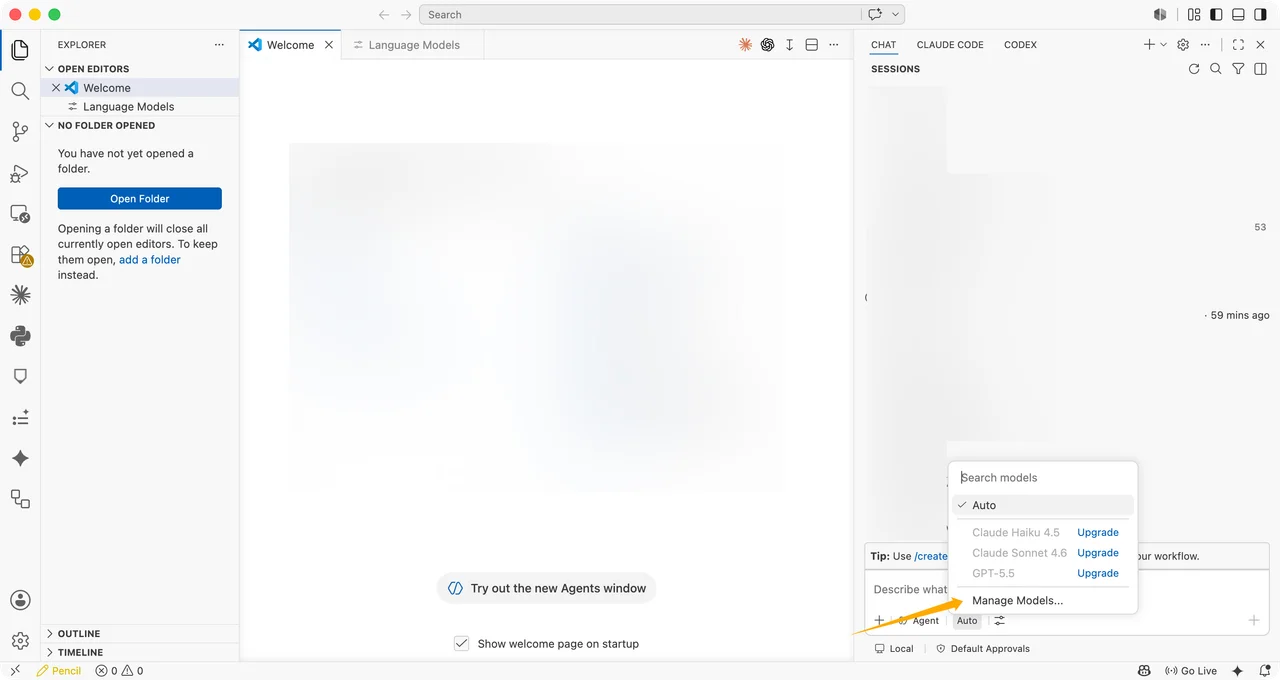
model management 열기
Copilot Chat 입력 영역에서 모델 선택기를 클릭한 다음 Manage Language Models(톱니바퀴 아이콘)를 선택하세요. 명령 팔레트에서 Chat: Manage Language Models를 실행해도 됩니다.
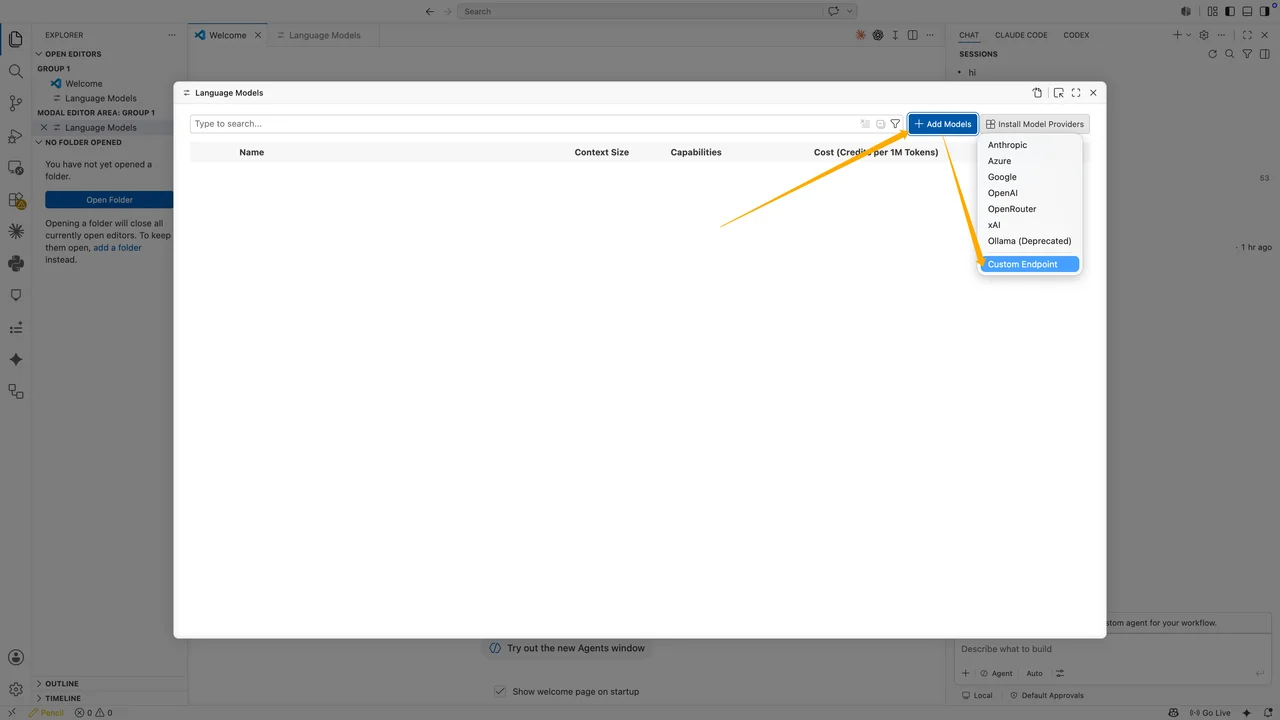
Custom Endpoint 추가
Language Models에서 Add Models를 클릭한 다음 Custom Endpoint를 선택하세요.
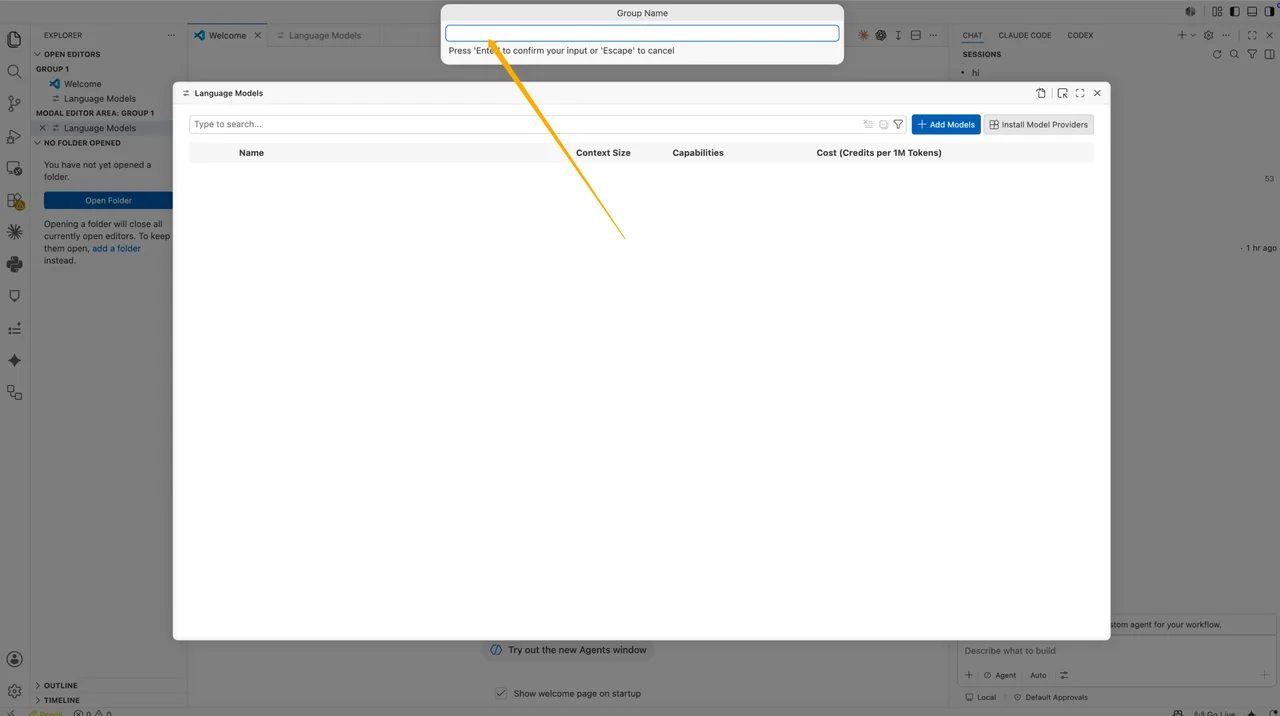
group name 입력
Group Name에 다음을 입력하세요.
BetterToken그런 다음 Enter를 누르세요.
API Key 입력
VS Code가 API Key를 요청합니다. BetterToken API Key를 붙여넣은 다음 Enter를 누르세요.
이 value는 configuration file에 직접 표시되지 않습니다. VS Code가 local secret으로 저장하고 다음과 같은 reference를 생성합니다.
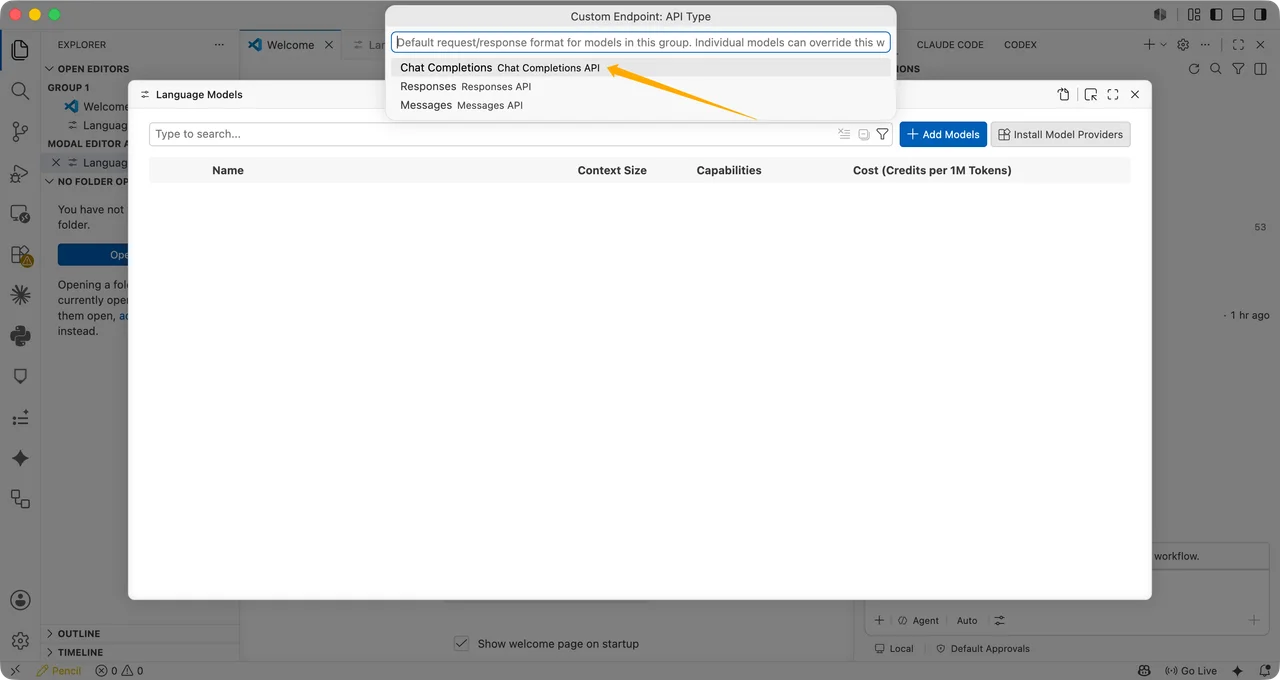
"apiKey": "${input:chat.lm.secret.xxxxx}"API type 선택
Custom Endpoint: API Type에서 Chat Completions를 선택하세요.
JSON configuration 편집
VS Code가 chatLanguageModels.json을 엽니다. configuration을 확인하거나 업데이트하세요.
저장하기 전에 예제의 토큰 한도를 선택한 모델의 확인된 한도로 바꾸세요. 입력과 출력 한도의 합은 컨텍스트 창을 초과하면 안 됩니다. 예제에서는 도구 호출과 이미지 입력이 꺼져 있습니다. 모델과 엔드포인트가 모두 지원할 때만 각 기능을 켜세요. Agent 모드에는 도구 호출이 필요합니다. 공식 필드 레퍼런스를 참고하세요.
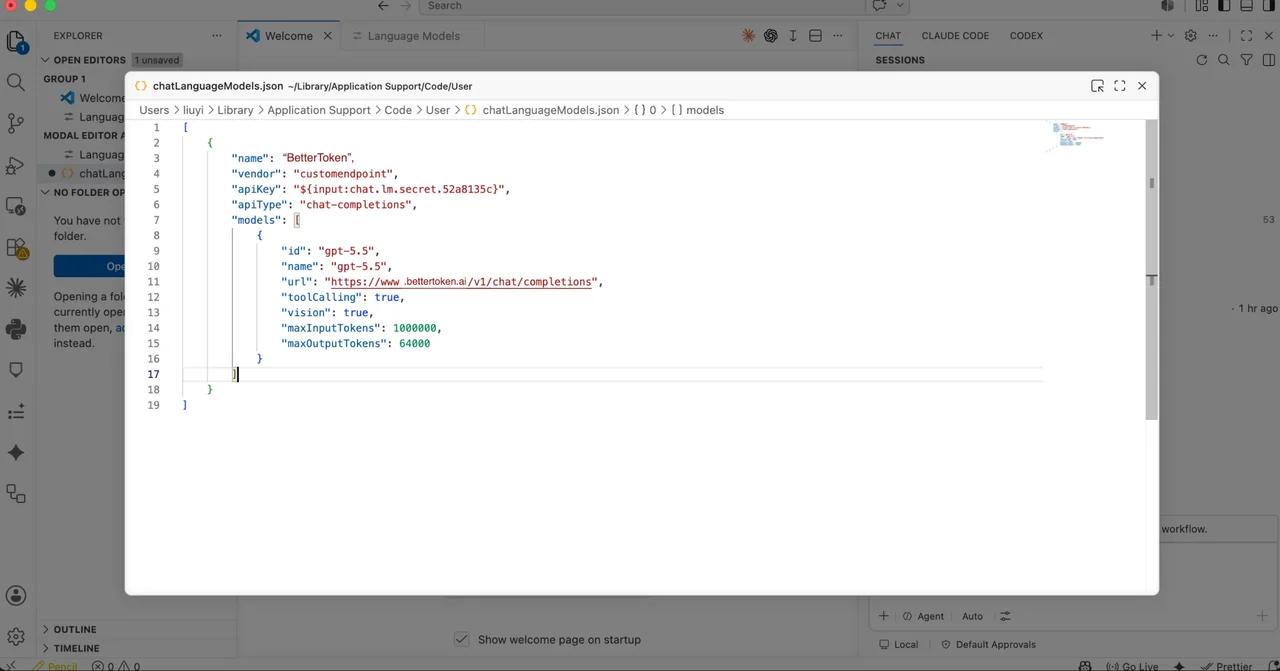
[ { "name": "BetterToken", "vendor": "customendpoint", "apiKey": "${input:chat.lm.secret.xxxxx}", "apiType": "chat-completions", "models": [ { "id": "YOUR_MODEL_ID", "name": "YOUR_MODEL_ID", "url": "https://bettertoken.ai/v1/chat/completions", "toolCalling": false, "vision": false, "maxInputTokens": 1000000, "maxOutputTokens": 64000 } ] }]다음 fields를 확인하세요.
| 필드 | 설정할 값 |
|---|---|
name | BetterToken |
apiType | chat-completions |
id | YOUR_MODEL_ID 또는 모델 광장의 다른 model ID |
name | model ID와 동일 |
url | https://bettertoken.ai/v1/chat/completions |
toolCalling | 도구 지원이 확인된 경우에만 true로 설정; Agent 모드에 필요 |
vision | 이미지 입력 지원이 확인된 경우에만 true로 설정 |
maxInputTokens | 예제 값을 확인된 입력 한도로 변경 |
maxOutputTokens | 예제 값을 확인된 출력 한도로 변경; 입력과 출력의 합은 컨텍스트 창 이내로 유지 |
VS Code 저장 및 reload
chatLanguageModels.json을 저장한 다음 실행하세요.
Developer: Reload Windowreload 후 Copilot Chat model selector로 돌아가 YOUR_MODEL_ID를 선택하세요.
테스트 message 보내기
Copilot Chat에서 간단한 message를 보내세요.
Describe the model you are using in one sentence.Copilot Chat이 정상적으로 reply하면 BetterToken Custom Endpoint가 성공적으로 구성된 것입니다.
연결 확인
짧은 테스트 prompt를 보내세요. 도구가 authentication 또는 Model ID 오류 없이 response를 반환하면 연결이 작동합니다. configuration을 변경한 후에는 도구를 완전히 다시 시작하세요.
모델 전환
model selector를 열거나 configuration의 Model field를 변경하세요. 모델 광장의 정확한 Model ID를 사용한 다음 현재 session을 다시 시작하세요.
일반적인 오류
API Key를 prompt에 입력해야 하는 이유는 무엇인가요?
VS Code는 API Key를 local secret storage에 저장하고 JSON에서 ${input:chat.lm.secret...}로 reference합니다. 실제 API Key를 JSON file에 쓰는 것보다 안전합니다.
Chat Completions를 사용하는 이유는 무엇인가요?
확인된 working configuration은 Chat Completions를 사용합니다. URL은 다음과 같습니다.
https://bettertoken.ai/v1/chat/completions이 Chat Completions 예제에서는 apiType과 전체 URL을 안내된 대로 유지하세요. /v1까지만 입력하지 마세요.
이것이 GitHub Copilot inline completion을 대체하나요?
아니요. 이 Custom Endpoint는 주로 Copilot Chat language model calls에 사용됩니다. GitHub Copilot inline completion은 여전히 GitHub Copilot 자체에서 제공합니다.
Invalid token이 표시되면 어떻게 해야 하나요?
다음 항목을 순서대로 확인하세요.
- VS Code prompt에 API Key 입력
- JSON이
${input:chat.lm.secret...}reference 유지 - 모델 광장에서 정확한 Model ID를 복사하세요.
url이https://bettertoken.ai/v1/chat/completions임apiType이chat-completions임- 모델 광장에서 정확한 Model ID를 복사하세요.
기술 세부 정보
Protocol, endpoint 및 내부 provider 필드
이 Chat Completions 예제에서 모델의 url 필드에는 전체 주소인 https://bettertoken.ai/v1/chat/completions이 필요합니다. VS Code는 이 필드에 /chat/completions를 추가하지 않습니다.


