

主要設定
前提条件
追加要件
- Cursor をインストールします(Cursor をダウンロード)
インストール
Cursor のウェブサイトから現在のバージョンをダウンロードしてインストールします。カスタムモデルを利用できる Cursor アカウントでサインインし、次の手順に進んでください。手動設定
Cursor の設定画面で次の操作を行います。設定ファイルを編集する必要はありません。設定手順
1
モデル設定を開く
Cursor の左下にある Settings をクリックし、Models を開きます。API Keys までスクロールしてください。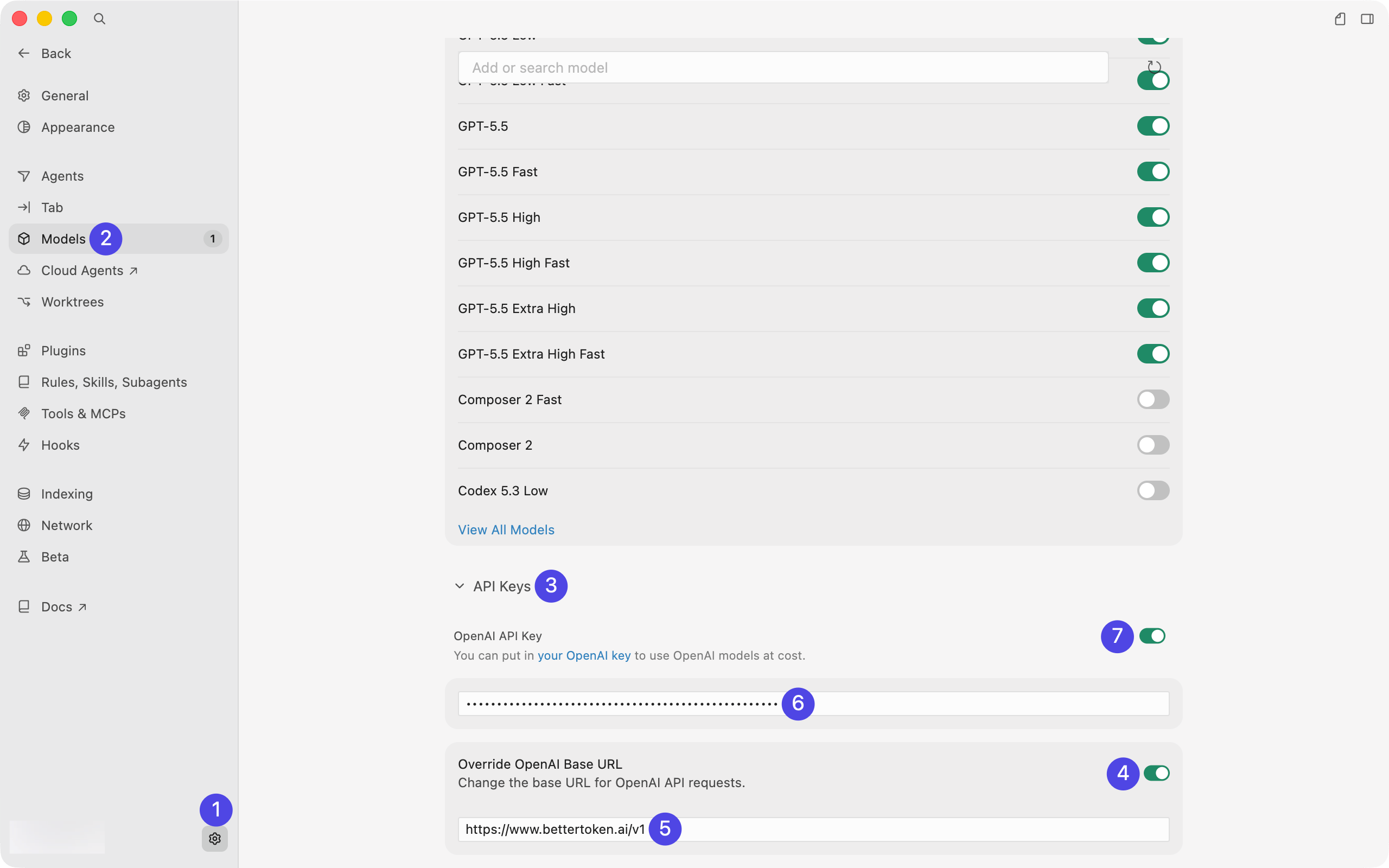
2
Base URL と API Key を入力する
API Keys で、次の順序でフィールドを設定します。
- Override OpenAI Base URL を有効にします
- Base URL フィールドに
https://bettertoken.ai/v1を入力します - OpenAI API Key に BetterToken API Key を貼り付けます
- URL と Key を入力した後、OpenAI API Key のトグルを有効にします
3
OpenAI API Key を有効にする
確認ダイアログで Enable OpenAI API Key をクリックします。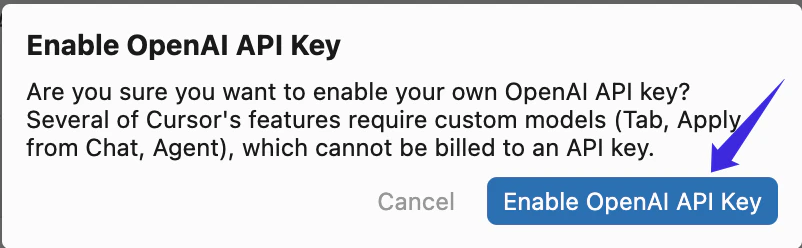
4
モデル一覧を更新してモデルを有効にする
Models に戻り、モデルを選ぶ前に右側の更新ボタンをクリックします。モデル一覧の更新が完了するまで待ってください。設定したエンドポイントに対応するプロバイダーのモデルだけを選択します。BetterToken API Key を使う場合は、モデル一覧から対応プロバイダーの Model ID を選び、そのモデルのトグルを有効にしてください。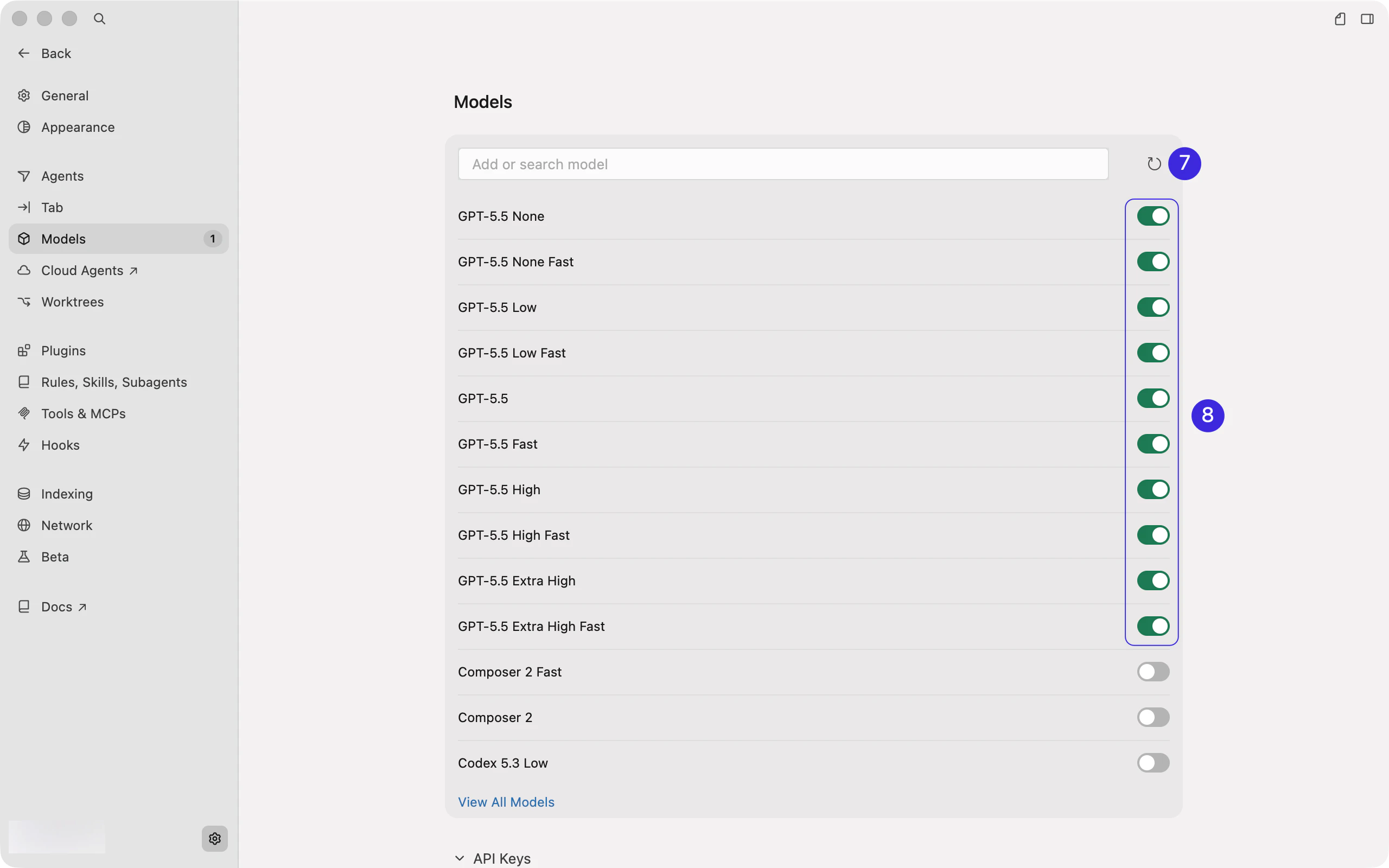
5
チャットに戻って Auto を無効にする
設定後、Cursor のチャット画面に戻り、入力欄の下にあるモデル選択を開きます。Auto が有効な場合は、先に無効にしてください。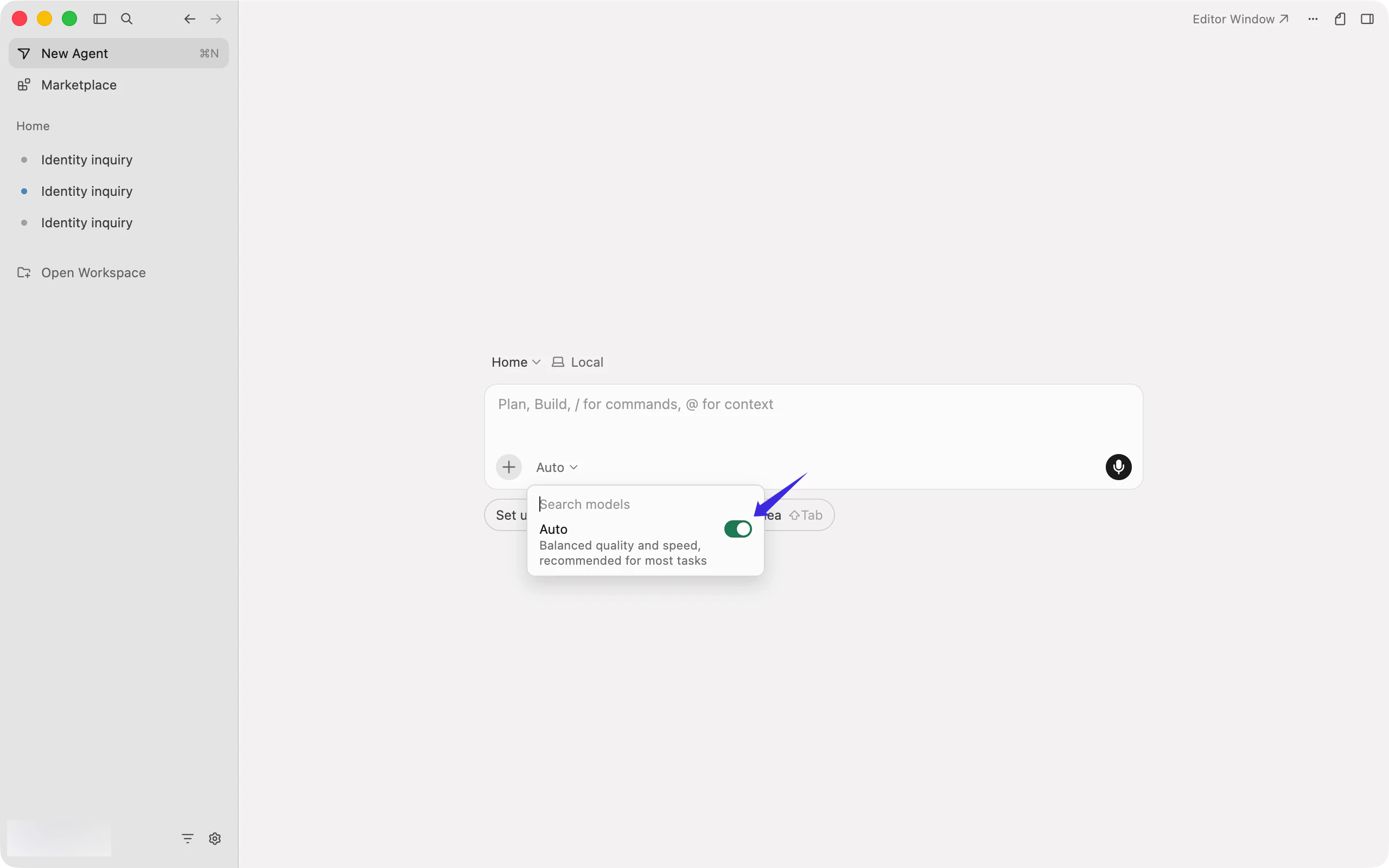
6
モデルを選択してチャットを開始する
有効にした対応プロバイダーのモデルを選び、チャットを開始します。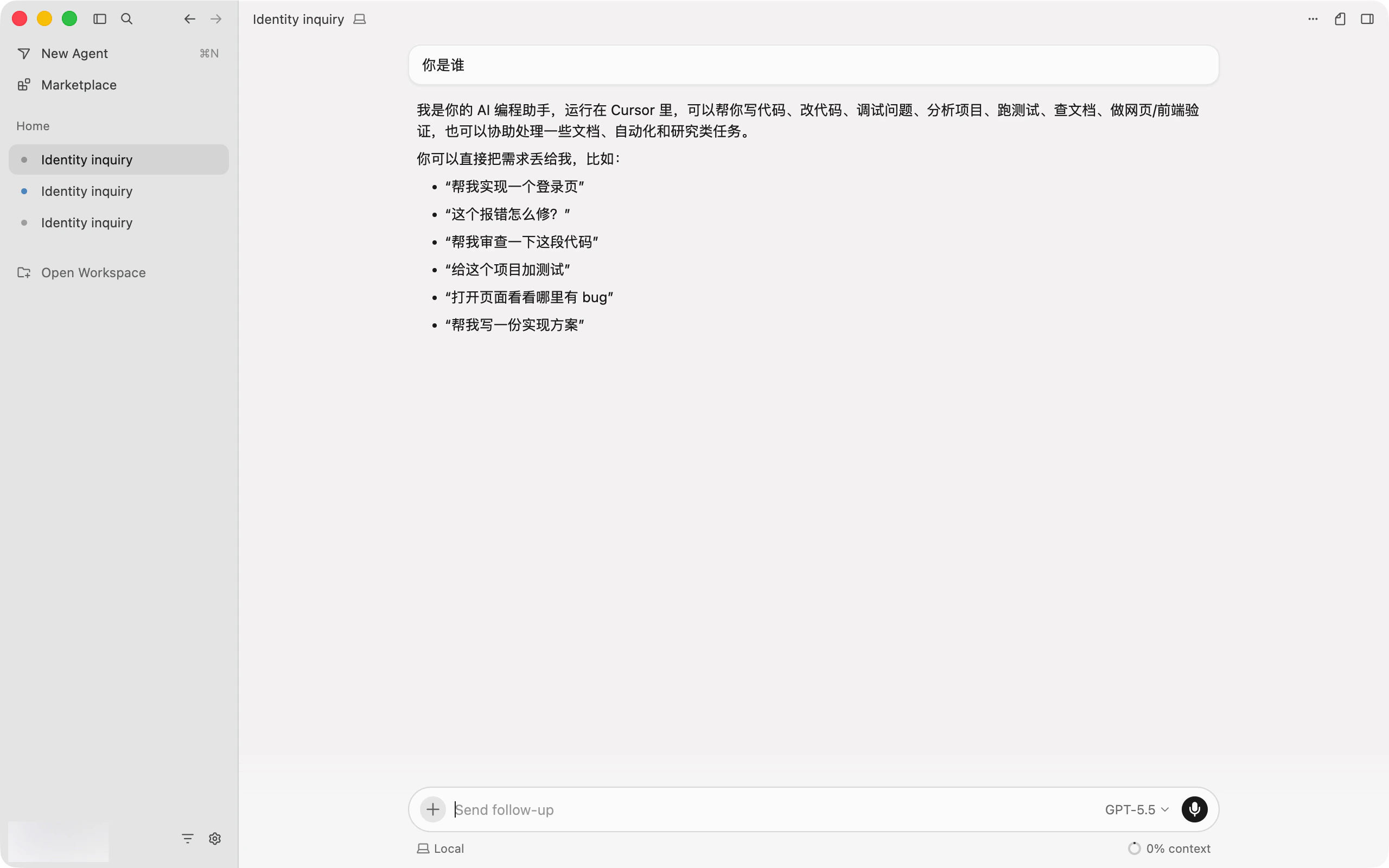
接続の確認
短いテストプロンプトを送信します。認証エラーや Model ID エラーがなく応答が返れば、接続は完了です。設定を変更した後は、ツールを完全に再起動してください。モデルの切り替え
モデル選択を開くか、設定のModel フィールドを変更します。モデル一覧にある正確な Model ID を使用し、現在のセッションを再起動してください。
よくあるエラー
カスタム API と API Key のエラー
モデルや Key を変更する前に、Cursor のカスタム OpenAI API 設定と現在の設定を比較してください。Custom API、API Key、Base URL の項目が表示されない
Cursor のプランとクライアントのバージョンを確認してください。カスタムモデルは、対応する有料プランでのみ利用できます。Cursor を更新した後、Settings → Models を開き直します。API Key を有効化または検証できない
OpenAI API Key のトグルを有効にする前に、Base URLhttps://bettertoken.ai/v1 と API Key を入力します。Base URL に /chat/completions を追加せず、Claude プロバイダーの Key を使わないでください。
更新後もモデルが表示されない
選択した Model ID が対応プロバイダーのものであることを確認し、更新が完了するまで待って、そのプロバイダーのモデルだけを有効にします。モデル一覧には現在の ID が表示されます。Cursor の組み込みモデルが動作しなくなる
Override OpenAI Base URL はグローバル設定です。BetterToken を使わないときは、このトグルを無効にして Cursor が自身の Base URL を使えるようにしてください。チャットで別のモデルが選ばれる
モデル選択を開き、Auto を無効にします。その後、有効にしたモデルを手動で選択してください。関連する質問
- Cursor のカスタム OpenAI API 設定
- Cursor Rules、AGENTS.md、.cursorignore の説明
- Cursor で MCP を設定する方法
- ローカル開発での Claude Code と Cursor の違い
- Codex CLI でカスタムプロバイダーを設定する
- Cline で OpenAI 互換 API を設定する
- OpenAI 互換 API と Anthropic 互換 API の違い
高度な設定
対応プロバイダー
ここに示す対応状況は、このページで説明する BetterToken の設定方法に適用されます。
設定方法の説明
設定方法の説明
- 手動設定:API Key、Base URL、Model を入力します。
- 未対応:検証済みの直接接続方法はまだありません。