

Wichtige Einstellungen
Voraussetzungen
- Die aktuelle Version des Tools ist installiert
- Ein BetterToken API Key: Registriere dich und erhalte einen
- Eine Model ID aus der model plaza
Zusätzliche Anforderungen
- Neueste Version von VS Code installiert
- GitHub Copilot / Copilot Chat installiert und angemeldet
- Die ausgewählte Model ID stammt vom unterstützten Provider
- Eine Model ID ist verfügbar, zum Beispiel
YOUR_MODEL_ID
Installation
Installiere oder öffne GitHub Copilot und fahre dann mit der manuellen Einrichtung unten fort.Manuelle Einrichtung
Einrichtungsschritte
1
Modellverwaltung öffnen
Klicke im Eingabebereich von Copilot Chat auf die Modellauswahl und wähle dann Manage Models….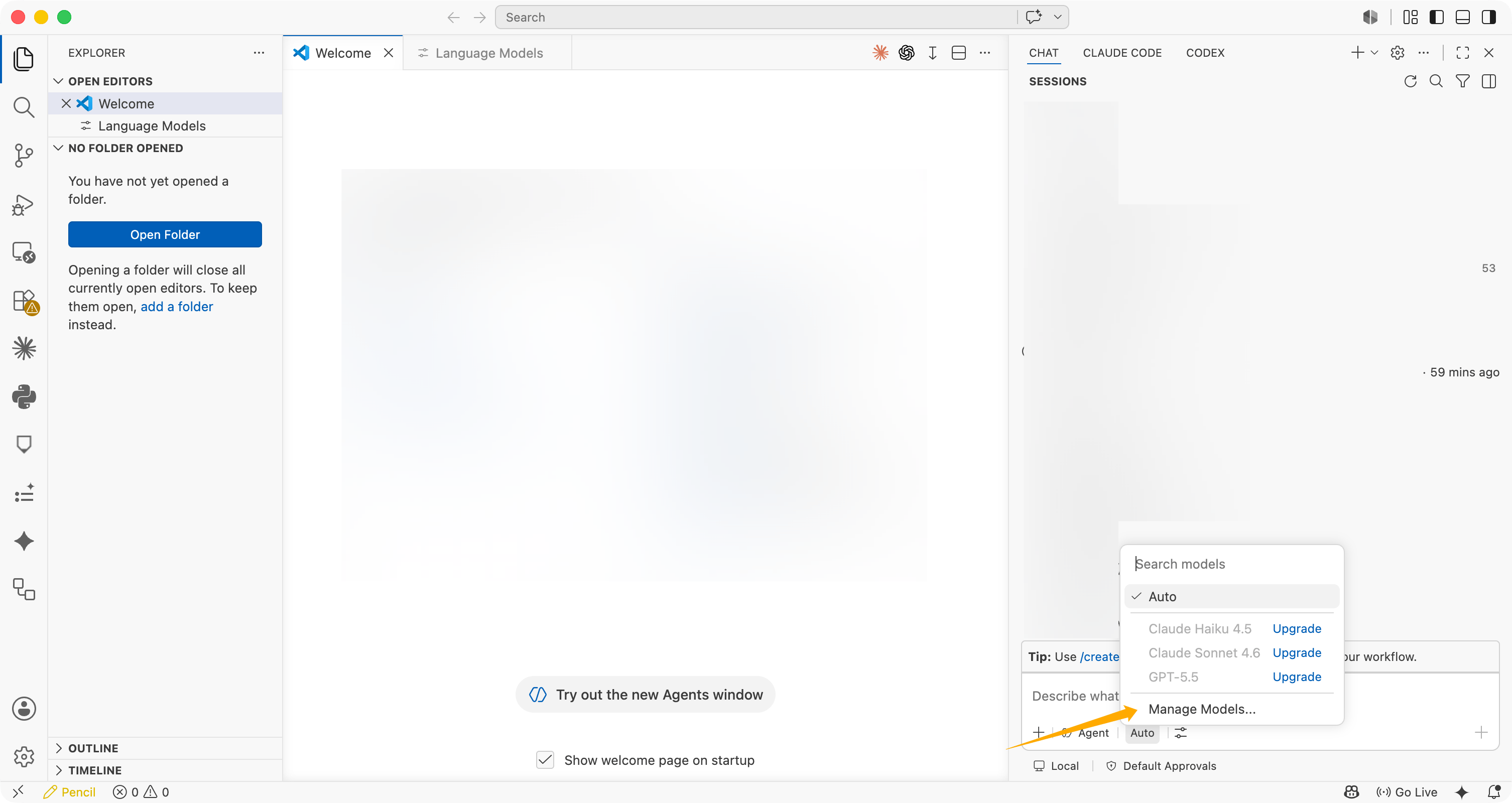
2
Custom Endpoint hinzufügen
Klicke in Language Models auf Add Models und wähle dann Custom Endpoint.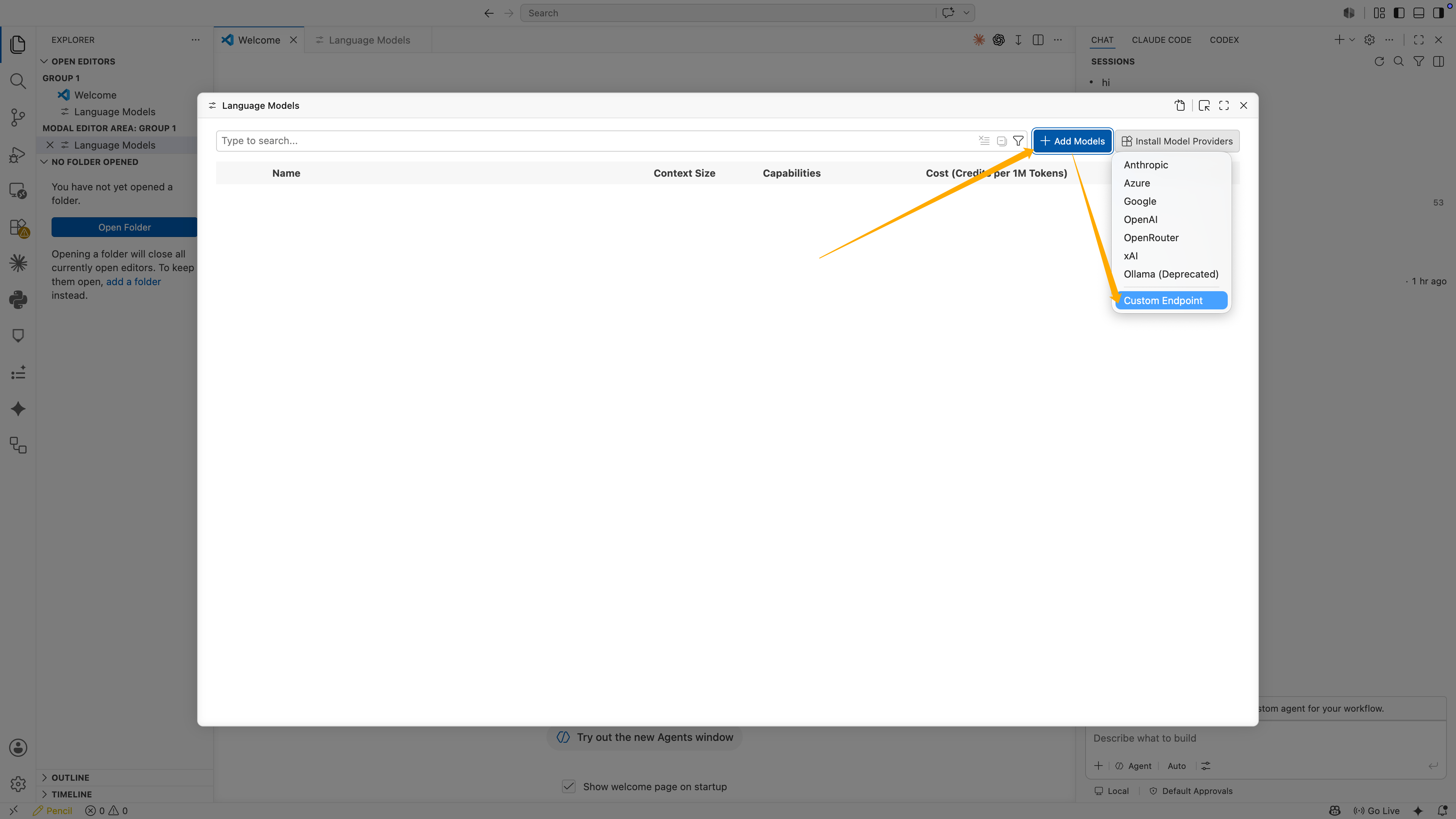
3
Gruppennamen eingeben
Gib in Group Name Folgendes ein:Drücke anschließend Enter.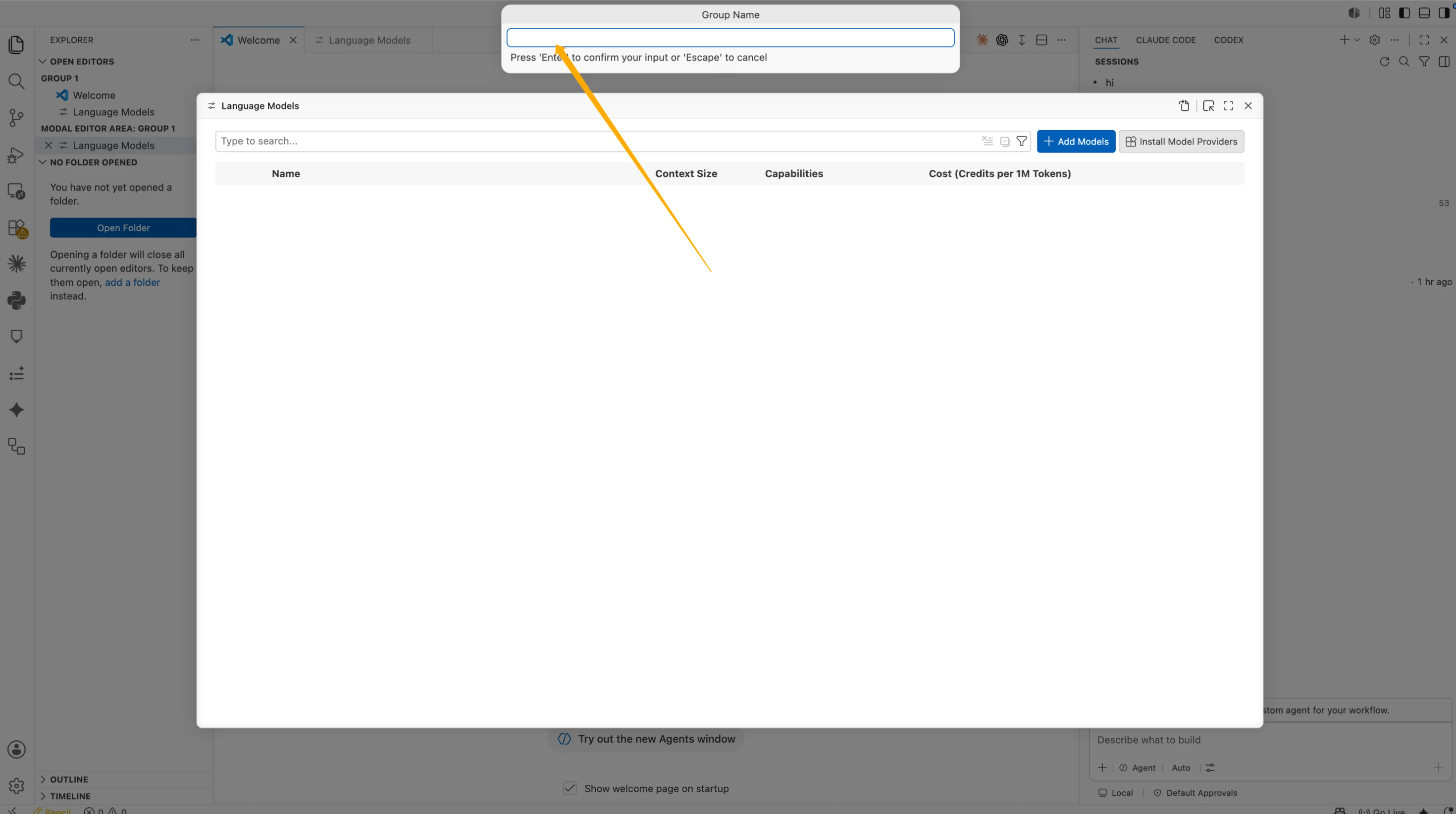
4
API Key eingeben
VS Code fordert den API Key an. Füge deinen BetterToken API Key ein und drücke Enter.Dieser Wert wird nicht direkt in der Konfigurationsdatei angezeigt. VS Code speichert ihn als lokales Secret und erzeugt eine Referenz wie diese:
5
API-Typ auswählen
Wähle in Custom Endpoint: API Type Chat Completions aus.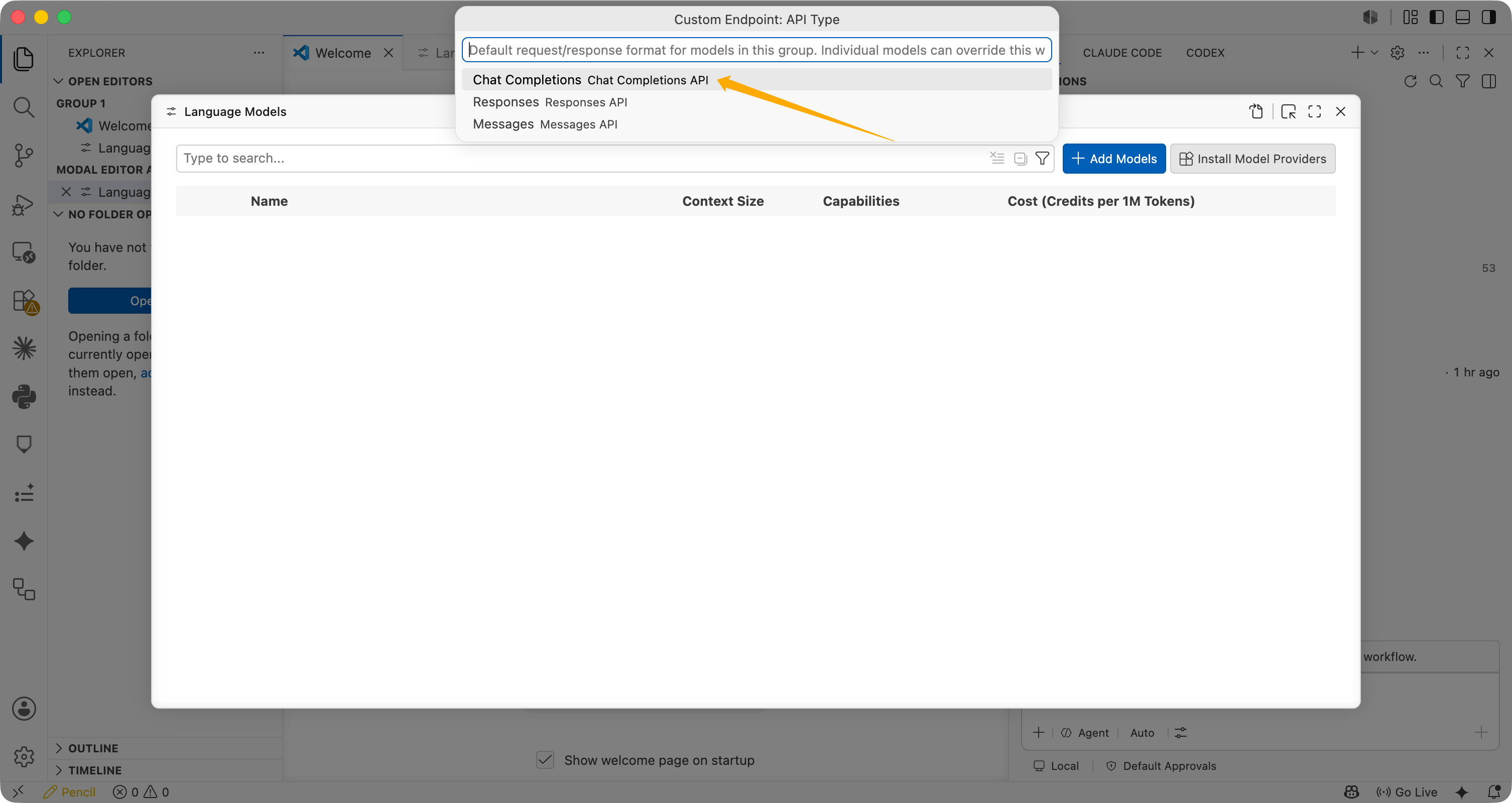
6
JSON-Konfiguration bearbeiten
VS Code öffnet 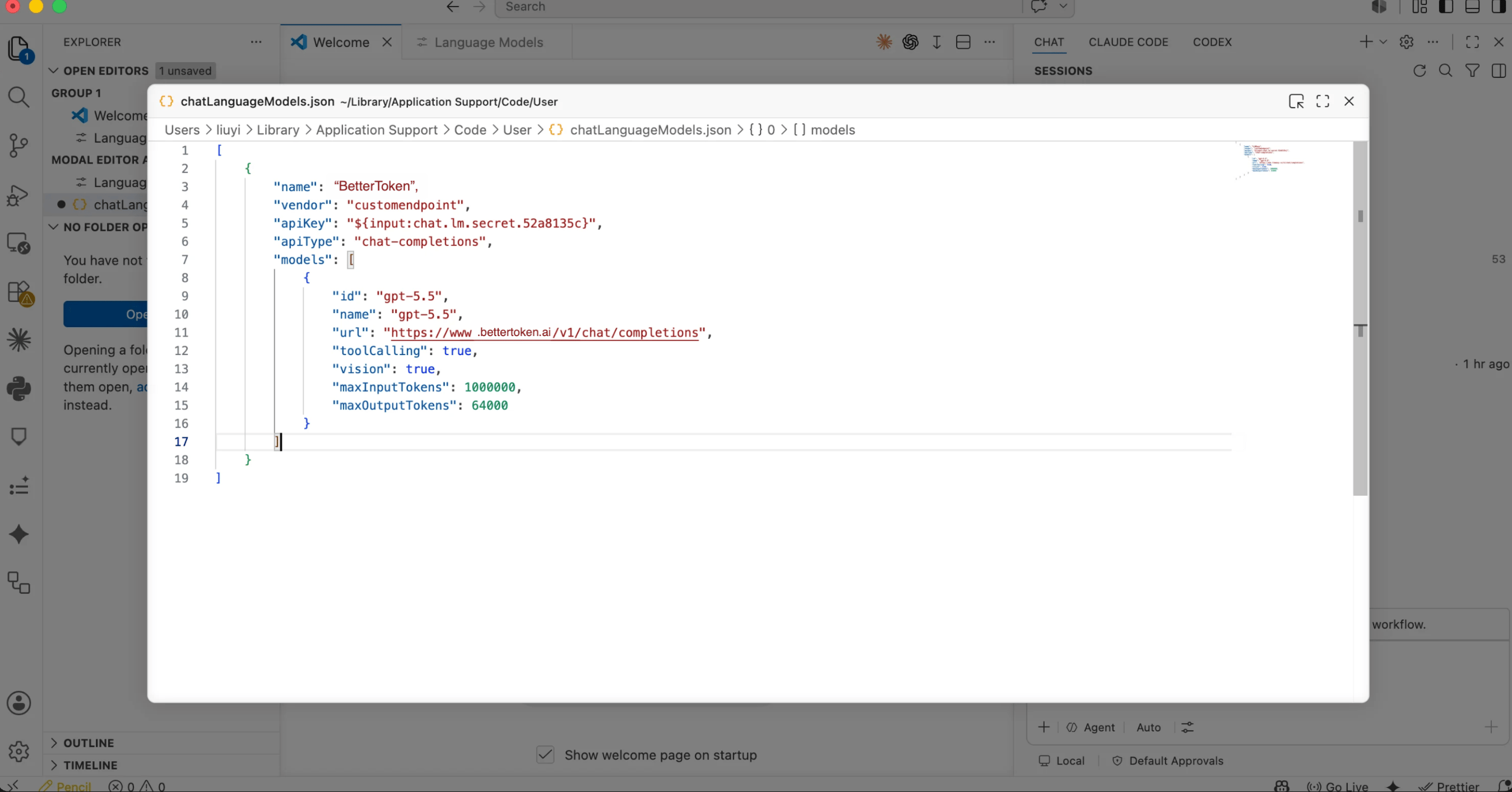
chatLanguageModels.json. Bestätige oder aktualisiere die Konfiguration:7
VS Code speichern und neu laden
Speichere Kehre nach dem Neuladen zur Modellauswahl von Copilot Chat zurück und wähle
chatLanguageModels.json und führe dann Folgendes aus:YOUR_MODEL_ID.8
Testnachricht senden
Sende eine einfache Nachricht in Copilot Chat:Wenn Copilot Chat normal antwortet, ist der BetterToken Custom Endpoint erfolgreich konfiguriert.
Verbindung überprüfen
Sende eine kurze Testanweisung. Wenn das Tool ohne Authentifizierungs- oder Model-ID-Fehler antwortet, funktioniert die Verbindung. Starte das Tool nach einer Konfigurationsänderung vollständig neu.Modelle wechseln
Öffne die Modellauswahl oder ändere das FeldModel in der Konfiguration. Verwende die genaue Model ID aus der model plaza und starte dann die aktuelle Sitzung neu.
Häufige Fehler
Warum soll ich den API Key in der Abfrage eingeben?
VS Code speichert den API Key im lokalen Secret-Speicher und referenziert ihn in JSON mit${input:chat.lm.secret...}. Das ist sicherer als den echten API Key in die JSON-Datei zu schreiben.
Warum Chat Completions verwenden?
Die verifizierte funktionierende Konfiguration verwendet Chat Completions. Die URL lautet:/v1/responses und höre nicht bei /v1 auf.
Ersetzt dies die GitHub-Copilot-Inline-Vervollständigung?
Nein. Dieser Custom Endpoint wird hauptsächlich für Sprachmodellaufrufe von Copilot Chat verwendet. Die GitHub-Copilot-Inline-Vervollständigung wird weiterhin von GitHub Copilot selbst bereitgestellt.Was soll ich bei Invalid token tun?
Prüfe diese Punkte der Reihe nach:- Der API Key wurde in der VS-Code-Abfrage eingegeben
- JSON behält die Referenz
${input:chat.lm.secret...}bei - Die ausgewählte Model ID stammt vom unterstützten Provider
urlisthttps://bettertoken.ai/v1/chat/completionsapiTypeistchat-completions- Die Model ID ist ein Modell eines unterstützten Providers aus der model plaza
Advanced setup
Unterstützte Provider
Die Statusangaben gelten für die auf dieser Seite beschriebene BetterToken-Konfiguration.
Bedeutung der Einrichtungsmethoden
Bedeutung der Einrichtungsmethoden
- Manuelle Konfiguration: Gib API Key, Base URL und Model ein.
- Nicht unterstützt: Derzeit gibt es keine verifizierte Methode für die direkte Verbindung.
Technische Details
Protokoll, Endpunkt und interne Provider-Felder
Protokoll, Endpunkt und interne Provider-Felder
Das GitHub-Copilot-URL-Feld erfordert die vollständige Adresse
https://bettertoken.ai/v1/chat/completions. VS Code hängt für dieses Feld nicht /chat/completions an.