

Configurações principais
Pré-requisitos
- A versão atual da ferramenta está instalada
- Uma BetterToken API Key: cadastre-se e crie uma
- Um ID de modelo da model plaza
Requisitos adicionais
- A versão mais recente do VS Code está instalada
- GitHub Copilot / Copilot Chat está instalado e conectado
- O ID de modelo selecionado vem de um provedor compatível
- Um ID de modelo está disponível, por exemplo
YOUR_MODEL_ID
Instalação
Instale ou abra o GitHub Copilot e continue com a configuração manual abaixo.Configuração manual
Etapas de configuração
1
Abra o gerenciamento de modelos
Na área de entrada do Copilot Chat, clique no seletor de modelos e escolha Manage Models….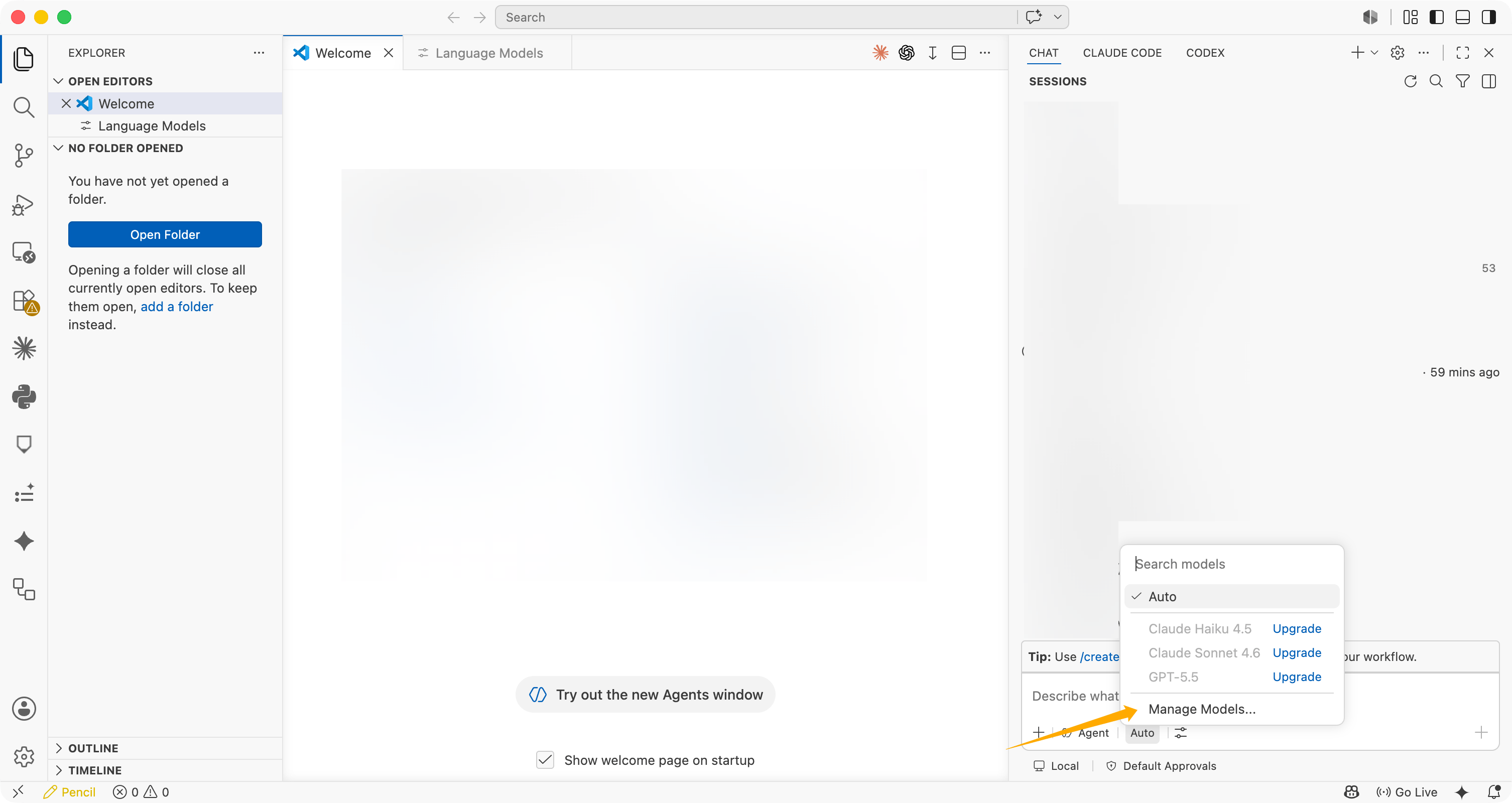
2
Adicione Custom Endpoint
Em Language Models, clique em Add Models e escolha Custom Endpoint.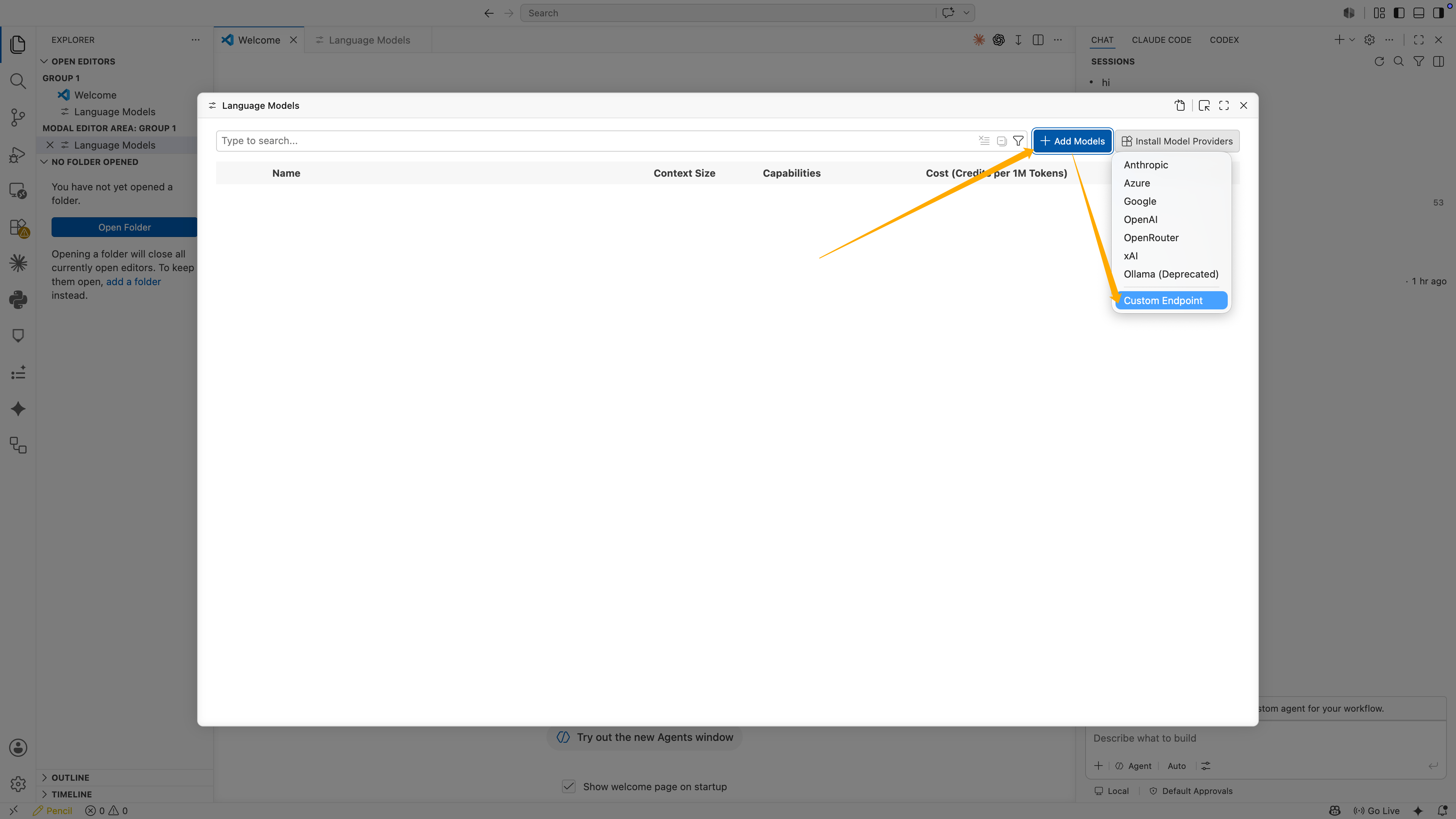
3
Informe o nome do grupo
Em Group Name, informe:Depois pressione Enter.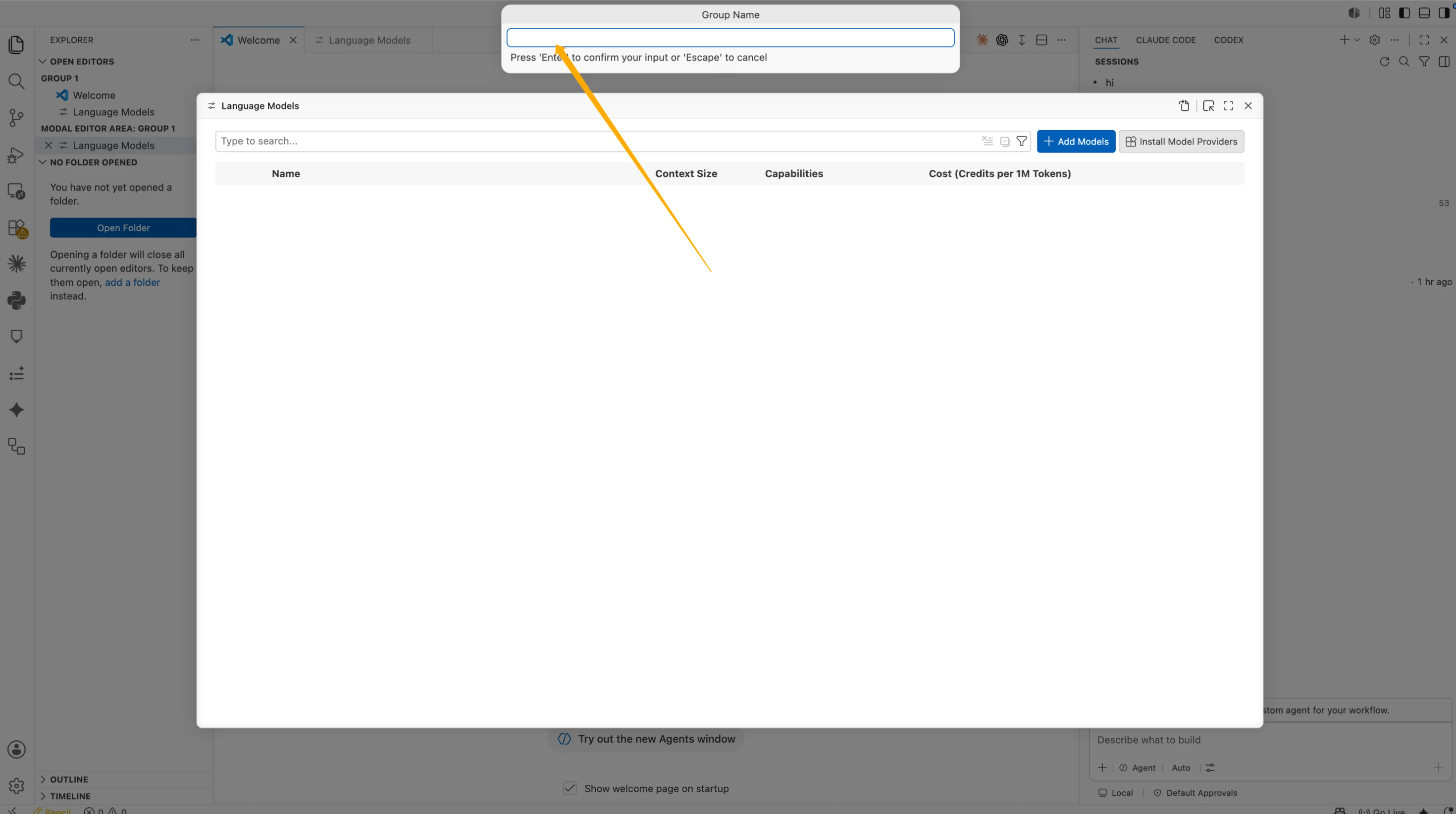
4
Informe a API Key
O VS Code solicitará a API Key. Cole sua BetterToken API Key e pressione Enter.Esse valor não aparecerá diretamente no arquivo de configuração. O VS Code o armazena como segredo local e gera uma referência como esta:
5
Selecione o tipo de API
Em Custom Endpoint: API Type, selecione Chat Completions.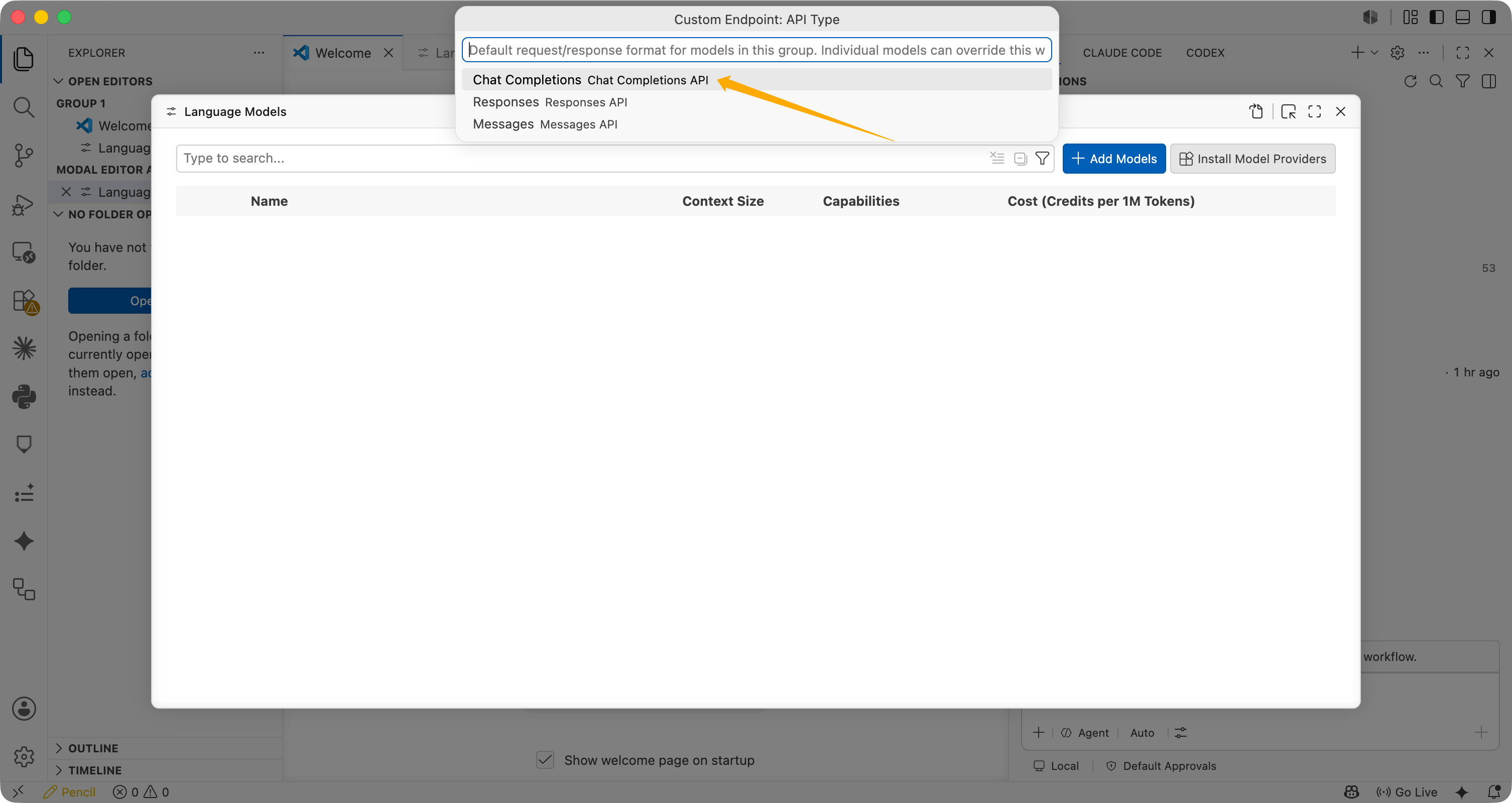
6
Edite a configuração JSON
O VS Code abre 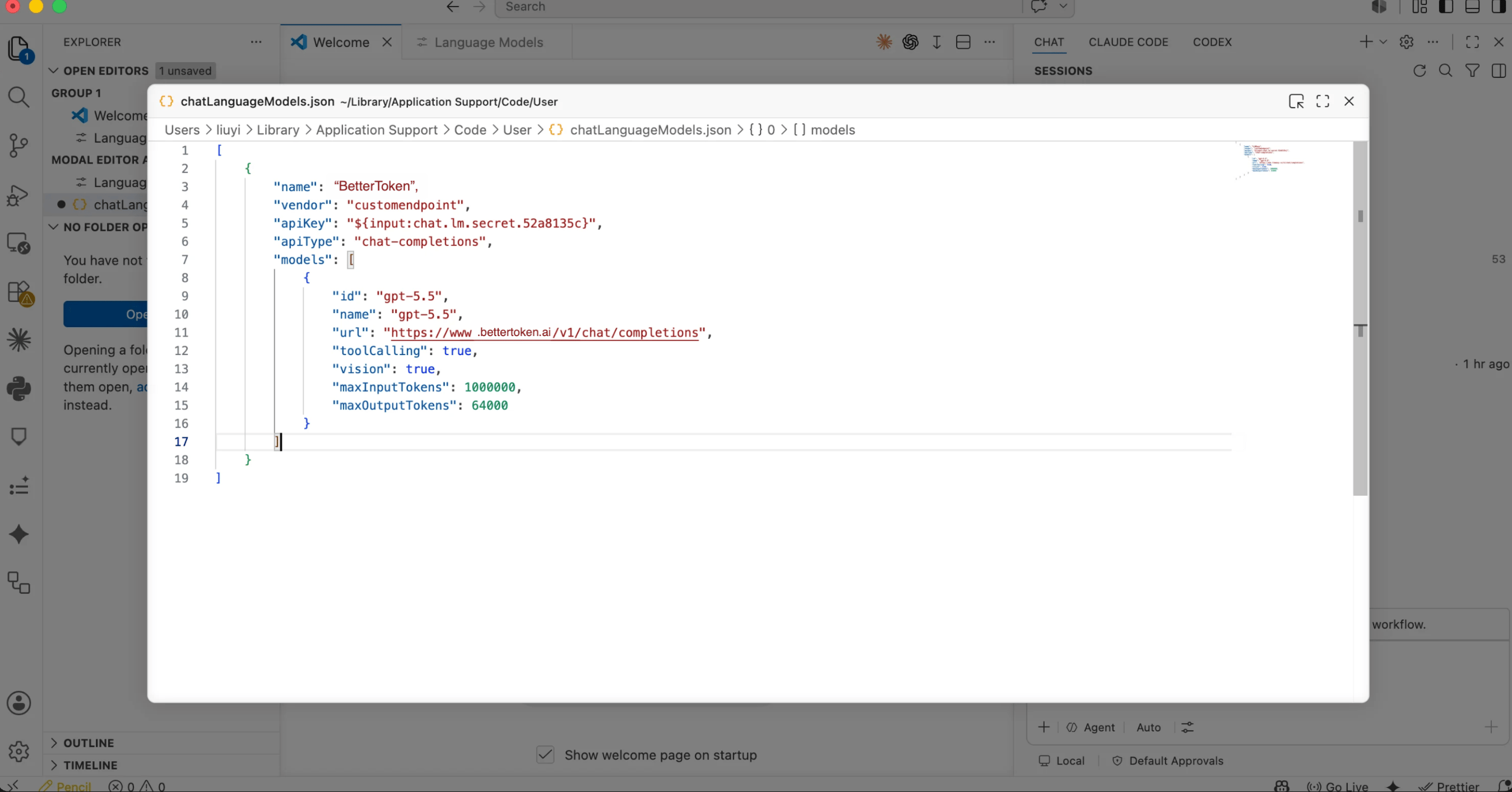
chatLanguageModels.json. Confirme ou atualize a configuração:7
Salve e recarregue o VS Code
Salve Após recarregar, volte ao seletor de modelos do Copilot Chat e escolha
chatLanguageModels.json e execute:YOUR_MODEL_ID.8
Envie uma mensagem de teste
Envie uma mensagem simples no Copilot Chat:Se o Copilot Chat responder normalmente, o Custom Endpoint da BetterToken estará configurado com êxito.
Verifique a conexão
Envie um prompt de teste curto. Se a ferramenta retornar uma resposta sem erro de autenticação ou de ID de modelo, a conexão funciona. Reinicie completamente a ferramenta depois de alterar a configuração.Alterne entre modelos
Abra o seletor de modelos ou altere o campoModel na configuração. Use o ID de modelo exato da model plaza e reinicie a sessão atual.
Erros comuns
Por que devo informar a API Key no prompt?
O VS Code armazena a API Key no armazenamento local de segredos e a referencia no JSON com${input:chat.lm.secret...}. Isso é mais seguro do que gravar a API Key real no arquivo JSON.
Por que usar Chat Completions?
A configuração com funcionamento verificado usa Chat Completions. A URL é:/v1/responses e não pare em /v1.
Isso substitui a conclusão em linha do GitHub Copilot?
Não. Este Custom Endpoint é usado principalmente para chamadas de modelo de linguagem do Copilot Chat. A conclusão em linha do GitHub Copilot continua sendo fornecida pelo próprio GitHub Copilot.O que fazer se aparecer Invalid token?
Verifique estes itens na ordem:- A API Key foi informada no prompt do VS Code
- O JSON mantém a referência
${input:chat.lm.secret...} - O ID de modelo selecionado vem de um provedor compatível
urlishttps://bettertoken.ai/v1/chat/completionsapiTypeischat-completions- O ID de modelo é de um provedor compatível na model plaza
Advanced setup
Provedores compatíveis
Os status se aplicam ao método de configuração do BetterToken descrito nesta página.
O que significa cada método de configuração
O que significa cada método de configuração
- Configuração manual: informe a API Key, a Base URL e o Model.
- Sem suporte: ainda não há um método verificado de conexão direta.
Detalhes técnicos
Protocolo, endpoint e campos internos do provedor
Protocolo, endpoint e campos internos do provedor
O campo de URL do GitHub Copilot exige o endereço completo
https://bettertoken.ai/v1/chat/completions. O VS Code não acrescenta /chat/completions nesse campo.