

主要な設定
前提条件
追加要件
インストール
TRAE をインストールまたは開いてから、以下の手動設定を続けます。手動設定
設定手順
1
設定を開く
IDE モードで、右上の Settings アイコンをクリックして設定センターを開きます。SOLO モードを開き、チャットパネルの右上にある Settings アイコンをクリックすることもできます。
2
モデルパネルを開く
左側のナビゲーションで Model を選択し、Model パネルを開きます。
3
モデルを追加する
+ Add model をクリックします。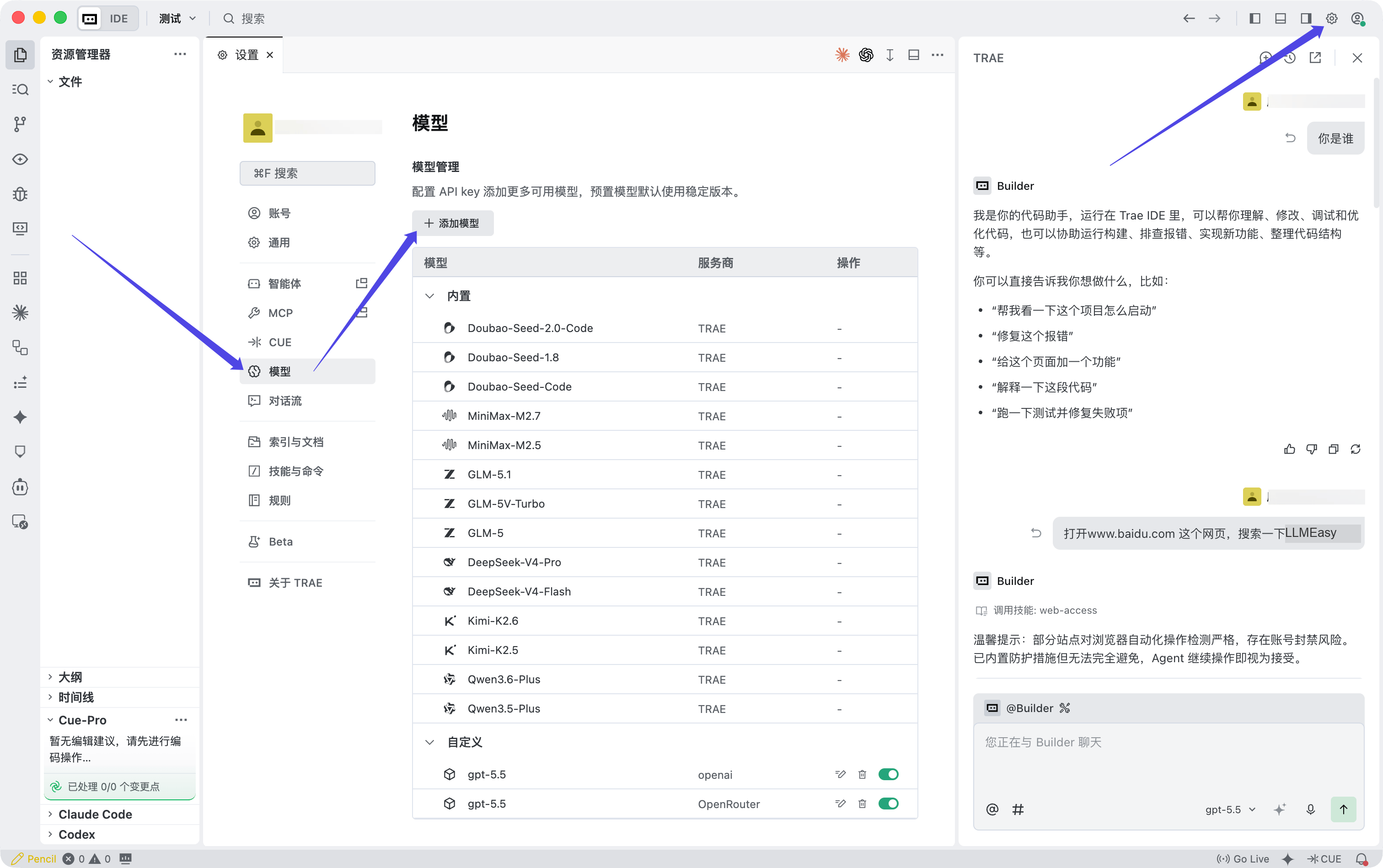
4
モデル設定を入力する
Add model ウィンドウが表示されたら、次のフィールドを入力します。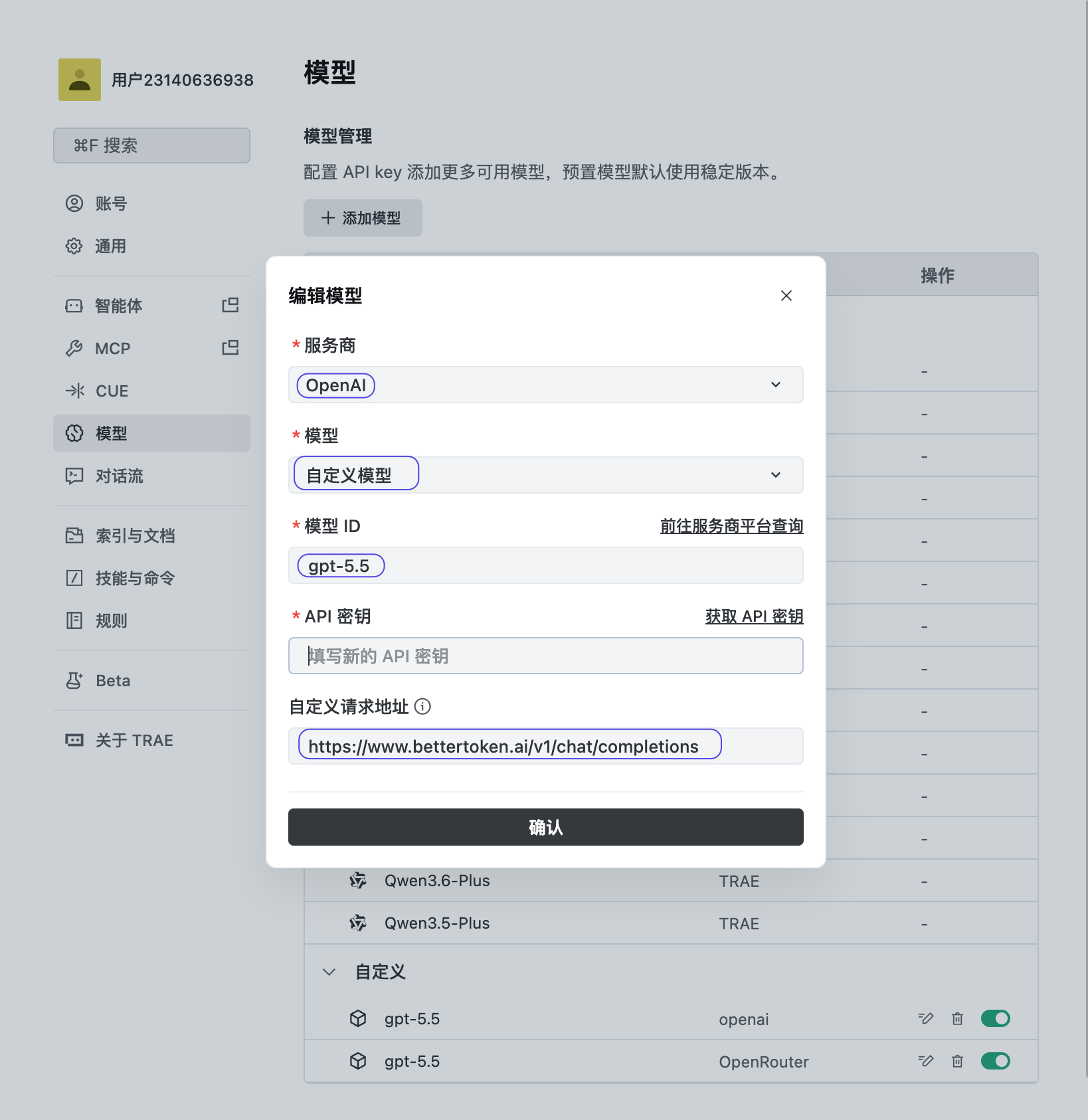
5
保存して使い始める
Confirm をクリックして設定を保存し、対応プロバイダーの新しいモデルを選択します。
BetterToken は、TRAE では対応プロバイダーのモデルのみをサポートします。固定の Claude モデル名を使用せず、カスタムリクエスト URL に
https://bettertoken.ai/v1 を設定しないでください。接続を確認する
短いテストプロンプトを送信します。認証または Model ID のエラーなしでツールがレスポンスを返せば、接続は機能しています。設定を変更した後はツールを完全に再起動してください。モデルを切り替える
モデルセレクターを開くか、設定のModel フィールドを変更します。モデル広場にある正確な Model ID を使用してから、現在のセッションを再起動してください。
よくあるエラー
- OpenAI 互換 API と Anthropic 互換 API
- MCP と API Key / Base URL の違い
- model_provider、base_url、wire_api とは何ですか?
- Cline で OpenAI 互換 API を設定する方法
詳細設定
対応プロバイダー
ここに示す対応状況は、このページで説明する BetterToken の設定方法に適用されます。
設定方法の説明
設定方法の説明
- 手動設定:API Key、Base URL、Model を入力します。
- 未対応:検証済みの直接接続方法はまだありません。
技術詳細
プロトコル、Endpoint、内部プロバイダーフィールド
プロトコル、Endpoint、内部プロバイダーフィールド
TRAE には Base URL だけでなく、完全なカスタムリクエスト URL
https://bettertoken.ai/v1/chat/completions が必要です。