

1
アカウントを作成する
BetterToken の登録ページにアクセスして、アカウントを作成します。登録後、BetterToken API Key を作成する前に残高をチャージしてください。
2
アカウントに残高を追加する
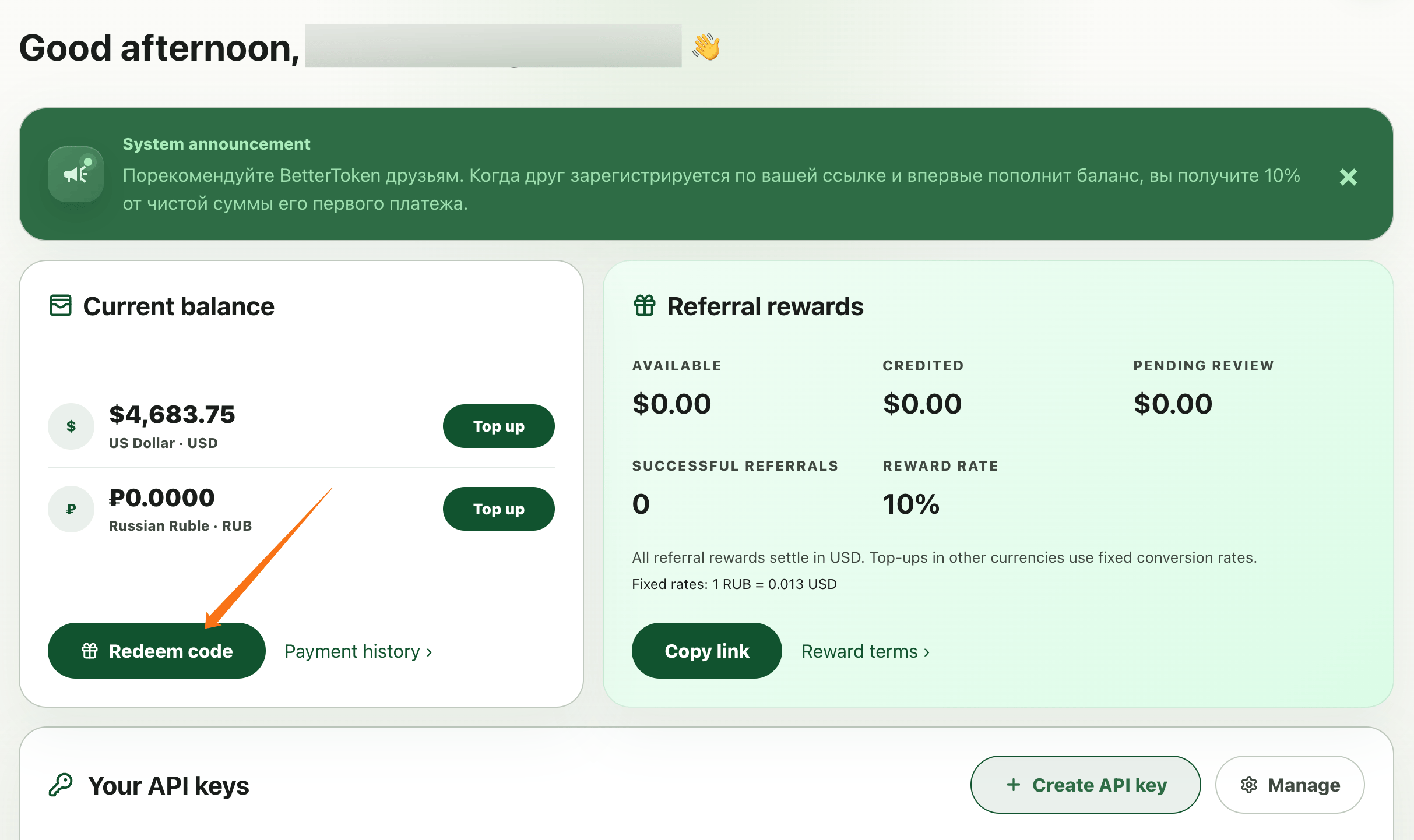
オンラインチャージまたは引き換えコードを利用できます。残高を追加したらコンソールに戻り、Current balance が更新されたことを確認してから API Key を作成します。
- オンラインチャージ
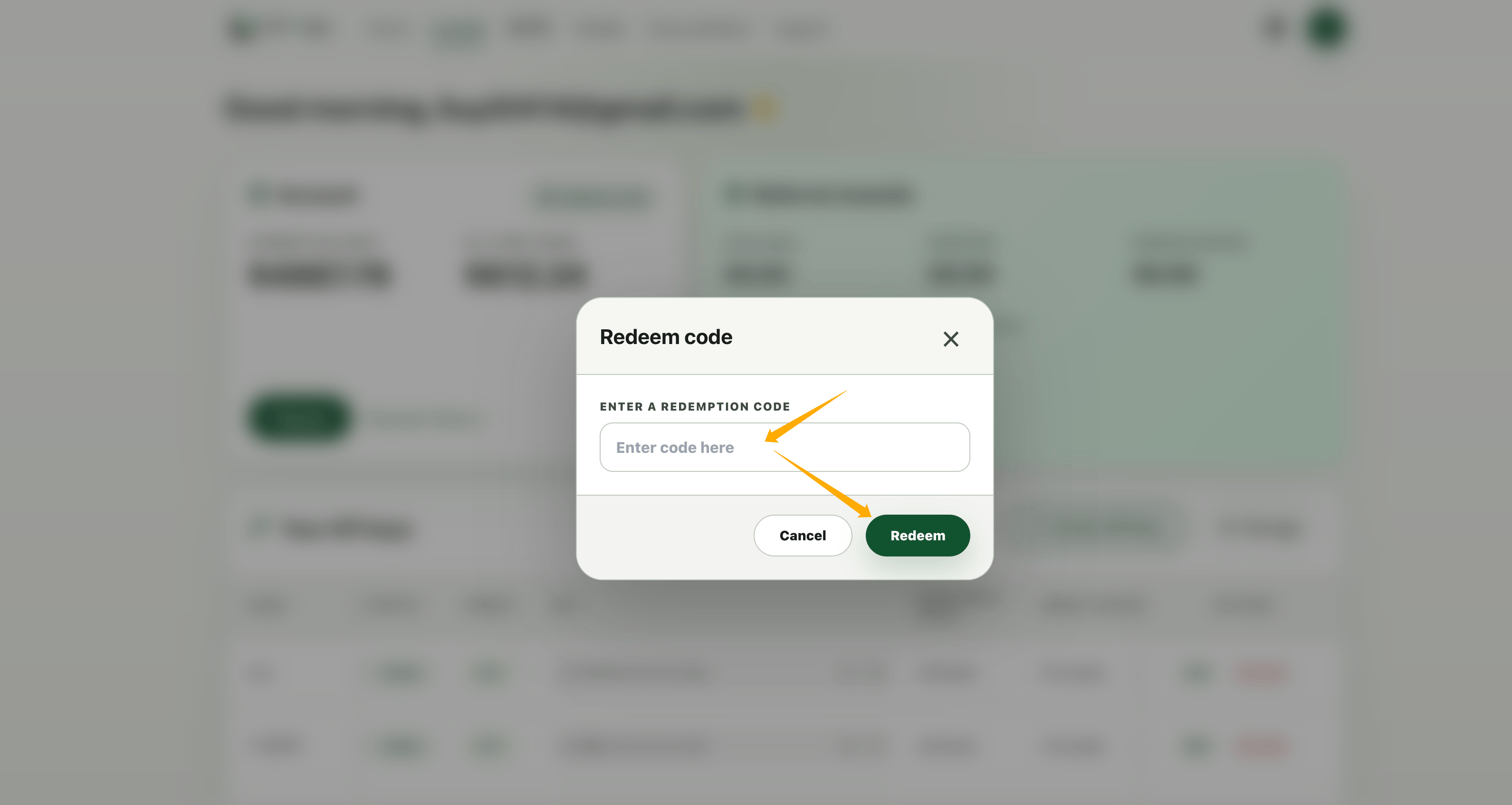
- 引き換えコード
サインインして Console を開きます。Current balance カードでチャージする通貨を選び、対応する Top up ボタンをクリックします。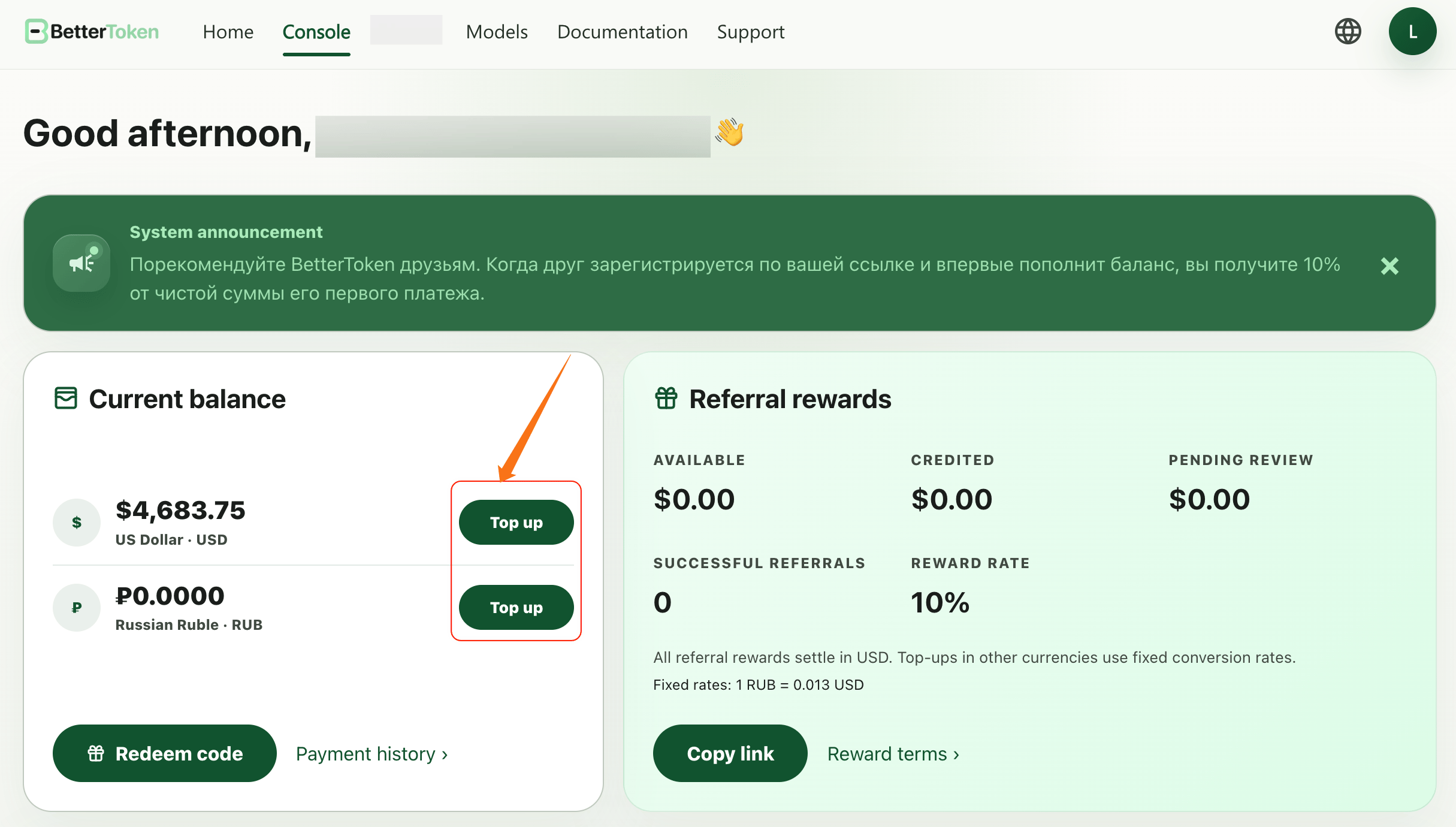
3
API Key 管理を開いて API Key を作成する
利用可能な残高があることを確認し、コンソールの Your API keys セクション右上にある Create API key をクリックします。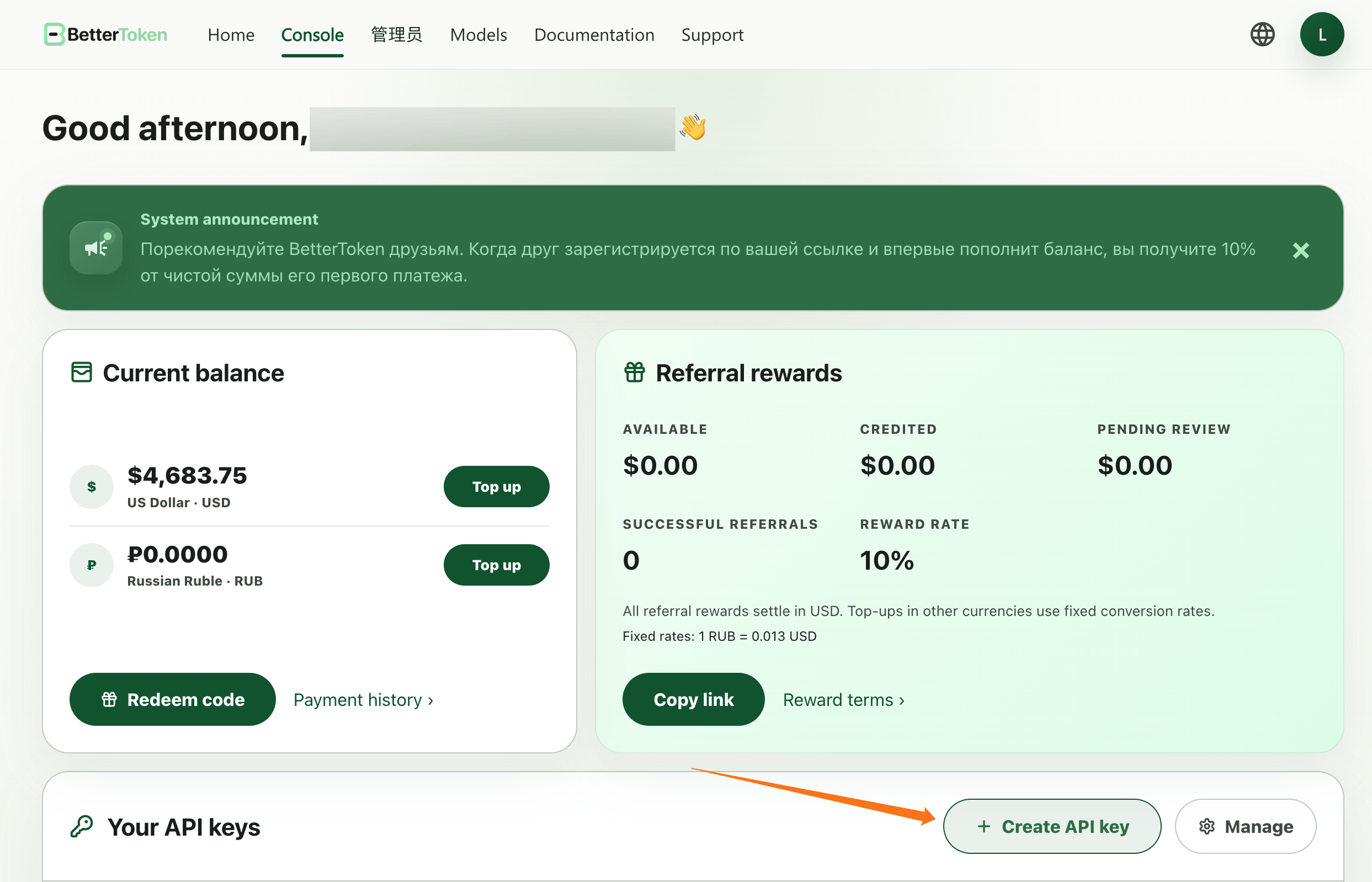
API Key の名前には、この Key の用途を指定します。先に用途を決めておくと、その後の設定を進めやすくなります。
4
ツールの種類に合わせてプロバイダーを選ぶ
フォームで Name を入力し、provider を選びます。有効期限と、任意の利用上限も確認してください。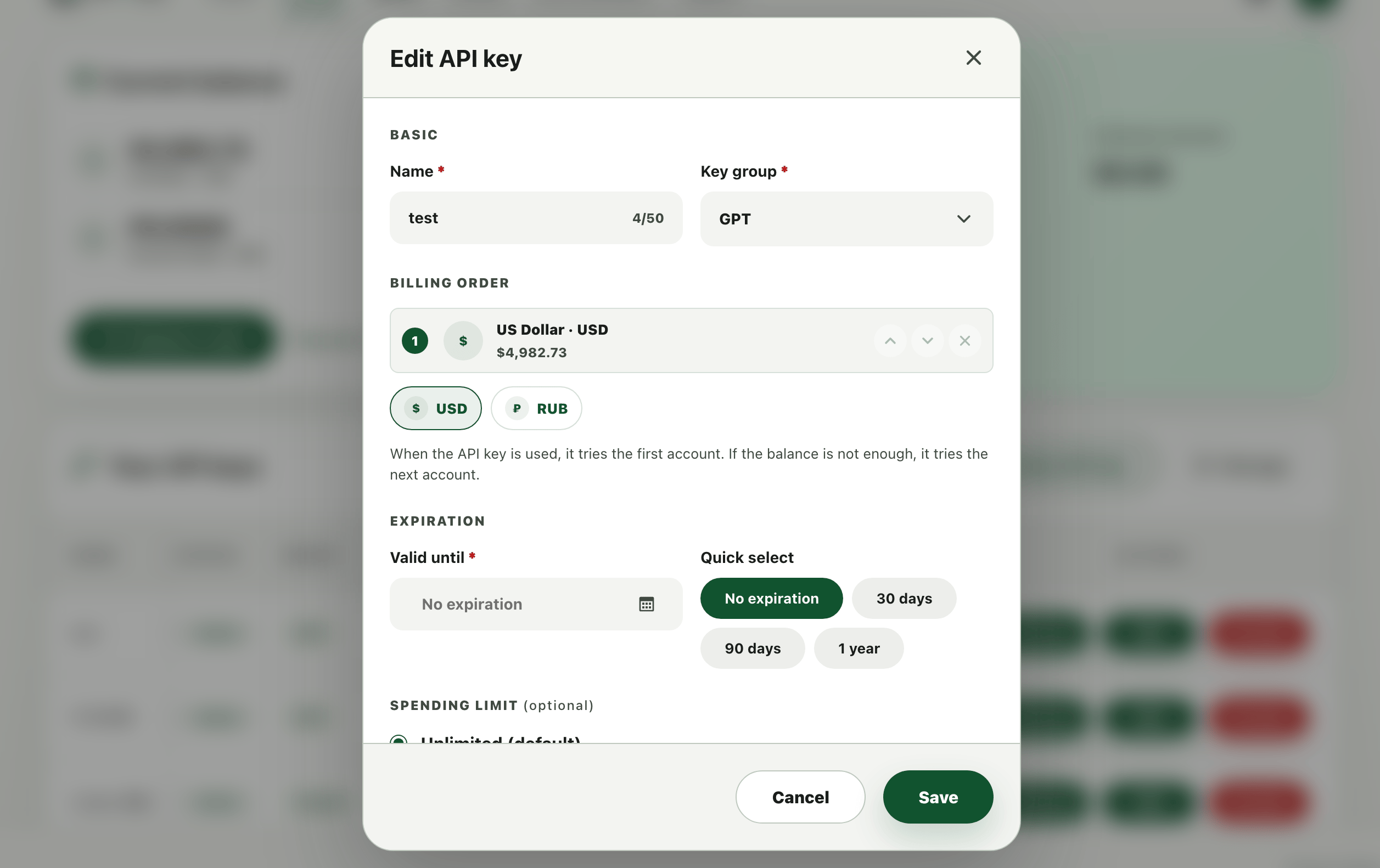
5
設定方法を選ぶ
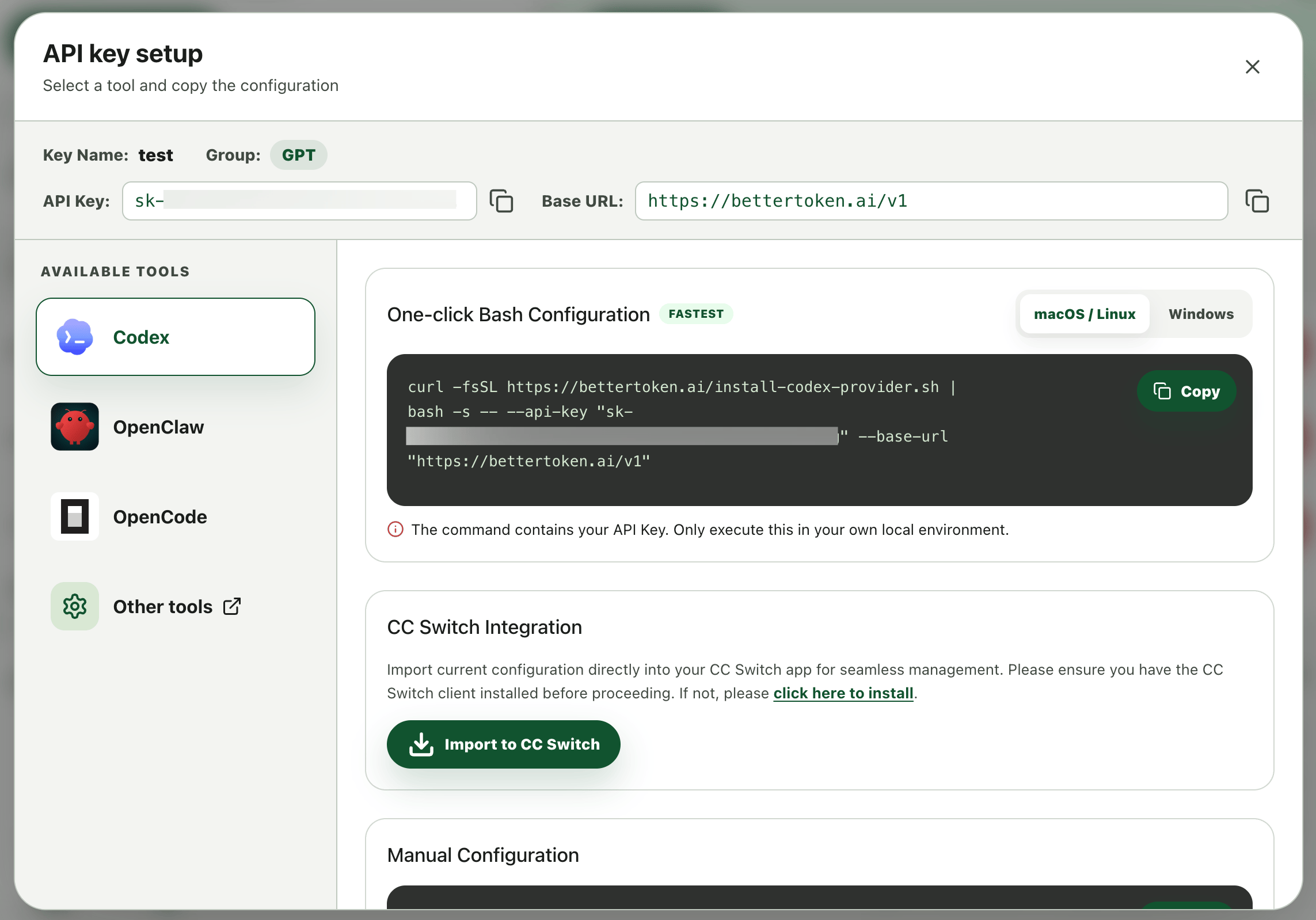
API key setup ダイアログの左側で接続するツールを選び、設定方法を 1 つ選択します。
- One-click Bash Configuration:ツールと
macOS / LinuxまたはWindowsを選択し、生成されたコマンドをコピーしてローカルのターミナルで実行します。Codex、OpenClaw、OpenCode をすばやく設定する場合に使用します。 - CC Switch との連携:Import to CC Switch をクリックし、現在の API Key と Base URL を CC Switch にインポートします。複数のツールやプロバイダーを 1 つのアプリで管理する場合に使用します。
- 手動設定:API Key と Base URL をコピーし、対象ツールの設定画面に貼り付けます。Cursor、Cline、Roo Code、Zed などのクライアントで使用します。
認証フィールド、モデル選択、設定ファイルの場所はツールごとに異なります。設定を完了する前に、対象ツールのガイドを確認してください。
次のステップ
使用するツールのガイドに進みます。CC Switch を接続
Claude Code、Codex CLI、OpenCode、OpenClaw のプロバイダーを 1 か所で管理する場合は、ここから始めます。
Claude Code を接続
Claude プロバイダーを使用し、Claude Code の設定ガイドに従います。
Codex を接続
GPT プロバイダーを使用し、Codex の設定ガイドに従います。