

https://bettertoken.ai、x-api-key を入力してから Claude Desktop を再起動してください。GPT、Codex、その他の非 Claude プロバイダーには、Claude Desktop カスタム API Endpoint ガイドを使用してください。
主要設定
事前準備
- BetterToken API Key を作成してコピー
- API Key で Claude プロバイダーのモデルを利用できることを確認
サブスクリプションと API 課金を分ける
Gateway リクエストは BetterToken API Key と BetterToken 残高を使用します。Claude サブスクリプションの利用枠を消費したり延長したりするものではありません。サブスクリプションと API は別のアクセス・課金経路として扱ってください。 実際の作業に使う前に、次を確認します。- Claude Desktop 専用の BetterToken API Key を作成します。
- Gateway から機密情報を含まない短いテストメッセージを送信します。
- BetterToken Dashboard を開き、モデル、ステータス、input、output、cache Token、請求額を確認します。
- Key がスクリーンショット、リポジトリ、公開ログに含まれた場合は、失効させて新しい Key を作成します。
インストール
Claude Desktop のサイトから最新バージョンをインストールまたは更新し、Claude Desktop を起動します。手動設定
1
開発者モードを有効にする
Claude Desktop の macOS メニューバーで Help → Troubleshooting → Enable Developer Mode を選択します。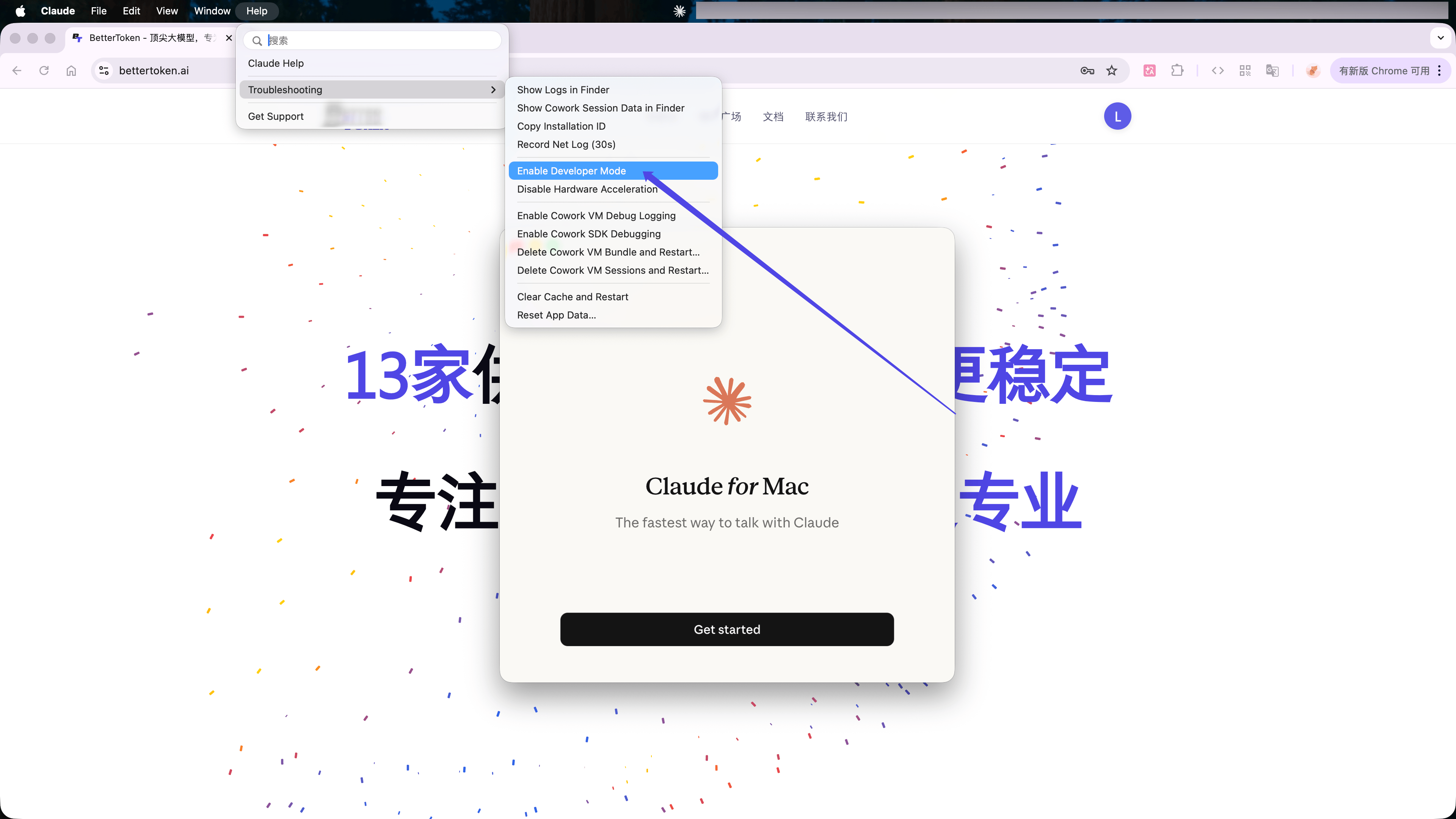
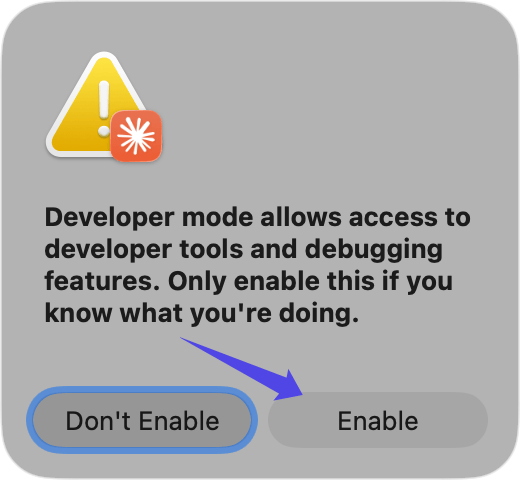
2
サードパーティ推論設定を開く
再起動後、macOS メニューバーで Developer → Configure Third-Party Inference… を選択します。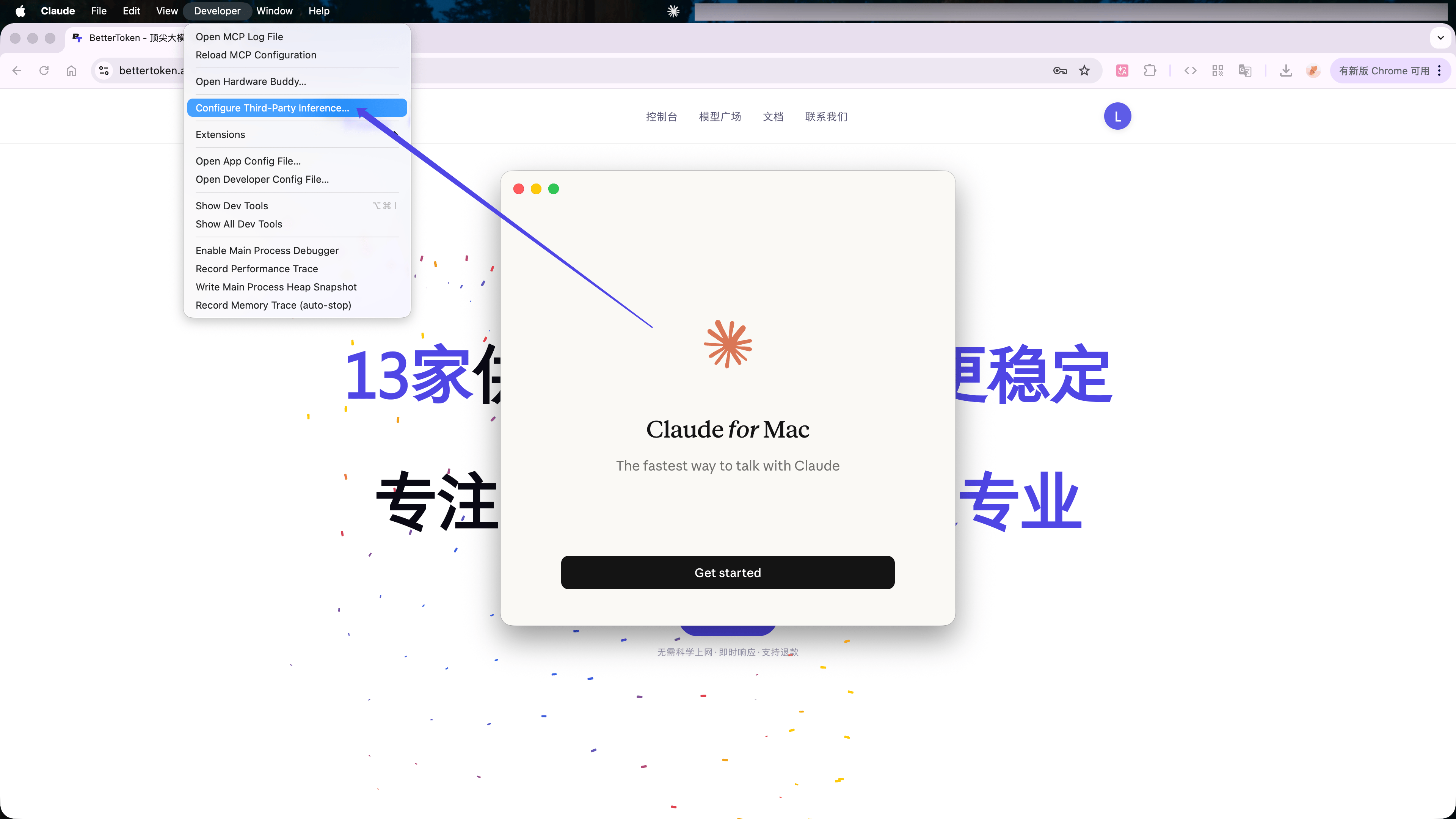
3
BetterToken API 設定を入力する
Gateway を選択して、次を入力します。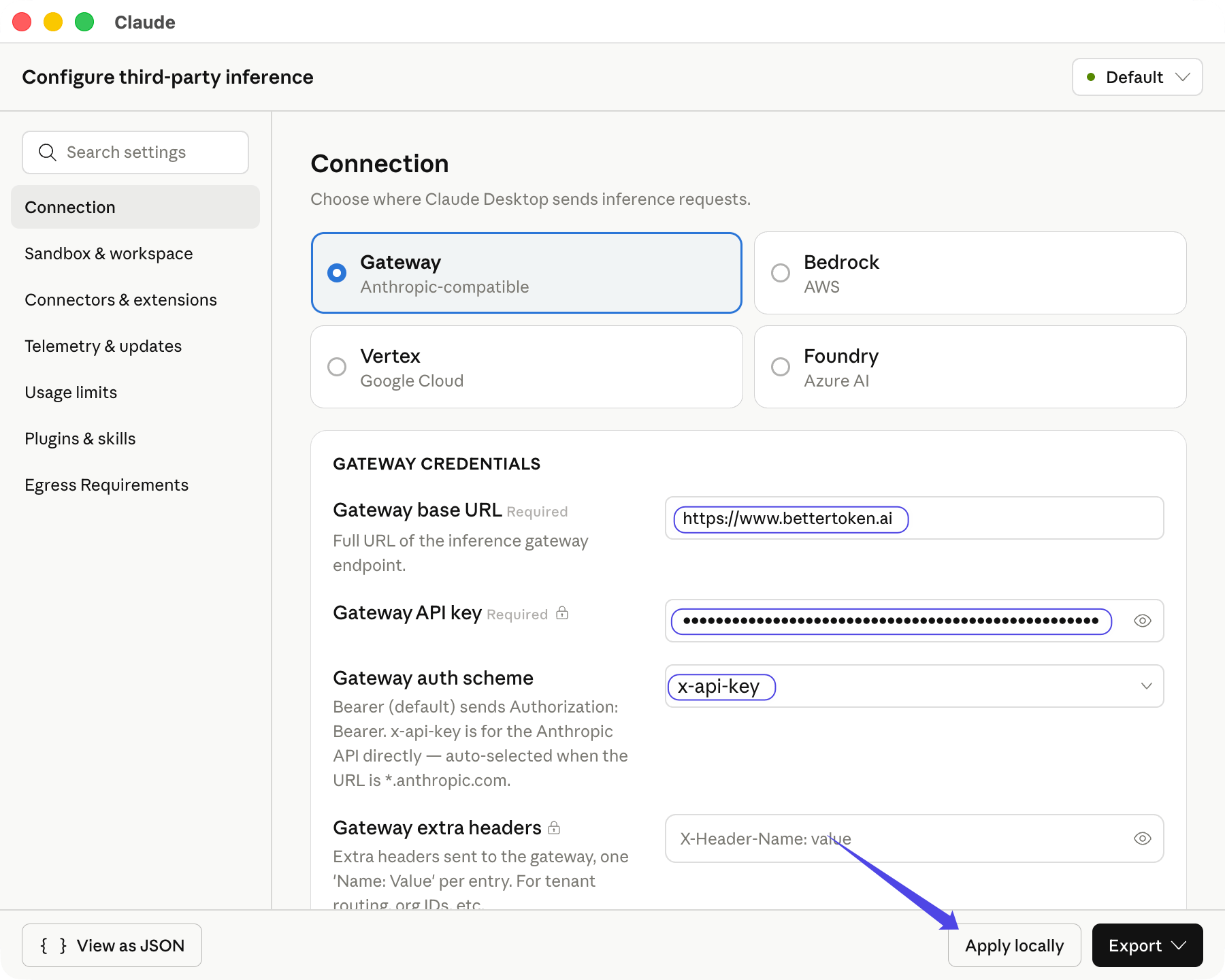
認証方式を選択すると、Claude Desktop が利用可能な Claude モデルを取得します。Apply locally をクリックしてください。
接続を確認する
Save & Restart をクリックします。Continue with Gateway を選択して短いメッセージを送信してください。左下に Gateway が表示され、通常どおりメッセージが返れば設定は有効です。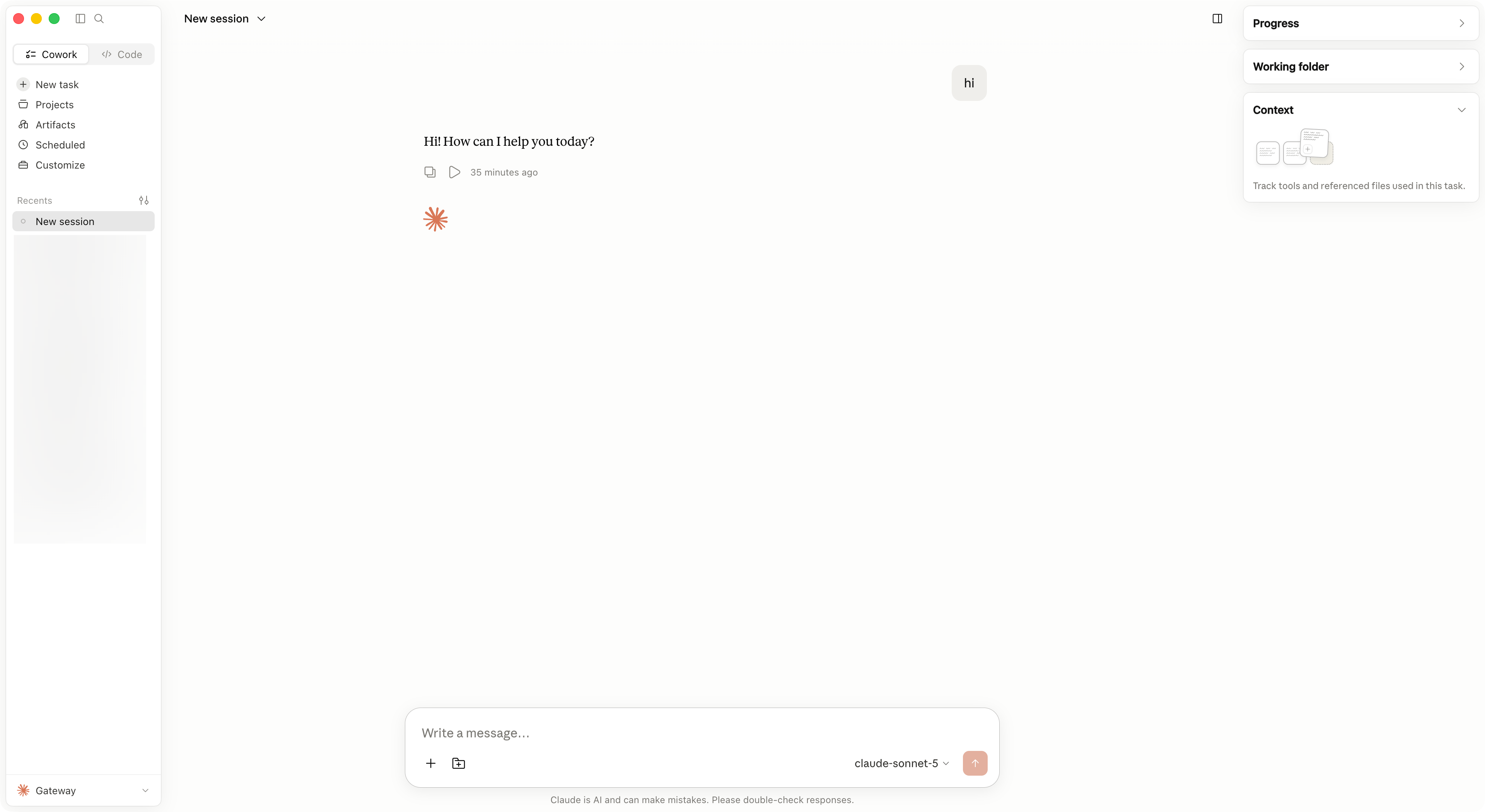
モデルを切り替える
モデルセレクターを開き、Gateway が返した別の Claude モデルを選択します。モデルが表示されない場合は、Configure Third-Party Inference… を開き直し、Apply locally をクリックして Claude Desktop を再起動します。よくあるエラー
高度な設定
Claude Desktop で GPT、Kimi、GLM、または他の Claude 以外のプロバイダーを使うには、CC Switch の Claude Desktop タブを参照してください。CC Switch が API Format、モデルマッピング、プロキシ、再起動の手順を処理します。対応プロバイダー
ここに示す対応状況は、このページで説明する BetterToken の設定方法に適用されます。
設定方法の説明
設定方法の説明
- 高度な設定:CC Switch をインストールし、ローカルプロキシ、プロトコル変換、またはモデルマッピングを使用します。
- 手動設定:API Key、Base URL、Model を入力します。
関連ガイド
- Claude Desktop で外部モデルを使う
- CC Switch で BetterToken を設定する
- Codex CLI でカスタムプロバイダーを設定する
- 最新の CC Switch リリースをダウンロードする
技術詳細
Gateway のエンドポイントと認証
Gateway のエンドポイントと認証
Anthropic 互換の
https://bettertoken.ai を /v1 なしで Gateway base URL として使用します。認証方式には x-api-key を選択します。