

Ajustes principales
Requisitos previos
- La versión actual de la herramienta está instalada
- Una BetterToken API Key: regístrate y obtén una
- Un ID de modelo de la model plaza
Requisitos adicionales
- La versión más reciente de VS Code está instalada
- GitHub Copilot / Copilot Chat está instalado y tiene una sesión iniciada
- El ID de modelo seleccionado procede del proveedor compatible
- Hay disponible un ID de modelo, por ejemplo,
YOUR_MODEL_ID
Instalación
Instala o abre GitHub Copilot y continúa con la configuración manual siguiente.Configuración manual
Pasos de configuración
1
Abre la gestión de modelos
En el área de entrada de Copilot Chat, haz clic en el selector de modelos y elige Manage Models….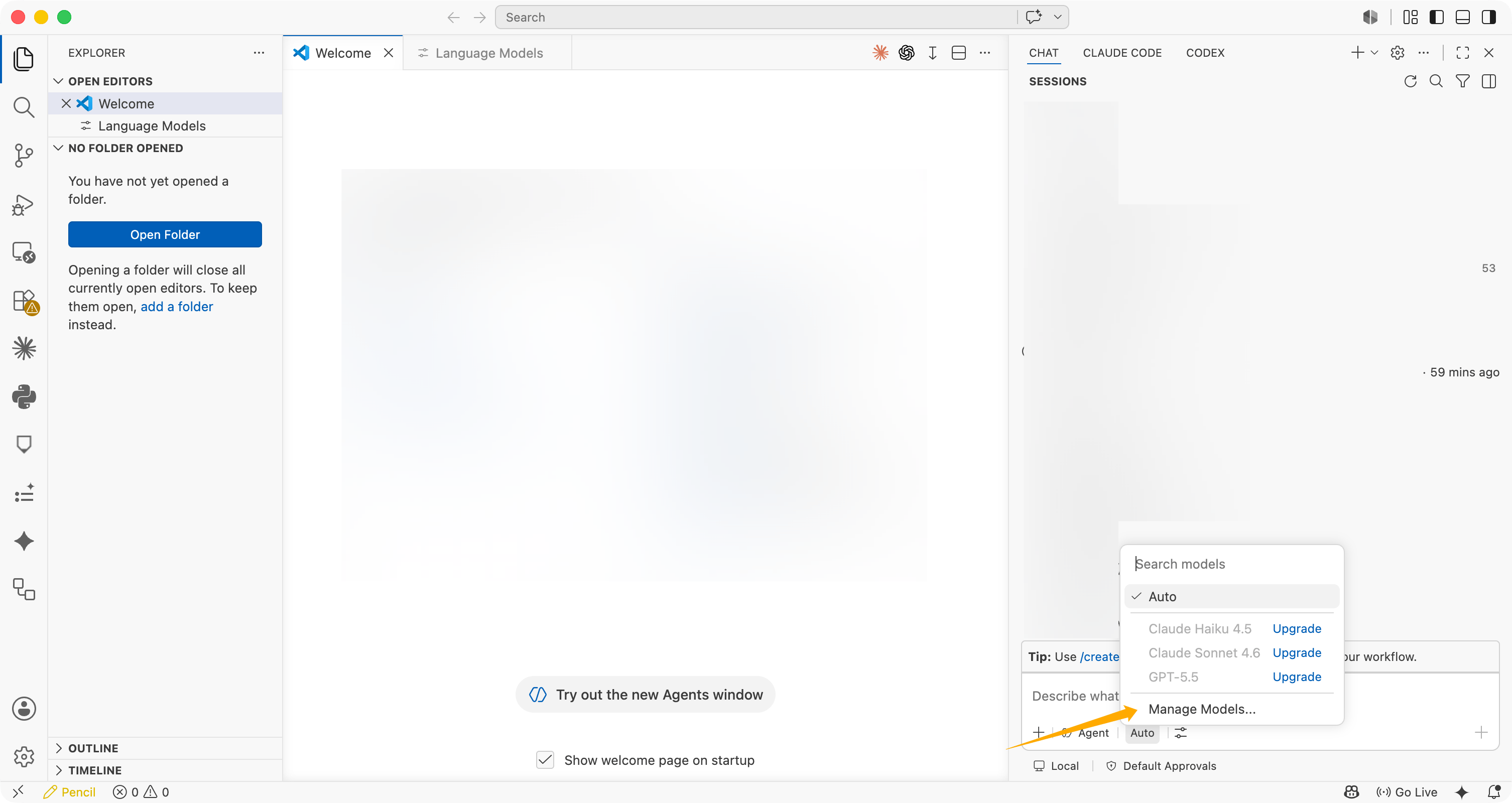
2
Añade un Custom Endpoint
En Language Models, haz clic en Add Models y elige Custom Endpoint.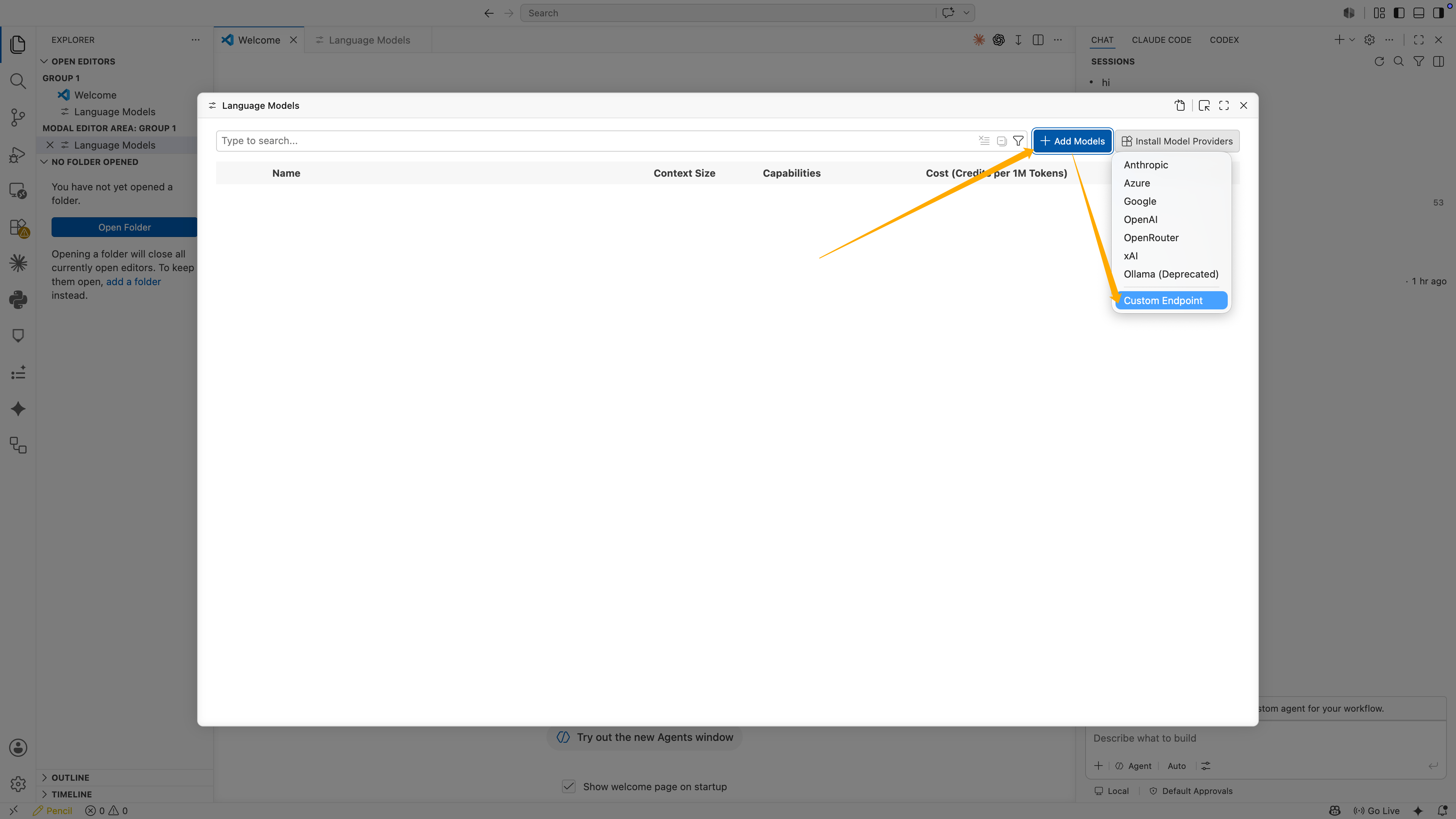
3
Introduce el nombre del grupo
En Group Name, introduce:Después, pulsa Enter.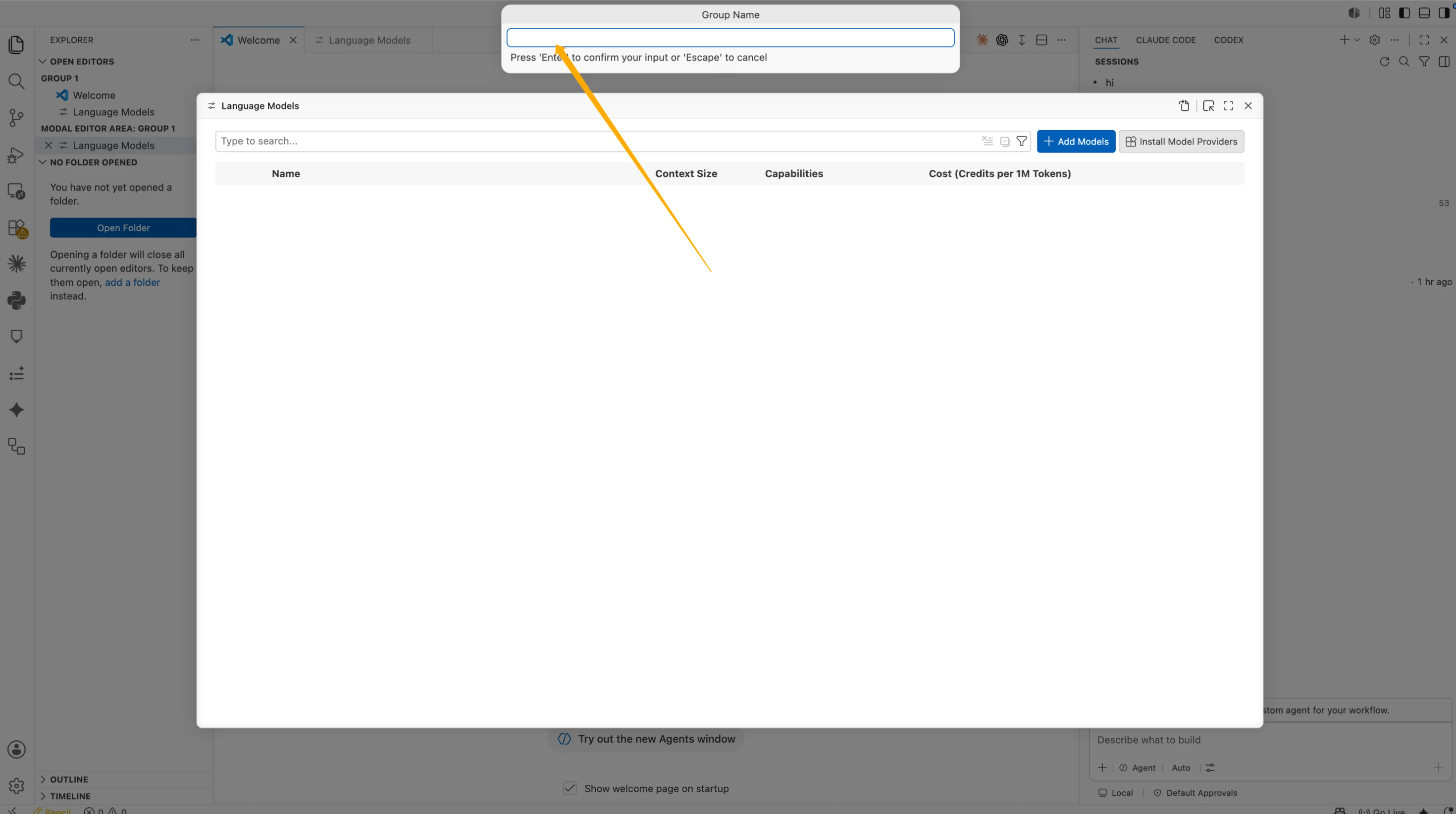
4
Introduce la API Key
VS Code solicitará la API Key. Pega tu BetterToken API Key y pulsa Enter.Este valor no aparecerá directamente en el archivo de configuración. VS Code lo guarda como secreto local y genera una referencia como esta:
5
Selecciona el tipo de API
En Custom Endpoint: API Type, selecciona Chat Completions.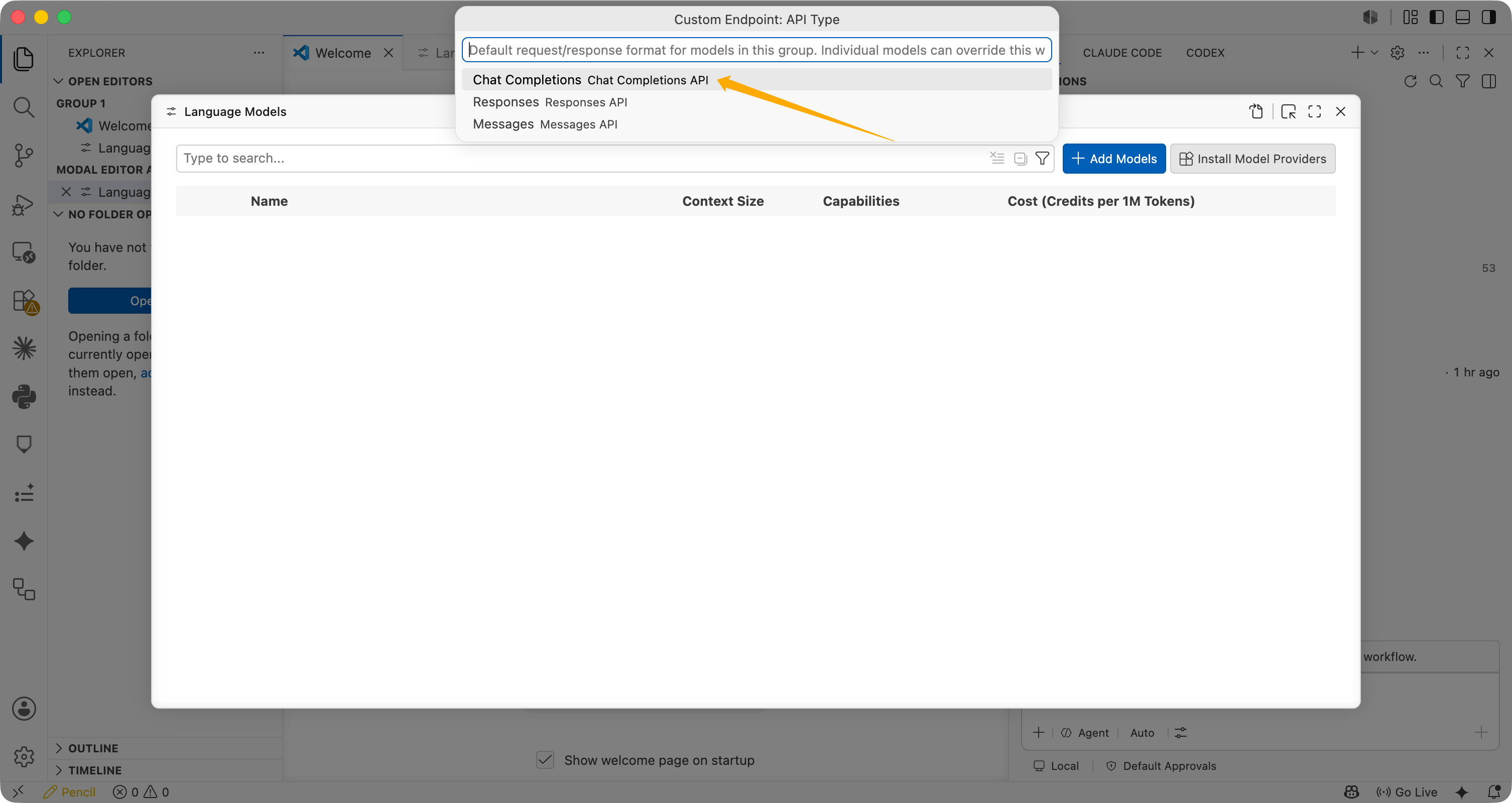
6
Edita la configuración JSON
VS Code abre 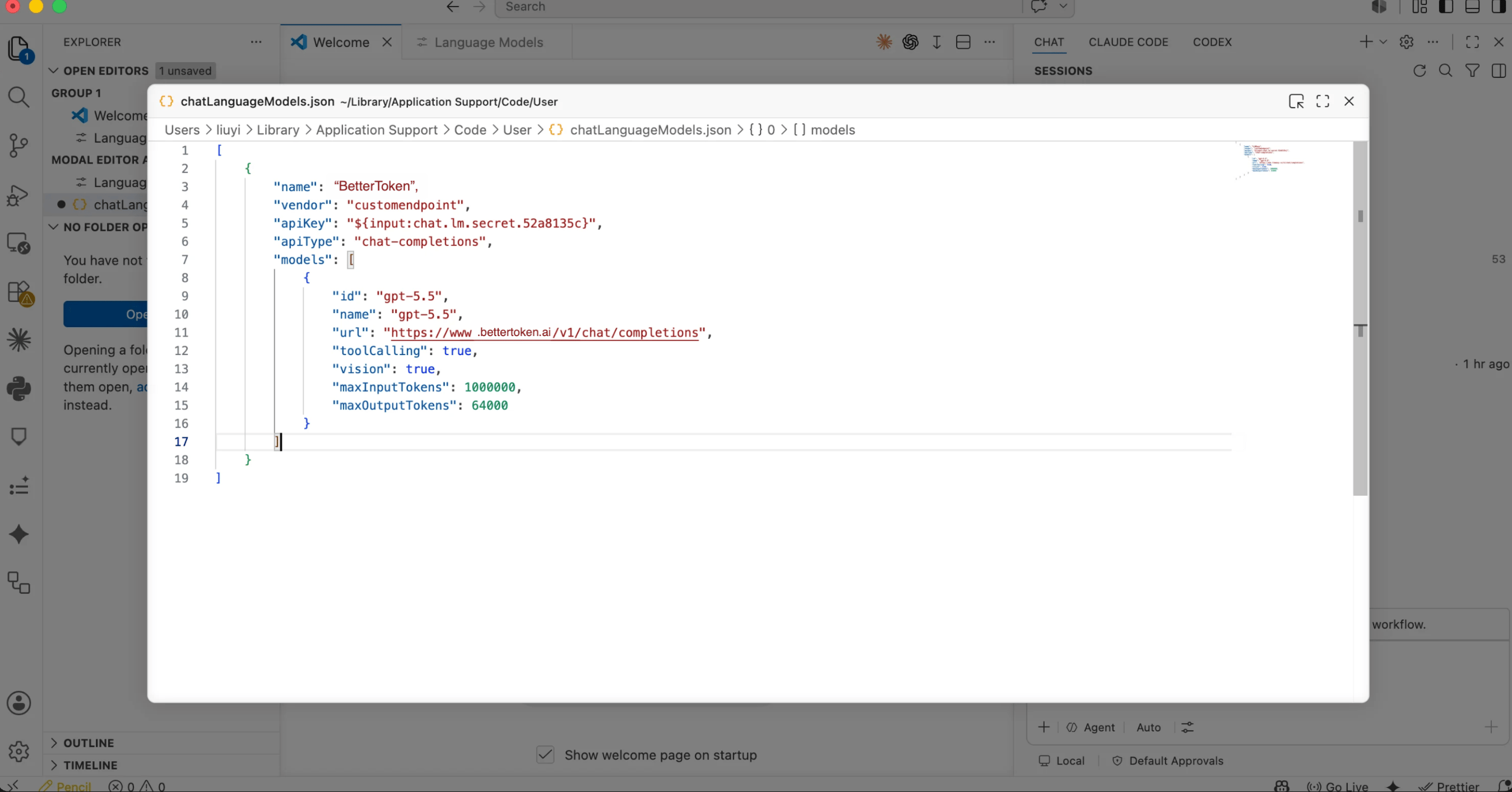
chatLanguageModels.json. Confirma o actualiza la configuración:7
Guarda y recarga VS Code
Guarda Después de recargar, vuelve al selector de modelos de Copilot Chat y elige
chatLanguageModels.json y ejecuta:YOUR_MODEL_ID.8
Envía un mensaje de prueba
Envía un mensaje sencillo en Copilot Chat:Si Copilot Chat responde con normalidad, el Custom Endpoint de BetterToken está configurado correctamente.
Verifica la conexión
Envía un prompt de prueba breve. Si la herramienta responde sin errores de autenticación ni de ID del modelo, la conexión funciona. Reinicia por completo la herramienta después de cambiar la configuración.Cambia de modelo
Abre el selector de modelos o cambia el campoModel de la configuración. Usa el ID de modelo exacto de la model plaza y reinicia la sesión actual.
Errores habituales
¿Por qué debo introducir la API Key en el cuadro de VS Code?
VS Code guarda la API Key en el almacenamiento local de secretos y la referencia en JSON mediante${input:chat.lm.secret...}. Es más seguro que escribir la API Key real en el archivo JSON.
¿Por qué usar Chat Completions?
La configuración verificada usa Chat Completions. La URL es:/v1/responses ni una URL que termine simplemente en /v1.
¿Sustituye esto la completación inline de GitHub Copilot?
No. Este Custom Endpoint se usa principalmente para las llamadas al modelo de lenguaje de Copilot Chat. GitHub Copilot sigue proporcionando su propia completación inline.¿Qué hago si aparece Invalid token?
Comprueba estos puntos en orden:- Introdujiste la API Key en el cuadro de VS Code
- El JSON conserva la referencia
${input:chat.lm.secret...} - El ID de modelo seleccionado procede del proveedor compatible
urleshttps://bettertoken.ai/v1/chat/completionsapiTypeeschat-completions- El ID corresponde a un modelo de un proveedor compatible de la model plaza
Configuración avanzada
Proveedores compatibles
Los estados se aplican al método de configuración de BetterToken descrito en esta página.
Qué significa cada método de configuración
Qué significa cada método de configuración
- Configuración manual: introduce la API Key, la Base URL y el Model.
- No compatible: todavía no hay un método de conexión directa verificado.
Detalles técnicos
Protocolo, endpoint y campos internos del proveedor
Protocolo, endpoint y campos internos del proveedor
El campo URL de GitHub Copilot requiere la dirección completa
https://bettertoken.ai/v1/chat/completions. VS Code no añade /chat/completions en este campo.