

CC Switch をインストールする
- macOS
- Windows
- Linux
Homebrew が最も簡単な方法です。GitHub Releases から最新の
.dmg または .zip をダウンロードすることもできます。準備するもの
- BetterToken API Key(登録して取得)
- Claude Code は Anthropic プロトコルを使用するため、
Base URLはhttps://bettertoken.aiです - Claude プロバイダー以外で Claude Desktop を使用するには、最新の Claude Desktop と CC Switch
v3.16.5以降が必要です - Codex、OpenCode、OpenClaw は OpenAI 互換プロトコルを使用するため、
Base URLはhttps://bettertoken.ai/v1です - Codex、OpenCode、OpenClaw 用に現在の GPT プロバイダーのモデル ID を 1 つ用意します。BetterToken モデル広場からコピーするか、CC Switch に
/v1/modelsから取得させます
初回起動時に、CC Switch はマシン上ですでに見つかった設定を自動的にインポートします。公式プロバイダーをフォールバックとして残し、BetterToken を並行して追加できます。
BetterToken には Anthropic と OpenAI 互換という 2 つのアクセス方式があります。
https://bettertoken.ai と https://bettertoken.ai/v1 を混同しないため、Claude Code と OpenAI 互換ツールを 1 つの汎用プロバイダーにまとめようとせず、アプリごとにプロバイダーを作成することをおすすめします。BetterToken プロバイダーを追加する
- Claude Code
- Claude Desktop
- Codex
- OpenCode
- OpenClaw
1
CC Switch で Claude Code を開き、プロバイダーを追加する
CC Switch を開き、Claude Code に切り替えて Add Provider をクリックします。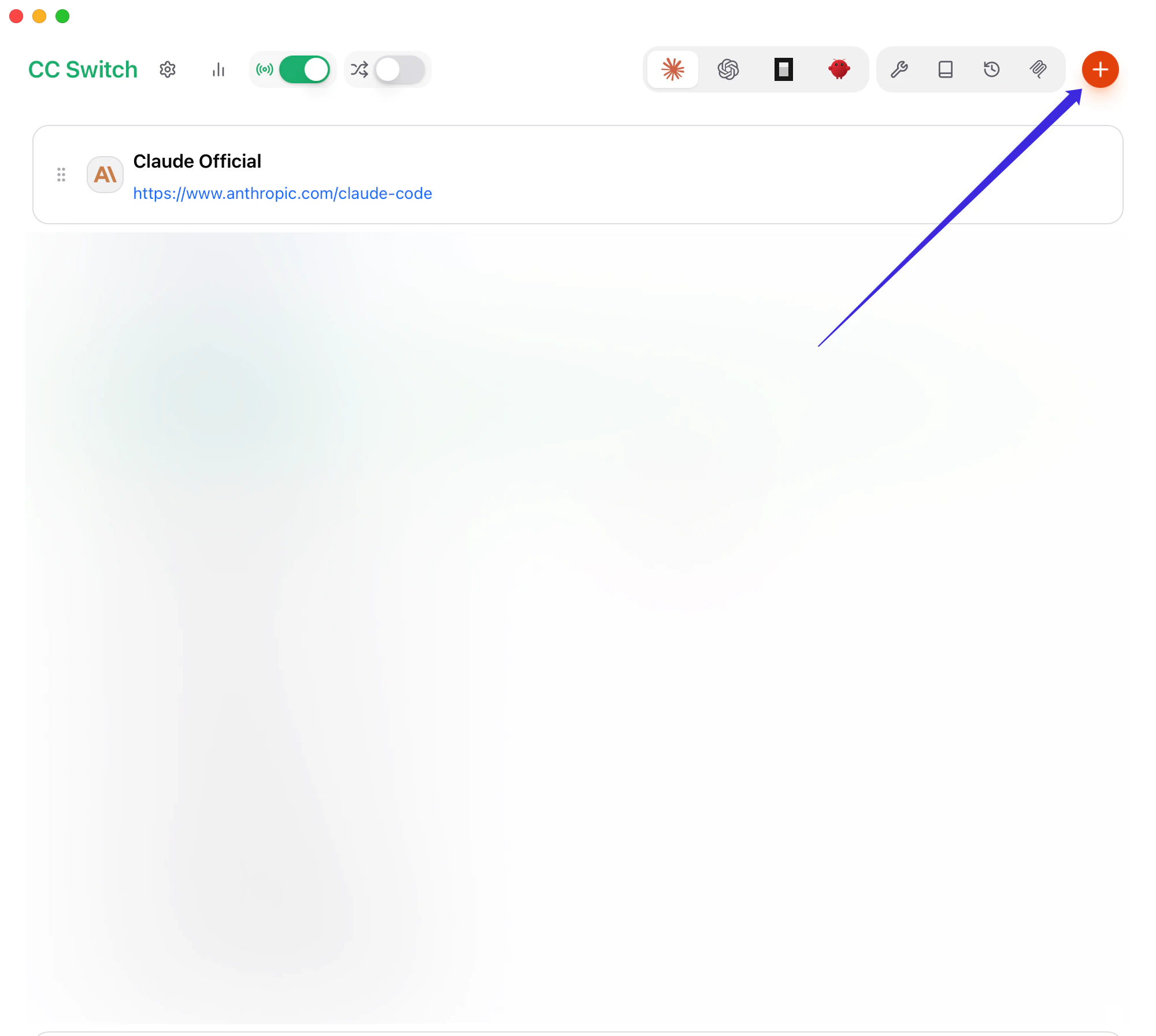
2
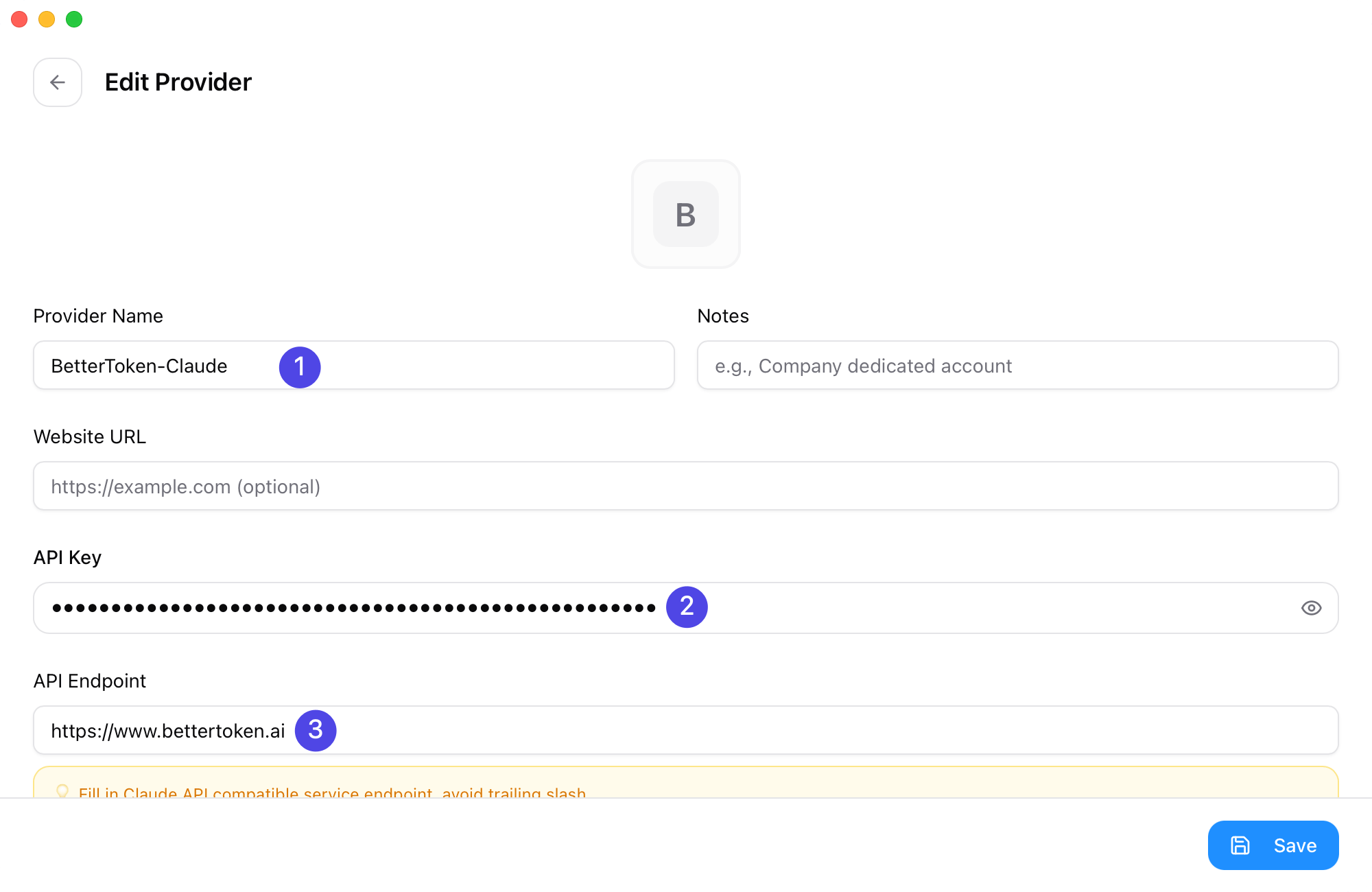
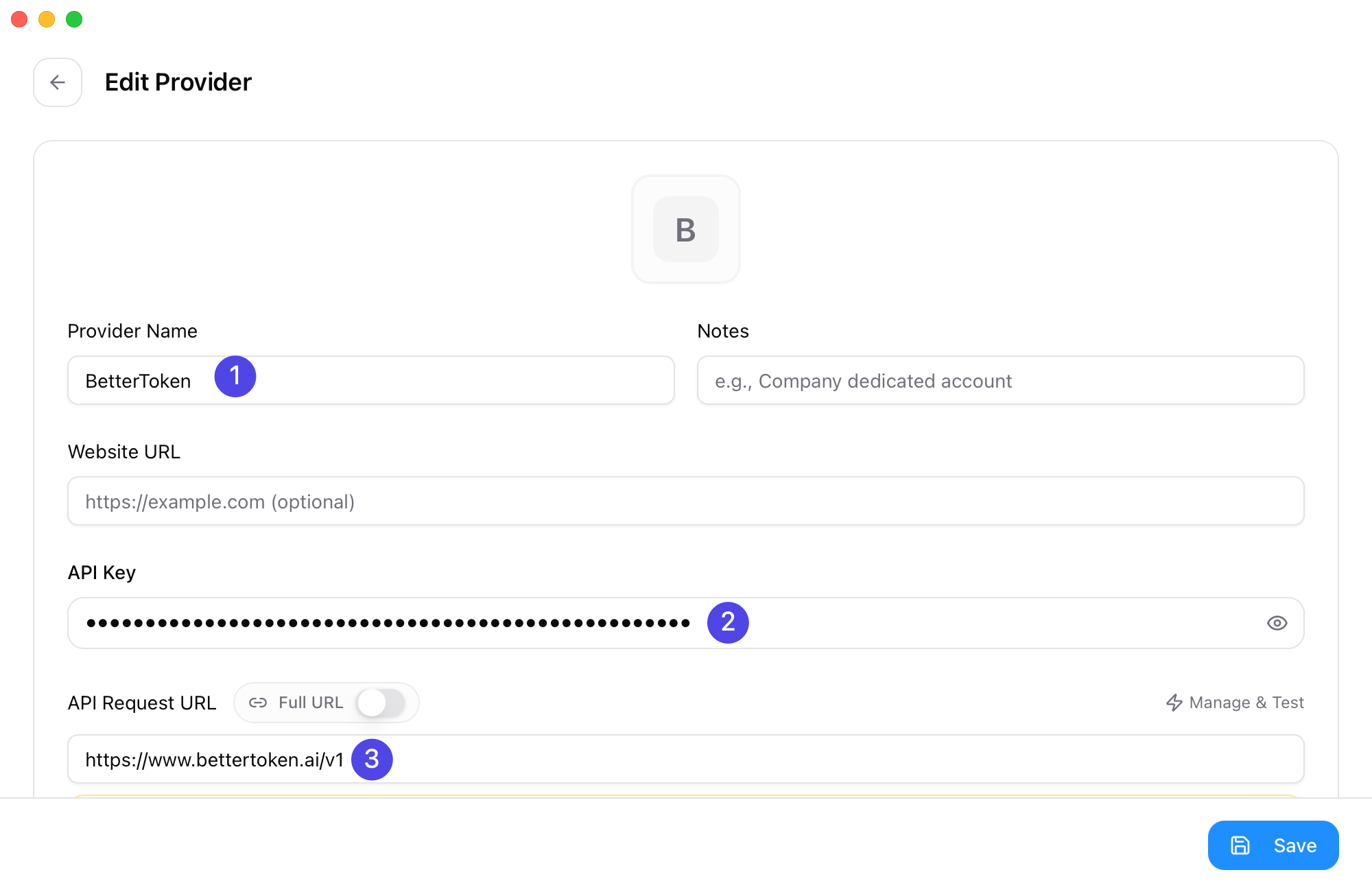
基本項目を入力する
- Provider Name:
BetterToken-claude(プロバイダーを識別しやすい別の名前でも可) - Base URL:
https://bettertoken.ai - API Key: BetterToken API Key
- API Format:
OpenAI Responses API
- Provider Name
- API Key
- Base URL
3
プロバイダーに応じてモデルマッピングを設定する
- Claude プロバイダーを使用する場合、通常は Advanced Options やモデルマッピングを変更する必要はありません
- GPT プロバイダーを使用する場合は、以下の追加設定を行います。
- Advanced Options を開きます
- API Format を OpenAI Responses API に設定します
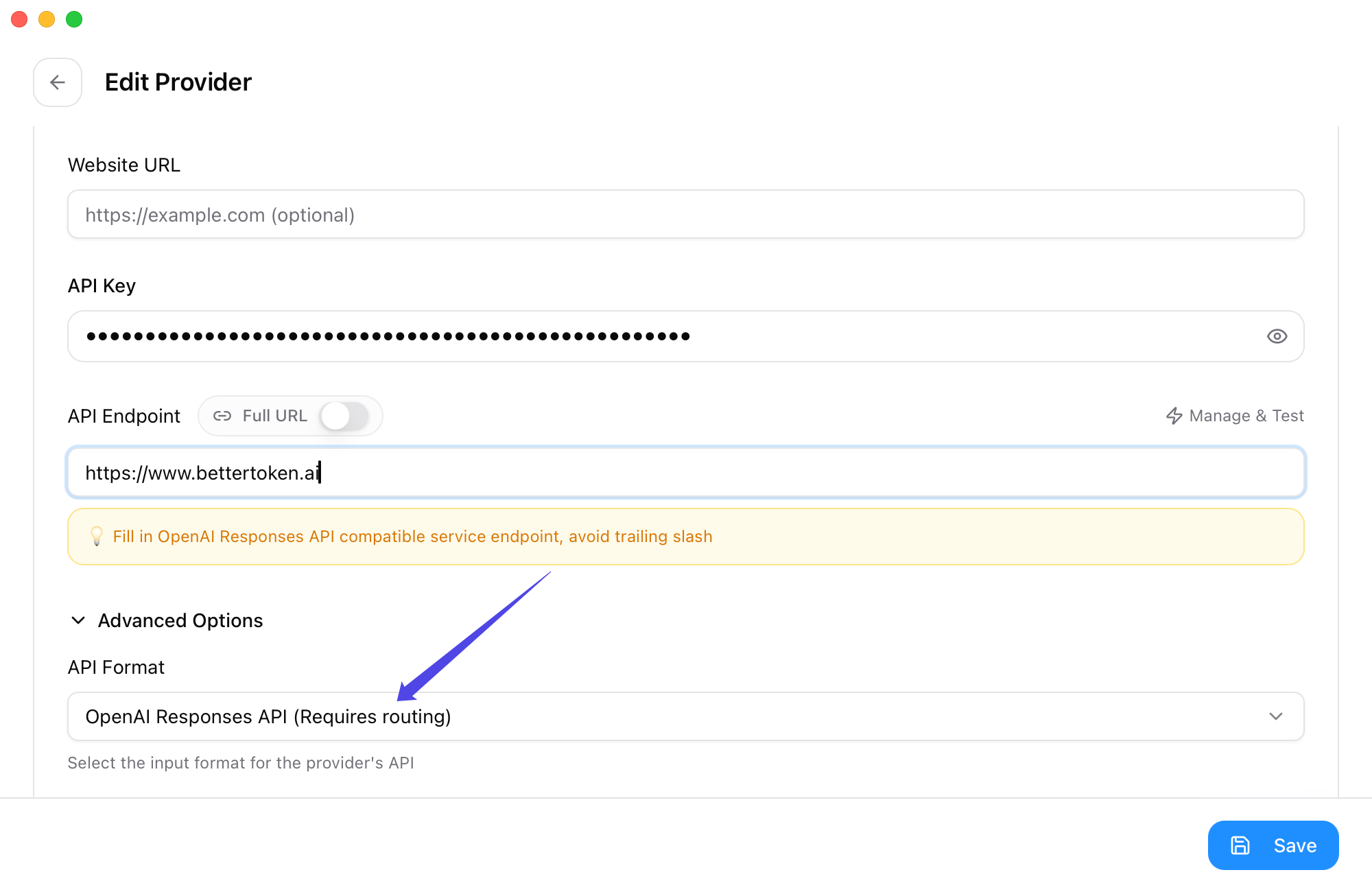
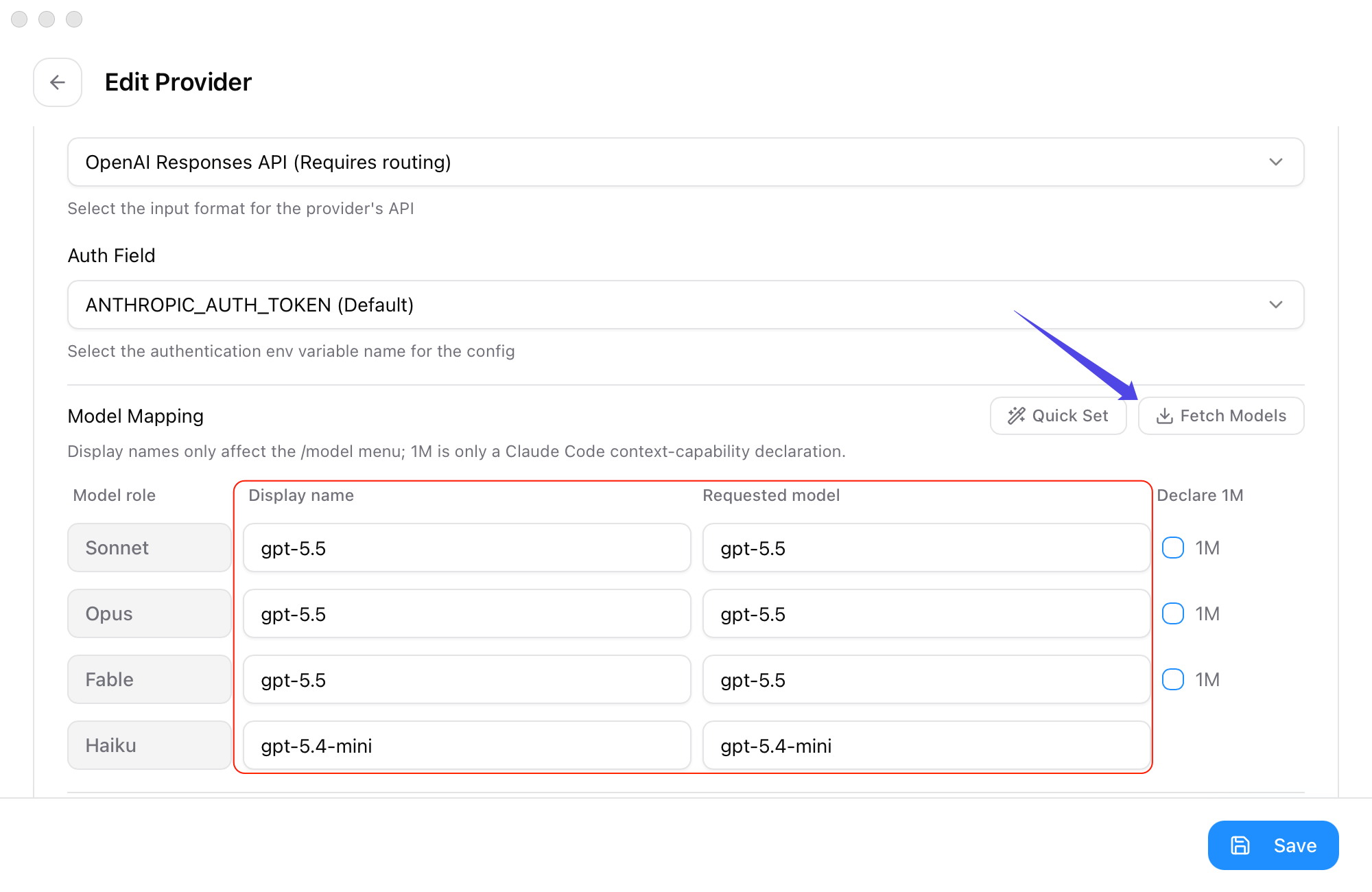
- Model Mapping で Fetch Model List をクリックします
- Primary Model、Thinking Model、Haiku Default Model、Sonnet Default Model、Opus Default Model の各ドロップダウンから値を明示的に選択します
4
保存、切り替え、プロキシを有効にするか決める
保存後、プロバイダーリストに戻ります。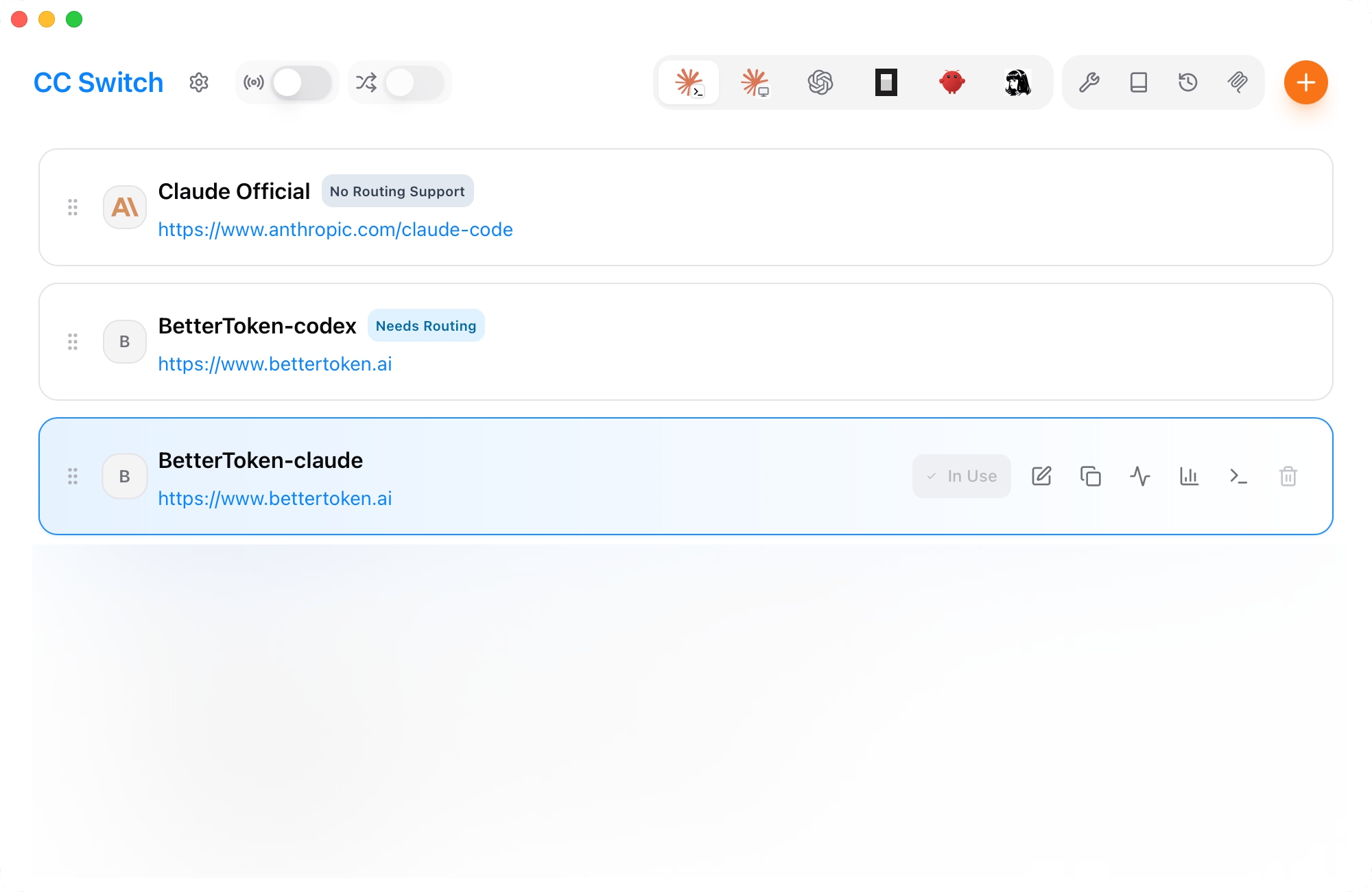
- BetterToken プロバイダーをアクティブにします
- Claude プロバイダーを使用する場合、左上の CC Switch proxy を有効にする必要はありません
- GPT プロバイダーを使用する場合、CC Switch proxy を有効にします





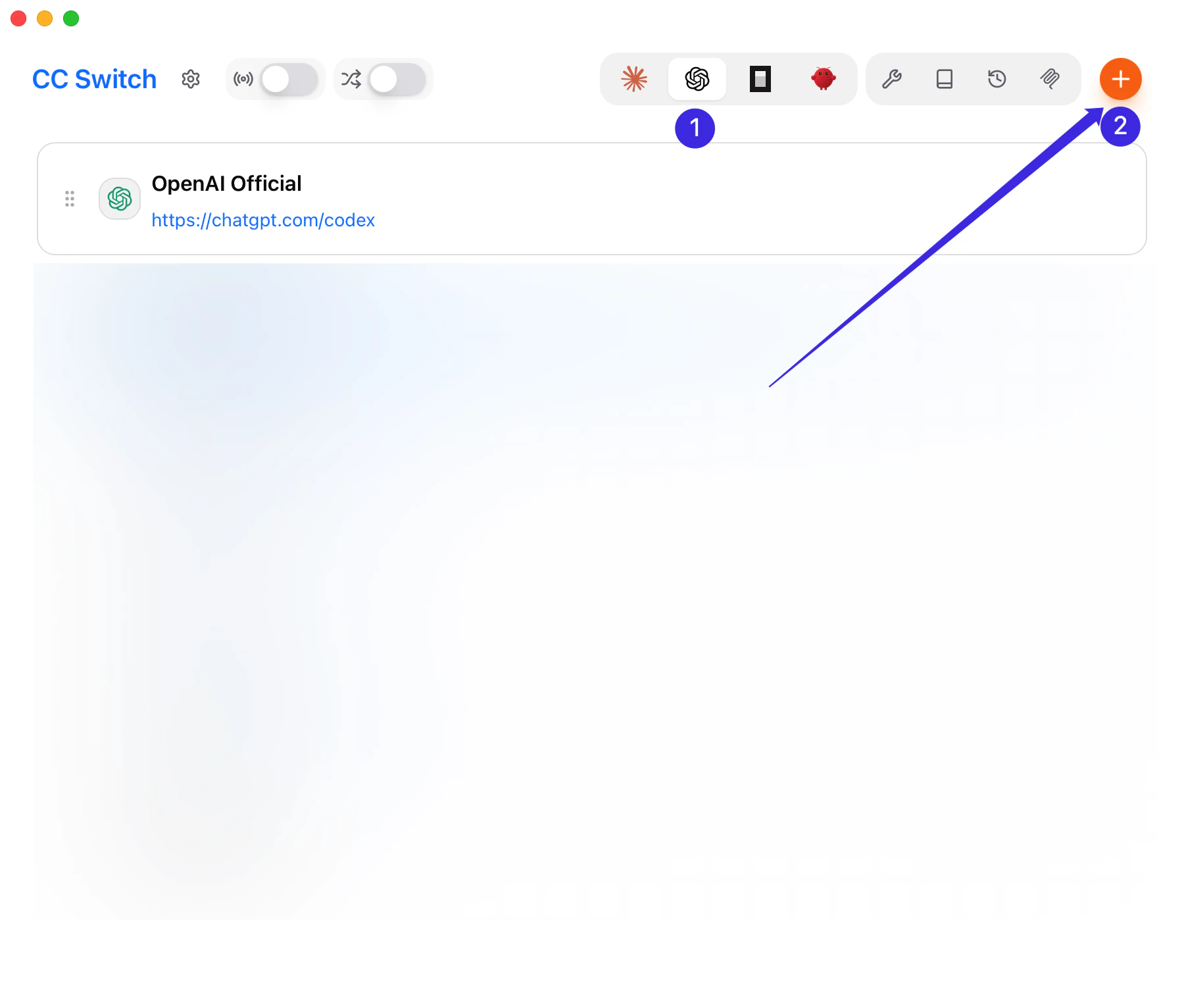
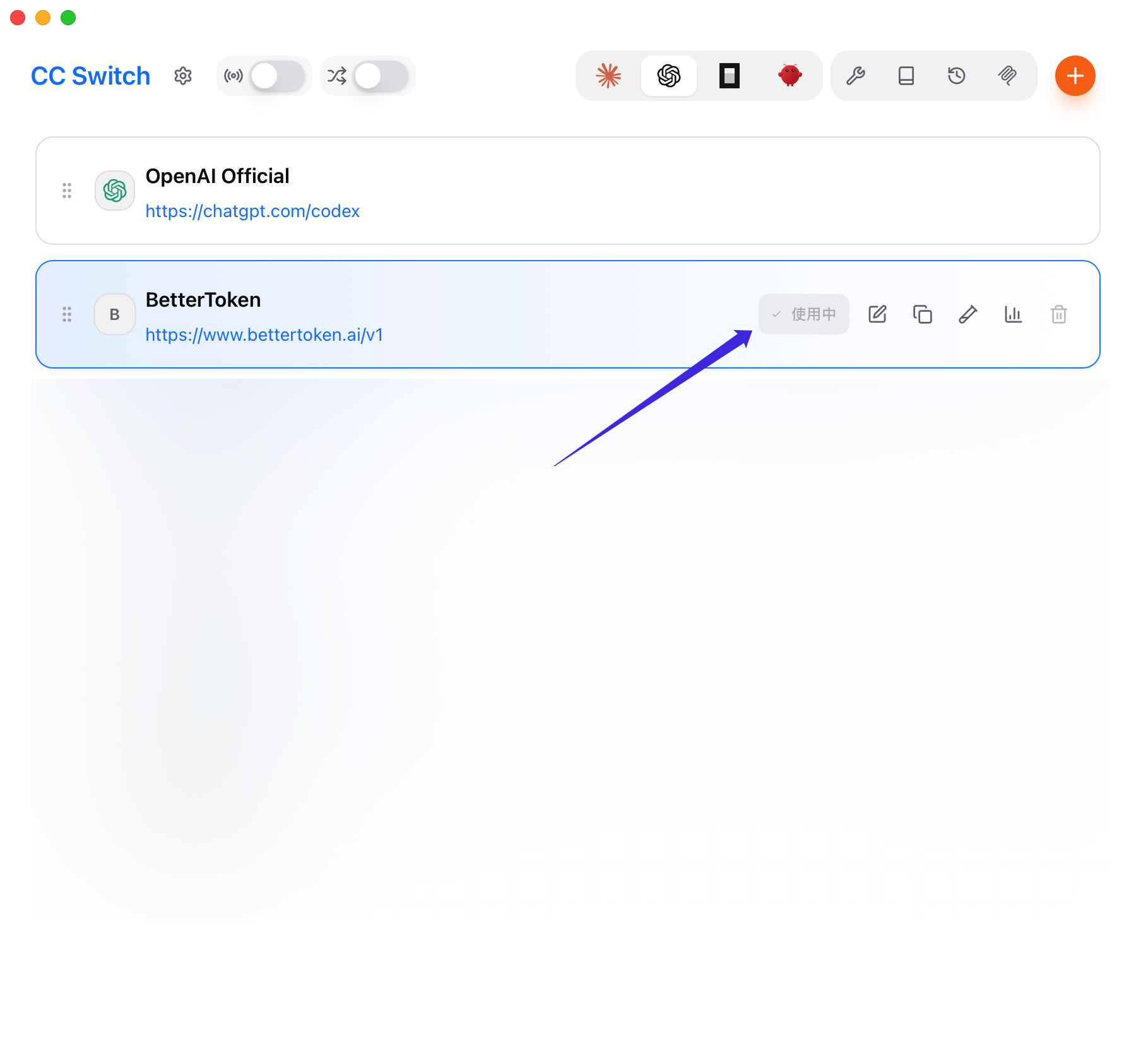
保存した変更を反映する
保存してプロバイダーを切り替えた後、設定を確認する前に対象のクライアントまたは Gateway を再起動します。- Claude Code:現在の Claude Code セッションを完全に終了してから、もう一度起動します。
- Claude Desktop:アプリを完全に終了して開き直し、左下に Gateway が表示されることを確認します。
- Codex:現在の Codex プロセスを再起動するか、新しいターミナルセッションを開きます。
- OpenCode:現在の OpenCode セッションを終了してから、もう一度起動します。
- OpenClaw:
openclaw gateway restartを実行してから、Discord で/new、/status、/modelを使用します。
CC Switch 固有の高度な機能
CC Switch は、サードパーティプロバイダーに切り替えても公式 Codex ログインを保持し、公式とサードパーティのセッションを 1 つの履歴にまとめられます。これらのオプションを有効にした後は Codex を再起動してください。公式 Codex ログインと統合セッション履歴を維持するも参照してください。よくある問題
- Claude Code では、
/v1をBase URLに追加しないでください - Claude Code で GPT プロバイダーを使用する場合、Advanced Options で API Format を OpenAI Responses API に設定します
- Claude Code で Claude プロバイダーを使用する場合、CC Switch proxy を有効にする必要はありません
- Claude Desktop で Claude プロバイダー以外を使用する場合、CC Switch proxy を有効にし、アプリを完全に再起動します
- Codex、OpenCode、OpenClaw は
https://bettertoken.ai/v1を使用します - Codex、OpenCode、OpenClaw でモデルを求められた場合は、GPT プロバイダーのモデル ID を使用します
- Fetch Models が失敗する場合は、API Key と
Base URLを確認してからモデル ID を手動で貼り付けます - 切り替えが反映されない場合は、CC Switch で BetterToken がアクティブなプロバイダーであることを確認し、上記の説明どおりに対象のクライアントまたは Gateway を再起動します
関連ページ
- Claude Code の詳細:Claude Code
- Claude Desktop 用 Claude プロバイダーの直接設定:Claude Desktop
- Codex の詳細:Codex
- OpenCode の詳細:OpenCode
- OpenClaw の詳細:OpenClaw