

GitHub Copilot 安装与 API 配置
安装 GitHub Copilot,配置 BetterToken Base URL 和 API Key,选择模型并排查常见错误。
要在 GitHub Copilot 中使用 BetterToken,请准备 API Key,填写下表中的 Base URL,并从模型广场选择当前可用的 Model ID。
重点信息
| 字段 | 填写内容 |
|---|---|
| API Key | BetterToken API Key |
| 完整请求 URL | https://bettertoken.ai/v1/chat/completions |
| Model | 从模型广场复制的当前 Model ID |
准备工作
工具特定要求
- 已安装最新版 VS Code
- 已安装并登录 GitHub Copilot / Copilot Chat
- 从模型广场复制准确的 Model ID。
- 已确认要使用的模型 ID,例如
YOUR_MODEL_ID
安装
安装或打开 GitHub Copilot,然后继续完成下方手动配置。
手动配置
| 字段 | 填写内容 |
|---|---|
| API Key | BetterToken API Key |
| 完整请求 URL | https://bettertoken.ai/v1/chat/completions |
| Model | 从模型广场复制的当前 Model ID |
配置步骤
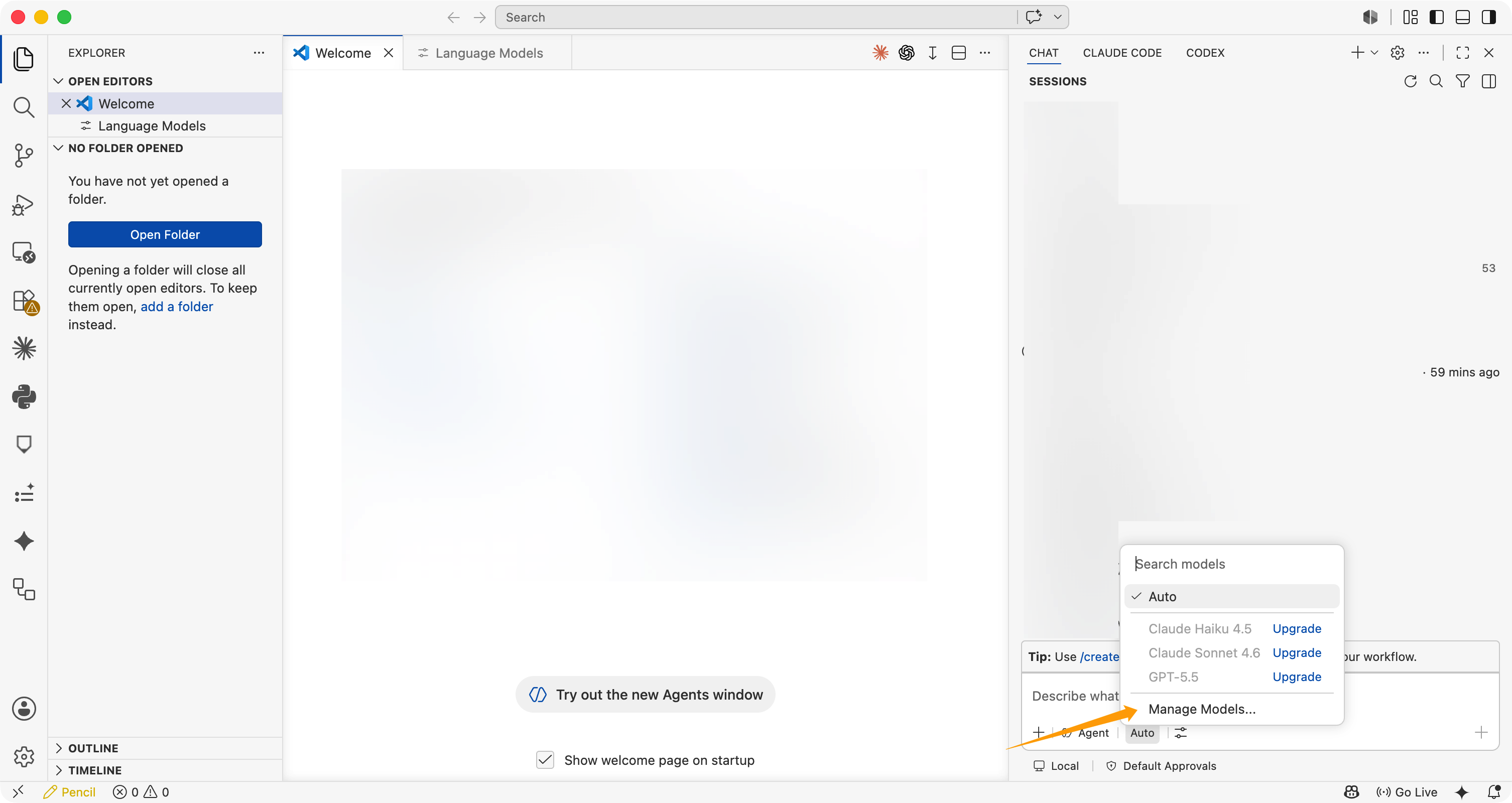
打开模型管理入口
在 Copilot Chat 输入框下方,点击模型选择器,再选择 Manage Language Models(齿轮图标)。也可以在命令面板中执行 Chat: Manage Language Models。
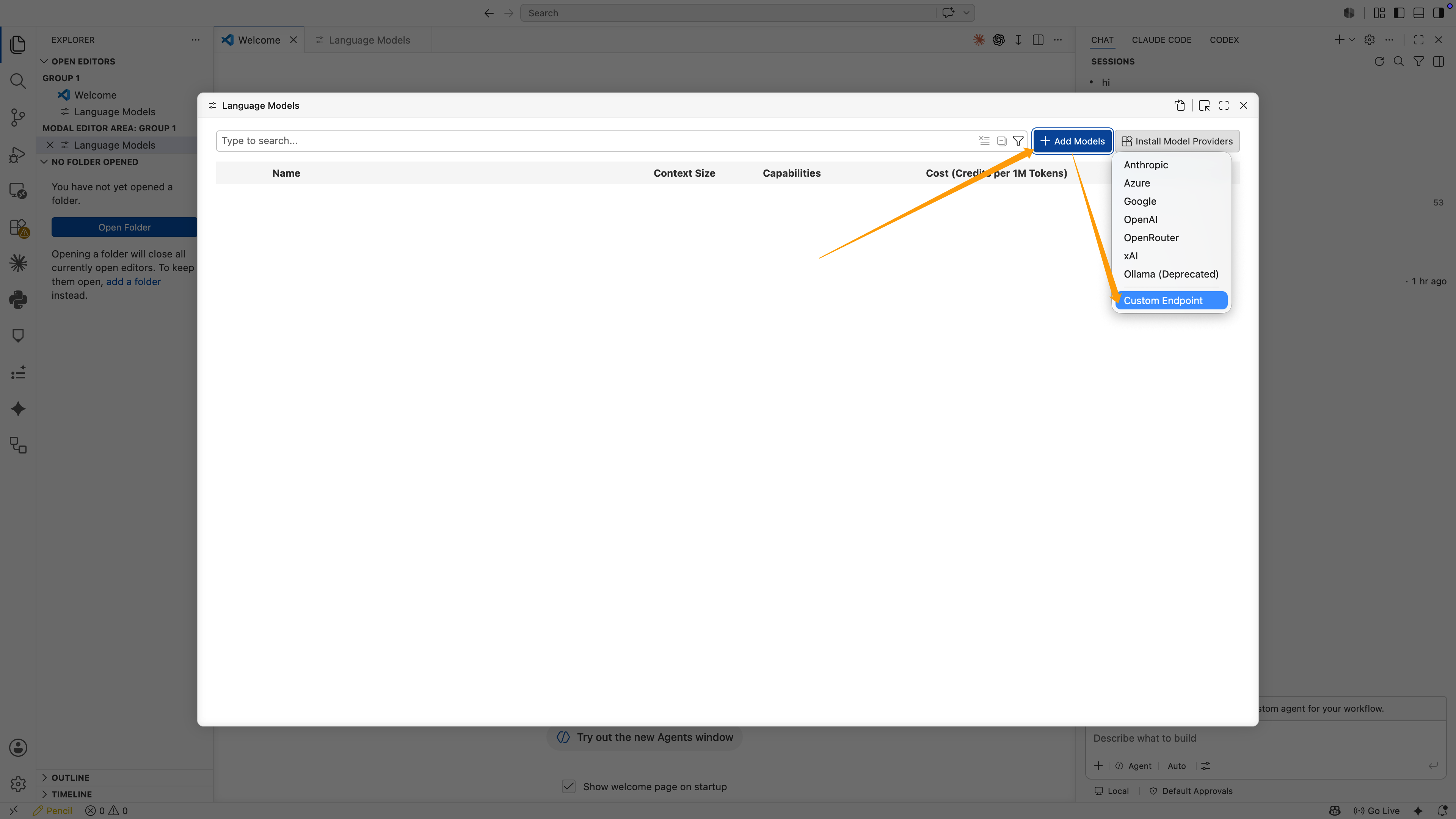
添加 Custom Endpoint
在 Language Models 界面中,点击 Add Models,然后选择 Custom Endpoint。
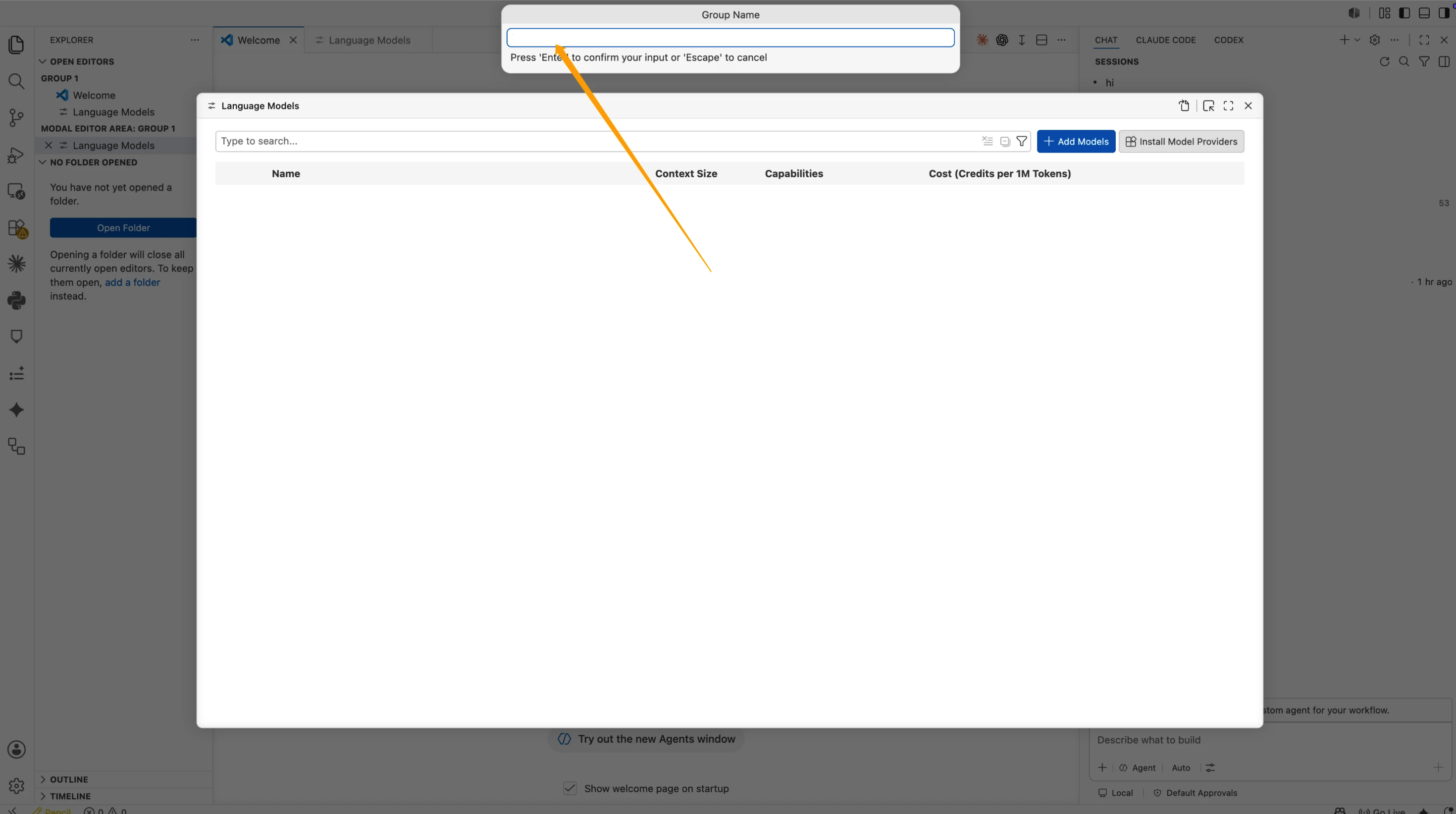
输入名称
在 Group Name 输入框中填写:
BetterToken然后按 Enter。
输入 API Key
接下来 VS Code 会要求输入 API Key。粘贴你的 BetterToken API Key,然后按 Enter。
这一步不会显示在配置文件里。VS Code 会把 API Key 保存成本机 secret,并在 JSON 中生成类似下面的引用:
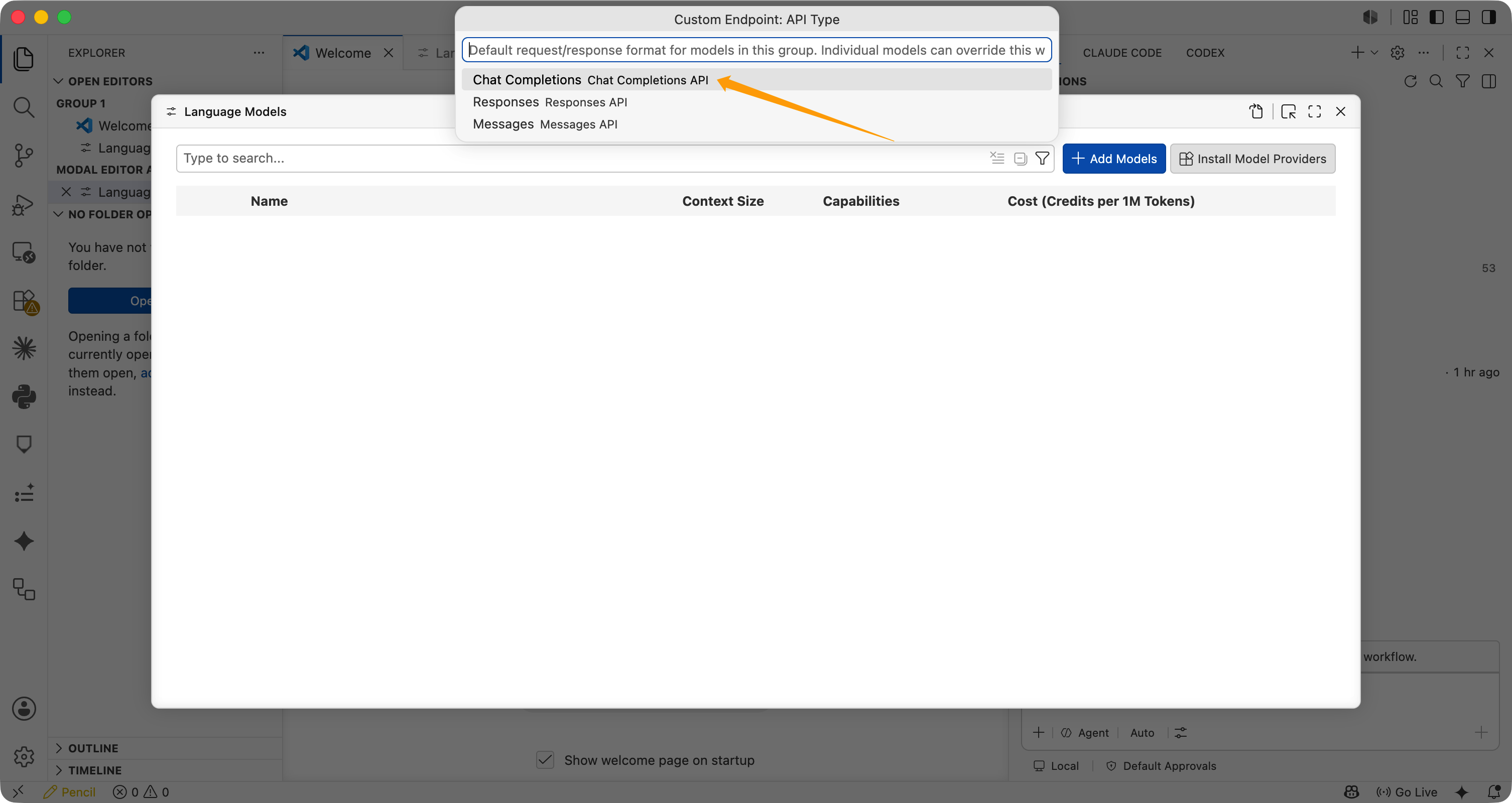
"apiKey": "${input:chat.lm.secret.xxxxx}"选择 API 类型
在 Custom Endpoint: API Type 中选择 Chat Completions。
编辑 JSON 配置
VS Code 会打开 chatLanguageModels.json。确认或修改配置为下面结构:
保存前,将示例中的 token 上限替换为所选模型已确认的上限,两者之和不得超过上下文窗口。示例默认关闭工具调用和图片输入;仅当模型和接口都支持时,才分别启用。Agent 模式需要工具调用。参阅官方字段说明。
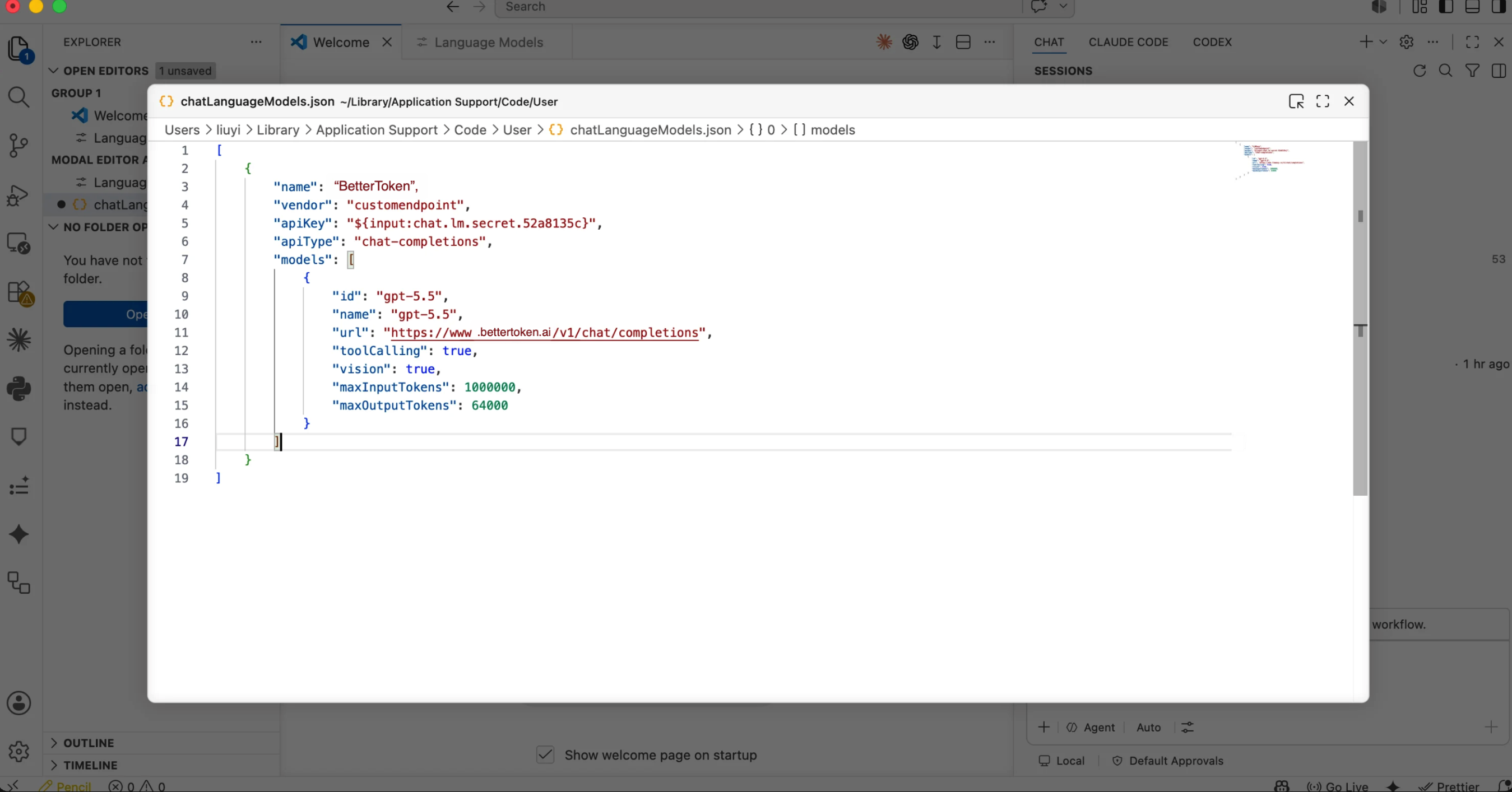
[ { "name": "BetterToken", "vendor": "customendpoint", "apiKey": "${input:chat.lm.secret.xxxxx}", "apiType": "chat-completions", "models": [ { "id": "YOUR_MODEL_ID", "name": "YOUR_MODEL_ID", "url": "https://bettertoken.ai/v1/chat/completions", "toolCalling": false, "vision": false, "maxInputTokens": 1000000, "maxOutputTokens": 64000 } ] }]你需要重点确认:
| 字段 | 设置值 |
|---|---|
name | BetterToken |
apiType | chat-completions |
id | YOUR_MODEL_ID 或模型广场中的模型 ID |
name | 与模型 ID 保持一致 |
url | https://bettertoken.ai/v1/chat/completions |
toolCalling | 仅在确认支持工具调用时设为 true;Agent 模式必需 |
vision | 仅在确认支持图片输入时设为 true |
maxInputTokens | 将示例值替换为已确认的输入上限 |
maxOutputTokens | 将示例值替换为已确认的输出上限;输入与输出之和不得超过上下文窗口 |
保存并重新加载 VS Code
保存 chatLanguageModels.json 后,执行:
Developer: Reload Window重新加载后,回到 Copilot Chat 的模型选择器,选择 YOUR_MODEL_ID。
发送测试消息
在 Copilot Chat 中发送一条简单消息,例如:
用一句话说明你当前使用的模型。如果能够正常回复,说明 BetterToken Custom Endpoint 已配置成功。
验证连接
发送一条简短测试消息。工具正常返回内容,并且没有认证或 Model ID 错误,就说明连接成功。修改配置后请完全退出并重新启动工具。
切换模型
打开模型选择器,或修改配置中的 Model 字段。请填写模型广场中的完整 Model ID,然后重新启动当前会话。
常见错误
| 错误 | 排查方式 |
|---|---|
401 或 Unauthorized | 检查 BetterToken API Key,并删除首尾空格。 |
404 | 检查 Base URL,不要附加具体 endpoint 路径。 |
model not found | 从模型广场重新复制当前 Model ID。 |
| 配置未生效 | 保存配置,并完全退出后重新启动工具。 |
为什么必须在弹窗里输入 API Key?
VS Code 会把 API Key 保存到本机 secret 存储中,并在 JSON 里使用 ${input:chat.lm.secret...} 引用它。这样比把真实 API Key 写进 JSON 更安全。
为什么选择 Chat Completions?
本次验证成功的配置使用的是 Chat Completions。对应 URL 是:
https://bettertoken.ai/v1/chat/completions本 Chat Completions 示例请保持所示的 apiType 和完整 URL,不要只写到 /v1。
这个配置会影响 GitHub Copilot 自动补全吗?
不会。这个 Custom Endpoint 主要用于 Copilot Chat 的语言模型调用。GitHub Copilot 的行内自动补全仍由 GitHub Copilot 自身服务提供。
报 Invalid token 怎么办?
如果出现 Invalid token,按顺序检查:
- API Key 是否是在 VS Code 弹窗中输入的
- JSON 里是否保留
${input:chat.lm.secret...} - 从模型广场复制准确的 Model ID。
url是否为https://bettertoken.ai/v1/chat/completionsapiType是否为chat-completions- 模型 ID 是否为模型广场中的模型
技术说明
协议、endpoint 与 provider 内部字段
在本 Chat Completions 示例中,模型的 url 字段必须填写完整地址 https://bettertoken.ai/v1/chat/completions。VS Code 不会为这个字段自动补全 /chat/completions。