

主要な設定
前提条件
追加要件
- VS Code がインストールされていること
- Kodacode / Koda 拡張機能がインストールされていること
- 選択した Model ID が対応プロバイダーのものであること
インストール
Kodacode をインストールまたは開いてから、以下の手動設定に進みます。手動設定
セットアップ
1
Koda パネルを開き、モデルを追加する
VS Code サイドバーの KODA パネルを開き、入力ボックス下のモデルセレクターをクリックして、Add model: Agent を選択します。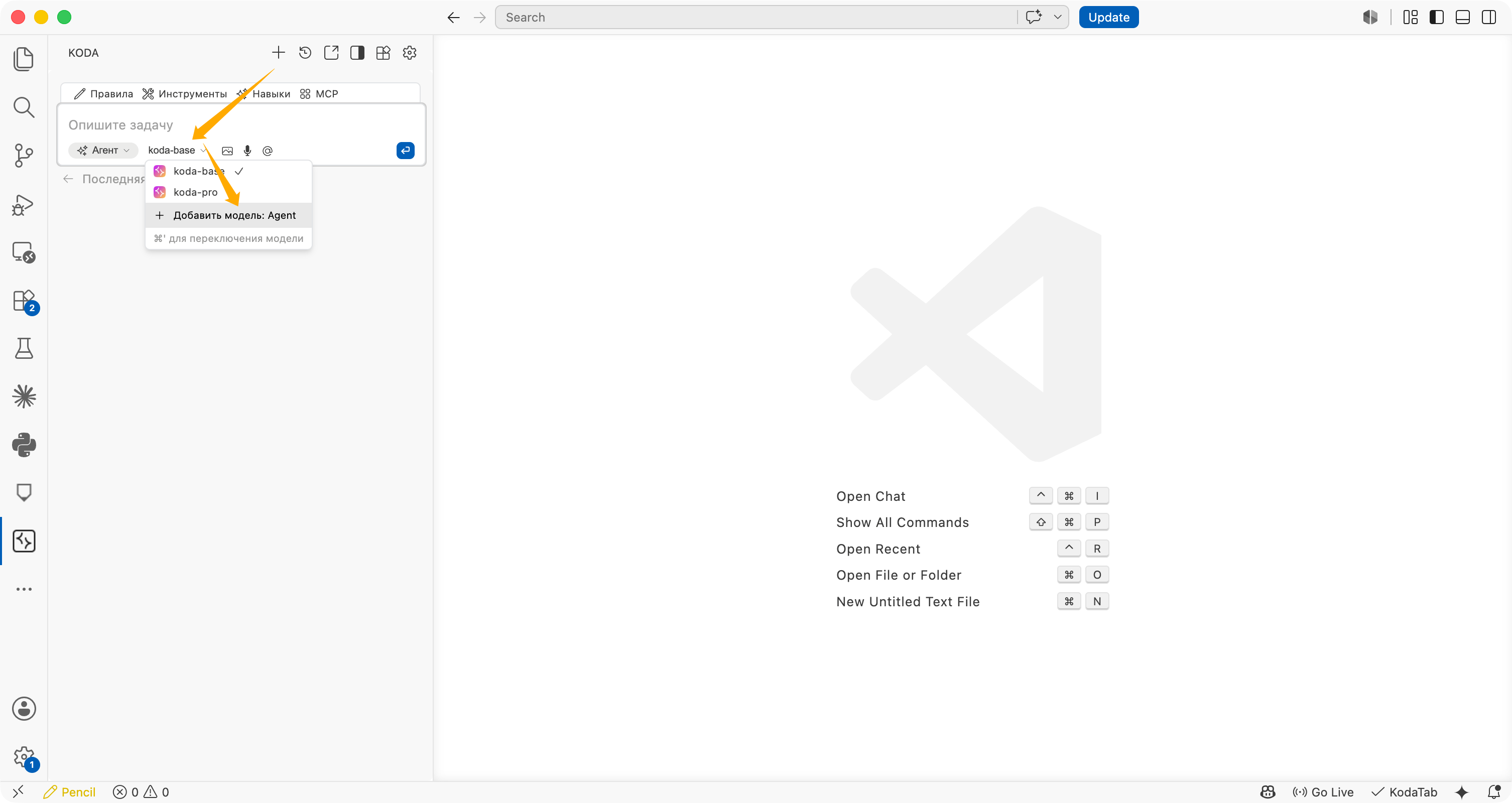
2
OpenAI 互換モデルの設定を入力する
モデル追加ダイアログで次の値を使用します。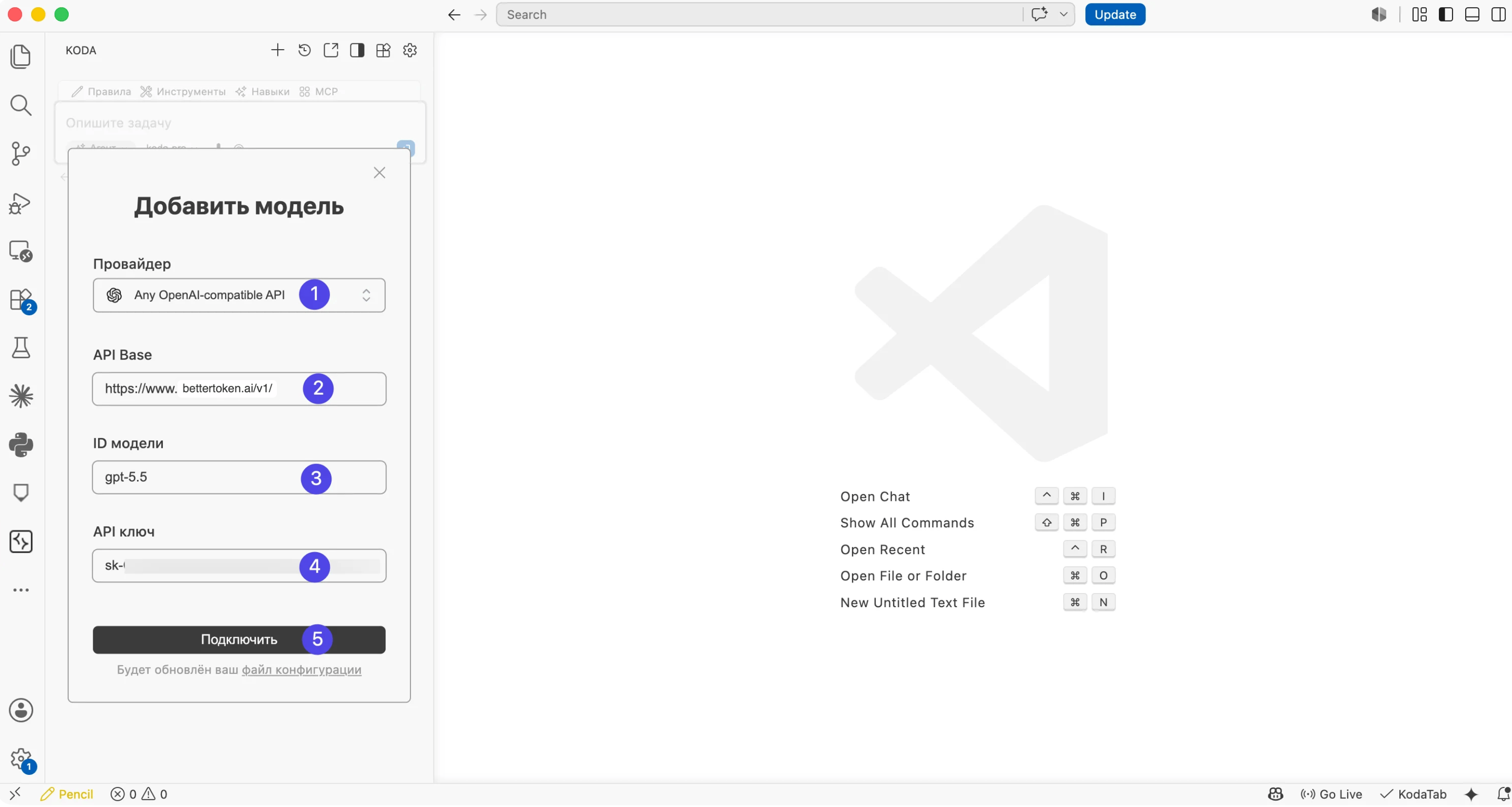
項目を入力したら Connect をクリックします。
3
モデルが有効であることを確認する
接続に成功したら、Koda 入力ボックス下のモデルセレクターから
YOUR_MODEL_ID などの新しいモデルを選択します。短いメッセージを送信し、Response が返ることを確認します。4
config.yaml を確認する
Kodacode は設定を 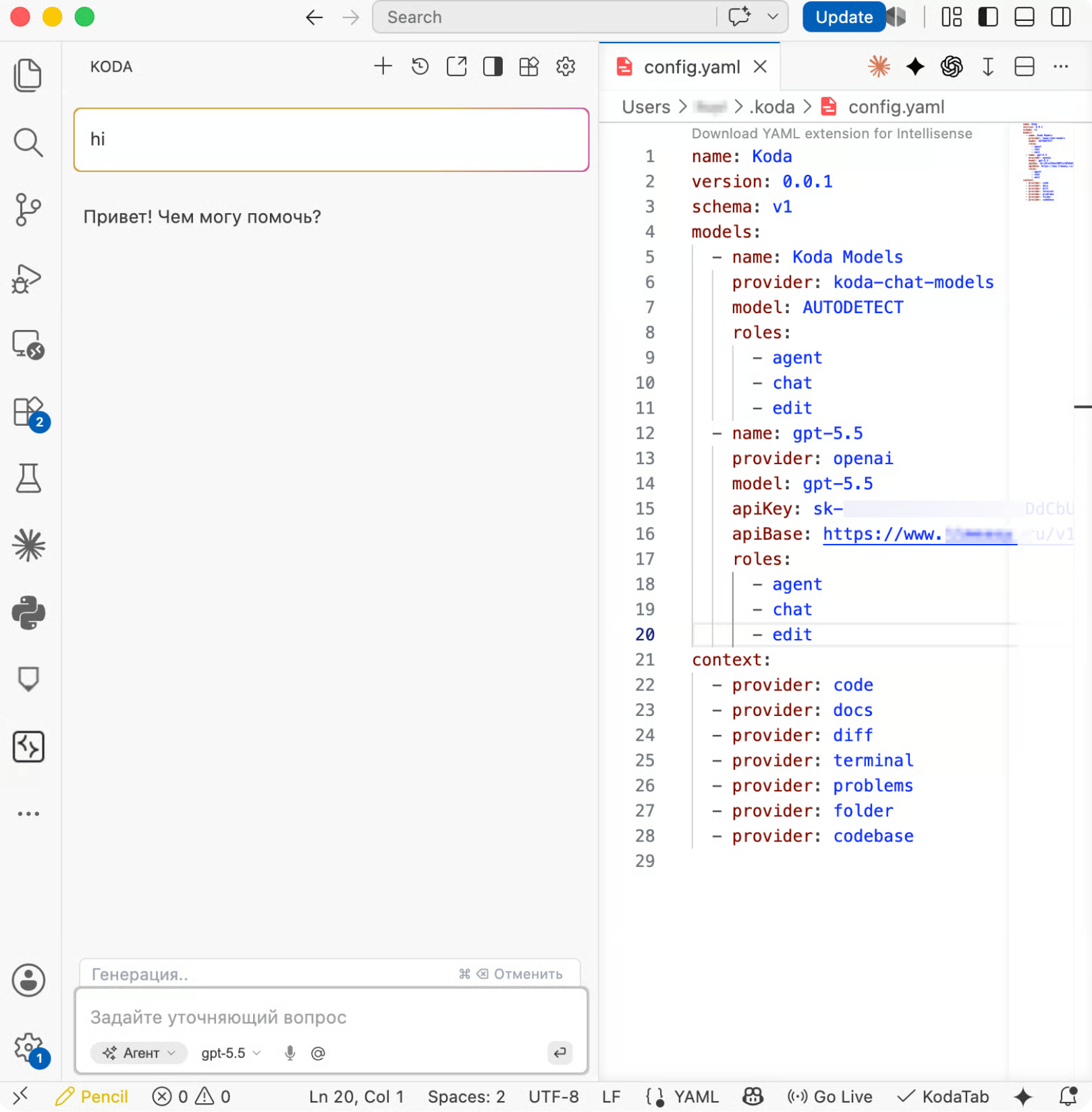
~/.koda/config.yaml に書き込みます。このファイルを開き、モデルが追加されたことを確認します。config.yaml の例
この完全な構造を参照してください。YOUR_API_KEY を BetterToken API Key に置き換え、実際の API Key をリポジトリにコミットしないでください。
YOUR_MODEL_ID 以外のモデルを使用する場合は、モデル広場にある対応プロバイダーのモデル ID に一致するよう、name と model の両方を更新します。接続を確認する
短いテストプロンプトを送信します。認証エラーや Model ID エラーなしでツールから Response が返れば、接続は機能しています。設定を変更した後はツールを完全に再起動してください。モデルを切り替える
モデルセレクターを開くか、設定内のModel フィールドを変更します。モデル広場にある正確な Model ID を使用し、現在のセッションを再起動します。
よくあるエラー
- 接続に失敗する場合は、API Base が
https://bettertoken.ai/v1/であり、末尾の/を維持していることを確認します。 - モデルが利用できない場合は、Model ID が対応プロバイダーのものであることを確認します。
- 認証に失敗する場合は、API Key を再度コピーし、余分な空白や改行を避けます。
config.yamlの変更が反映されない場合は、VS Code を再起動するか、Developer: Reload Window を実行します。- BetterToken では通常、追加の
User-Agentやカスタムヘッダーは必要ありません。
高度な設定
対応プロバイダー
ここに示す対応状況は、このページで説明する BetterToken の設定方法に適用されます。
設定方法の説明
設定方法の説明
- 手動設定:API Key、Base URL、Model を入力します。
- 未対応:検証済みの直接接続方法はまだありません。
関連ガイド
技術的な詳細
Protocol、Endpoint、内部プロバイダーフィールド
Protocol、Endpoint、内部プロバイダーフィールド
この設定では
https://bettertoken.ai/v1 を使用します。ツールが OpenAI 互換の Endpoint パスを追加します。特定のフィールドで明示的に必要とされない限り、/chat/completions や /responses を追加しないでください。