

Instala CC Switch
- macOS
- Windows
- Linux
Homebrew es la opción más sencilla. También puedes descargar el
.dmg o .zip más reciente desde GitHub Releases.Qué necesitas
- Una BetterToken API Key (regístrate aquí)
- Claude Code usa el protocolo Anthropic, por lo que su
Base URLeshttps://bettertoken.ai - Claude Desktop con un proveedor distinto de Claude requiere la versión más reciente de Claude Desktop y CC Switch
v3.16.5o posterior - Codex, OpenCode y OpenClaw usan el protocolo compatible con OpenAI, por lo que su
Base URLeshttps://bettertoken.ai/v1 - Un ID de modelo vigente del proveedor GPT para Codex, OpenCode y OpenClaw. Cópialo desde la model plaza de BetterToken o deja que CC Switch lo obtenga desde
/v1/models
En el primer inicio, CC Switch importa automáticamente las configuraciones que encuentra en tu equipo. Puedes conservar tu proveedor oficial como alternativa y añadir BetterToken junto a él.
BetterToken usa dos modos de acceso: Anthropic y compatible con OpenAI. Para no mezclar
https://bettertoken.ai con https://bettertoken.ai/v1, crea proveedores por aplicación en lugar de intentar agrupar Claude Code y las herramientas compatibles con OpenAI en un proveedor universal.Añade un proveedor BetterToken
- Claude Code
- Claude Desktop
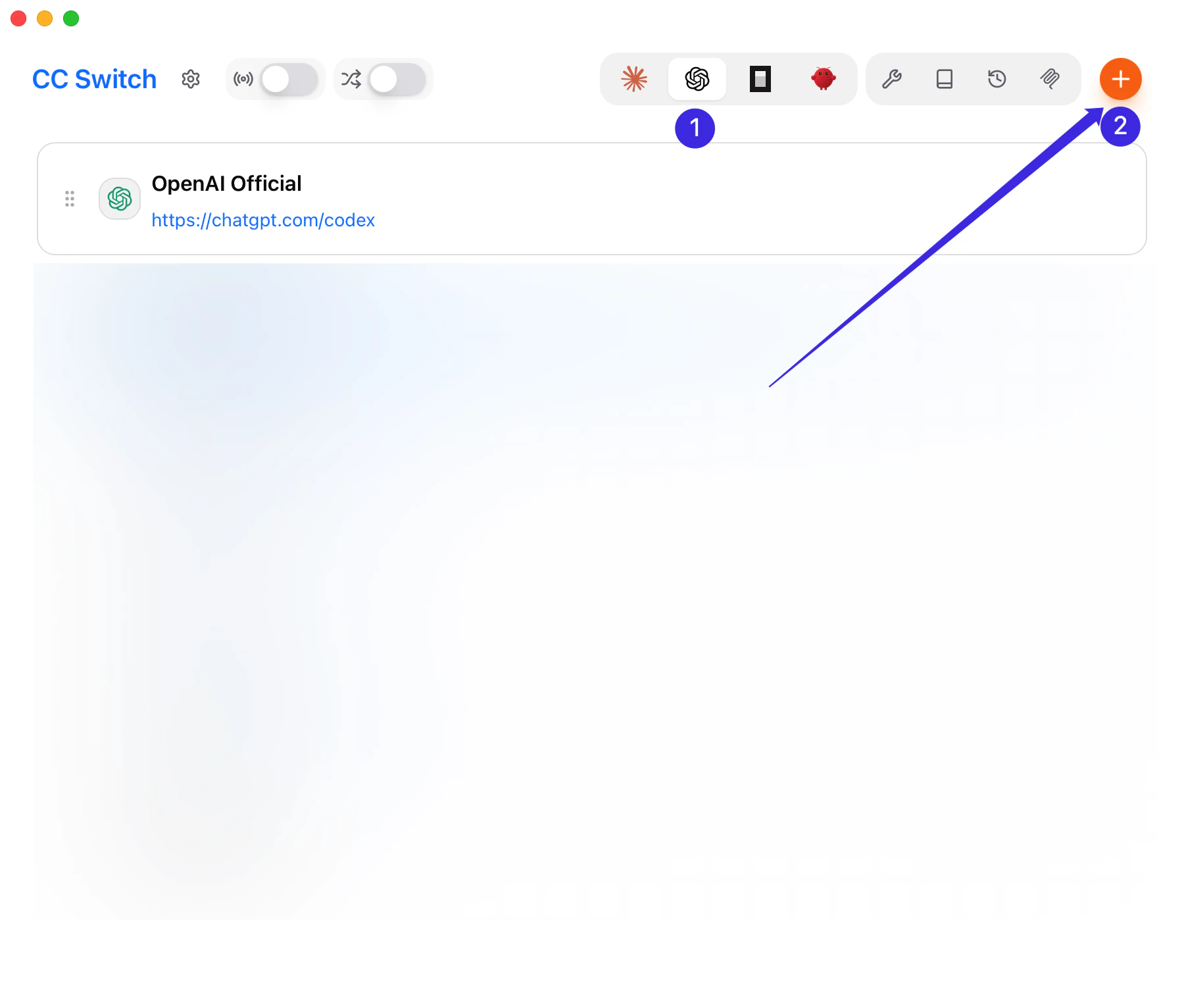
- Codex
- OpenCode
- OpenClaw
1
Abre Claude Code en CC Switch y añade un proveedor
Abre CC Switch, cambia a Claude Code y haz clic en Add Provider.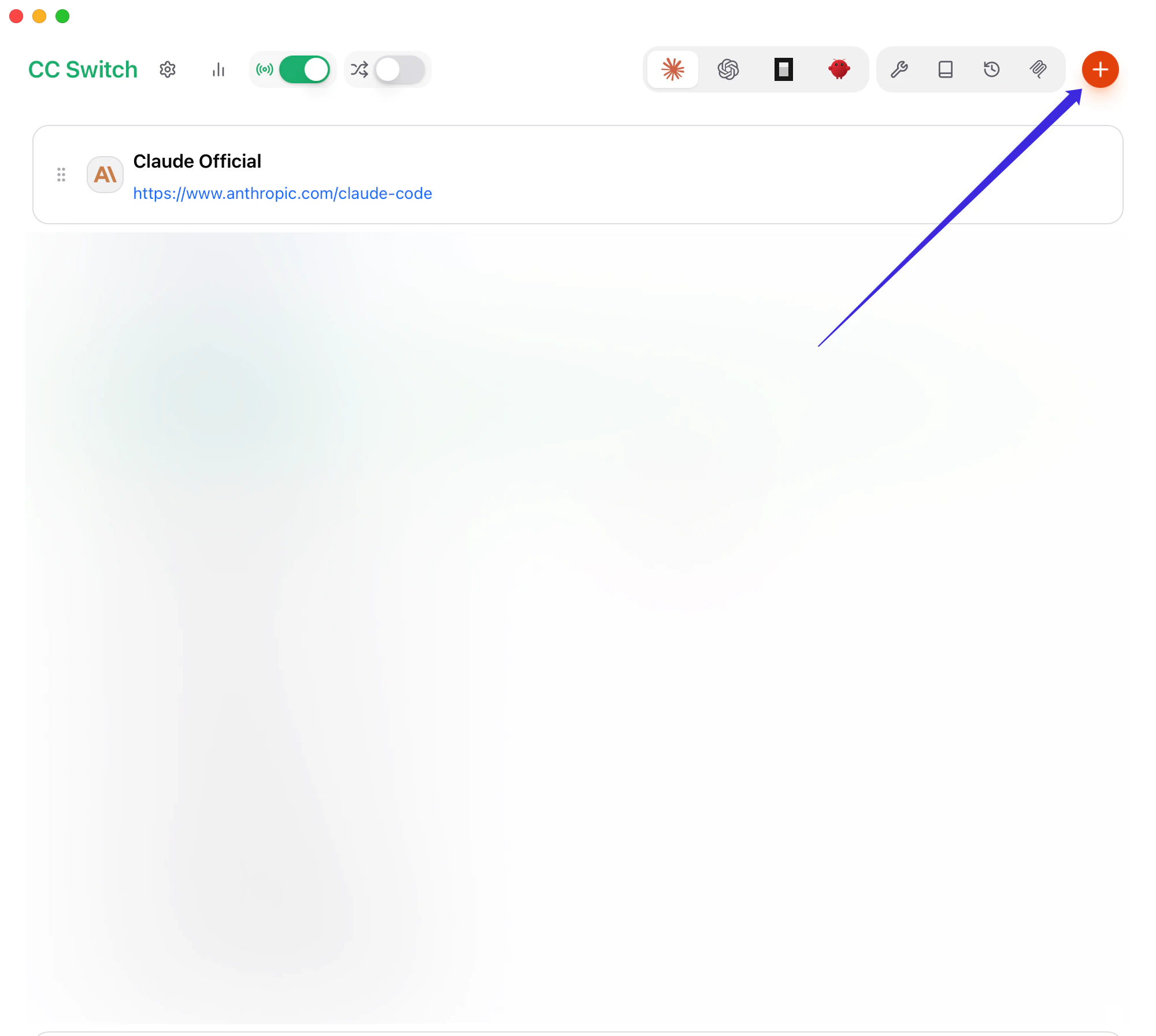
2
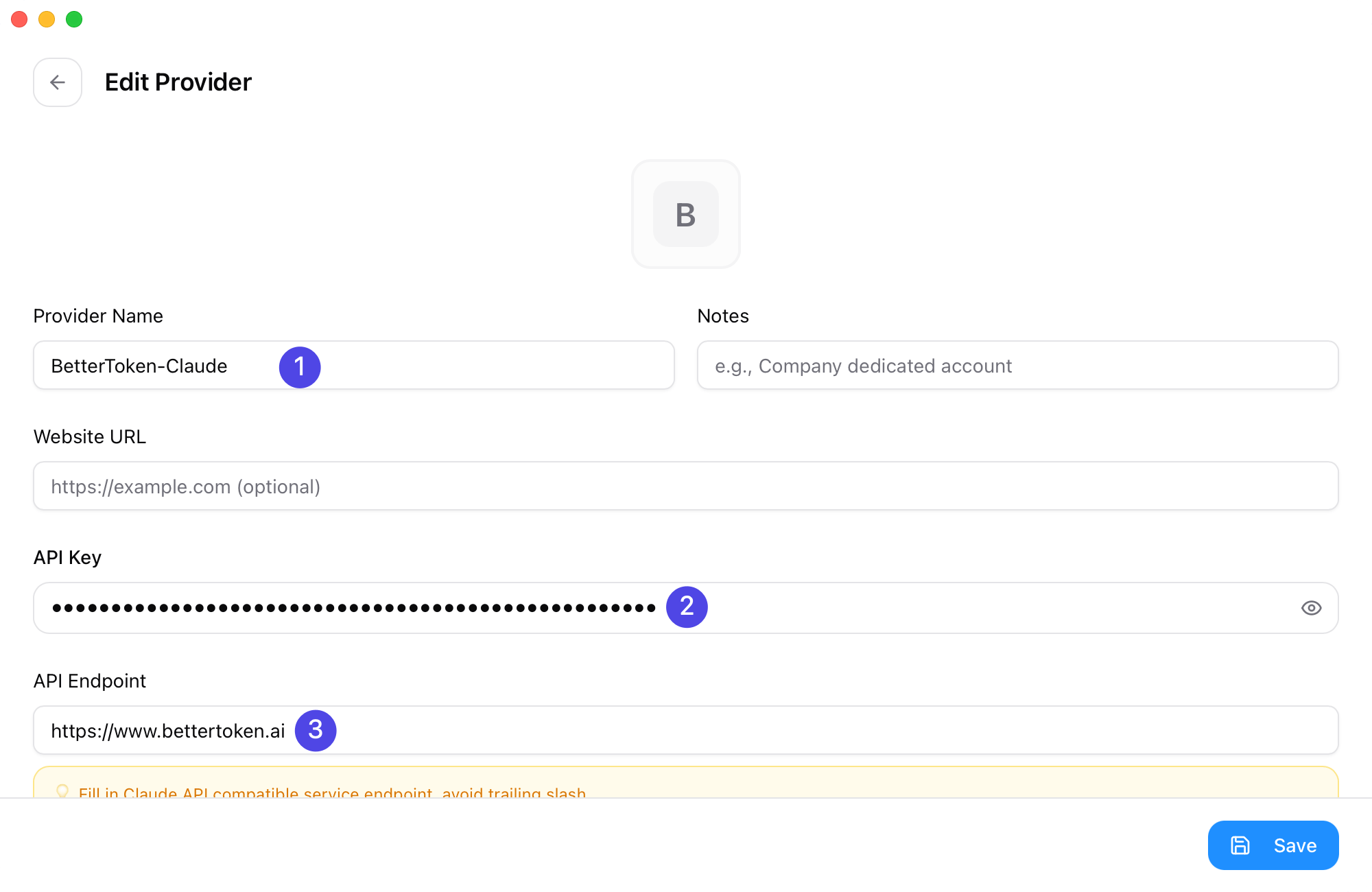
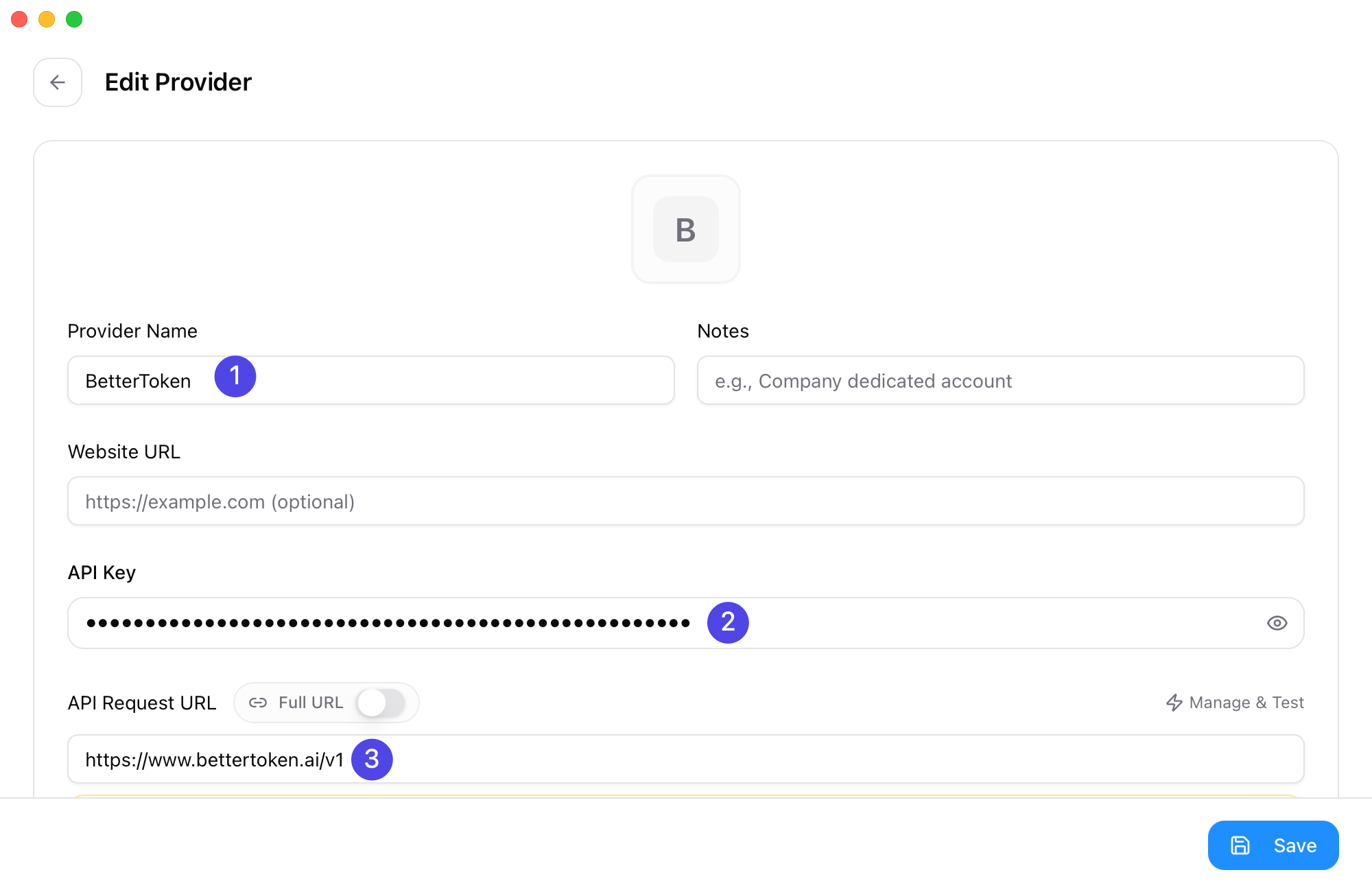
Completa los campos básicos
- Provider Name:
BetterToken-claude(u otro nombre fácil de identificar) - Base URL:
https://bettertoken.ai - API Key: tu BetterToken API Key
- API Format:
OpenAI Responses API
- Provider Name
- API Key
- Base URL
3
Configura el mapeo según el proveedor
- Si usas el proveedor Claude, normalmente no necesitas cambiar las opciones avanzadas ni el mapeo de modelos
- Si usas el proveedor GPT, completa esta configuración adicional:
- Abre Advanced Options
- Establece API Format en OpenAI Responses API
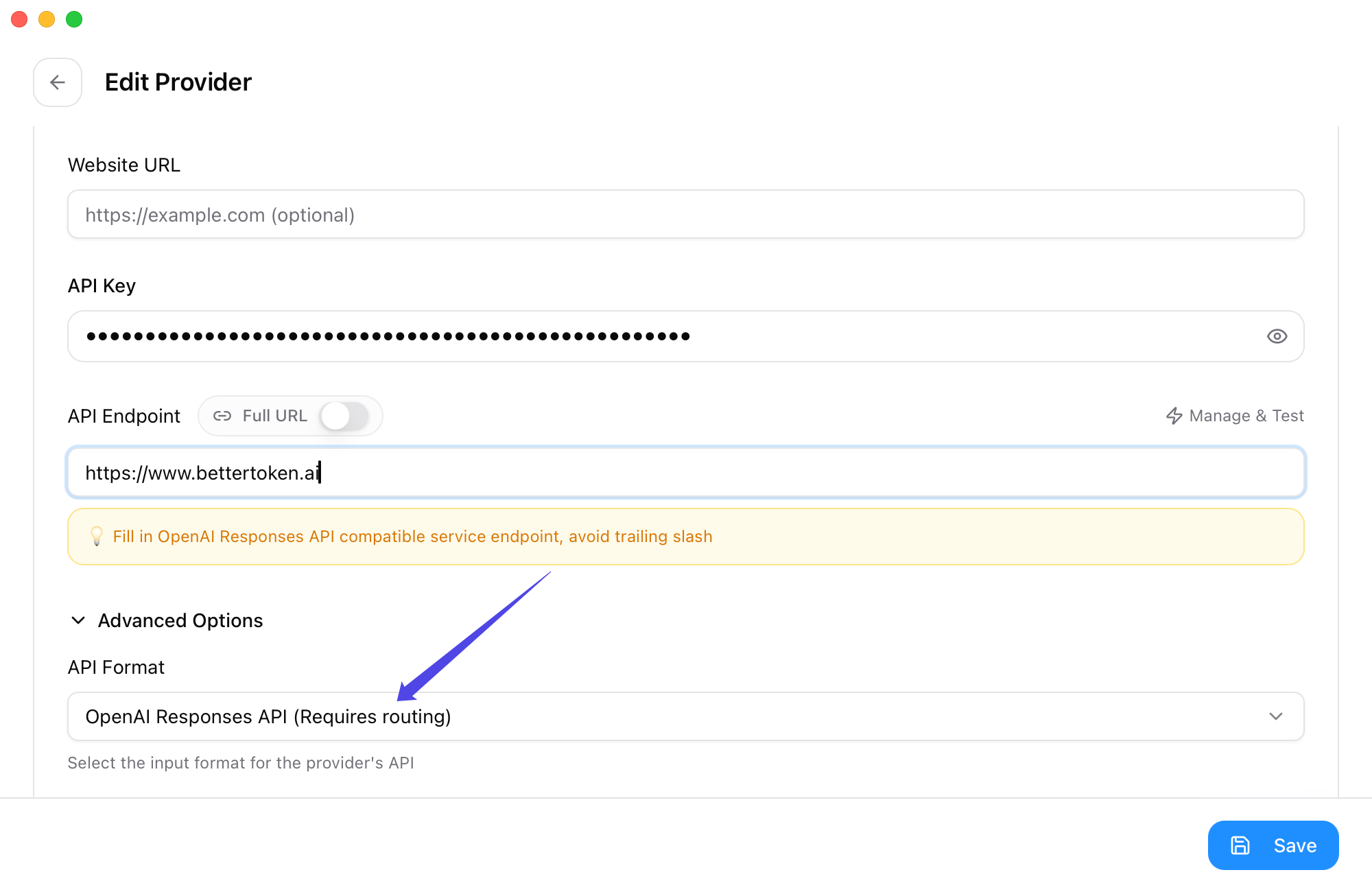
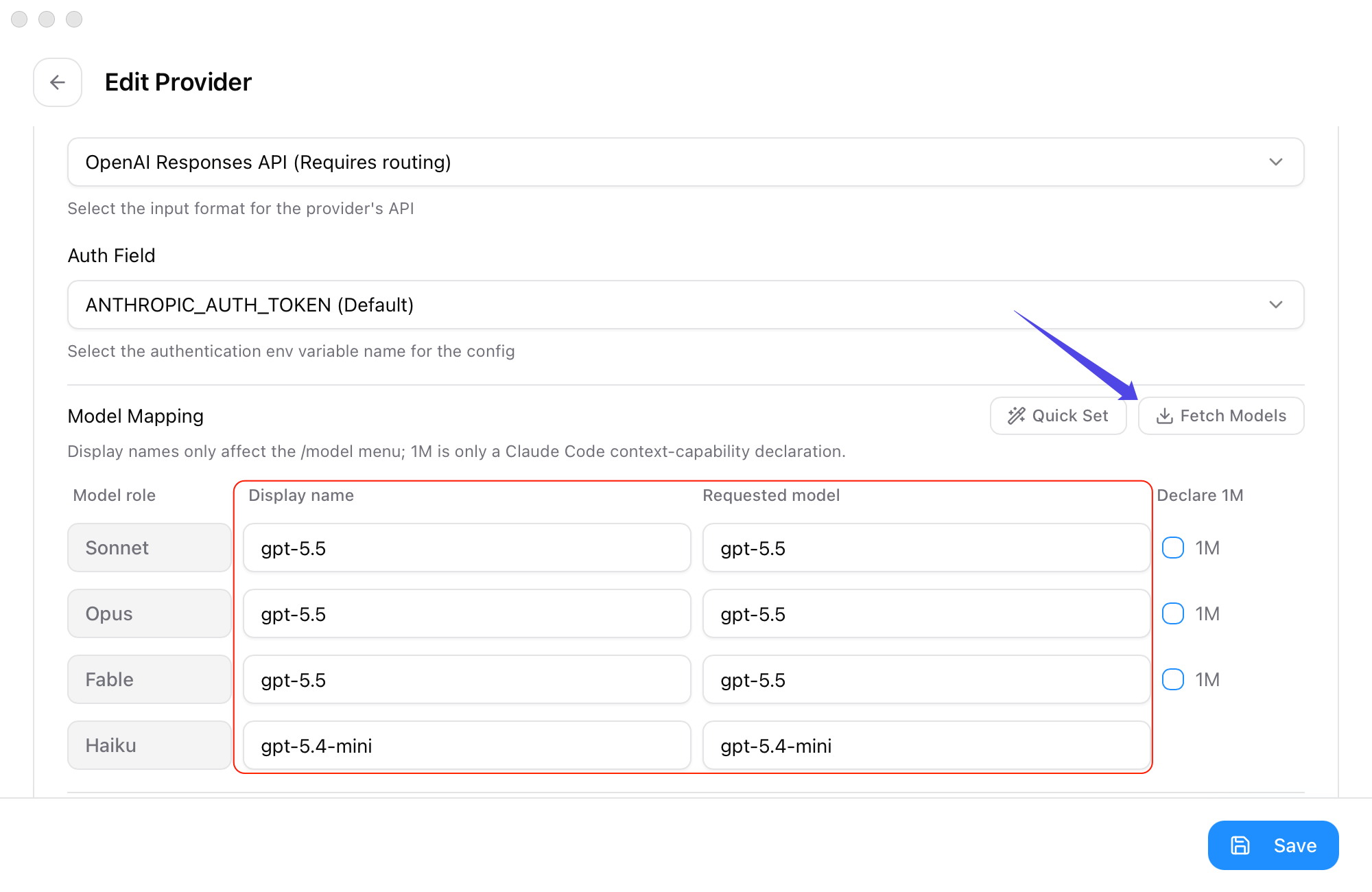
- En Model Mapping, haz clic en Fetch Model List
- Elige valores explícitos en los menús de Primary Model, Thinking Model, Haiku Default Model, Sonnet Default Model y Opus Default Model
4
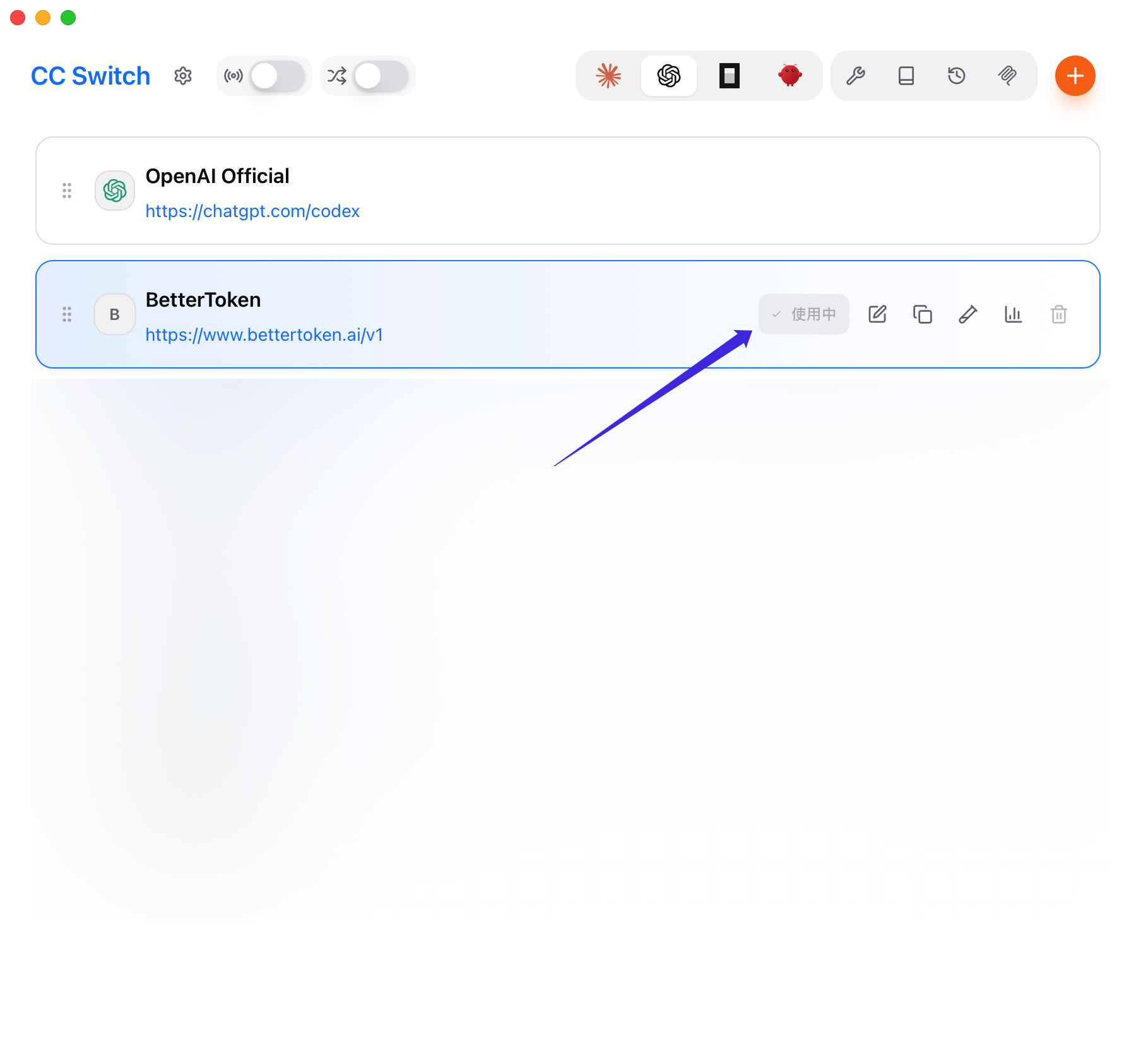
Guarda, cambia de proveedor y decide si activar el proxy
Después de guardar, vuelve a la lista de proveedores: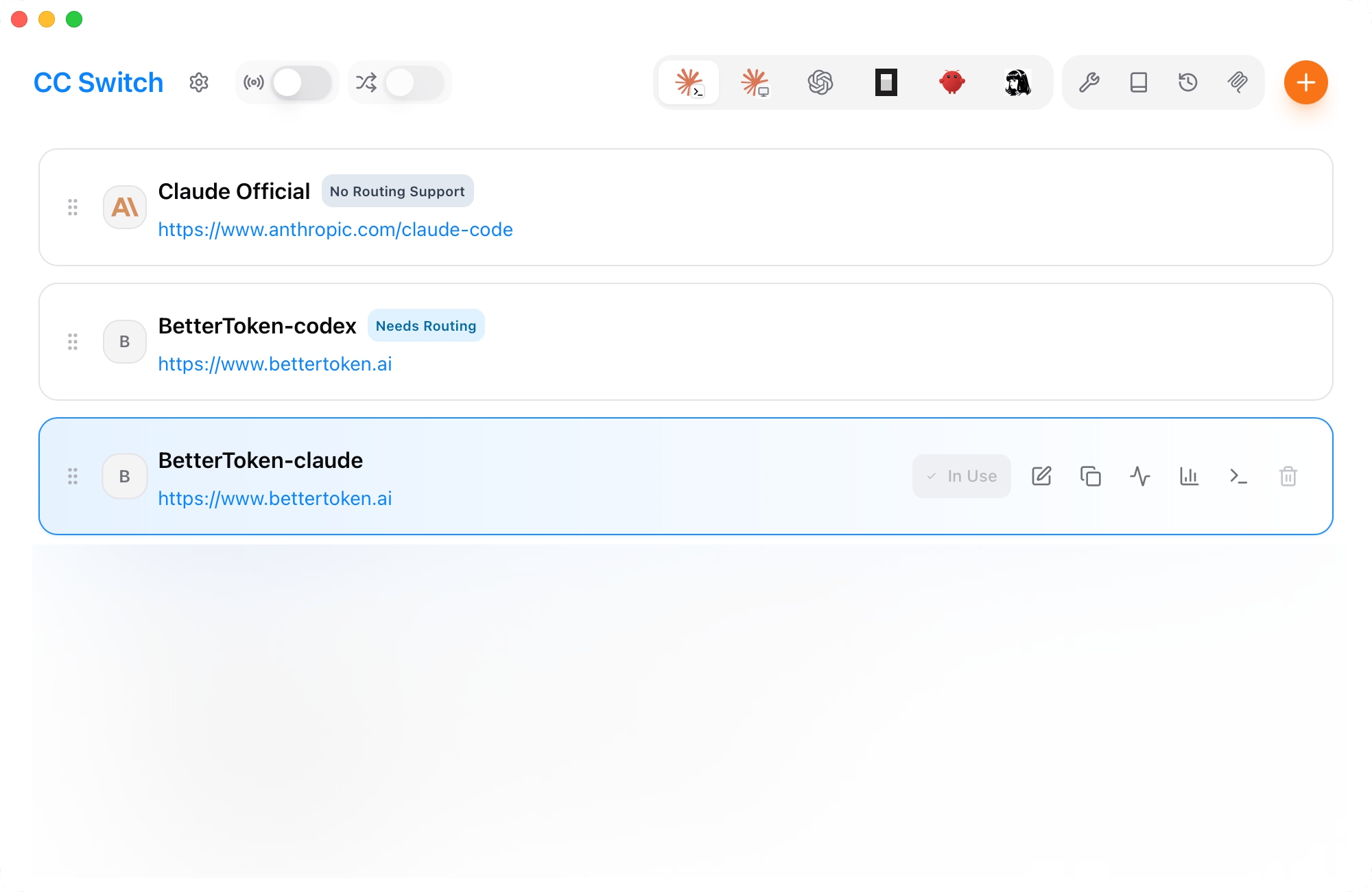
- Marca el proveedor BetterToken como activo
- Si usas el proveedor Claude, no necesitas activar el proxy de CC Switch de la esquina superior izquierda
- Si usas el proveedor GPT, activa el proxy de CC Switch





Aplica los cambios guardados
Después de guardar y cambiar de proveedor, reinicia el cliente o gateway afectado antes de verificar la configuración.- Claude Code: termina por completo la sesión actual e inicia otra.
- Claude Desktop: cierra la aplicación por completo, vuelve a abrirla y confirma que Gateway aparezca en la esquina inferior izquierda.
- Codex: reinicia el proceso actual o abre una sesión de terminal nueva.
- OpenCode: termina la sesión actual e inicia otra.
- OpenClaw: ejecuta
openclaw gateway restarty usa/new,/statusy/modelen Discord.
Funciones avanzadas específicas de CC Switch
CC Switch puede conservar el inicio de sesión oficial de Codex al cambiar a un proveedor externo y reunir las sesiones oficiales y externas en un mismo historial. Reinicia Codex después de activar estas opciones. Consulta cómo conservar el inicio de sesión oficial de Codex y unificar el historial.Problemas habituales
- No añadas
/v1a laBase URLde Claude Code - Si Claude Code usa el proveedor GPT, establece API Format en OpenAI Responses API dentro de Advanced Options
- Si Claude Code usa el proveedor Claude, no necesitas activar el proxy de CC Switch
- Si Claude Desktop usa un proveedor distinto de Claude, activa el proxy de CC Switch y reinicia la aplicación por completo
- Codex, OpenCode y OpenClaw deben usar
https://bettertoken.ai/v1 - Cuando Codex, OpenCode u OpenClaw soliciten un modelo, usa un ID del proveedor GPT
- Si falla Fetch Models, comprueba la API Key y la
Base URLe introduce manualmente el ID del modelo - Si el cambio no se aplica, confirma que BetterToken sea el proveedor activo en CC Switch y reinicia el cliente o gateway afectado como se describe arriba
Páginas relacionadas
- Detalles de Claude Code: Claude Code
- Configuración directa del proveedor Claude en Claude Desktop: Claude Desktop
- Detalles de Codex: Codex
- Detalles de OpenCode: OpenCode
- Detalles de OpenClaw: OpenClaw