

CC Switch 설치
- macOS
- Windows
- Linux
Homebrew가 가장 쉬운 방법입니다. GitHub Releases에서 최신
.dmg 또는 .zip을 다운로드할 수도 있습니다.준비할 항목
- BetterToken API Key(여기에서 등록)
- Claude Code는 Anthropic protocol을 사용하므로
Base URL은https://bettertoken.ai입니다 - non-Claude provider를 사용하는 Claude Desktop에는 최신 Claude Desktop 및 CC Switch
v3.16.5이상이 필요합니다 - Codex, OpenCode 및 OpenClaw는 OpenAI-compatible protocol을 사용하므로
Base URL은https://bettertoken.ai/v1입니다 - Codex, OpenCode 및 OpenClaw용 현재 GPT provider model ID 하나를 준비하세요. BetterToken 모델 광장에서 복사하거나 CC Switch가
/v1/models에서 가져오게 할 수 있습니다
처음 실행하면 CC Switch가 기기에서 찾은 기존 configs를 자동으로 가져옵니다. official provider를 fallback으로 유지하고 BetterToken을 함께 추가할 수 있습니다.
BetterToken은 Anthropic과 OpenAI-compatible의 두 access modes를 사용합니다.
https://bettertoken.ai과 https://bettertoken.ai/v1이 섞이지 않도록 Claude Code와 OpenAI-compatible tools를 하나의 universal provider에 억지로 넣기보다 app별 provider를 만드는 편이 좋습니다.BetterToken provider 추가
- Claude Code
- Claude Desktop
- Codex
- OpenCode
- OpenClaw
1
CC Switch에서 Claude Code를 열고 provider 추가
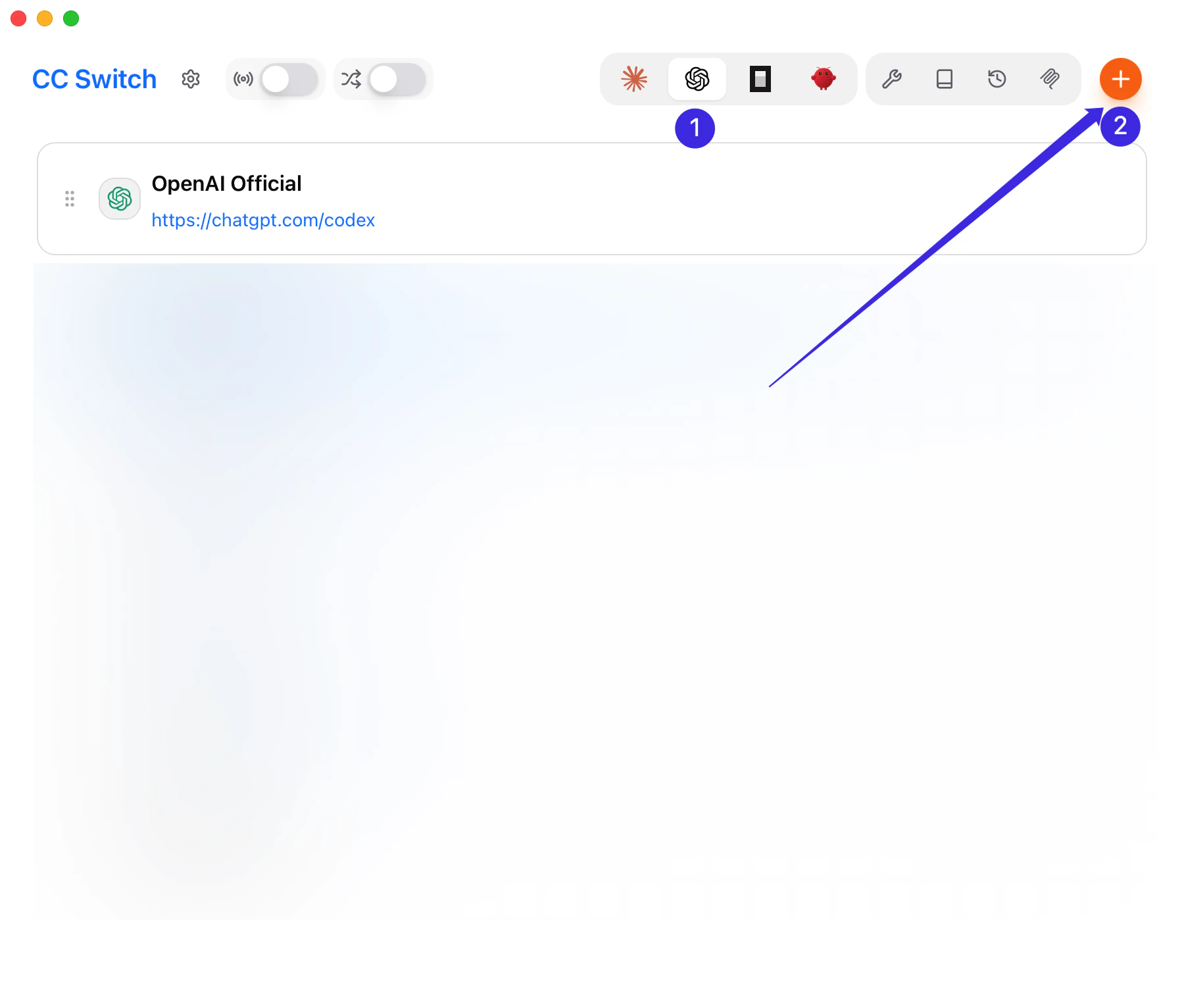
CC Switch를 열고 Claude Code로 전환한 다음 Add Provider를 클릭하세요.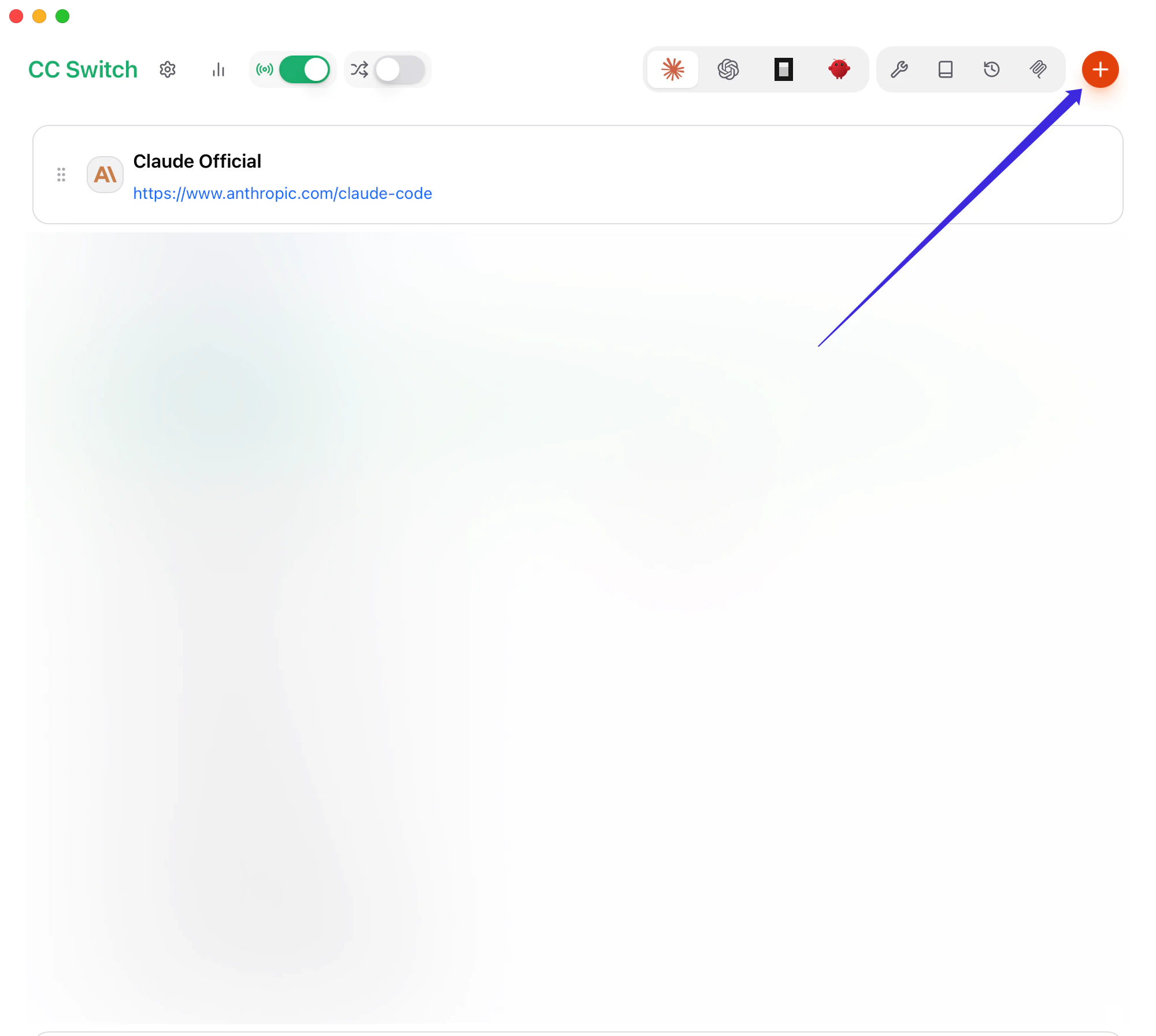
2
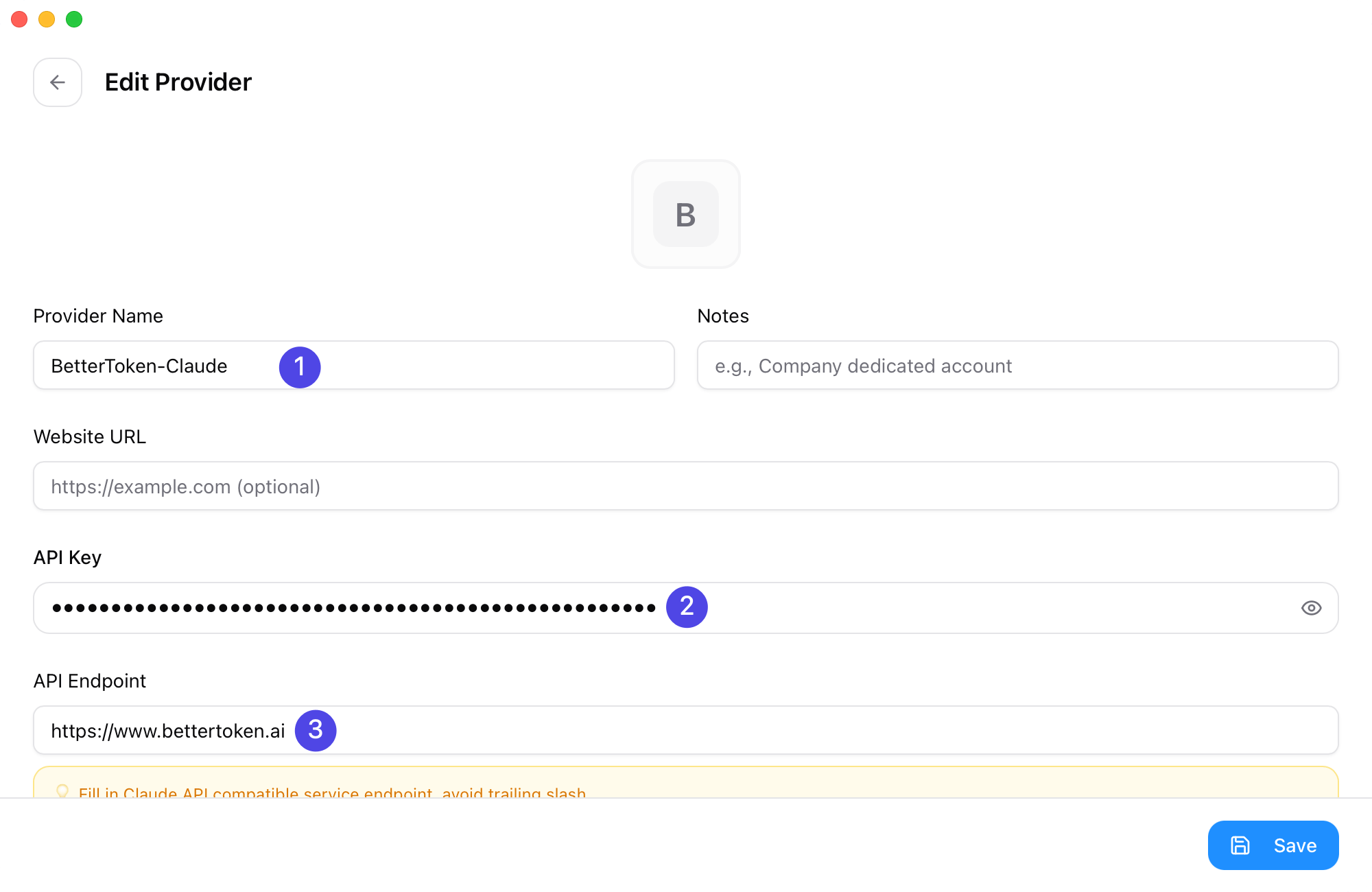
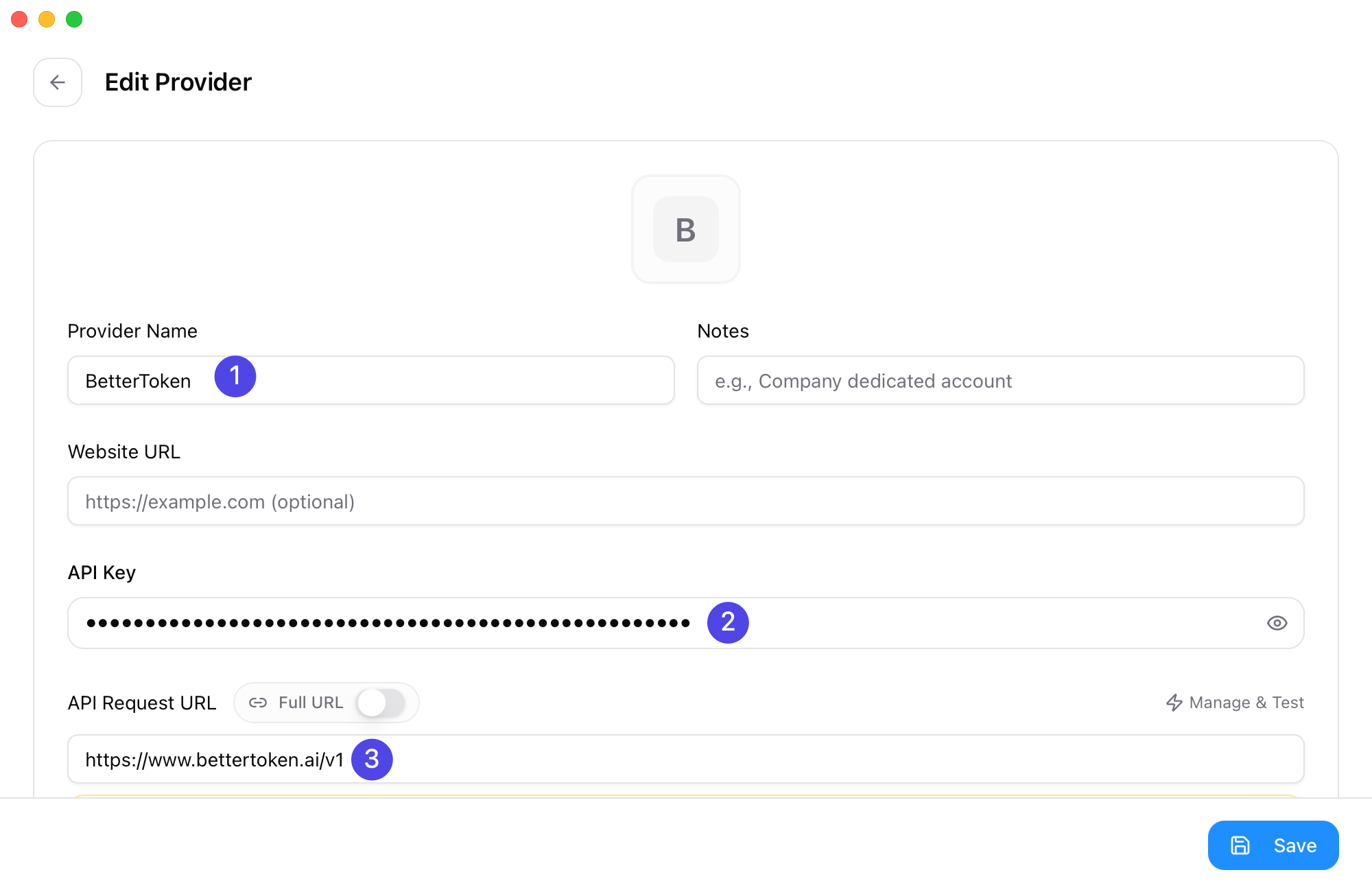
기본 필드 입력
- Provider Name:
BetterToken-claude(provider를 쉽게 식별할 수 있는 다른 이름도 가능) - Base URL:
https://bettertoken.ai - API Key: BetterToken API Key
- API Format:
OpenAI Responses API
- Provider Name
- API Key
- Base URL
3
provider에 따라 model mapping 처리
- Claude provider를 사용하면 보통 advanced options 또는 model mapping을 변경할 필요가 없습니다
- GPT provider를 사용하면 아래 추가 설정을 완료하세요.
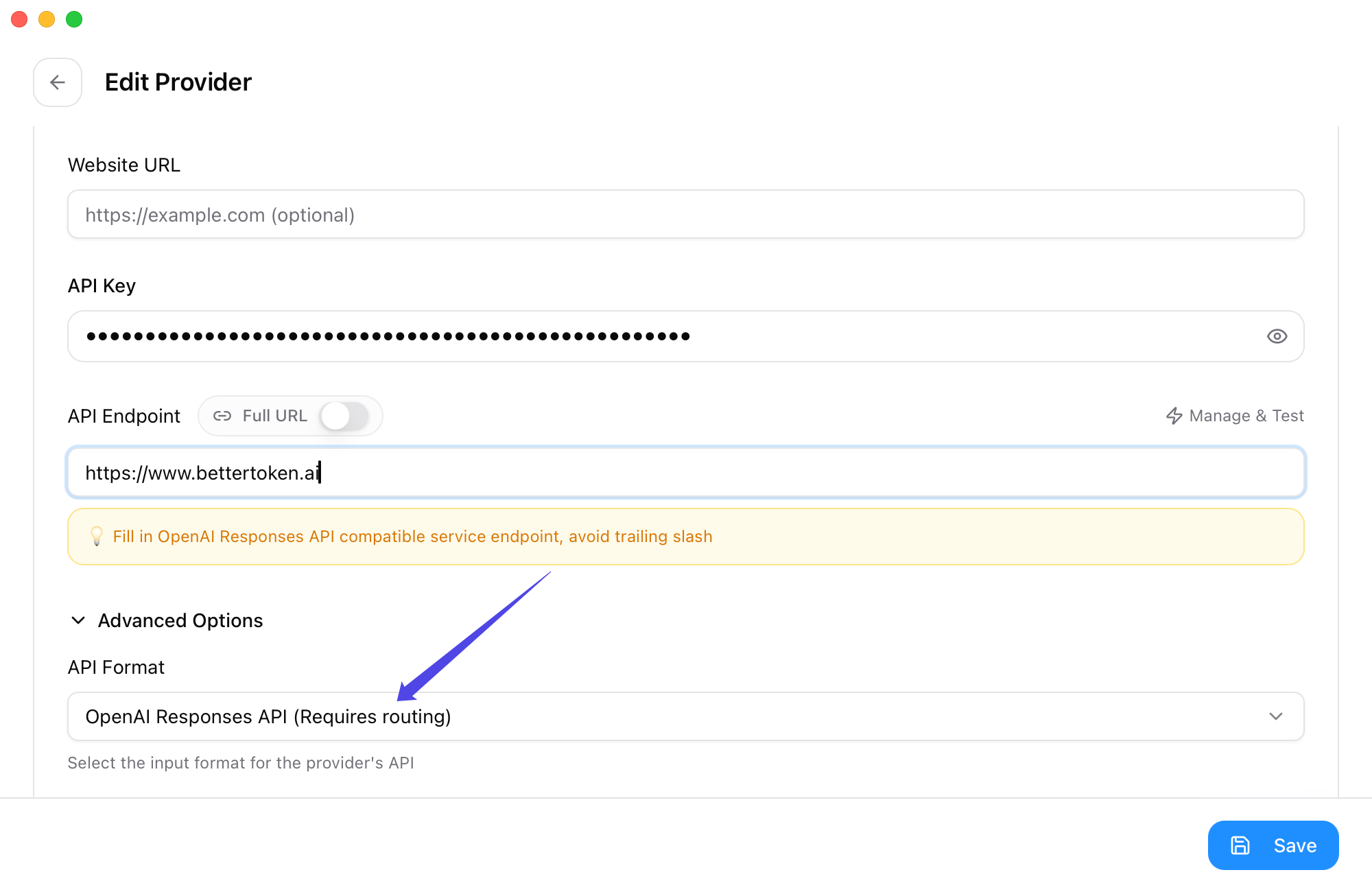
- Advanced Options를 엽니다
- API Format을 OpenAI Responses API로 설정합니다
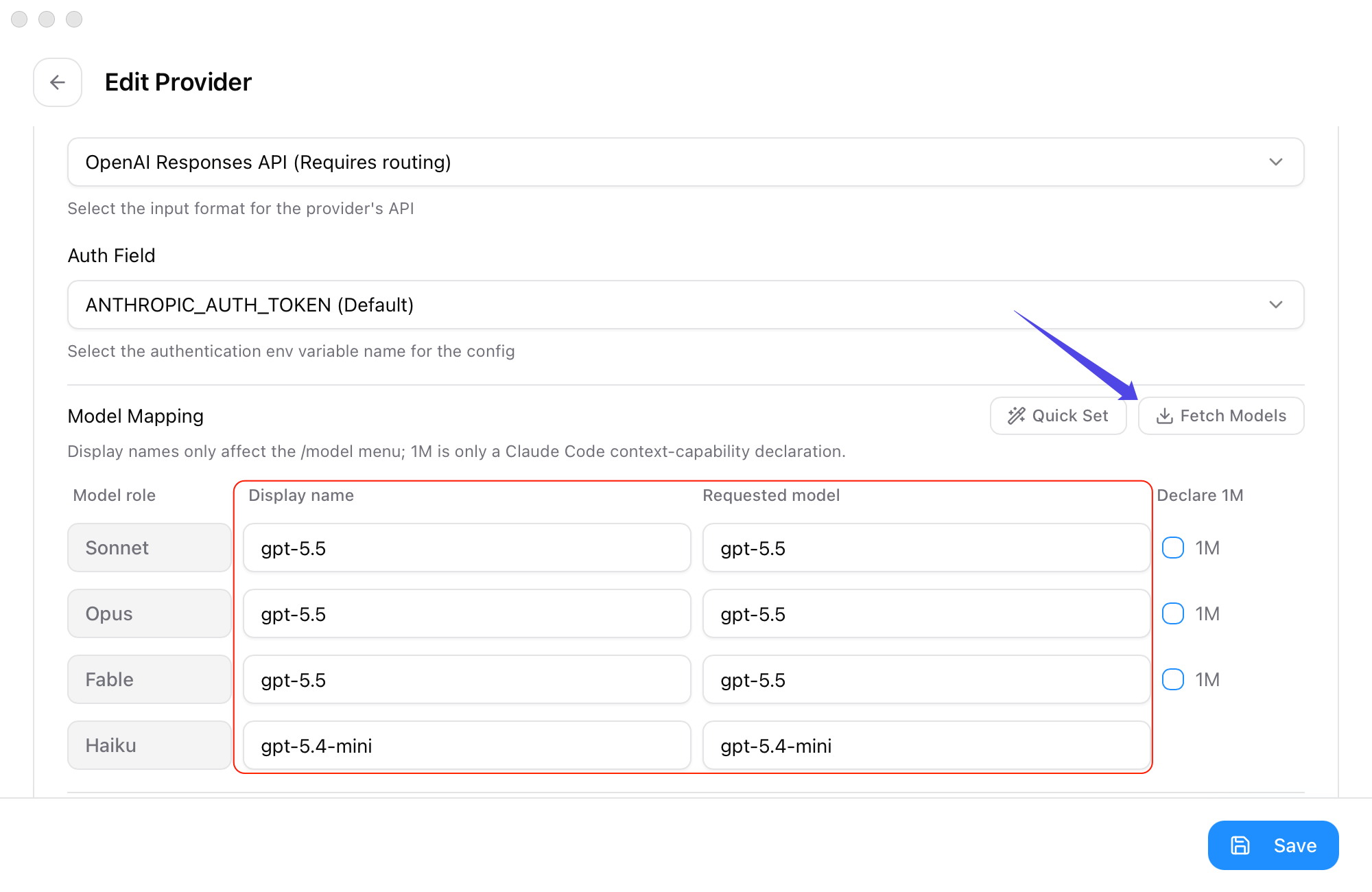
- Model Mapping에서 Fetch Model List를 클릭합니다
- Primary Model, Thinking Model, Haiku Default Model, Sonnet Default Model 및 Opus Default Model의 dropdown에서 값을 명시적으로 선택합니다
4
저장, 전환 및 proxy 활성화 여부 결정
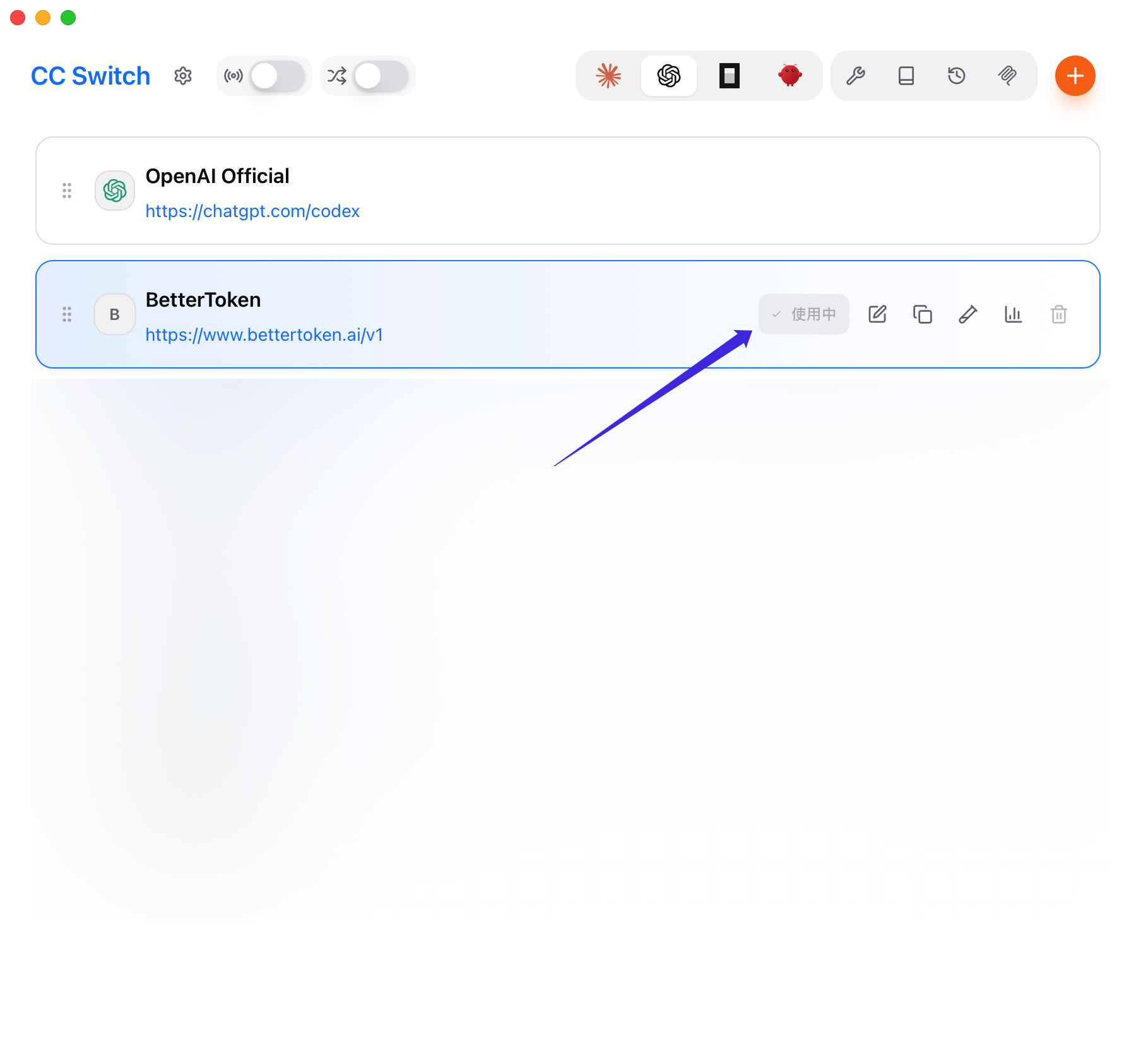
저장 후 provider list로 돌아가세요.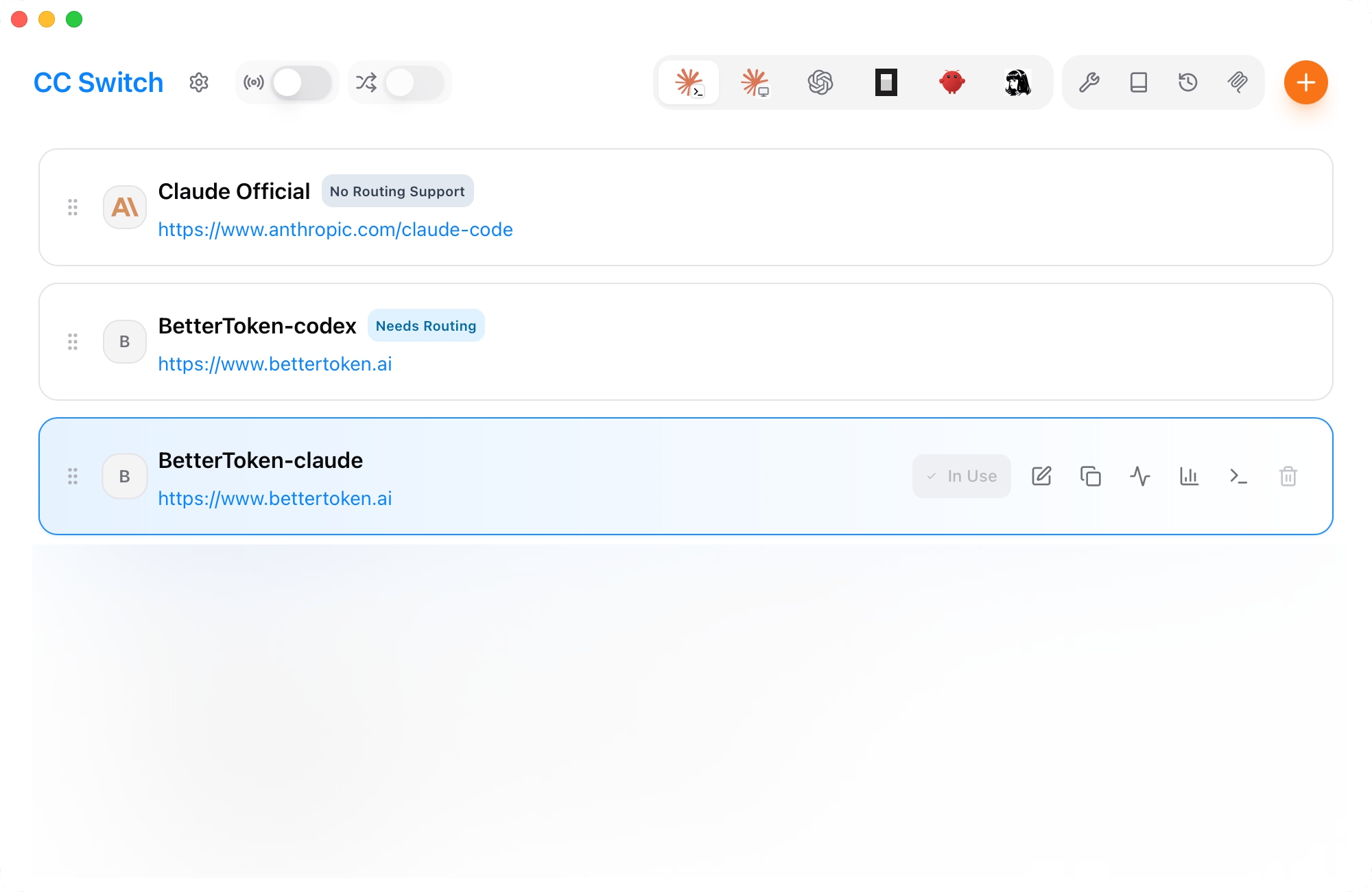
- BetterToken provider를 active로 표시합니다
- Claude provider를 사용하면 왼쪽 위의 CC Switch proxy를 활성화할 필요가 없습니다
- GPT provider를 사용하면 CC Switch proxy를 활성화합니다





저장한 변경 사항 적용
provider를 저장하고 전환한 후 설정을 확인하기 전에 영향을 받는 client 또는 gateway를 다시 시작하세요.- Claude Code: 현재 Claude Code session을 완전히 종료한 다음 다시 시작합니다.
- Claude Desktop: app을 완전히 종료하고 다시 열어 왼쪽 아래에 Gateway가 표시되는지 확인합니다.
- Codex: 현재 Codex process를 다시 시작하거나 새 terminal session을 엽니다.
- OpenCode: 현재 OpenCode session을 종료하고 다시 시작합니다.
- OpenClaw:
openclaw gateway restart를 실행한 후 Discord에서/new,/status및/model을 사용합니다.
CC Switch 전용 고급 기능
CC Switch는 third-party provider로 전환할 때 official Codex login을 유지하고 official 및 third-party sessions를 하나의 history로 결합할 수 있습니다. 이 옵션을 활성화한 후 Codex를 다시 시작하세요. official Codex login 및 unified session history 유지를 참조하세요.일반적인 문제
/v1을 Claude CodeBase URL에 추가하지 마세요- Claude Code에서 GPT provider를 사용하면 Advanced Options에서 API Format을 OpenAI Responses API로 설정하세요
- Claude Code에서 Claude provider를 사용하면 CC Switch proxy를 활성화할 필요가 없습니다
- Claude Desktop에서 non-Claude provider를 사용하면 CC Switch proxy를 활성화하고 app을 완전히 다시 시작하세요
- Codex, OpenCode 및 OpenClaw는
https://bettertoken.ai/v1을 사용해야 합니다 - Codex, OpenCode 또는 OpenClaw가 model을 요청하면 GPT provider model ID를 사용하세요
- Fetch Models가 실패하면 API Key와
Base URL을 확인한 뒤 model ID를 수동으로 붙여넣으세요 - 전환이 적용되지 않으면 CC Switch에서 BetterToken이 active provider인지 확인하고 위 설명대로 영향을 받는 client 또는 gateway를 다시 시작하세요
관련 페이지
- Claude Code 세부 정보: Claude Code
- Claude Desktop용 직접 Claude provider 설정: Claude Desktop
- Codex 세부 정보: Codex
- OpenCode 세부 정보: OpenCode
- OpenClaw 세부 정보: OpenClaw