

Configurar TRAE: API Key, Base URL y modelos
Instala TRAE, configura la Base URL y la API Key de BetterToken, elige un modelo disponible y corrige los errores habituales. Con ejemplos.
Para conectar TRAE con BetterToken, prepara una API Key, usa la URL de solicitud completa indicada a continuación y elige un ID de modelo vigente en la model plaza. Esta guía usa el modo de URL completa. Si tu cliente ofrece un interruptor Full URL, actívalo para esta dirección. Los nombres de los campos y los modos de URL pueden variar según la región y la versión; comprueba los controles que muestra tu cliente.
Ajustes principales
| Campo | Valor |
|---|---|
| API Key | BetterToken API Key |
| URL completa de la solicitud | https://bettertoken.ai/v1/chat/completions |
| Modelo | Un ID de modelo vigente de la model plaza |
Requisitos previos
- La versión actual de la herramienta está instalada
- Una BetterToken API Key: regístrate y obtén una
- Un ID de modelo de la model plaza
¿Ya tienes una cuenta? Inicia sesión, recarga el saldo y crea una clave en la consola.
Requisitos adicionales
Instalación
Instala o abre TRAE y continúa con la configuración manual siguiente.
Configuración manual
| Campo | Valor |
|---|---|
| API Key | BetterToken API Key |
| URL completa de la solicitud | https://bettertoken.ai/v1/chat/completions |
| Modelo | Un ID de modelo vigente de la model plaza |
Pasos de configuración
Abre la configuración
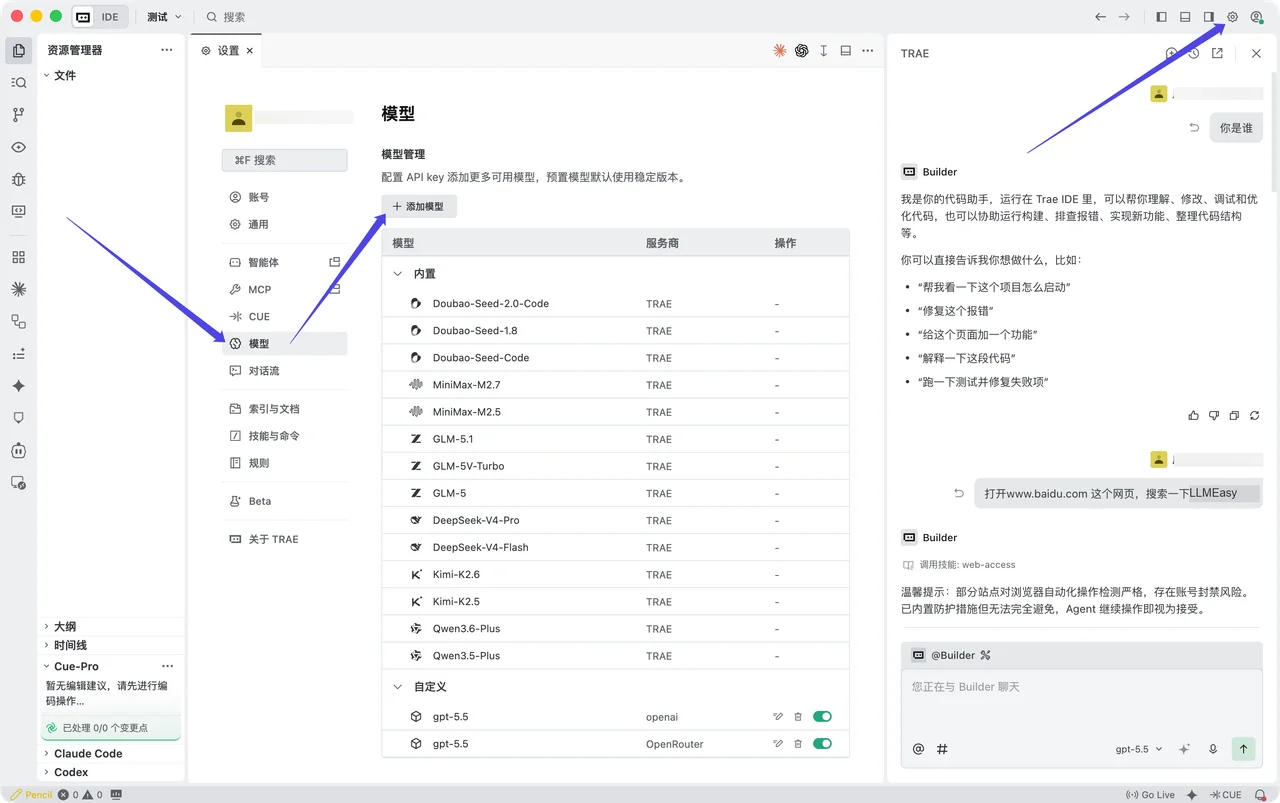
En el modo IDE, haz clic en el icono Settings de la esquina superior derecha para abrir el centro de configuración.
También puedes abrir el modo SOLO y hacer clic en el icono Settings de la esquina superior derecha del panel de chat.
Abre el panel de modelos
En la navegación izquierda, elige Model para abrir el panel Model.
Añade un modelo
Haz clic en + Add model.
Completa la configuración del modelo
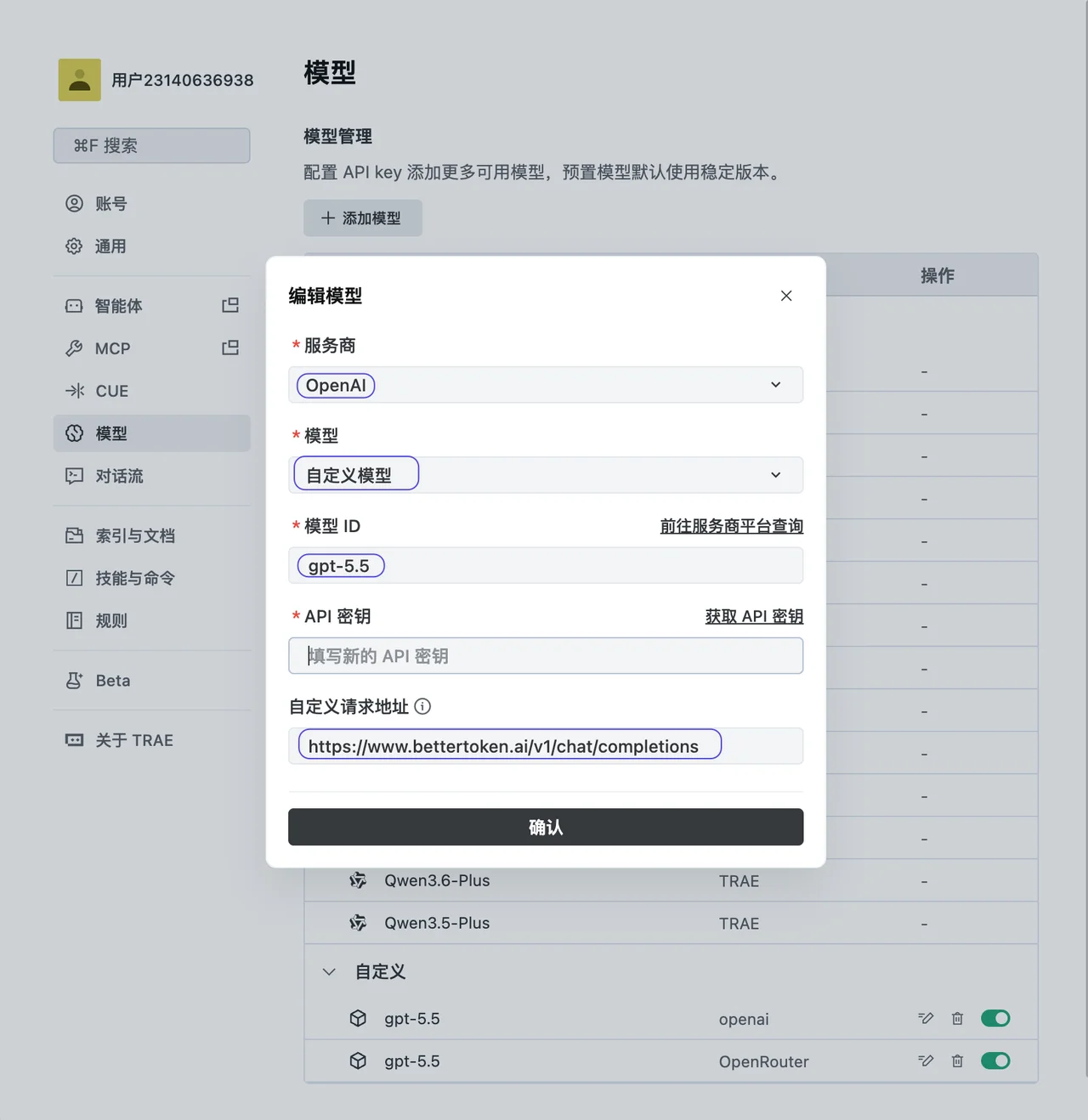
Cuando aparezca la ventana Add model, completa los campos de esta forma:
| Campo | Valor |
|---|---|
| Provider | OpenAI |
| Model | Custom model |
| Model ID | Un ID de modelo disponible copiado desde la model plaza |
| API key | Tu API Key copiada desde la consola de BetterToken |
| Custom request URL | https://bettertoken.ai/v1/chat/completions |
Guarda y empieza a usarlo
Haz clic en Confirm para guardar la configuración y elige el modelo nuevo disponible.
Verifica la conexión
Envía un prompt de prueba breve. Si la herramienta responde sin errores de autenticación ni de ID del modelo, la conexión funciona. Reinicia por completo la herramienta después de cambiar la configuración.
Cambia de modelo
Abre el selector de modelos o cambia el campo Model de la configuración. Usa el ID de modelo exacto de la model plaza y reinicia la sesión actual.
Errores habituales
| Error | Qué comprobar |
|---|---|
401 o Unauthorized | Comprueba la BetterToken API Key y elimina los espacios iniciales o finales. |
404 | En modo de URL completa, usa exactamente https://bettertoken.ai/v1/chat/completions. Si tu cliente tiene un interruptor Full URL, actívalo para evitar que la ruta del endpoint se añada de nuevo. |
model not found | Copia un ID de modelo vigente desde la model plaza. |
| Los cambios no se aplican | Guarda la configuración y reinicia la herramienta por completo. |
Detalles técnicos
Protocolo, endpoint y campos internos del proveedor
Esta guía usa la URL de solicitud personalizada completa https://bettertoken.ai/v1/chat/completions en modo de URL completa. La documentación oficial en chino describe un interruptor Full URL; úsalo solo si tu cliente ofrece ese control.


