

CC Switch 配置 BetterToken
在 CC Switch 中管理 Claude Code、Claude Desktop、Codex CLI、OpenCode 和 OpenClaw 的 BetterToken API Key、接入地址和模型设置。
CC Switch 是可选的桌面配置管理工具,用来管理 Claude Code、Claude Desktop、Codex CLI、OpenCode 和 OpenClaw 的 API Key、接入地址与模型设置。
安装 CC Switch
macOS
推荐优先使用 Homebrew;也可以从 GitHub Releases 下载最新版 .dmg 或 .zip。
brew tap farion1231/ccswitchbrew install --cask cc-switchWindows
从 GitHub Releases 下载最新版 CC-Switch-v{version}-Windows.msi 或便携版 .zip,然后按安装向导完成安装。
Linux
从 GitHub Releases 下载最新版 .deb、.rpm 或 .AppImage。
开始前准备
- BetterToken API Key(注册并获取)
- Claude Code 使用 Anthropic 协议:
Base URL填https://bettertoken.ai - Codex、OpenCode、OpenClaw 使用 OpenAI-compatible 协议:
Base URL填https://bettertoken.ai/v1 - 给 Codex、OpenCode、OpenClaw 准备一个当前可用的模型 ID。你可以从 BetterToken 模型广场 复制,或在 CC Switch 里用 获取模型 直接从
/v1/models拉取
添加 BetterToken provider
Claude Code
在 CC Switch 中选择 Claude Code,点击 Add Provider。
使用 BetterToken API Key、Base URL https://bettertoken.ai 和你选择的 Model ID 接入 Claude Code。
- Provider Name:
BetterToken - API Key:
YOUR_API_KEY - API Endpoint:
https://bettertoken.ai
使用 Anthropic Messages API 格式,在 Model Mapping 中填写你选择的模型 ID,然后保存配置。
从模型广场复制准确的 Model ID。
保存配置,将 BetterToken 设为当前配置,然后完全重启客户端。
Claude Desktop
Claude Desktop 仅支持 Claude 模型,这是 Claude Desktop 客户端的限制。
在 CC Switch 中打开独立的 Claude Desktop 页面,添加 provider 或导入已有的 Claude Code provider。启用前请检查导入的 Claude Model ID 和连接模式,参阅 Claude Desktop 官方手册。
若直接在 Claude Desktop 中设置,请按照 Claude Desktop 接入文档配置 Gateway,Base URL 填写 https://bettertoken.ai,填入 BetterToken API Key,Gateway auth scheme 选择 x-api-key。点击 Apply Changes 保存并重启 Claude Desktop。
Codex
使用当前 CC Switch 时,需要保留官方登录的话,先完成官方登录,再进入 设置 → 应用配置 → Codex,开启 非接管切换时保留官方登录。然后添加或启用 BetterToken。不要用第三方 Key 覆盖官方登录文件。
切到 Codex 并添加 provider
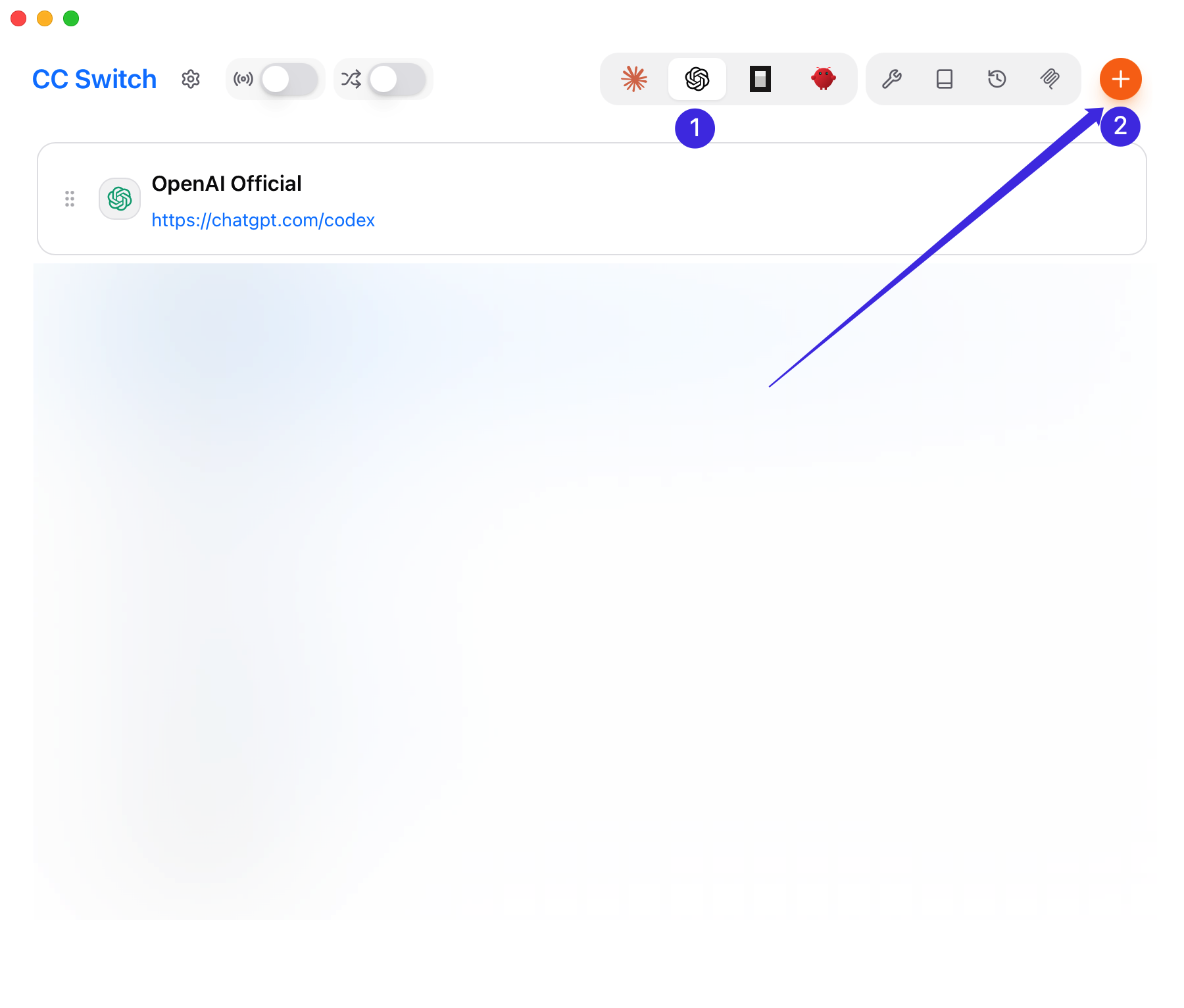
打开 CC Switch,切到 Codex,点击 Add Provider。如果界面先让你选预设,优先选择 OpenAI Compatible 或 Custom 这一类自定义 OpenAI-compatible provider。
图中对应顺序如下:
- 切到 Codex
- 点击右上角 Add Provider
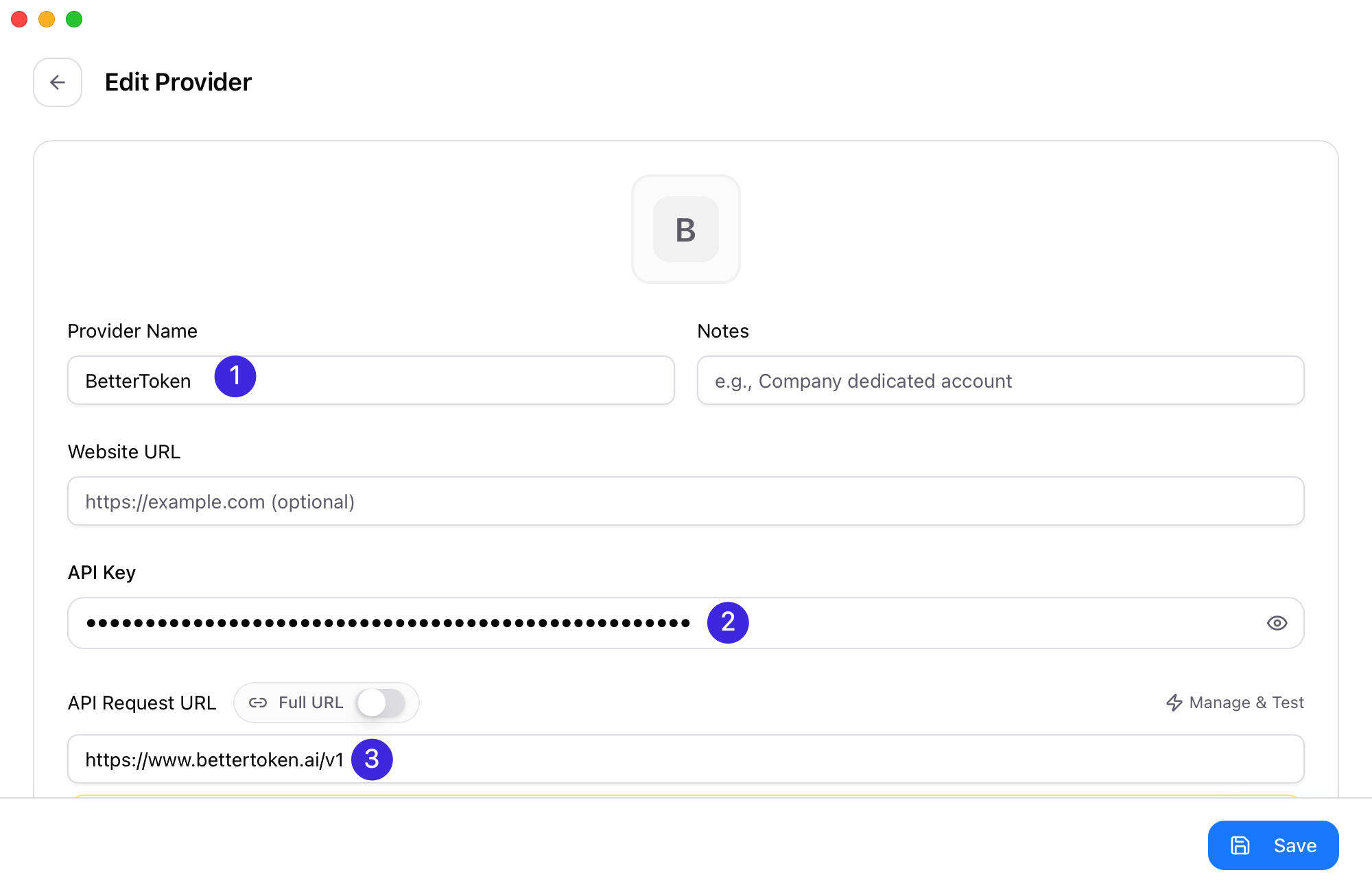
填写基础字段
- Provider Name:
BetterToken - Base URL:
https://bettertoken.ai/v1 - API Key:你的 BetterToken API Key
- API Format:
OpenAI Responses API
如果你切到了自定义配置视图,确保底层配置使用 wire_api = "responses"。
图中标注对应:
- Provider Name
- API Key
- Base URL
获取并映射模型
点击 Fetch Models,选择模型广场当前可用的 Model ID。Codex 不需要开启 CC Switch 代理。
保存并切换
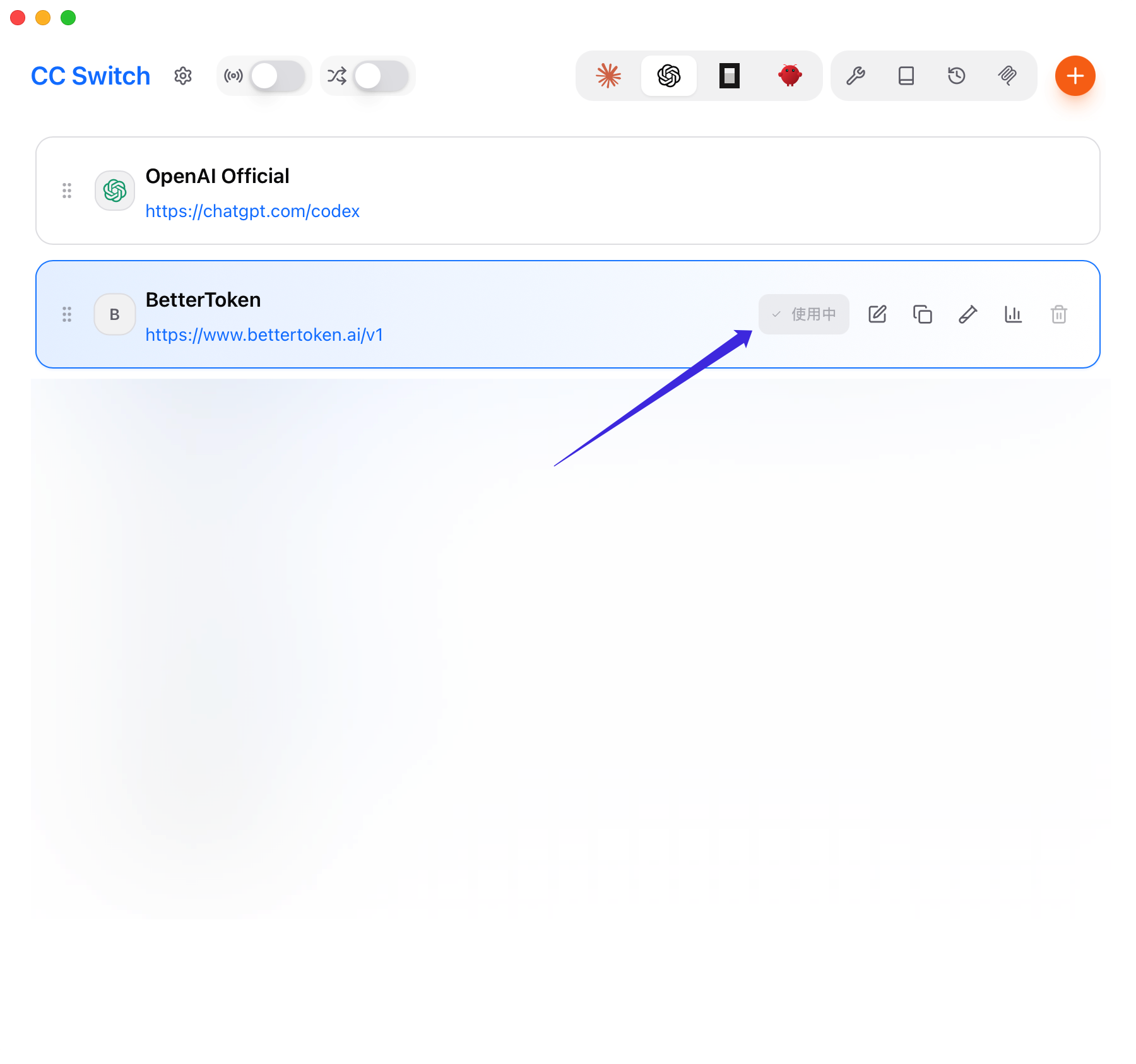
保存后将 BetterToken 设为当前 provider。第三方 API Key 写入 config.toml 的 provider 配置;官方 auth.json 的保留由登录开关控制。
保存后回到列表页,确认 BetterToken 这一项显示为 使用中。
OpenCode
切到 OpenCode 并添加 provider
打开 CC Switch,切到 OpenCode,点击 Add Provider。如果界面先让你选预设,优先选择 OpenAI Compatible 或 Custom。
填写基础字段
- Provider Name:
BetterToken - Base URL:
https://bettertoken.ai/v1 - API Key:你的 BetterToken API Key
- API Format:
OpenAI Compatible
选择默认模型
优先点击 获取模型。如果需要手动填写,请直接使用 BetterToken 模型广场 中当前可用的模型 ID。
OpenCode 直接读取保存后的 provider 配置,不需要开启 CC Switch 代理。
保存并切换
在 CC Switch 中添加 provider,然后在 OpenCode 内选择 BetterToken provider 和模型。CC Switch 会将该 provider 与其他 OpenCode provider 一起写入配置。
OpenClaw
切到 OpenClaw 并添加 provider
打开 CC Switch,切到 OpenClaw,点击 Add Provider。如果界面先让你选预设,优先选择 OpenAI Compatible 或 Custom。
填写基础字段
- Provider Name:
BetterToken - Base URL:
https://bettertoken.ai/v1 - API Key:你的 BetterToken API Key
- API Format:
OpenAI Responses API
如果你进入的是 OpenClaw 的自定义 provider 配置视图,确保 api 写成 openai-responses。
选择默认模型
优先点击 获取模型。如果需要手动填写,请使用当前可用的模型 ID。
OpenClaw 直接使用保存后的 provider 配置,不需要开启 CC Switch 代理。
保存并切换
在 CC Switch 中添加 provider,然后在 OpenClaw 内选择 BetterToken provider 和模型。CC Switch 会将该 provider 与其他 OpenClaw provider 一起写入配置。
保存后如何生效
所有配置保存并切换完成后,都建议先重启对应客户端或网关,再开始验证。
- Claude Code:完全退出当前 Claude Code 会话,再重新启动。
- Claude Desktop:完全退出应用后重新打开,确认左下角显示 Gateway。
- Codex:重启当前 Codex 进程,或新开一个终端会话。
- OpenCode:退出当前 OpenCode 会话并重新启动。
- OpenClaw:执行
openclaw gateway restart,再在 Discord 中依次执行/new、/status、/model。
CC Switch 专属高级功能
CC Switch 可在直连切换时保留 Codex 官方登录。统一 Codex 会话历史 是可选项,只影响 CLI 的 resume 列表;只使用当前桌面版无需开启。跨 provider 续聊可能失败,切换后优先新建会话。具体步骤见保留官方登录与会话历史。
常见问题
-
Claude Code 的
Base URL不要加/v1 -
Codex、OpenCode、OpenClaw 的
Base URL要写https://bettertoken.ai/v1 -
Codex、OpenCode、OpenClaw 在工具要求填写模型时,请使用 模型 ID,不要沿用 Claude 风格模型名
-
如果 获取模型 失败,先检查 API Key 和
Base URL,再改为手动粘贴模型 ID -
如果修改后没有生效,确认 Codex 的 BetterToken 已在 CC Switch 中启用,或已在 OpenCode/OpenClaw 内选中 BetterToken,再按上面的方式重启对应客户端或网关
-
如果官方额度耗尽后 Codex 阻止发送,保留官方登录可能会让该限制继续生效。按官方版本说明切换到直连模式,在 设置 → 应用配置 → Codex 关闭 非接管切换时保留官方登录,启用 BetterToken,并完全重启 Codex。这会使用 API Key 模式,需要官方登录的功能将不可用;额度重置后可恢复保留登录的配置。
相关页面
-
Claude Code 细节配置:Claude Code
-
Claude Desktop 的 Claude 直接配置:Claude Desktop
-
Codex 细节配置:Codex
-
OpenCode 细节配置:OpenCode
-
OpenClaw 细节配置:OpenClaw