

Para autenticar CLI/App con una API Key en archivos, sigue la guía de Codex. Esta página describe una alternativa para conservar el inicio de sesión oficial; no sustituyas sus credenciales por el JSON de API Key.
Antes de empezar
- Usa CC Switch
v3.16.1o una versión posterior. - Inicia sesión una vez en Codex con tu cuenta oficial de ChatGPT / Codex.
- Sigue los pasos de Codex CLI en la guía de configuración de CC Switch para añadir y activar en CC Switch tu proveedor de API de terceros o modelo personalizado.
Activa las dos mejoras de Codex App
En CC Switch, abre Settings → General → Codex App Enhancements y activa las dos opciones:- Conservar el inicio de sesión oficial al cambiar de proveedor externo
- Historial unificado de sesiones de Codex
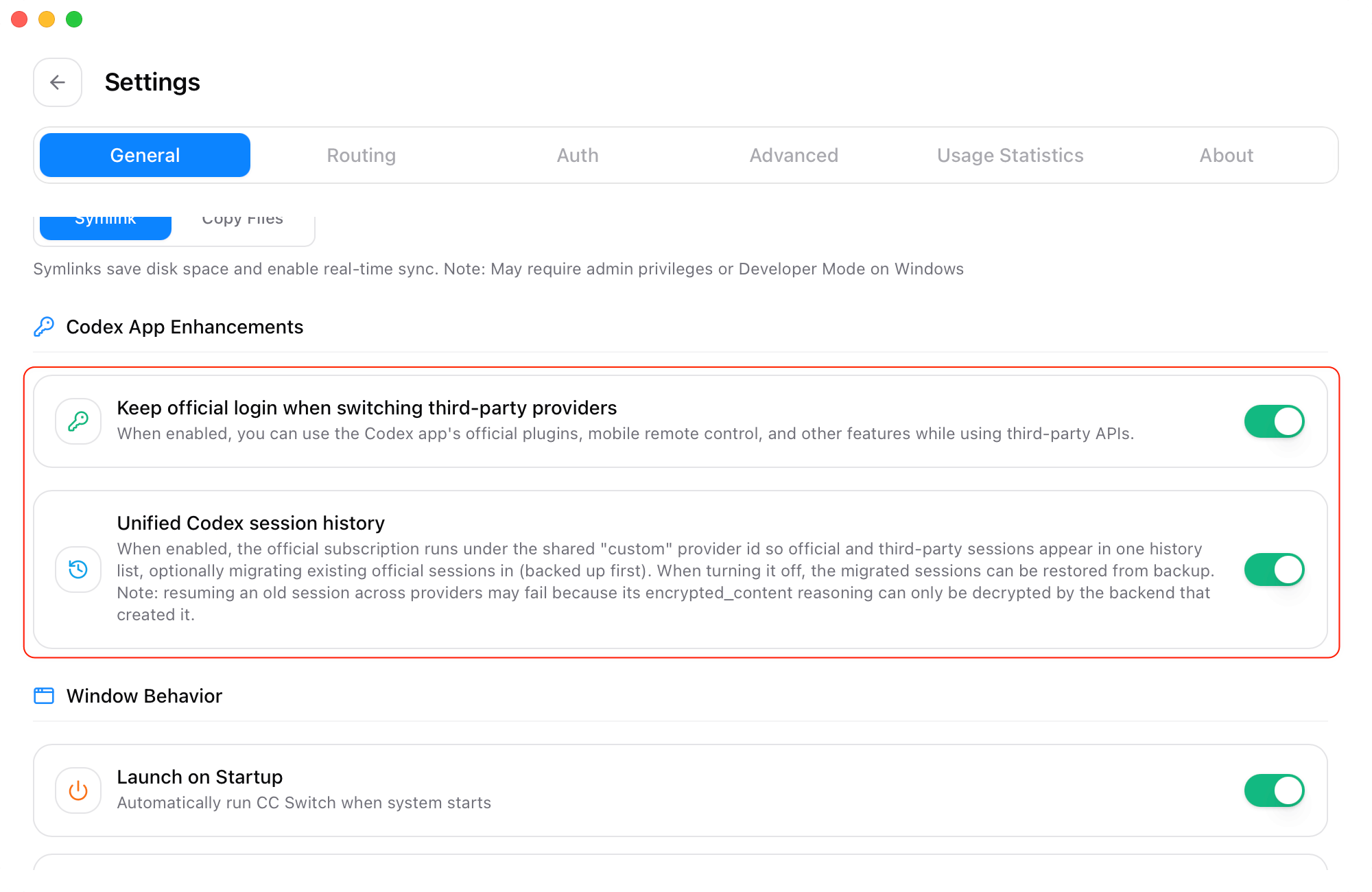
Conserva el inicio de sesión oficial, los plugins y Remote Control
Conservar el inicio de sesión oficial al cambiar de proveedor externo mantiene activo el acceso oficial de Codex cuando cambias a un proveedor de API de terceros o a un modelo personalizado. Las solicitudes al modelo siguen usando el proveedor seleccionado en CC Switch, mientras que Codex App puede continuar usando las funciones que requieren el inicio de sesión oficial, incluidos los plugins oficiales y Remote Control. Consulta los pasos detallados en la guía de CC Switch: conservar Codex Remote Control y los plugins oficiales al usar una API de terceros.Consulta juntas las sesiones oficiales y de terceros
Historial unificado de sesiones de Codex muestra en una sola lista las sesiones creadas con la suscripción oficial y con proveedores de terceros. Al activar esta función, puedes elegir si quieres trasladar a esa lista las sesiones oficiales existentes. CC Switch crea automáticamente una copia de seguridad de las sesiones originales antes de migrarlas. Consulta los pasos detallados en la guía de CC Switch: historial unificado de sesiones de Codex.Reinicia Codex
Después de activar ambas opciones, cierra Codex por completo y vuelve a abrirlo. Al reiniciarse, Codex carga de nuevo la configuración actual de CC Switch y el historial unificado de sesiones.Confirma que la configuración funciona
Después de reiniciar, comprueba lo siguiente:- Codex sigue mostrando el inicio de sesión de tu cuenta oficial.
- Los plugins oficiales o Remote Control funcionan con normalidad.
- CC Switch tiene seleccionado tu proveedor de API de terceros o modelo personalizado.
- Un mensaje de prueba recibe una respuesta normal.
El historial unificado permite consultar las sesiones en un solo lugar, pero no garantiza que una sesión existente pueda continuar con otro proveedor. Siempre que sea posible, reanuda la sesión con el proveedor que la creó. Para usar otro proveedor, inicia una sesión nueva.
Configuración manual
Si has definido unCODEX_HOME personalizado, edita allí config.toml y auth.json. En caso contrario, usa ~/.codex en macOS / Linux o %USERPROFILE%\.codex en Windows. CLI y App deben usar el mismo directorio. WSL tiene su propio directorio de usuario.
Cierra Codex por completo antes de editar. Guarda copias de ambos archivos en un lugar privado. Crea los archivos que falten. Sustituye los ajustes existentes sin duplicar claves ni tablas; conserva los demás ajustes.
La configuración manual está dirigida a usuarios avanzados que se sienten cómodos editando archivos locales de Codex. Para la mayoría de los usuarios, CC Switch es la mejor opción inicial.
1
Conserva el inicio de sesión oficial de Codex
Primero, inicia sesión con tu cuenta oficial de ChatGPT / Codex en Codex App o Codex CLI. Después, confirma que Remote Control o los plugins funcionan.Conserva en
~/.codex/auth.json el contenido generado por el inicio de sesión oficial. No copies, sincronices ni compartas sus tokens.2
Edita config.toml
Abre Sustituye
~/.codex/config.toml y añade o combina esta configuración del proveedor:YOUR_API_KEY por tu BetterToken API Key. requires_openai_auth = true conserva el inicio de sesión oficial, mientras que experimental_bearer_token envía las solicitudes a la API de terceros.3
Reinicia y verifica
Cierra Codex por completo y vuelve a abrirlo. Confirma que el inicio de sesión oficial permanece activo, que Remote Control o los plugins se abren y que un mensaje de prueba recibe una respuesta normal.Si el modelo no está disponible, confirma que
model sea un ID de modelo ofrecido por el proveedor GPT en la model plaza.