

Claude Desktop: conectar Claude con BetterToken
Conecta Claude Desktop a BetterToken mediante un endpoint Gateway, una API Key y un modelo Claude. Revisa la autenticación, los modelos y los pasos de reinicio.
Claude Desktop solo admite modelos Claude. Es una limitación del cliente Claude Desktop.
Copia un Model ID de Claude disponible en la model plaza, guarda y reinicia Claude Desktop.
Ajustes principales
| Campo | Valor |
|---|---|
| API Key | BetterToken API Key |
| Base URL | https://bettertoken.ai |
| Model | Claude |
Requisitos previos
- Crea y copia una BetterToken API Key
- Copia el Model ID exacto de la model plaza.
Separa la suscripción de la facturación de API
Las solicitudes de Gateway usan tu BetterToken API Key y el saldo de BetterToken. No consumen ni amplían el límite de una suscripción de Claude. Trata la suscripción y la API como vías separadas de acceso y facturación.
Antes de usar la configuración para trabajo real:
- Crea una BetterToken API Key específica para Claude Desktop.
- Envía un mensaje de prueba breve y sin datos sensibles mediante Gateway.
- Abre el Dashboard de BetterToken y confirma el modelo, el estado, los Token de input, output y cache, y el cargo.
- Revoca la Key y crea otra si aparece en una captura, repositorio o registro público.
Instalación
Instala o actualiza la aplicación a la versión más reciente desde el sitio web de Claude Desktop y, después, ábrela.
Configuración manual
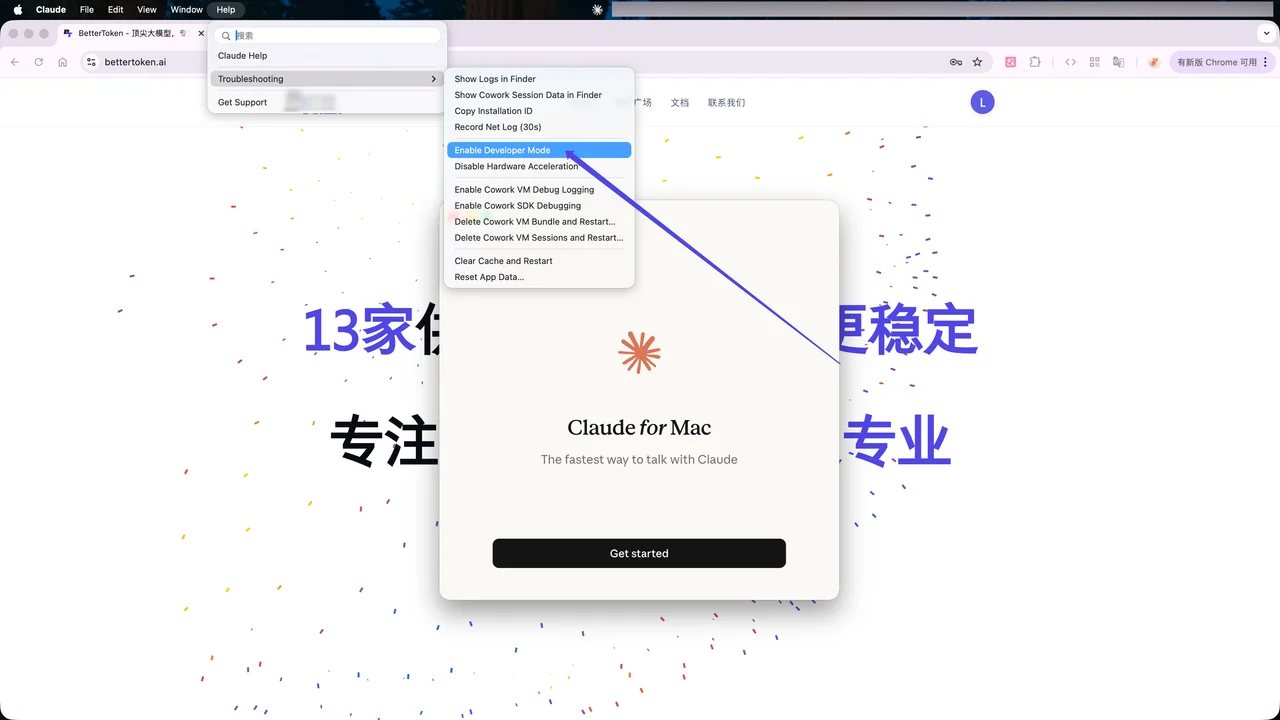
Activa el modo de desarrollador
En Claude Desktop, elige Help → Troubleshooting → Enable Developer Mode en la barra de menús de macOS.
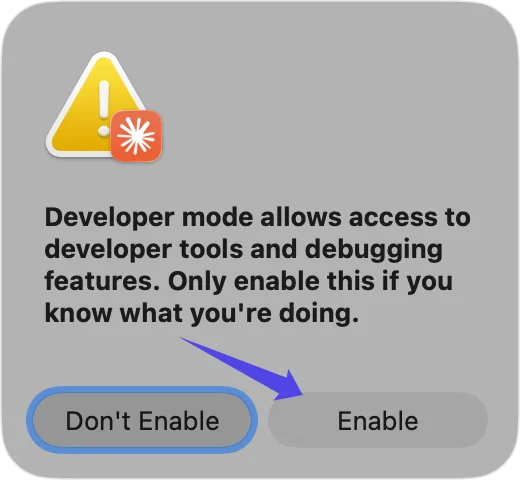
Haz clic en Enable en la ventana de confirmación y reinicia Claude Desktop.
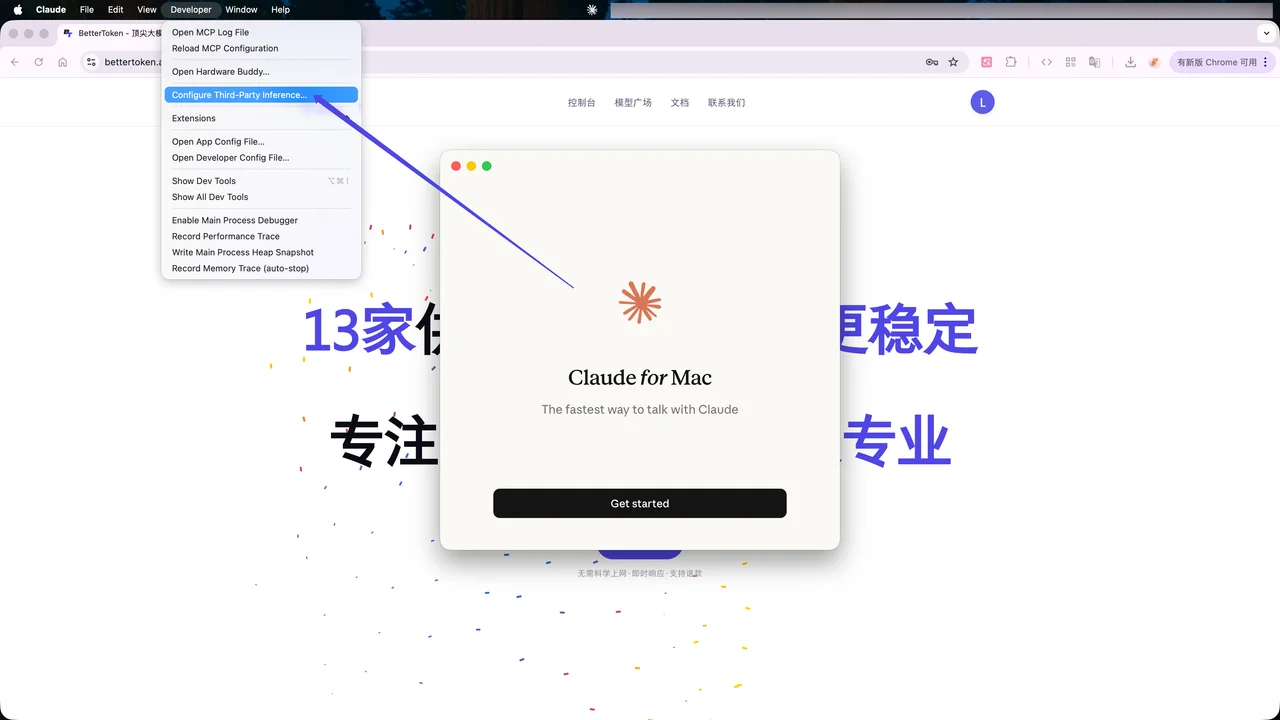
Abre la configuración de inferencia de terceros
Después de reiniciar, elige Developer → Configure Third-Party Inference… en la barra de menús de macOS.
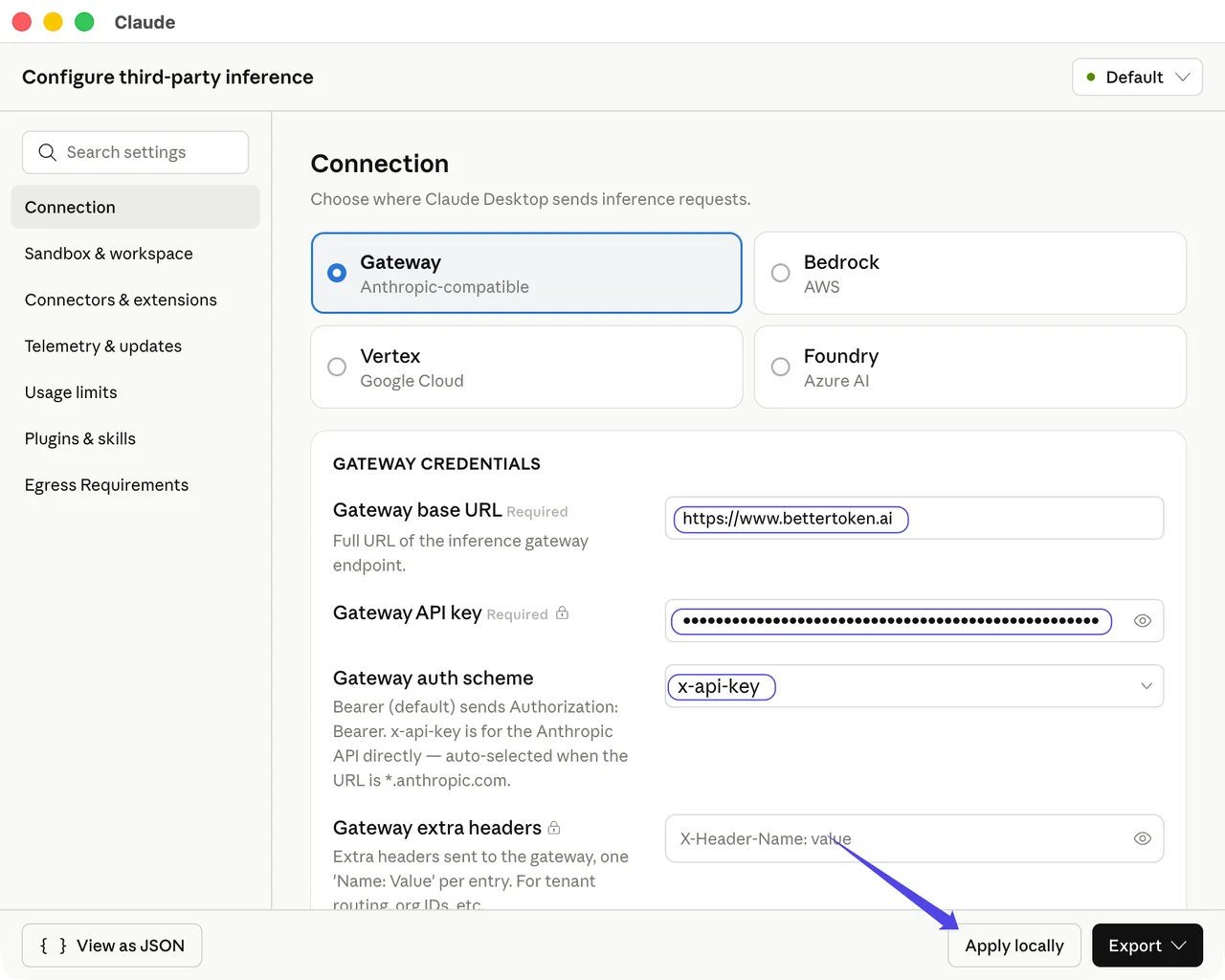
Introduce la configuración de la API de BetterToken
Selecciona Gateway e introduce estos valores:
| Campo | Valor |
|---|---|
| Gateway base URL | https://bettertoken.ai |
| Credential kind | Static API key |
| Gateway API key | Tu BetterToken API Key |
| Gateway auth scheme | x-api-key |
Claude Desktop obtiene los modelos Claude disponibles después de que selecciones el esquema de autenticación. Haz clic en Apply Changes para guardar la configuración en este dispositivo y volver a iniciar Claude Desktop. Las versiones anteriores pueden mostrar Apply locally y, después, Save & Restart.
Verifica la conexión
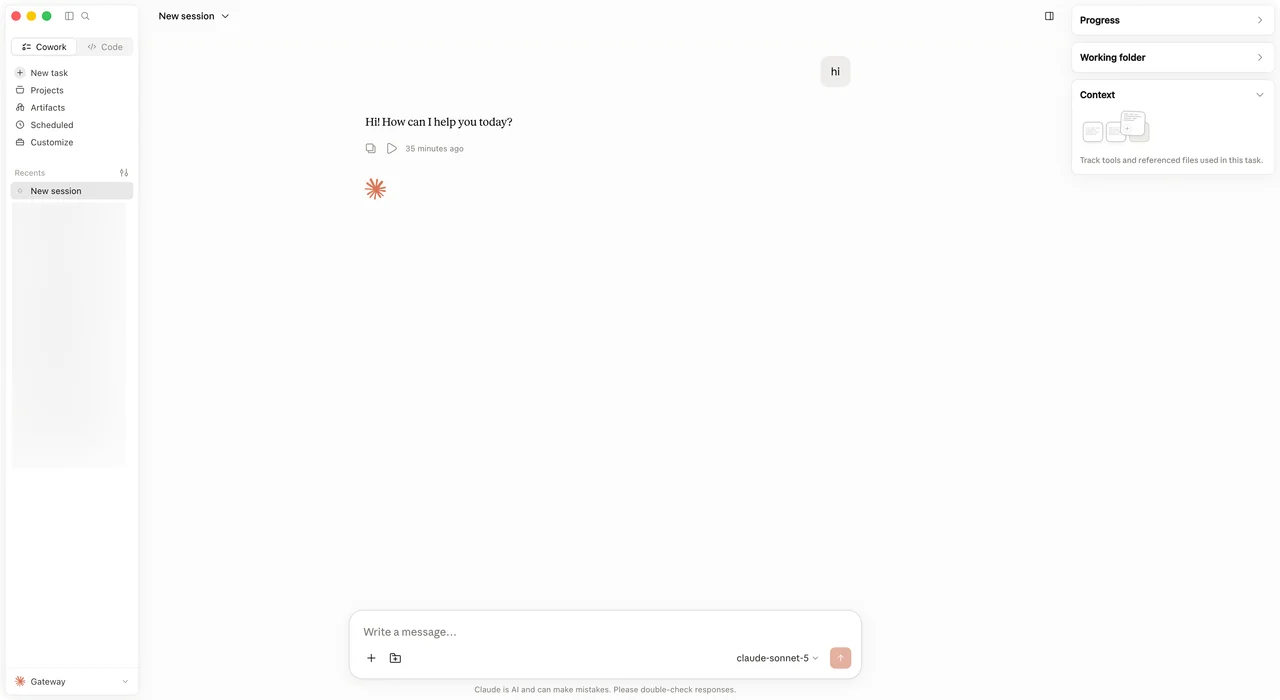
Después de que Claude Desktop vuelva a iniciarse, selecciona Continue with Gateway y envía un mensaje breve. La configuración está activa cuando aparece Gateway en la esquina inferior izquierda y el mensaje recibe una respuesta normal.
Cambia de modelo
Abre el selector de modelos y elige otro modelo Claude devuelto por el Gateway. Si el modelo no aparece, vuelve a abrir Configure Third-Party Inference… y haz clic en Apply Changes para guardar y volver a iniciar Claude Desktop.
Errores habituales
| Problema | Solución |
|---|---|
| El Gateway no puede conectarse | Usa exactamente https://bettertoken.ai como Gateway base URL. No añadas /v1. |
La solicitud devuelve 401 | Vuelve a copiar la BetterToken API Key y confirma que el esquema de autenticación sea x-api-key. |
| No aparece ningún modelo Claude | Copia un Model ID de Claude disponible en la model plaza, guarda y reinicia Claude Desktop. |
| La configuración no se aplica | Cierra Claude Desktop por completo, vuelve a abrirlo y elige Continue with Gateway. |
Configuración avanzada
Para administrar varias configuraciones desde una aplicación, consulta CC Switch.
Guías relacionadas
Detalles técnicos
Endpoint y autenticación del Gateway
Usa https://bettertoken.ai, compatible con Anthropic, como Gateway base URL sin /v1. Selecciona x-api-key como esquema de autenticación.


