

1
Crea una cuenta
Visita la página de registro de BetterToken para crear una cuenta.Después de registrarte, recarga el saldo antes de crear una BetterToken API Key.
2
Añade saldo a tu cuenta
Puedes usar Recarga en línea o Código de canje. Después de añadir saldo, vuelve a la consola y confirma que Current balance se ha actualizado antes de crear una API Key.
- Recarga en línea
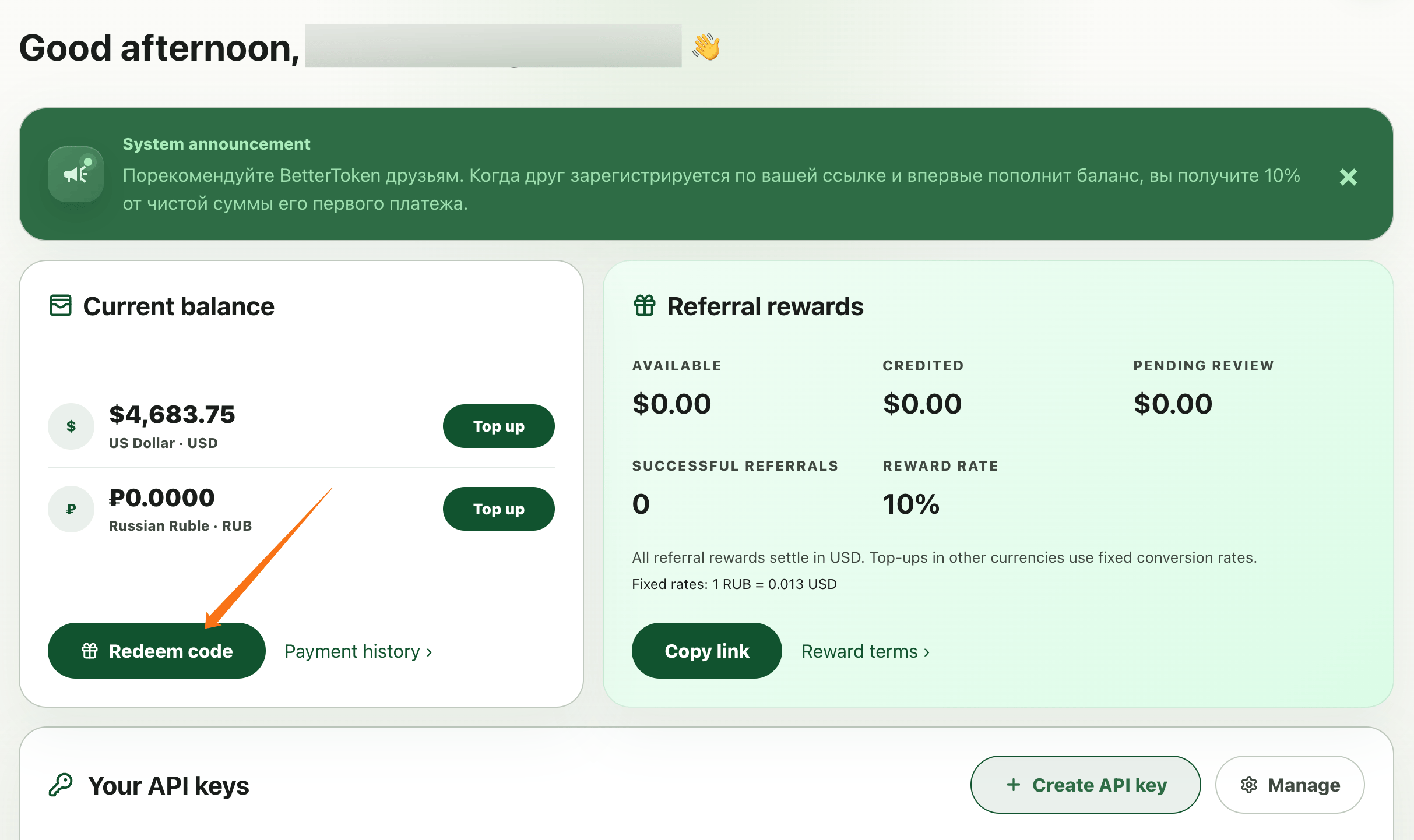
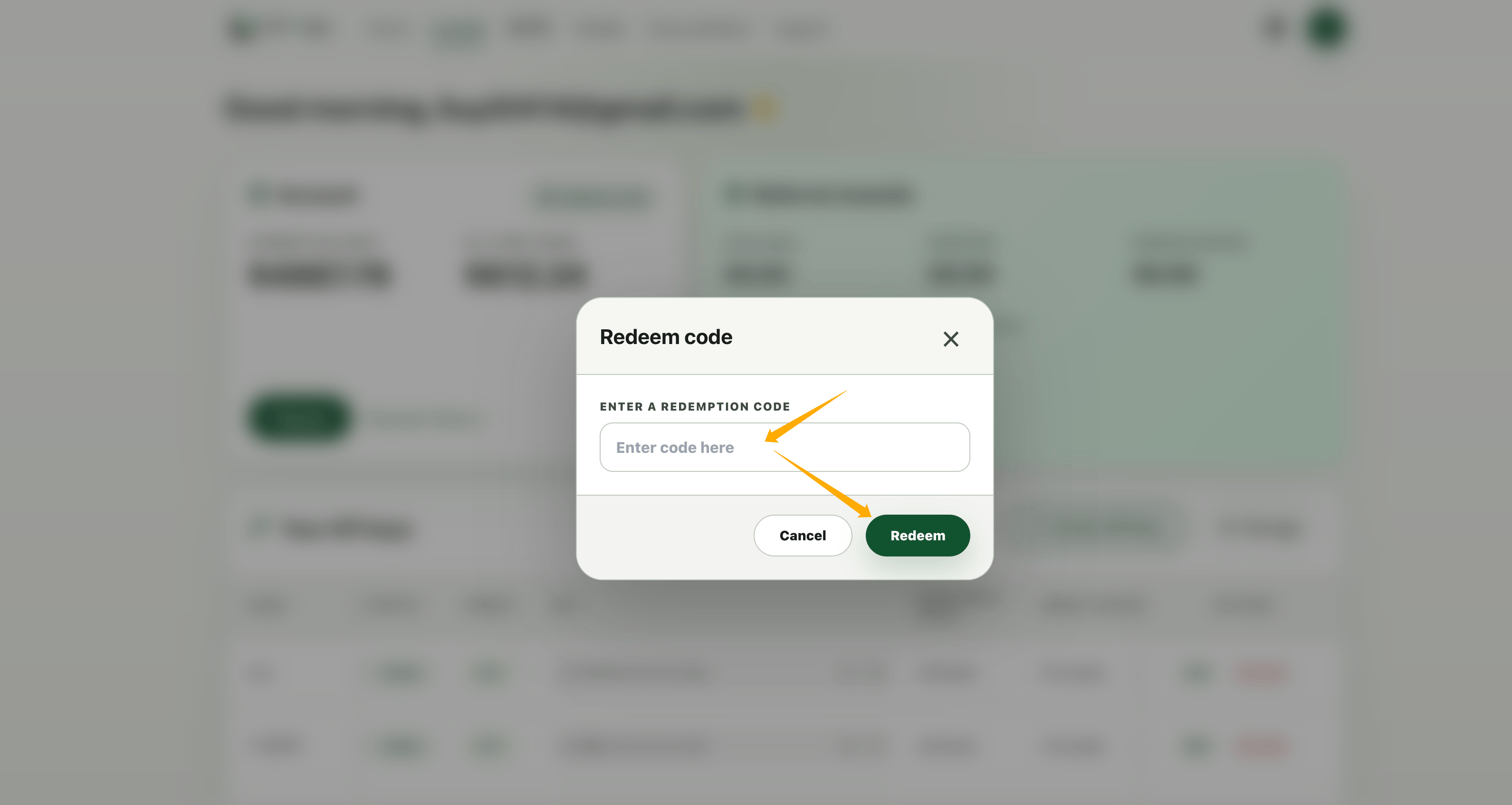
- Código de canje
Inicia sesión y abre la Console. En la tarjeta Current balance, elige la moneda que quieras recargar y haz clic en el botón Top up correspondiente.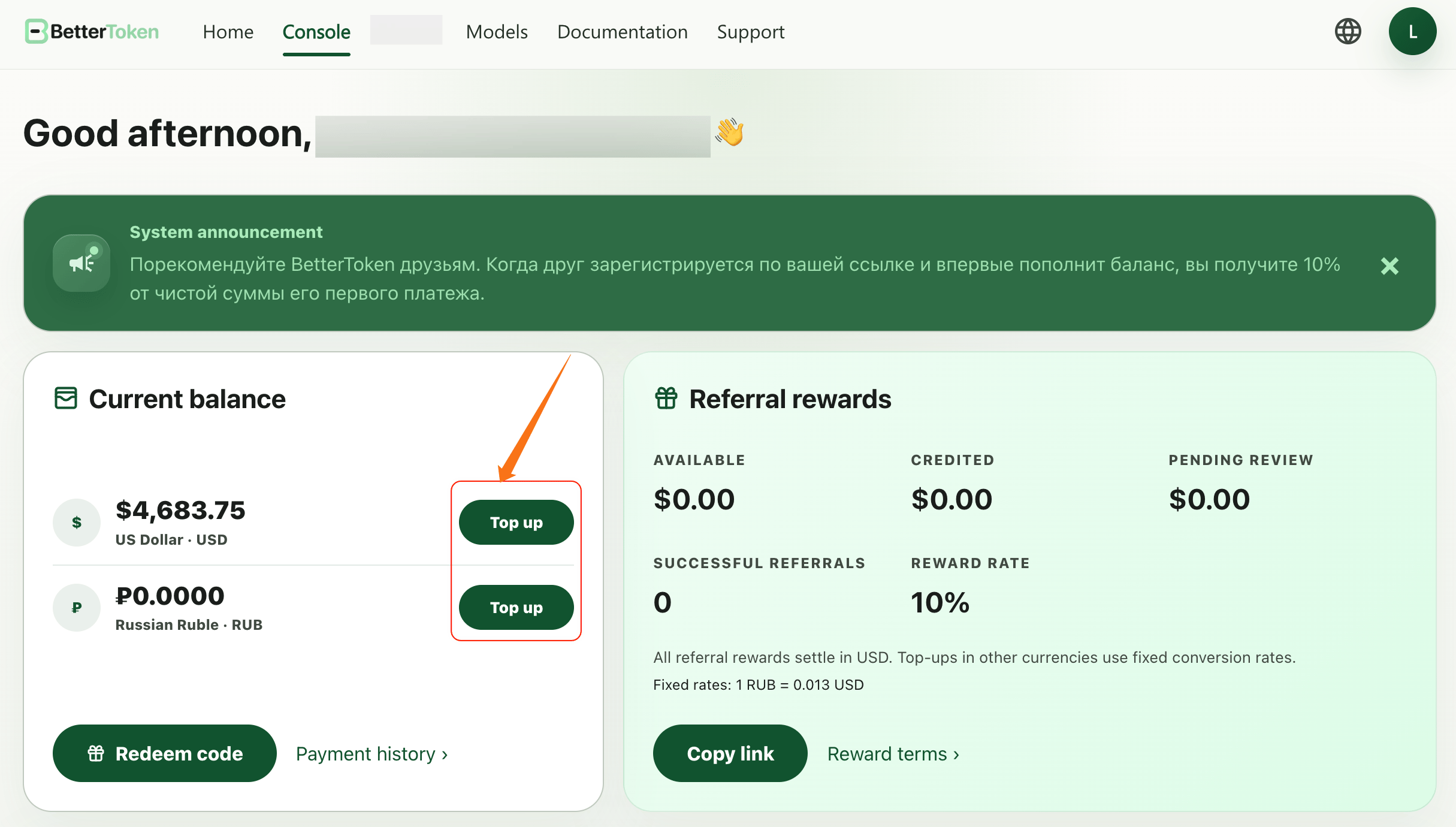
3
Abre la gestión de API Key y crea una API Key
Cuando tengas saldo disponible, haz clic en Create API key en la esquina superior derecha de la sección Your API keys de la consola.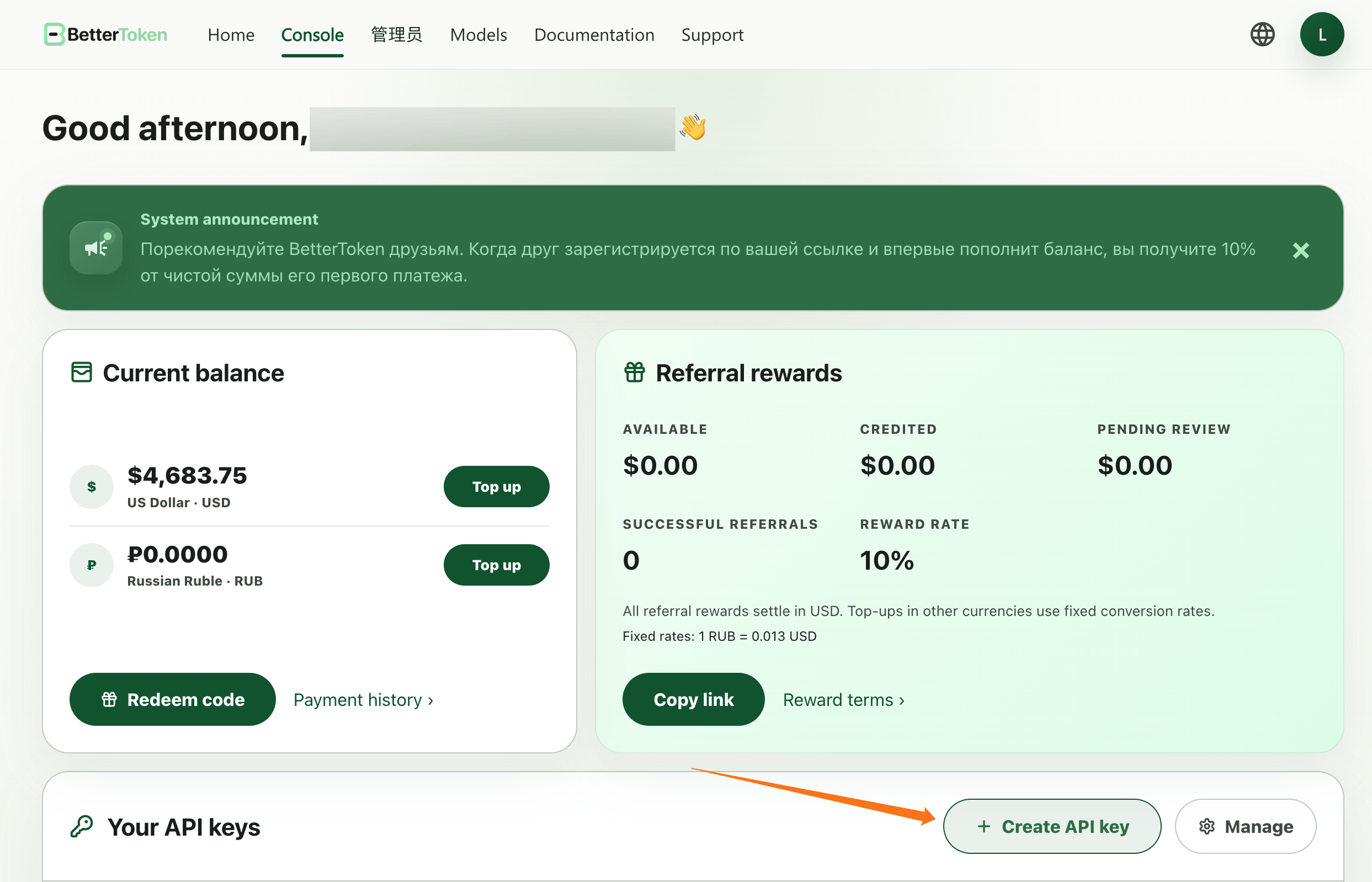
Usa el nombre de la API Key para indicar su finalidad. Elegir primero el uso correcto facilita el resto de la configuración.
4
Elige el proveedor según el tipo de herramienta
En el formulario, completa Name, elige el provider y confirma la fecha de vencimiento y el límite de gasto opcional.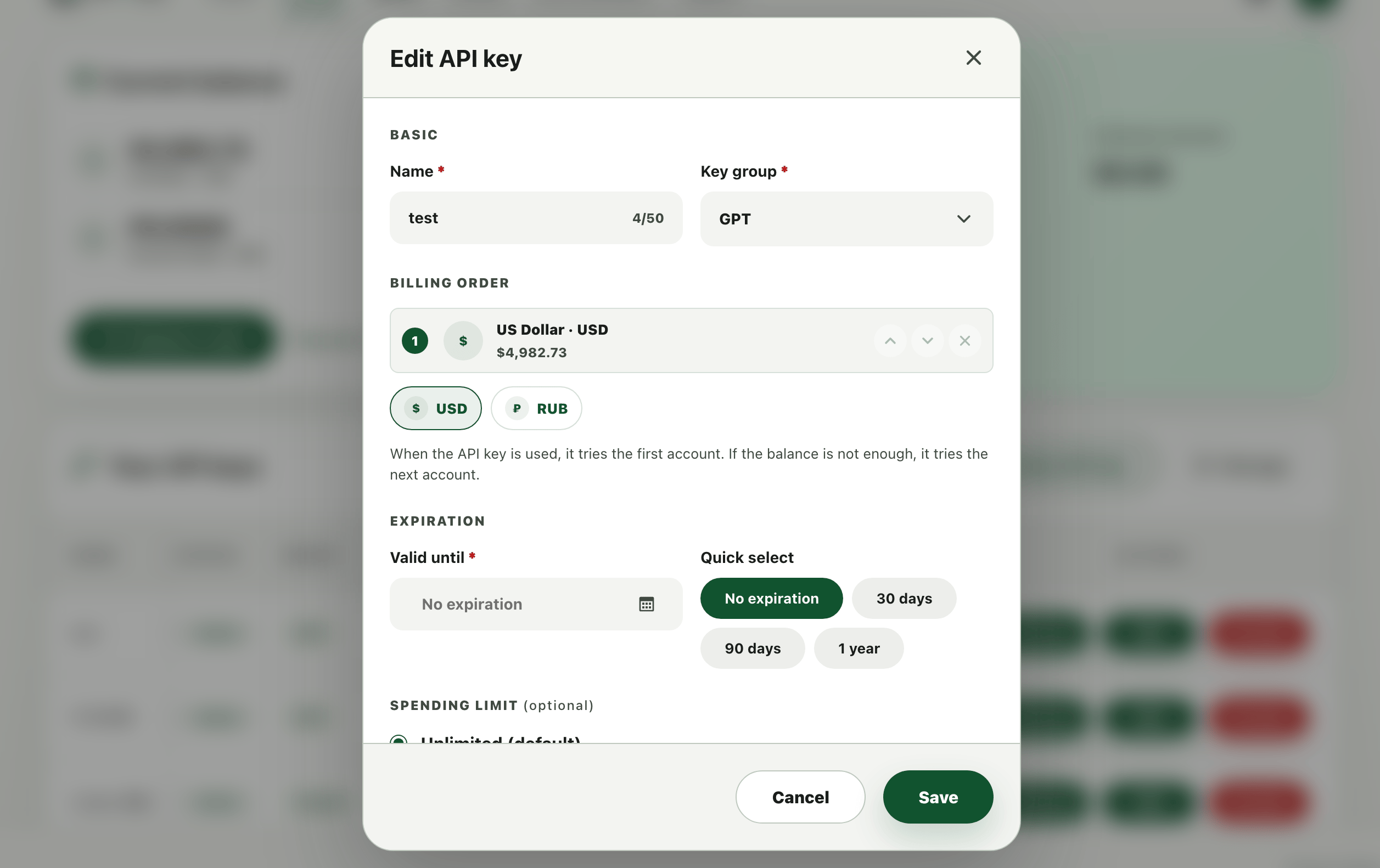
5
Elige un método de configuración
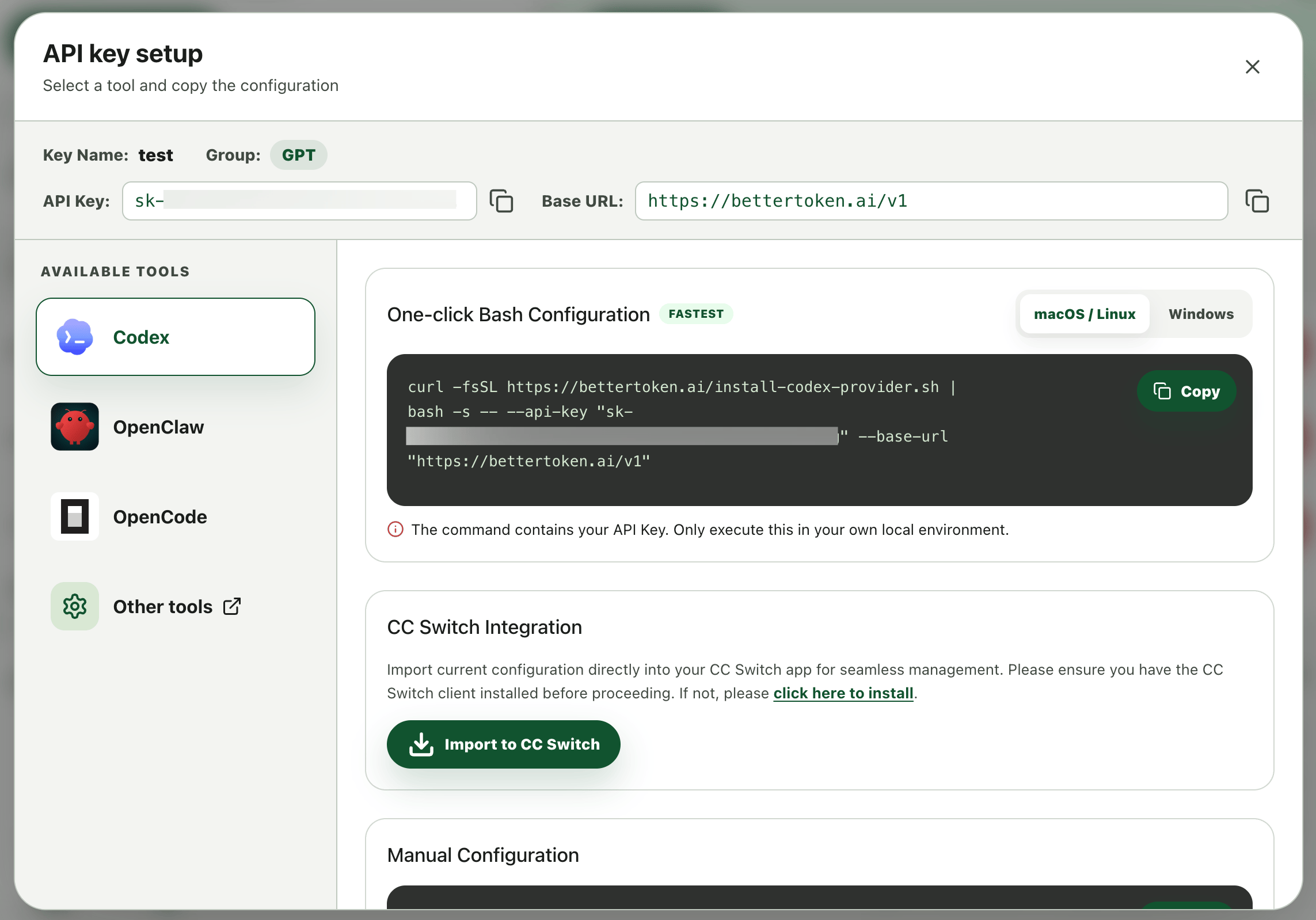
En el cuadro de diálogo API key setup, elige en el lado izquierdo la herramienta que quieras conectar y selecciona un método de configuración.
- One-click Bash Configuration: selecciona la herramienta y
macOS / LinuxoWindows, copia el comando generado y ejecútalo en tu terminal local. Usa este método para configurar rápidamente Codex, OpenClaw u OpenCode. - Integración con CC Switch: haz clic en Import to CC Switch para importar la API Key y la Base URL actuales en CC Switch. Usa este método si administras varias herramientas y proveedores desde una sola aplicación.
- Configuración manual: copia la API Key y la Base URL y pégalas en el flujo de configuración de la herramienta. Usa este método con Cursor, Cline, Roo Code, Zed y otros clientes.
Cada herramienta utiliza campos de autenticación, selectores de modelos y ubicaciones de archivos de configuración diferentes. Continúa con la guía específica de la herramienta antes de terminar la configuración.
Siguientes pasos
Continúa con la guía de tu herramienta:Conectar CC Switch
Empieza aquí si quieres administrar los proveedores de Claude Code, Codex CLI, OpenCode y OpenClaw desde un solo lugar.
Conectar Claude Code
Usa el proveedor Claude y sigue la guía completa de configuración de Claude Code.
Conectar Codex
Usa el proveedor GPT y sigue la guía completa de configuración de Codex.