Настройка BetterToken в CC Switch
Управляйте BetterToken API Key, адресами API и моделями для Claude Code, Claude Desktop, Codex CLI, OpenCode и OpenClaw в приложении CC Switch.
CC Switch — необязательное настольное приложение для управления API Key, адресами API и настройками моделей в Claude Code, Claude Desktop, Codex CLI, OpenCode и OpenClaw.
Установка CC Switch
macOS
Самый простой вариант — Homebrew. Также можно скачать актуальный .dmg или .zip из GitHub Releases.
brew tap farion1231/ccswitchbrew install --cask cc-switchWindows
Скачайте актуальный installer CC-Switch-v{version}-Windows.msi или portable .zip build из GitHub Releases.
Linux
Скачайте актуальный .deb, .rpm или .AppImage build из GitHub Releases.
Что подготовить
- API Key BetterToken (зарегистрироваться)
- Claude Code использует Anthropic-протокол, поэтому его
Base URL—https://bettertoken.ai - Codex, OpenCode и OpenClaw используют OpenAI-compatible protocol, поэтому их
Base URL—https://bettertoken.ai/v1 - Подготовьте актуальный Model ID из model plaza для Codex, OpenCode и OpenClaw. Его можно скопировать из BetterToken model plaza или дать CC Switch получить его из
/v1/models
Добавьте provider BetterToken
Claude Code
В CC Switch выберите Claude Code и нажмите Add Provider.
Подключите Claude Code с помощью BetterToken API Key, Base URL https://bettertoken.ai и выбранного Model ID.
- Provider Name:
BetterToken - API Key:
YOUR_API_KEY - API Endpoint:
https://bettertoken.ai
Используйте формат Anthropic Messages API. Укажите выбранные Model ID в Model Mapping и сохраните настройки.
Скопируйте точный Model ID из model plaza.
Сохраните настройки, активируйте BetterToken и полностью перезапустите клиент.
Claude Desktop
Claude Desktop поддерживает только модели Claude. Это ограничение клиента Claude Desktop.
Откройте отдельную страницу Claude Desktop в CC Switch, чтобы добавить provider или импортировать существующие providers Claude Code. Перед активацией проверьте импортированные Claude Model ID и режим подключения; см. официальное руководство Claude Desktop.
Для настройки непосредственно в Claude Desktop следуйте инструкции Claude Desktop: выберите Gateway, укажите Base URL https://bettertoken.ai, BetterToken API Key и Gateway auth scheme x-api-key. Нажмите Apply Changes, чтобы сохранить настройки и перезапустить Claude Desktop.
Codex
В текущем CC Switch для сохранения входа сначала войдите в официальный аккаунт. Откройте Настройки → Конфигурация приложений → Codex и включите Сохранять официальный вход при переключении без перехвата, затем добавьте или активируйте BetterToken. Не заменяйте файл официального входа сторонним ключом.
Откройте Codex в CC Switch и добавьте provider
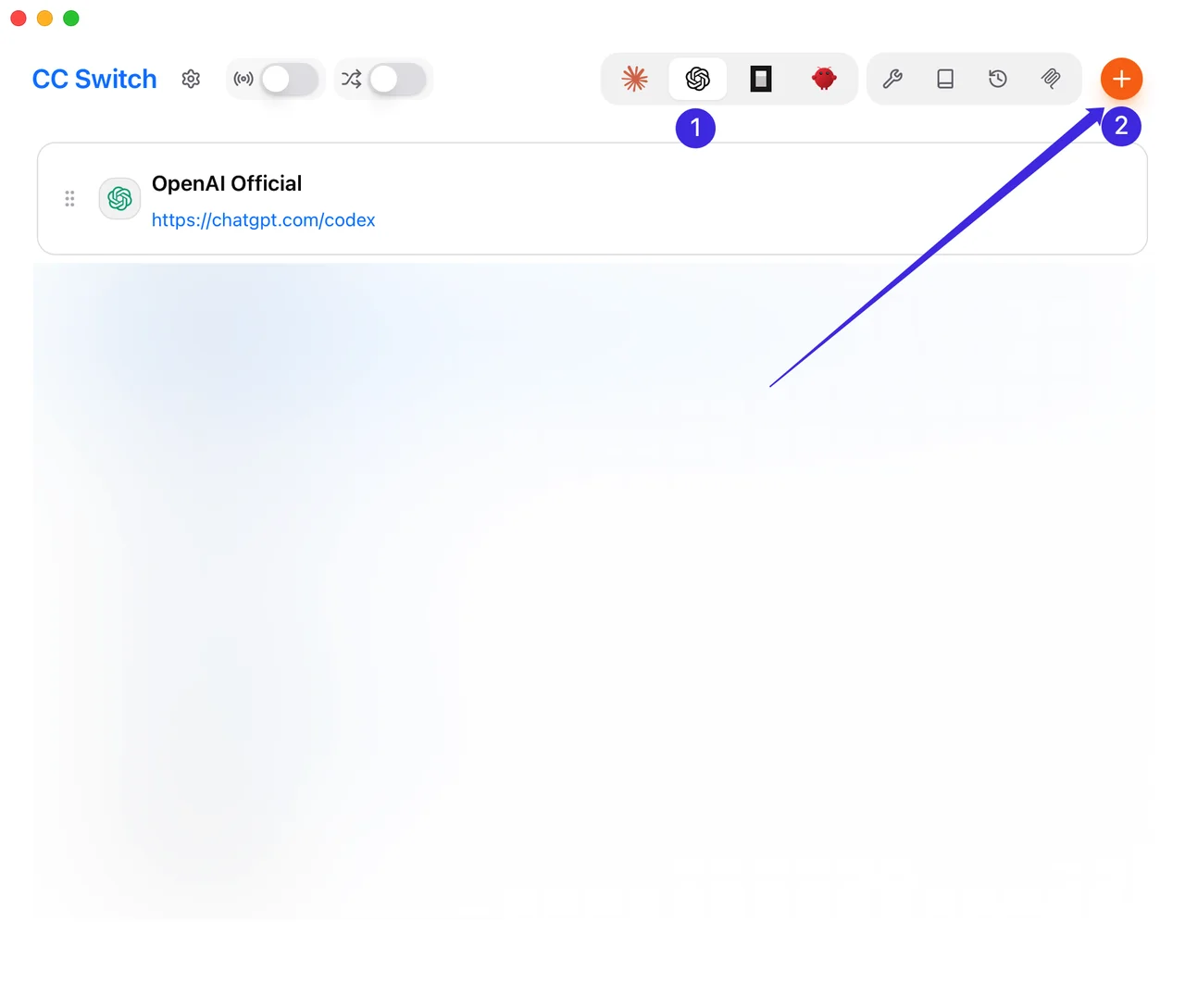
Откройте CC Switch, переключитесь на Codex и нажмите Add Provider. Если CC Switch сначала просит выбрать preset, предпочитайте OpenAI Compatible или Custom.
Нумерованные маркеры на скриншоте соответствуют этим действиям:
- Переключитесь на Codex
- Нажмите Add Provider в правом верхнем углу
Заполните базовые поля
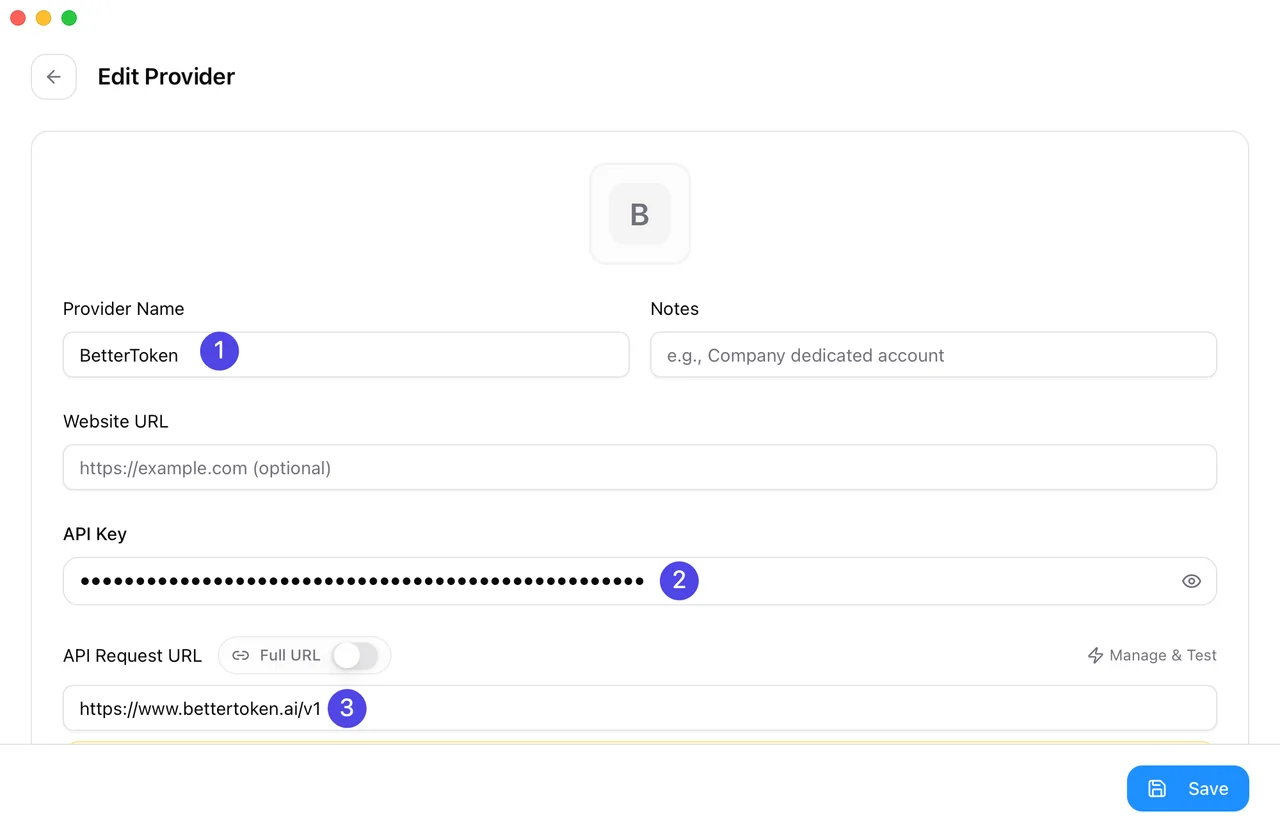
- Provider Name:
BetterToken - Base URL:
https://bettertoken.ai/v1 - API Key: ваш API Key BetterToken
Если вы переключитесь в custom config view, убедитесь, что базовая конфигурация использует wire_api = "responses".
Нумерованные маркеры на скриншоте соответствуют этим полям:
- Provider Name
- API Key
- Base URL
Получите и сопоставьте модель
Нажмите Fetch Models и выберите актуальный Model ID из model plaza. Для Codex proxy CC Switch не нужен.
Сохраните и переключитесь
Сохраните и активируйте BetterToken. Сторонний API Key записывается в provider внутри config.toml; сохранение официального auth.json зависит от переключателя сохранения входа.
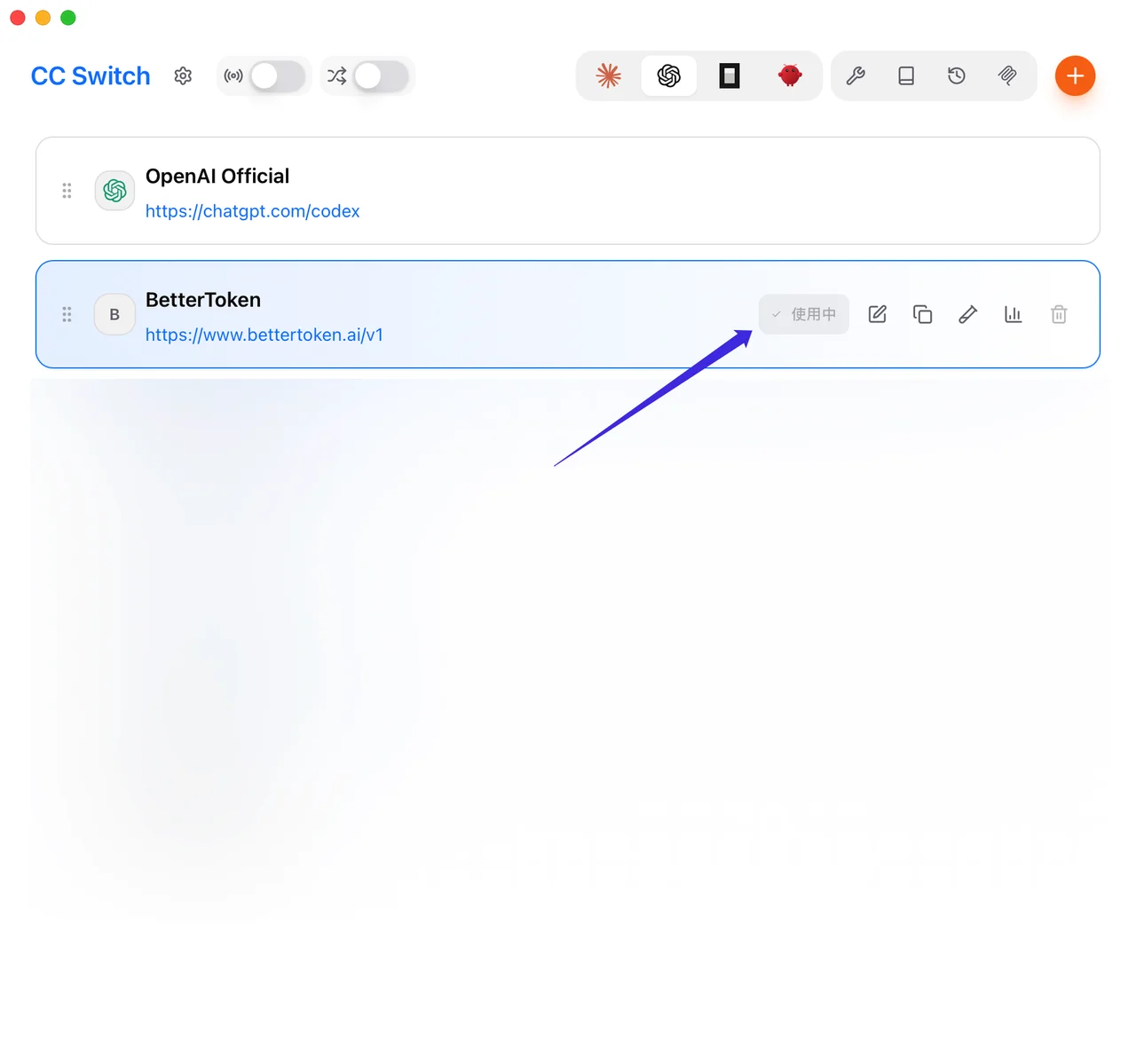
После сохранения вернитесь к списку и убедитесь, что запись BetterToken отмечена как In Use.
OpenCode
Откройте OpenCode в CC Switch и добавьте provider
Откройте CC Switch, переключитесь на OpenCode и нажмите Add Provider. Если CC Switch сначала просит preset, предпочитайте OpenAI Compatible или Custom.
Заполните базовые поля
- Provider Name:
BetterToken - Base URL:
https://bettertoken.ai/v1 - API Key: ваш API Key BetterToken
- API Format:
OpenAI Compatible
Выберите модель по умолчанию
Используйте Fetch Models, когда это возможно. Если модель нужно ввести вручную, используйте актуальный Model ID из BetterToken model plaza.
OpenCode читает сохраненную конфигурацию provider напрямую, поэтому proxy CC Switch не требуется.
Сохраните и переключитесь
Добавьте provider в CC Switch, затем выберите BetterToken и модель в самом OpenCode. CC Switch добавляет этот provider к другим providers OpenCode.
OpenClaw
Откройте OpenClaw в CC Switch и добавьте provider
Откройте CC Switch, переключитесь на OpenClaw и нажмите Add Provider. Если CC Switch сначала просит preset, предпочитайте OpenAI Compatible или Custom.
Заполните базовые поля
- Provider Name:
BetterToken - Base URL:
https://bettertoken.ai/v1 - API Key: ваш API Key BetterToken
- API Format:
OpenAI Responses API
Если вы редактируете custom OpenClaw provider config, убедитесь, что api установлен в openai-responses.
Выберите модель по умолчанию
Используйте Fetch Models, когда это возможно. Если модель нужно ввести вручную, используйте актуальный Model ID из model plaza.
OpenClaw использует сохраненную конфигурацию provider напрямую, поэтому proxy CC Switch не требуется.
Сохраните и переключитесь
Добавьте provider в CC Switch, затем выберите BetterToken и модель в самом OpenClaw. CC Switch добавляет этот provider к другим providers OpenClaw.
Как применить сохраненные изменения
После сохранения и переключения providers перезапустите затронутый client или gateway перед проверкой настройки.
- Claude Code: полностью завершите текущую сессию Claude Code, затем запустите ее заново.
- Claude Desktop: полностью закройте приложение, откройте его снова и убедитесь, что в левом нижнем углу отображается Gateway.
- Codex: перезапустите текущий процесс Codex или откройте новую terminal session.
- OpenCode: завершите текущую сессию OpenCode и запустите ее снова.
- OpenClaw: выполните
openclaw gateway restart, затем используйте/new,/statusи/modelв Discord.
Расширенные функции CC Switch
CC Switch может сохранять официальный вход Codex при прямом переключении. Единая история сеансов Codex необязательна и влияет только на список resume в CLI; для текущей настольной версии она не нужна. Продолжение сеанса через другой provider может завершиться ошибкой: после переключения создайте новый сеанс. Подробнее — вход и история сеансов.
Частые проблемы
- Не добавляйте
/v1к Claude CodeBase URL - Для этой настройки Claude Code не требуется CC Switch proxy
- Claude Desktop поддерживает только модели Claude. Это ограничение клиента Claude Desktop.
- Codex, OpenCode и OpenClaw должны использовать
https://bettertoken.ai/v1 - Когда Codex, OpenCode или OpenClaw запрашивает модель, используйте Model ID из model plaza
- Если Fetch Models не работает, проверьте API key и
Base URL, затем вставьте model ID вручную - Если изменения не вступили в силу, убедитесь, что BetterToken активирован в CC Switch для Codex либо выбран в самом OpenCode/OpenClaw, затем перезапустите соответствующий клиент или gateway, как описано выше
- Если Codex блокирует отправку после исчерпания официального лимита, сохранение официального входа может сохранять и блокировку. Следуйте официальным рекомендациям к выпуску: перейдите в прямой режим, отключите Keep official login for direct switches в Settings → App config → Codex, активируйте BetterToken и полностью перезапустите Codex. Это включает режим API Key и отключает функции, требующие официального входа. После обновления лимита верните настройку с сохранением входа.
Смежные страницы
-
Подробно про Claude Code: Claude Code
-
Прямая настройка Claude в Claude Desktop: Claude Desktop
-
Подробно про Codex: Codex
-
Подробно про OpenCode: OpenCode
-
Подробно про OpenClaw: OpenClaw


