

Instale o CC Switch
- macOS
- Windows
- Linux
Homebrew é a opção mais simples. Você também pode baixar o
.dmg ou .zip mais recente em GitHub Releases.O que preparar
- BetterToken API Key (cadastre-se aqui)
- Claude Code usa o protocolo Anthropic; portanto, sua
Base URLéhttps://bettertoken.ai - Claude Desktop com um provedor não Claude requer a versão mais recente do Claude Desktop e CC Switch
v3.16.5ou posterior - Codex, OpenCode e OpenClaw usam o protocolo compatível com OpenAI; portanto, sua
Base URLéhttps://bettertoken.ai/v1 - Prepare um ID de modelo atual de provedor GPT para Codex, OpenCode e OpenClaw. Você pode copiá-lo da model plaza da BetterToken ou deixar o CC Switch buscá-lo em
/v1/models
Na primeira inicialização, o CC Switch importa automaticamente as configurações já encontradas no computador. Você pode manter o provedor oficial como alternativa e adicionar a BetterToken ao lado dele.
A BetterToken usa dois modos de acesso: Anthropic e compatível com OpenAI. Para evitar misturar
https://bettertoken.ai com https://bettertoken.ai/v1, crie provedores por aplicativo em vez de tentar forçar Claude Code e ferramentas compatíveis com OpenAI em um único provedor universal.Adicione um provedor BetterToken
- Claude Code
- Claude Desktop
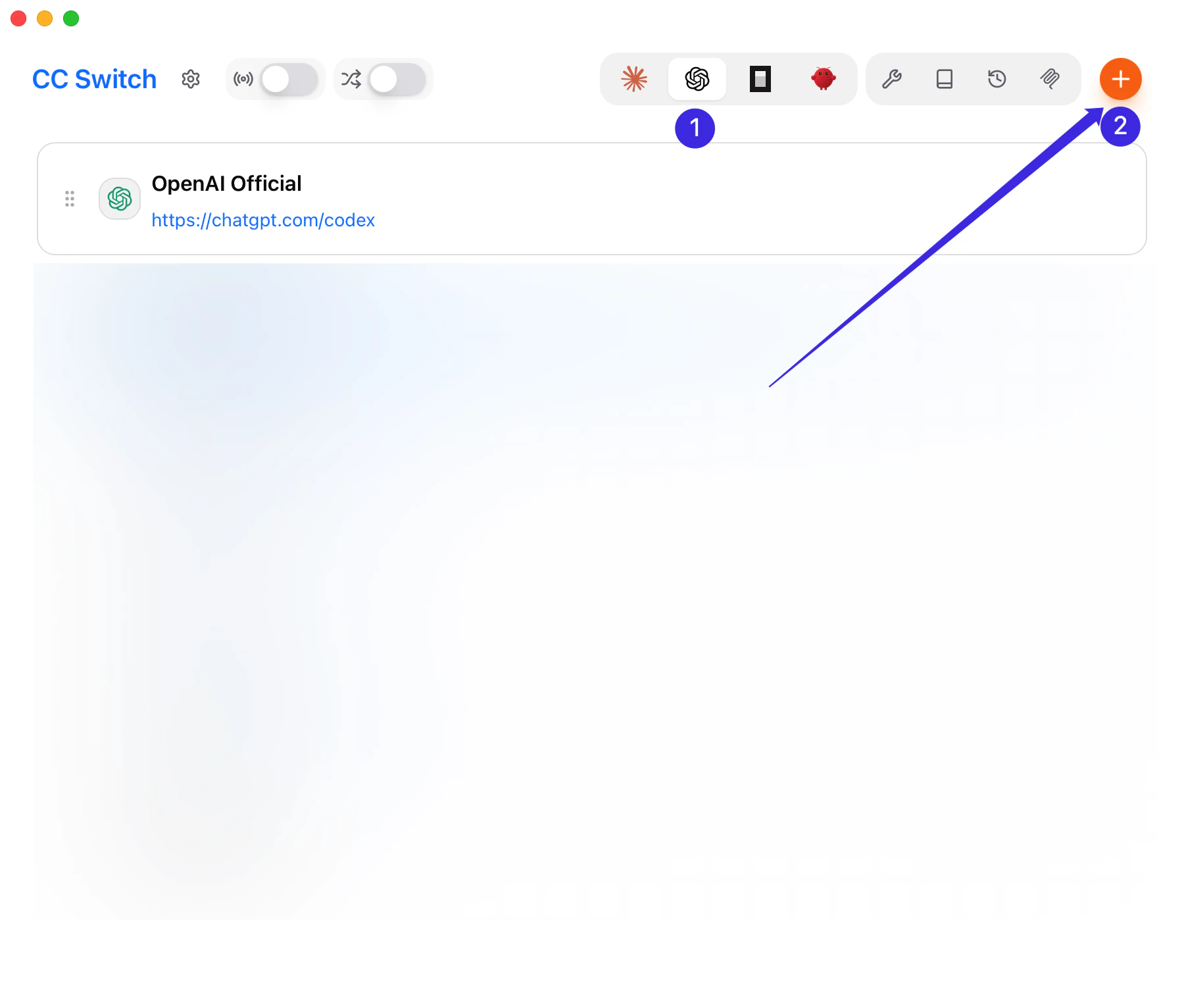
- Codex
- OpenCode
- OpenClaw
1
Abra Claude Code no CC Switch e adicione um provedor
Abra o CC Switch, mude para Claude Code e clique em Add Provider.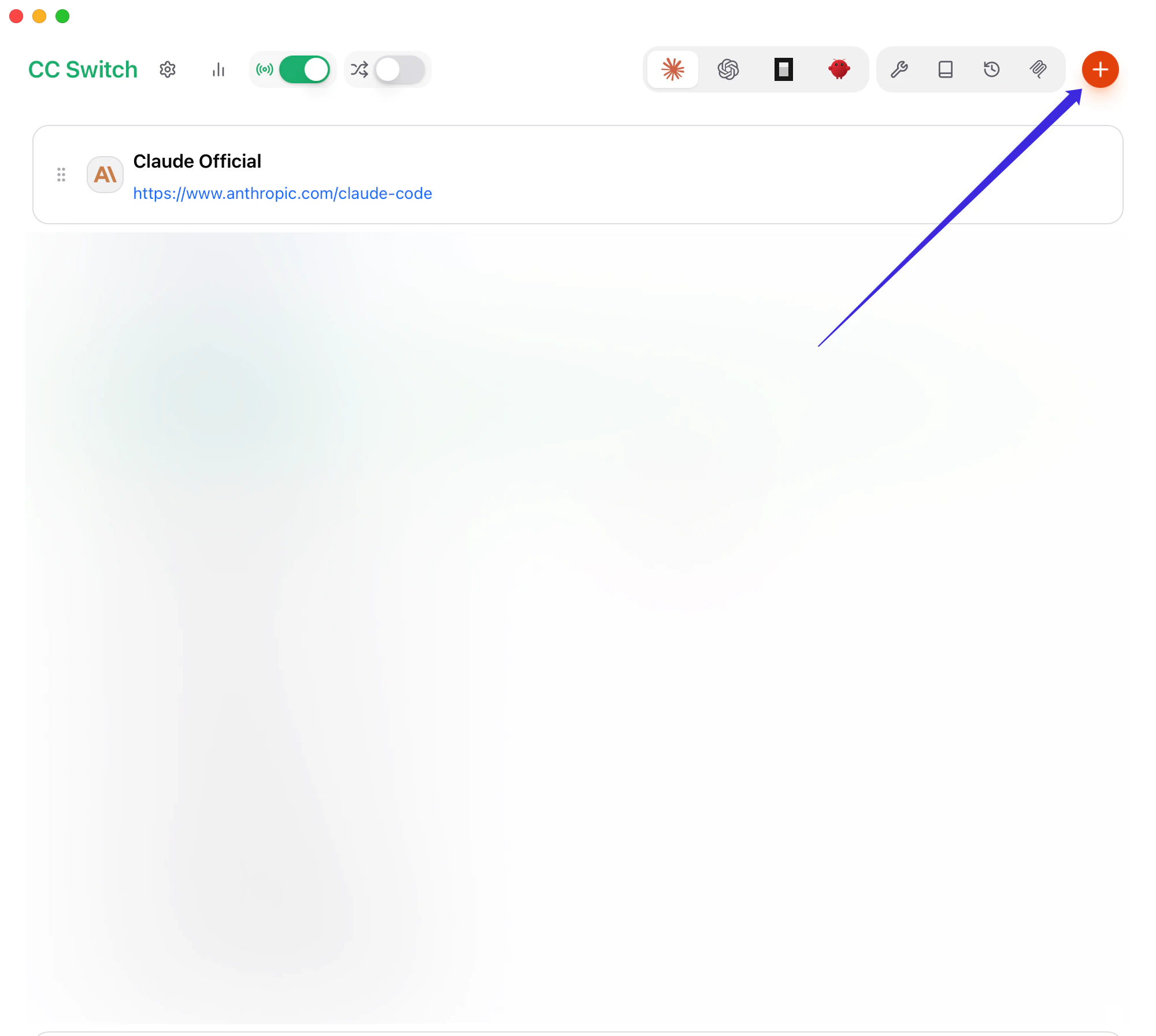
2
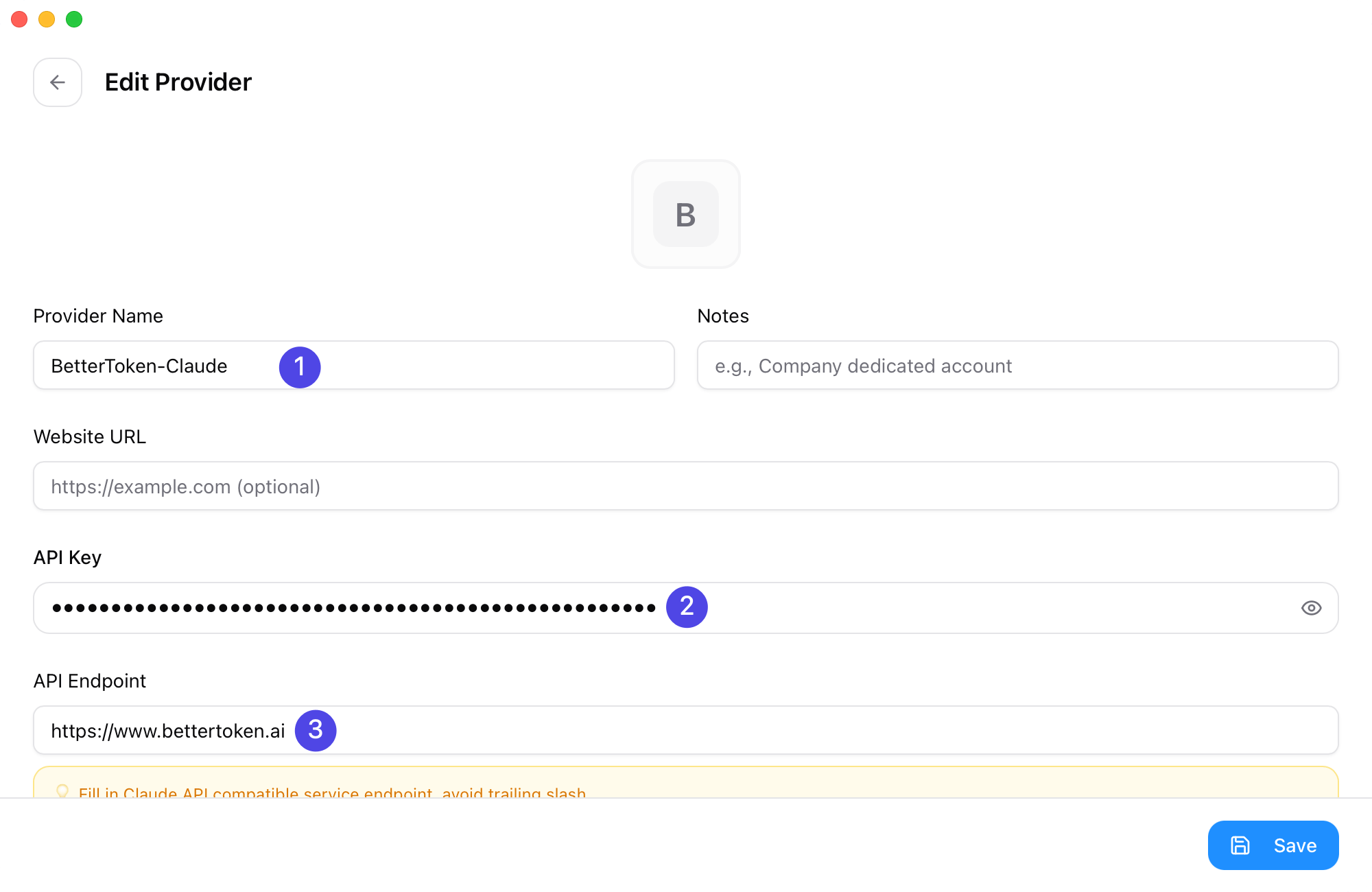
Preencha os campos básicos
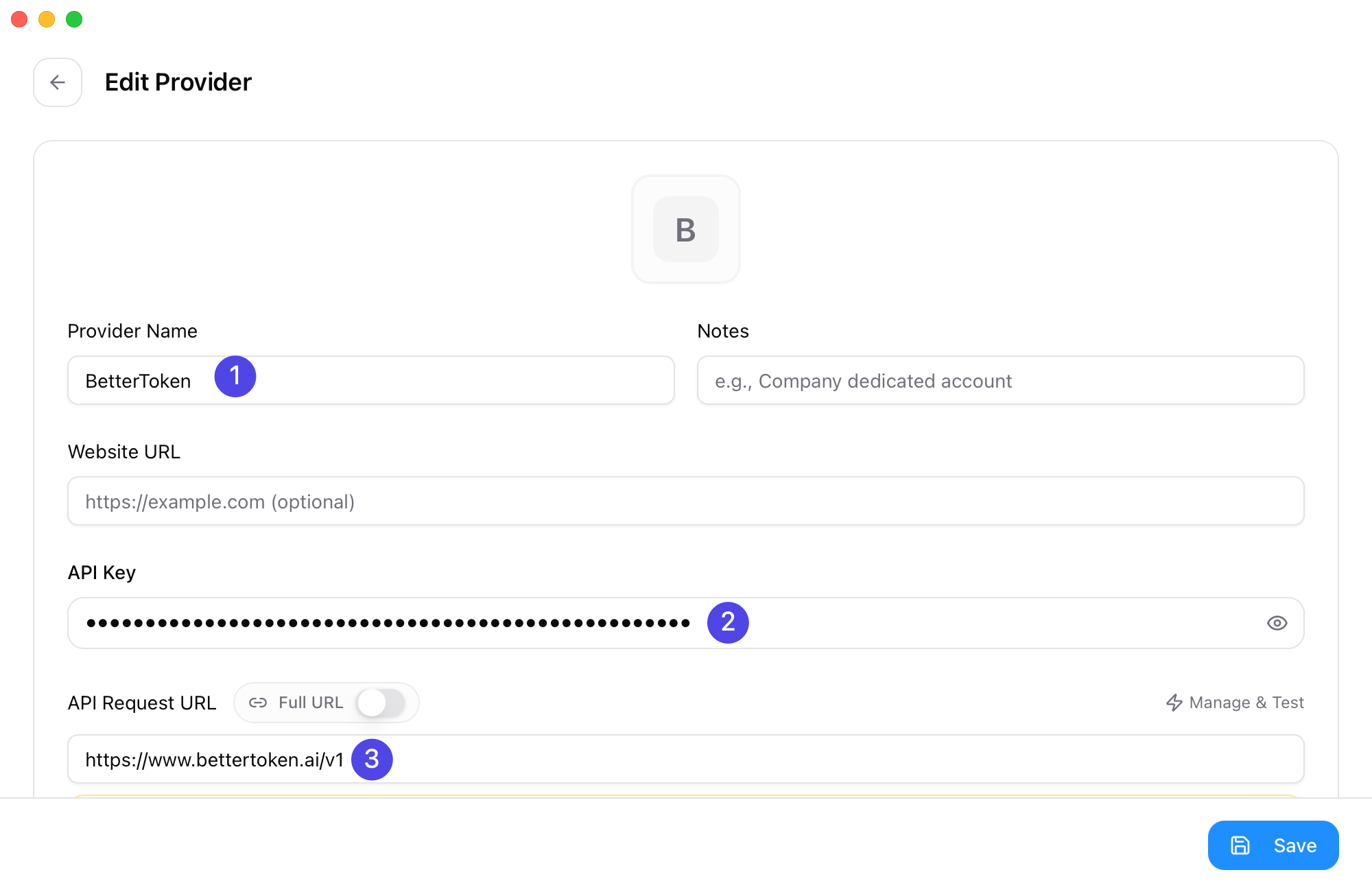
- Provider Name:
BetterToken-claude(ou outro nome que facilite a identificação do provedor) - Base URL:
https://bettertoken.ai - API Key: sua BetterToken API Key
- API Format:
OpenAI Responses API
- Provider Name
- API Key
- Base URL
3
Configure o mapeamento de modelos conforme o provedor
- Se você usar o provedor Claude, geralmente não precisa alterar opções avançadas nem mapeamento de modelos
- Se você usar o provedor GPT, conclua a configuração adicional abaixo:
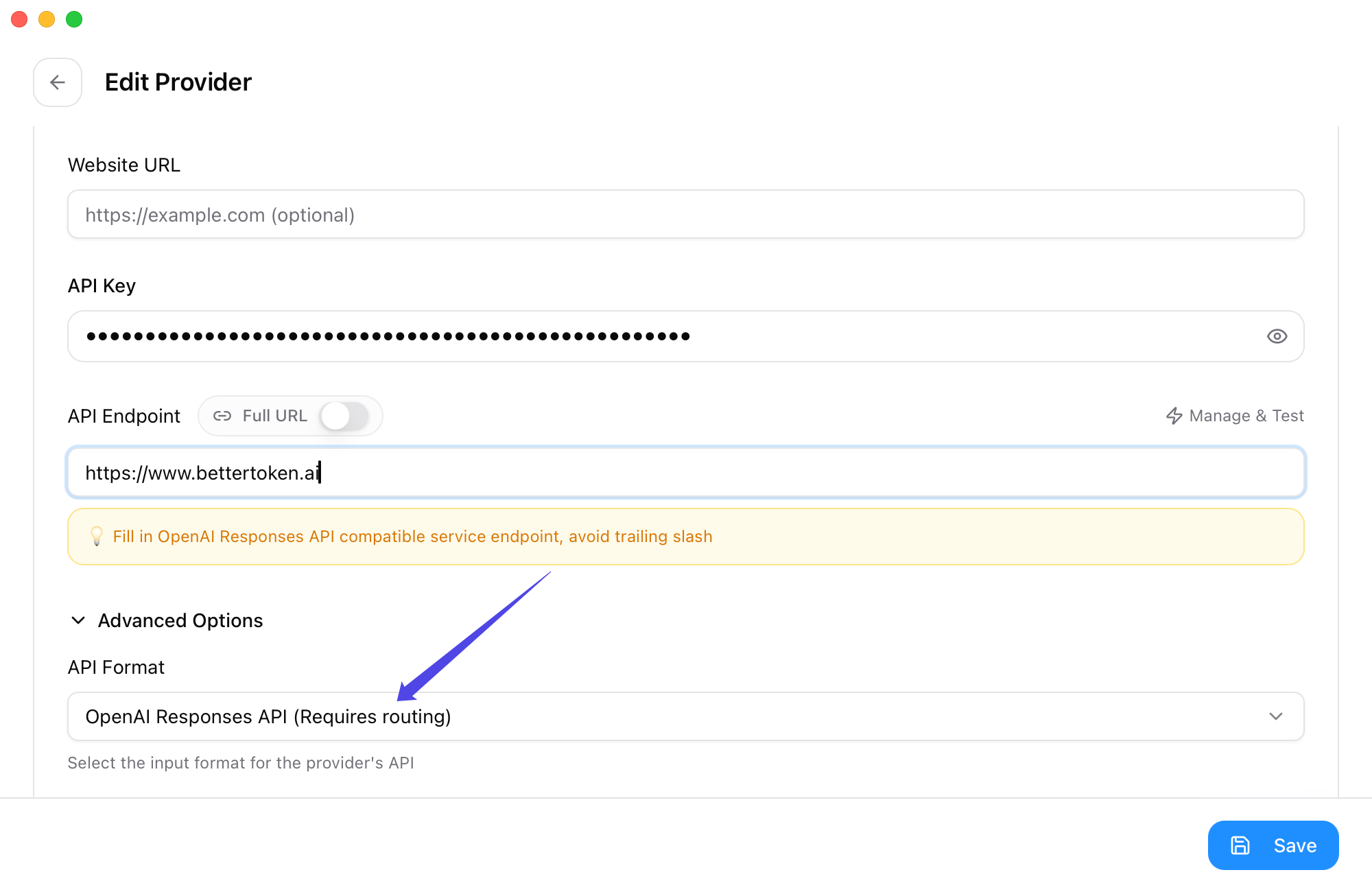
- Abra Advanced Options
- Defina API Format como OpenAI Responses API
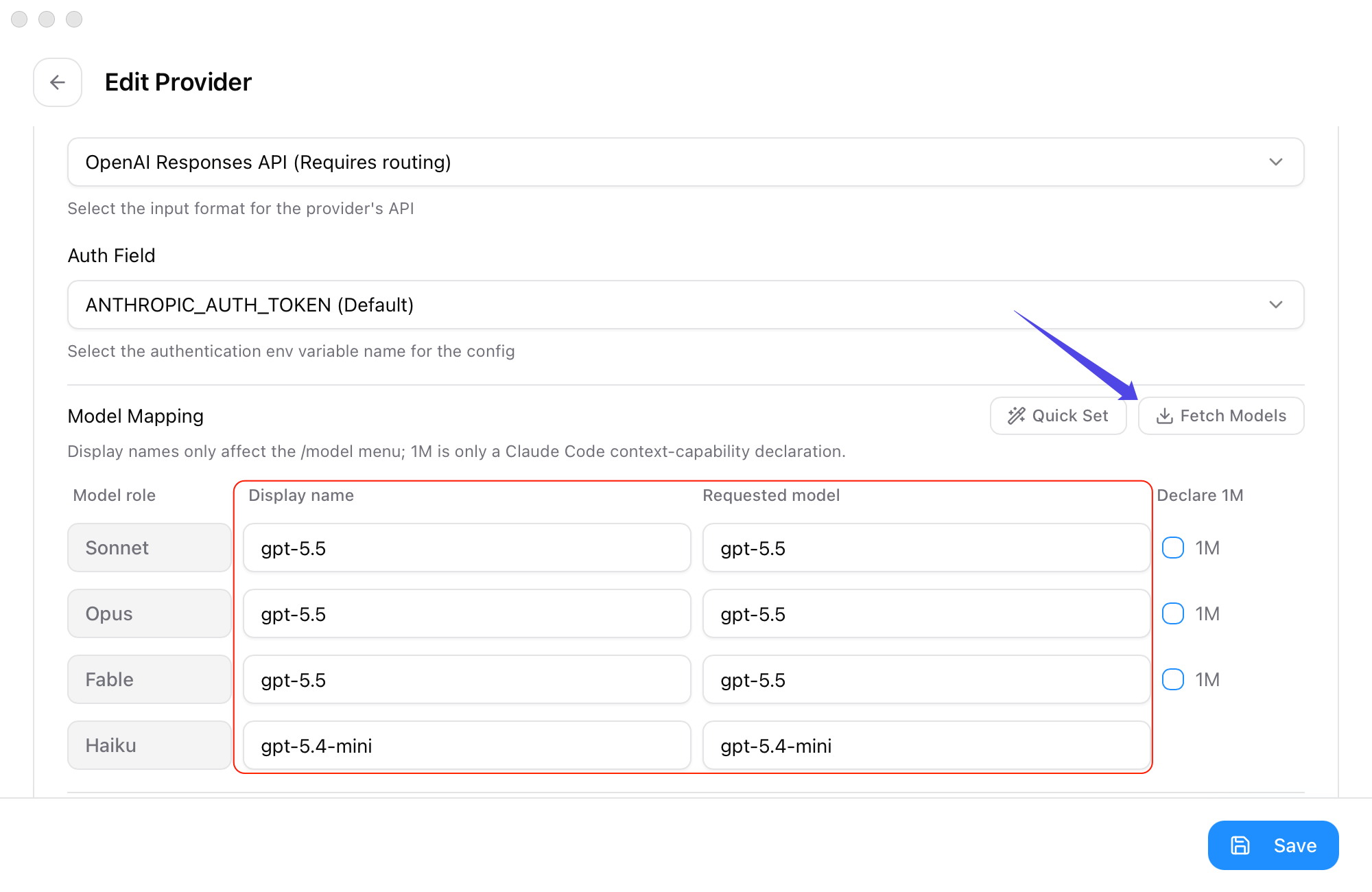
- Em Model Mapping, clique em Fetch Model List
- Escolha explicitamente valores nos menus de Primary Model, Thinking Model, Haiku Default Model, Sonnet Default Model e Opus Default Model
4
Salve, alterne e decida se ativa o proxy
Depois de salvar, volte à lista de provedores: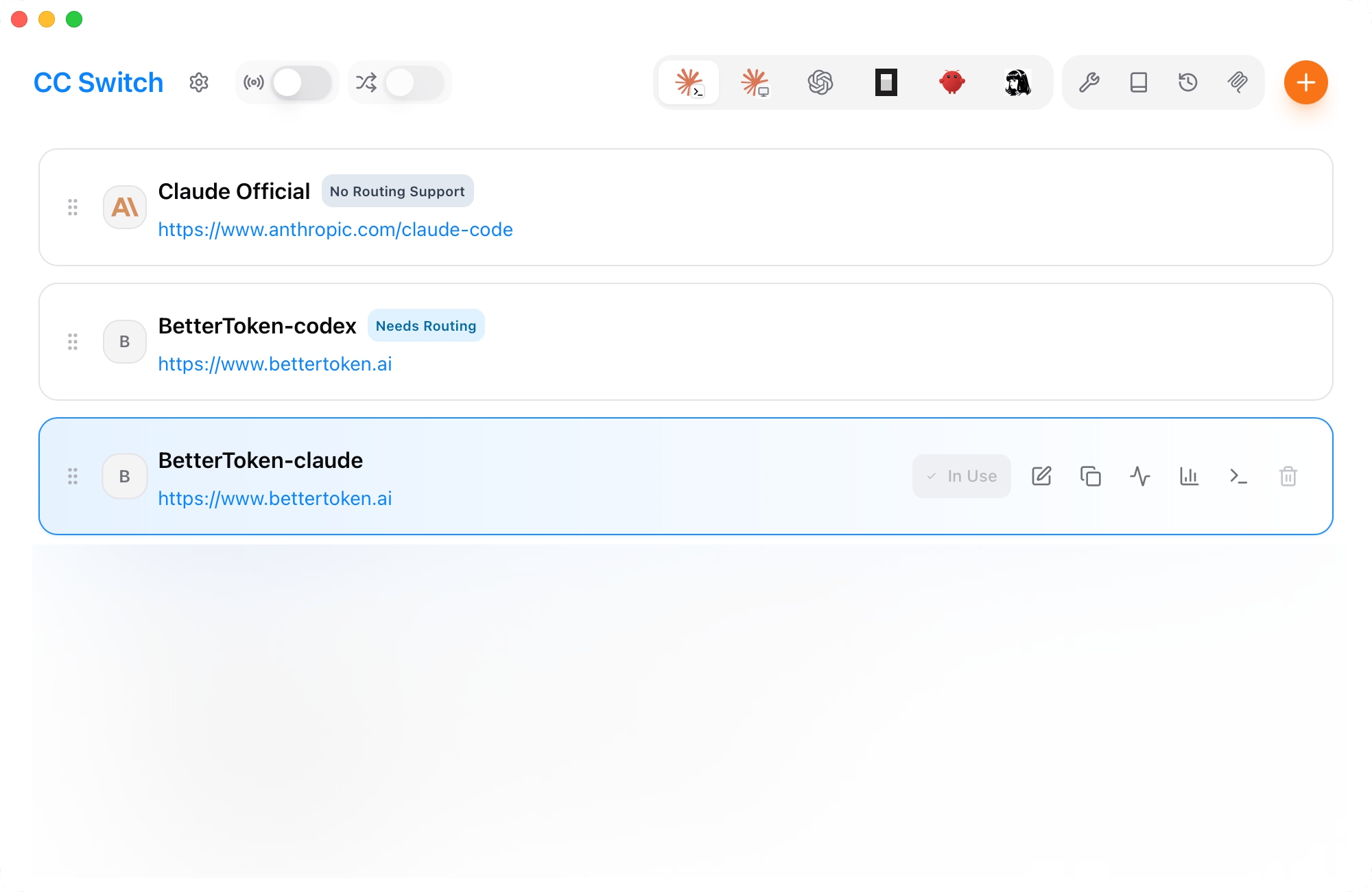
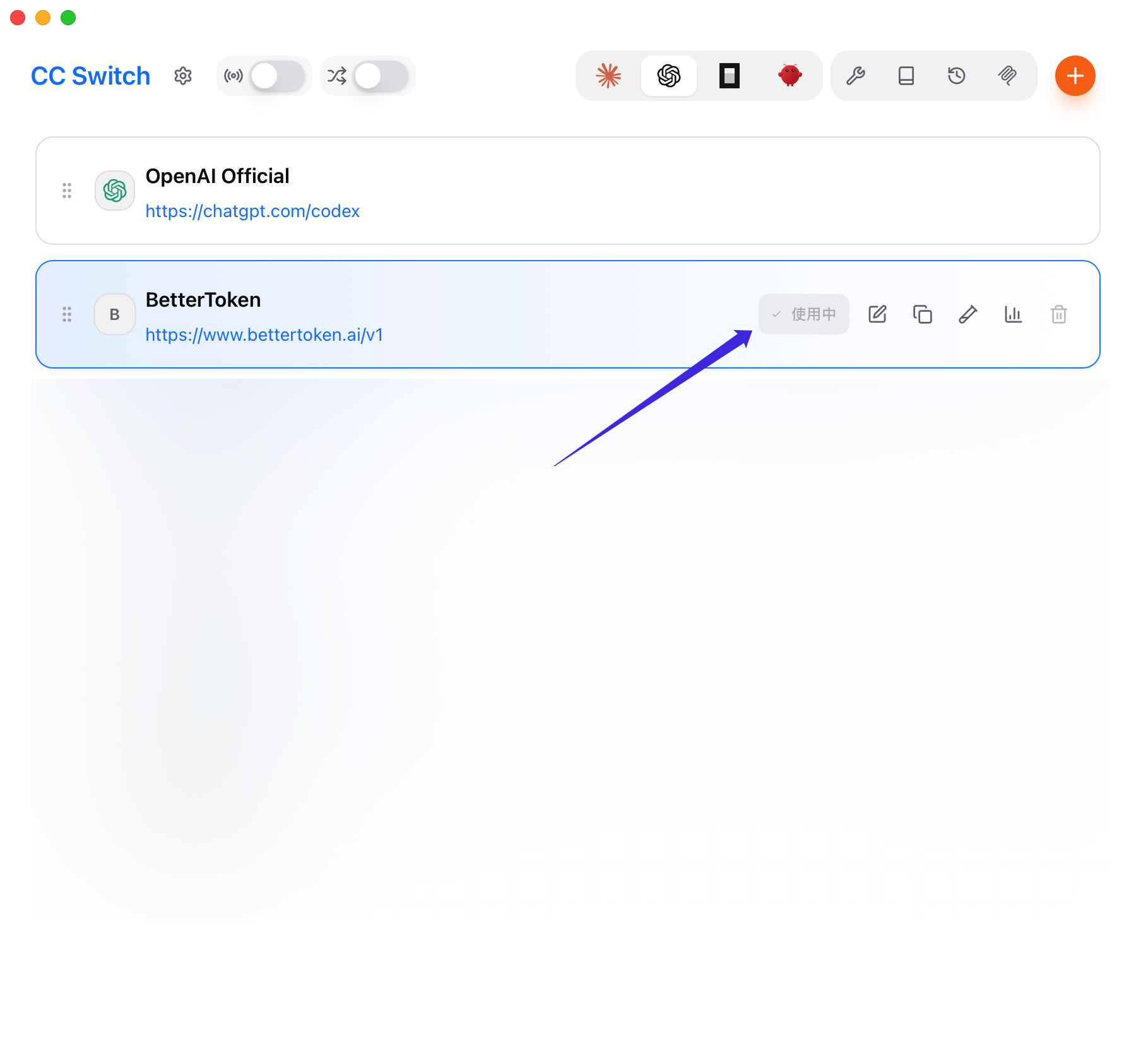
- Marque o provedor BetterToken como ativo
- Se usar o provedor Claude, não é necessário ativar o proxy CC Switch no canto superior esquerdo
- Se usar o provedor GPT, ative o proxy CC Switch





Aplique as alterações salvas
Depois de salvar e trocar de provedor, reinicie o cliente ou gateway afetado antes de verificar a configuração.- Claude Code: encerre completamente a sessão atual do Claude Code e inicie-a novamente.
- Claude Desktop: encerre completamente o aplicativo, abra-o novamente e confirme que Gateway aparece no canto inferior esquerdo.
- Codex: reinicie o processo atual do Codex ou abra uma nova sessão de terminal.
- OpenCode: encerre a sessão atual do OpenCode e inicie-a novamente.
- OpenClaw: execute
openclaw gateway restarte use/new,/statuse/modelno Discord.
Recursos avançados específicos do CC Switch
O CC Switch pode preservar o login oficial do Codex ao trocar para um provedor externo e combinar sessões oficiais e externas em um único histórico. Reinicie o Codex após ativar essas opções. Consulte manter o login oficial do Codex e o histórico unificado de sessões.Problemas comuns
- Não adicione
/v1àBase URLdo Claude Code - Quando Claude Code usar o provedor GPT, defina API Format como OpenAI Responses API em Advanced Options
- Quando Claude Code usar o provedor Claude, não é necessário ativar o proxy CC Switch
- Quando Claude Desktop usar um provedor não Claude, ative o proxy CC Switch e reinicie completamente o aplicativo
- Codex, OpenCode e OpenClaw devem usar
https://bettertoken.ai/v1 - Quando Codex, OpenCode ou OpenClaw solicitar um modelo, use um ID de modelo de provedor GPT
- Se Fetch Models falhar, verifique a API Key e a
Base URL; depois cole o ID de modelo manualmente - Se a troca não tiver efeito, confirme que BetterToken é o provedor ativo no CC Switch e reinicie o cliente ou gateway afetado, como descrito acima
Páginas relacionadas
- Detalhes do Claude Code: Claude Code
- Configuração direta do provedor Claude para Claude Desktop: Claude Desktop
- Detalhes do Codex: Codex
- Detalhes do OpenCode: OpenCode
- Detalhes do OpenClaw: OpenClaw