

CC Switch installieren
- macOS
- Windows
- Linux
Homebrew ist die einfachste Option. Du kannst auch die neueste
.dmg- oder .zip-Datei aus den GitHub Releases herunterladen.Was du vorbereiten musst
- BetterToken API Key (hier registrieren)
- Claude Code verwendet das Anthropic-Protokoll, daher ist seine
Base URLhttps://bettertoken.ai - Claude Desktop mit einem nicht-Claude Provider erfordert die neueste Version von Claude Desktop und CC Switch
v3.16.5oder höher - Codex, OpenCode und OpenClaw verwenden das OpenAI-kompatible Protokoll, daher ist ihre
Base URLhttps://bettertoken.ai/v1 - Bereite eine aktuelle Modell-ID des GPT Providers für Codex, OpenCode und OpenClaw vor. Du kannst sie aus der BetterToken model plaza kopieren oder von CC Switch über
/v1/modelsabrufen lassen
Beim ersten Start importiert CC Switch automatisch die bereits auf deinem Rechner gefundenen Konfigurationen. Du kannst deinen offiziellen Provider als Fallback behalten und BetterToken zusätzlich hinzufügen.
BetterToken verwendet zwei Zugriffsmodi: Anthropic und OpenAI-kompatibel. Um
https://bettertoken.ai und https://bettertoken.ai/v1 nicht zu vermischen, solltest du Provider pro App erstellen, statt Claude Code und die OpenAI-kompatiblen Tools in einen universellen Provider zu zwingen.BetterToken Provider hinzufügen
- Claude Code
- Claude Desktop
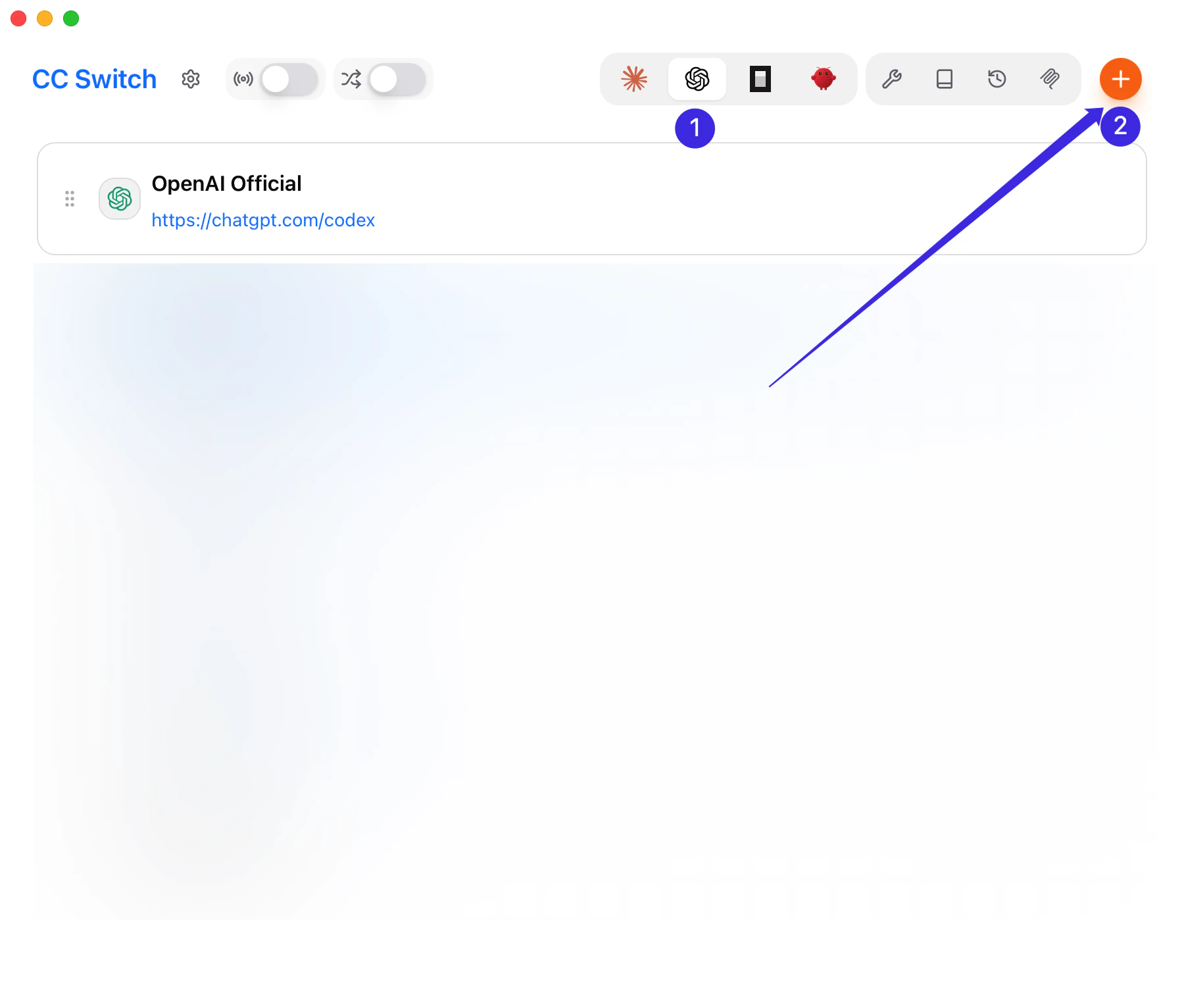
- Codex
- OpenCode
- OpenClaw
1
Claude Code in CC Switch öffnen und Provider hinzufügen
Öffne CC Switch, wechsle zu Claude Code und klicke auf Add Provider.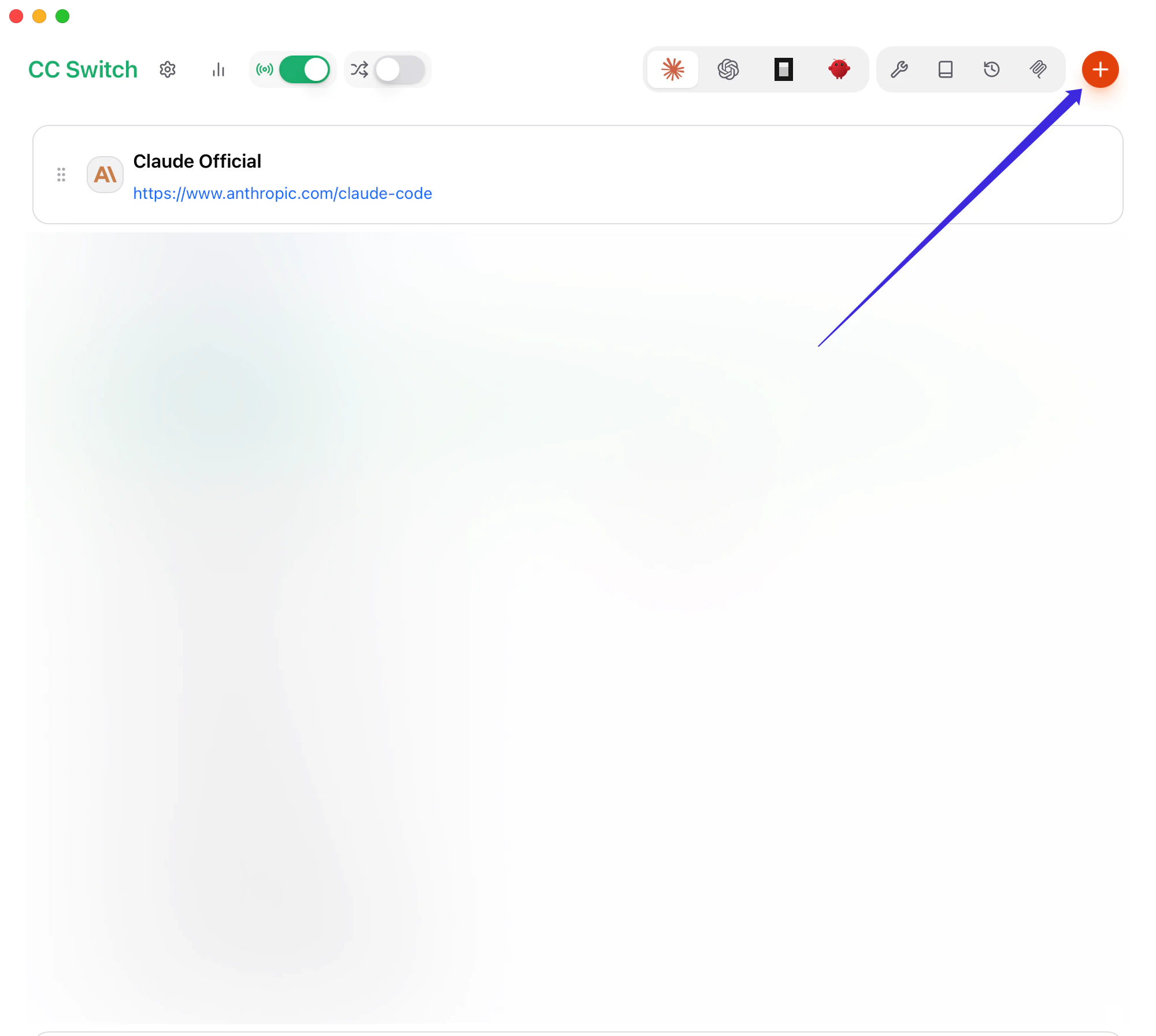
2
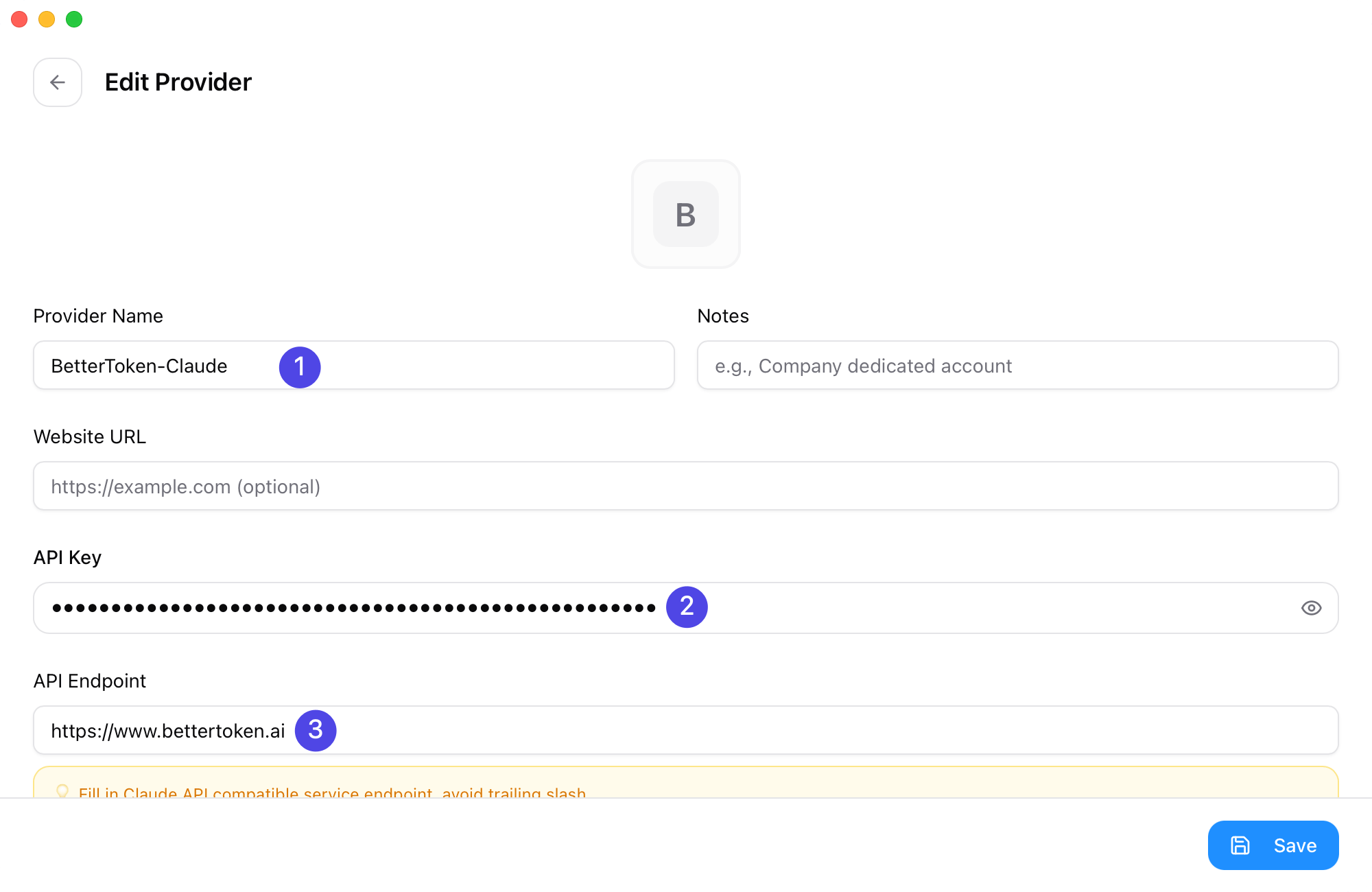
Grundfelder ausfüllen
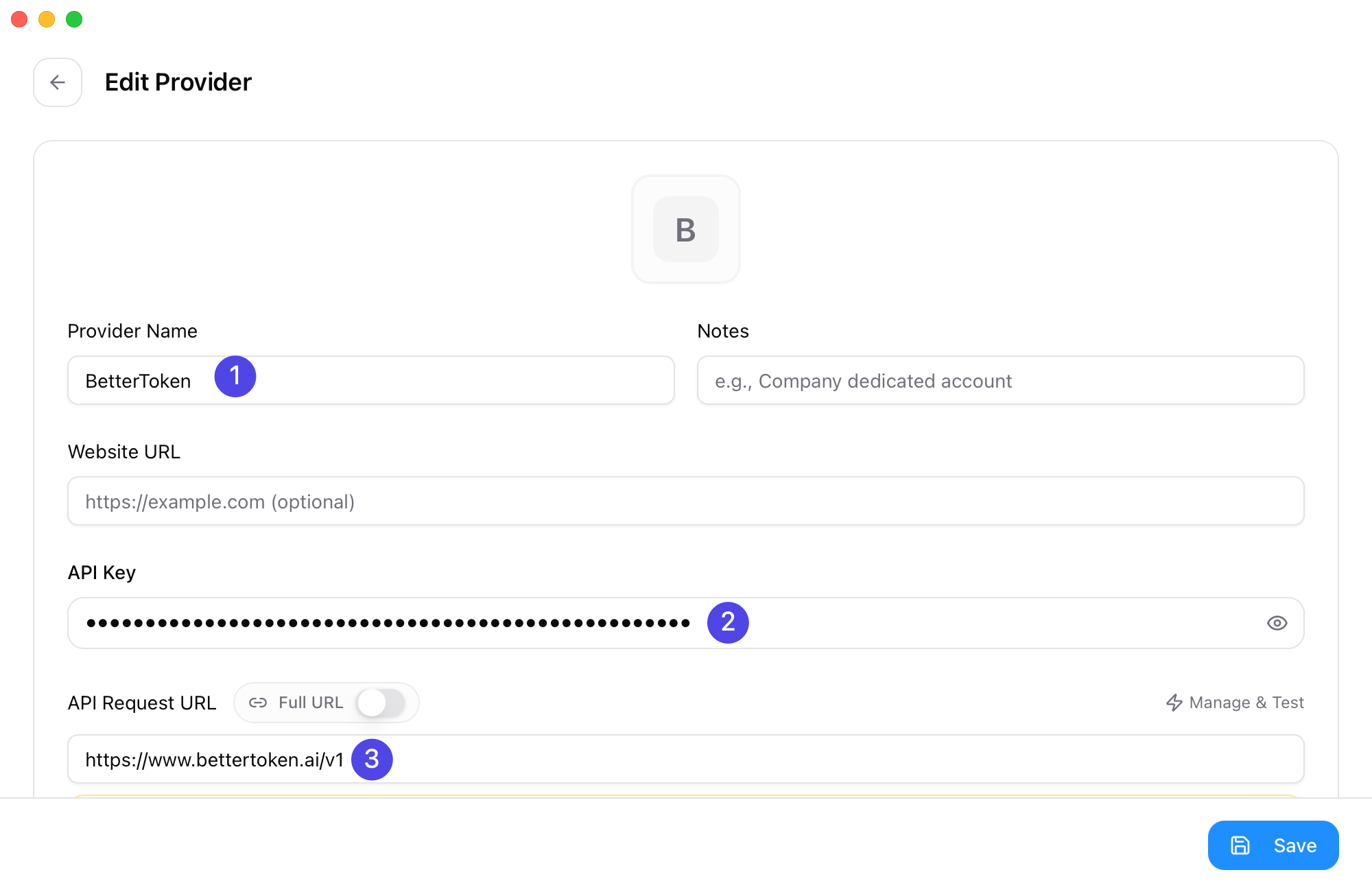
- Provider Name:
BetterToken-claude(oder ein anderer leicht erkennbarer Name) - Base URL:
https://bettertoken.ai - API Key: dein BetterToken API Key
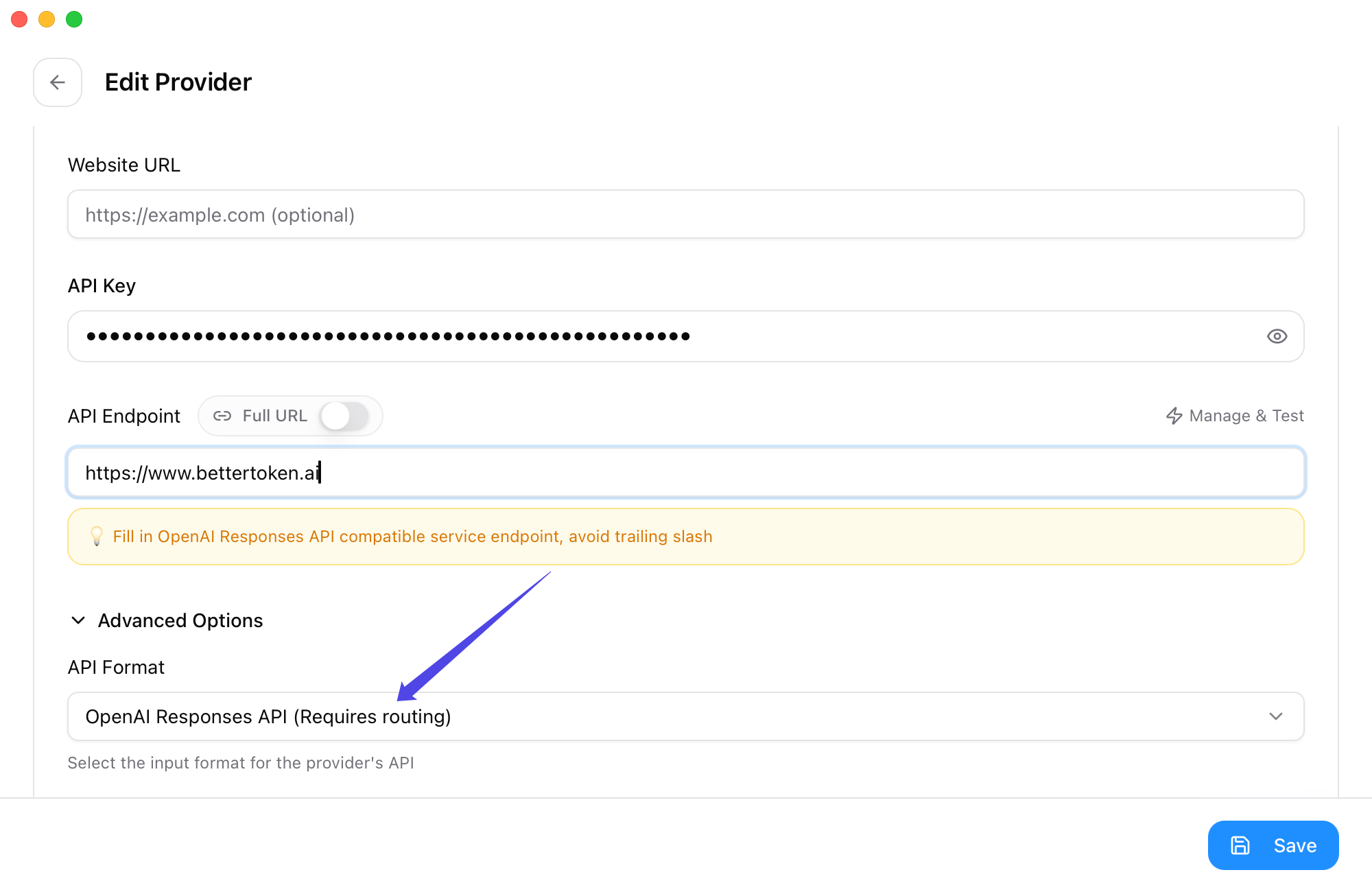
- API Format:
OpenAI Responses API
- Provider Name
- API Key
- Base URL
3
Modellzuordnung je nach Provider einrichten
- Wenn du den Claude Provider verwendest, musst du die erweiterten Optionen oder Modellzuordnung normalerweise nicht ändern
- Wenn du den GPT Provider verwendest, führe die zusätzliche Einrichtung unten durch:
- Öffne Advanced Options
- Setze API Format auf OpenAI Responses API
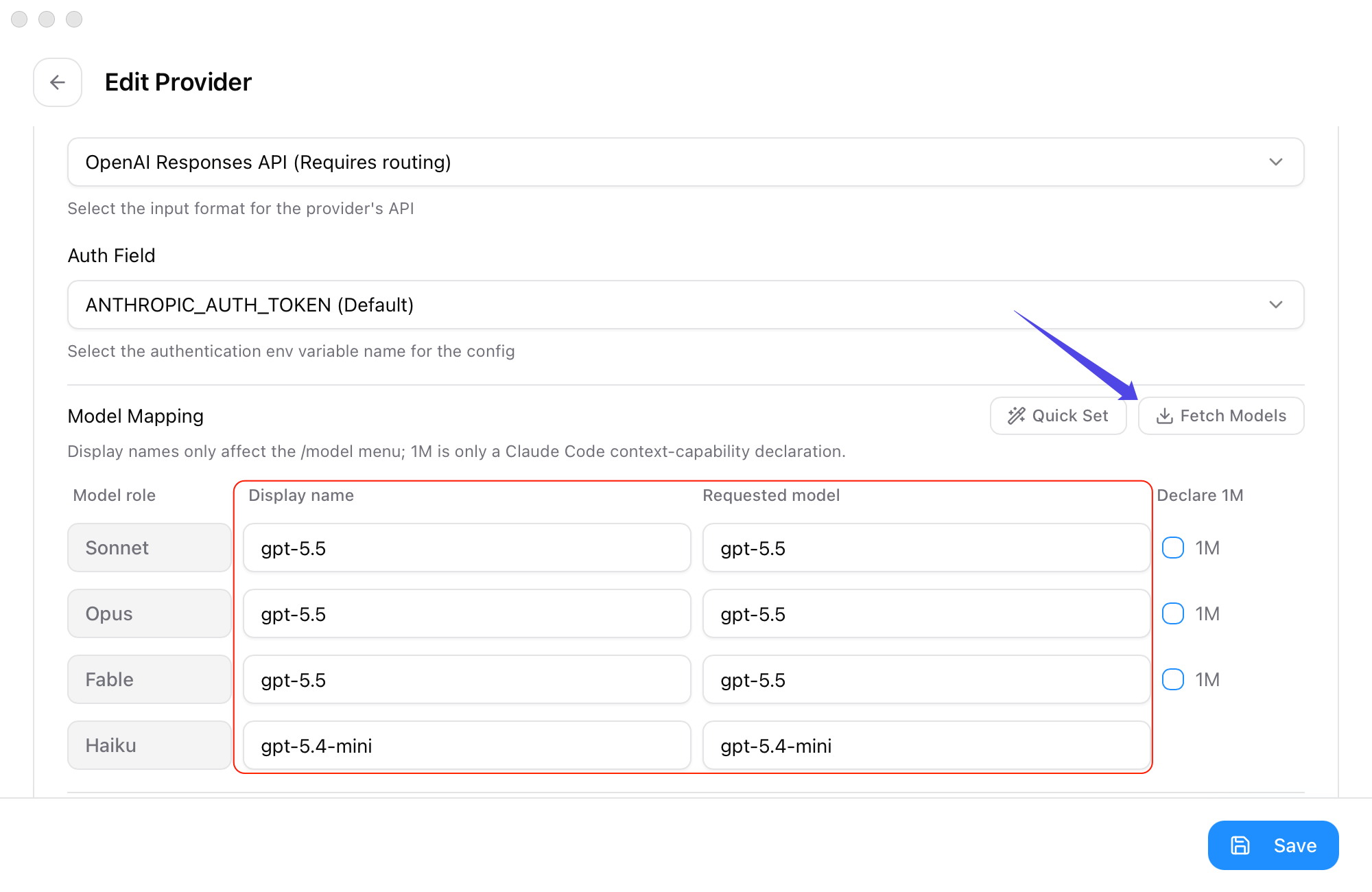
- Klicke in Model Mapping auf Fetch Model List
- Wähle Werte aus den Dropdowns für Primary Model, Thinking Model, Haiku Default Model, Sonnet Default Model und Opus Default Model ausdrücklich aus
4
Speichern, wechseln und über Proxy-Aktivierung entscheiden
Gehe nach dem Speichern zurück zur Provider-Liste: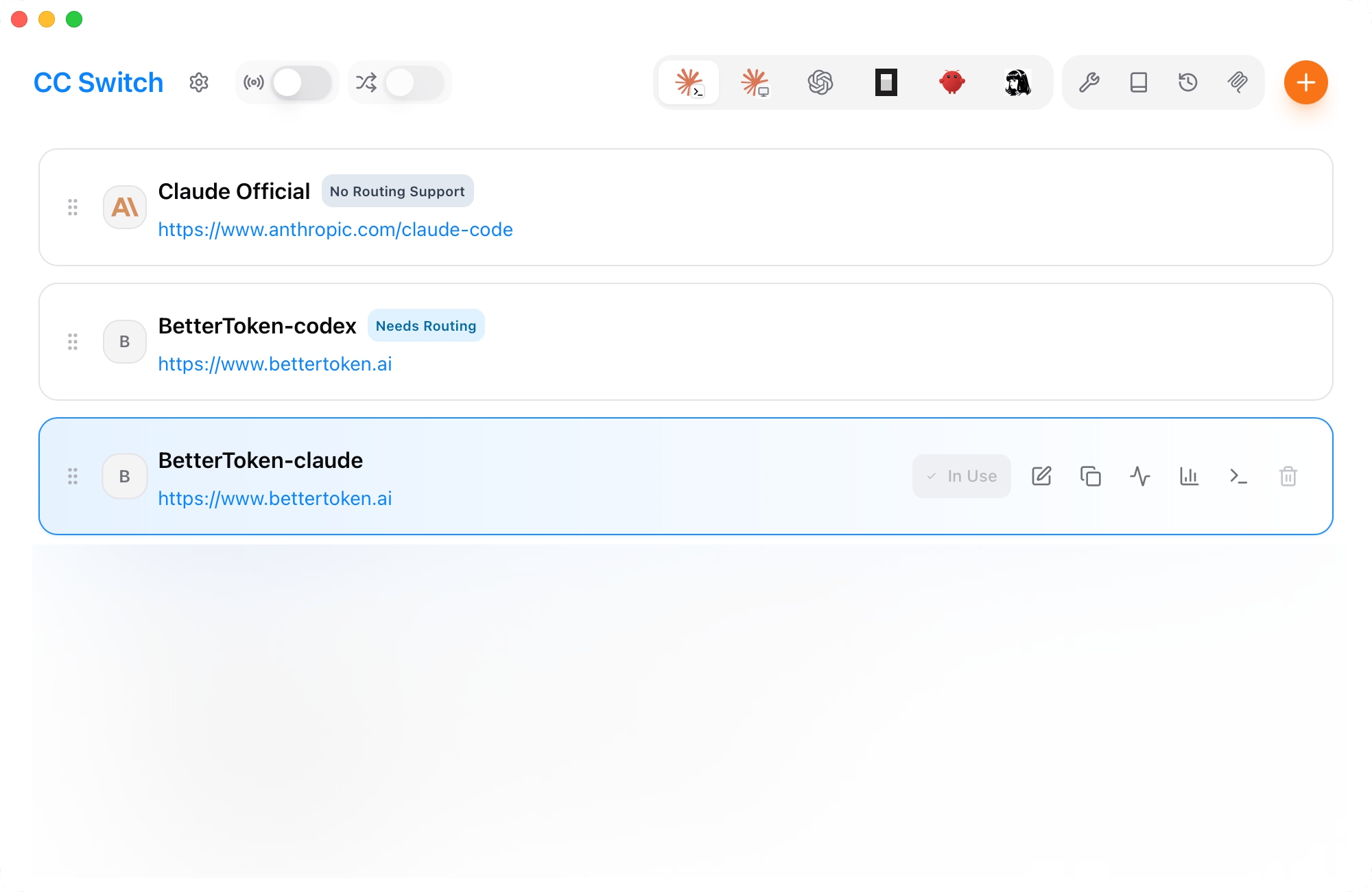
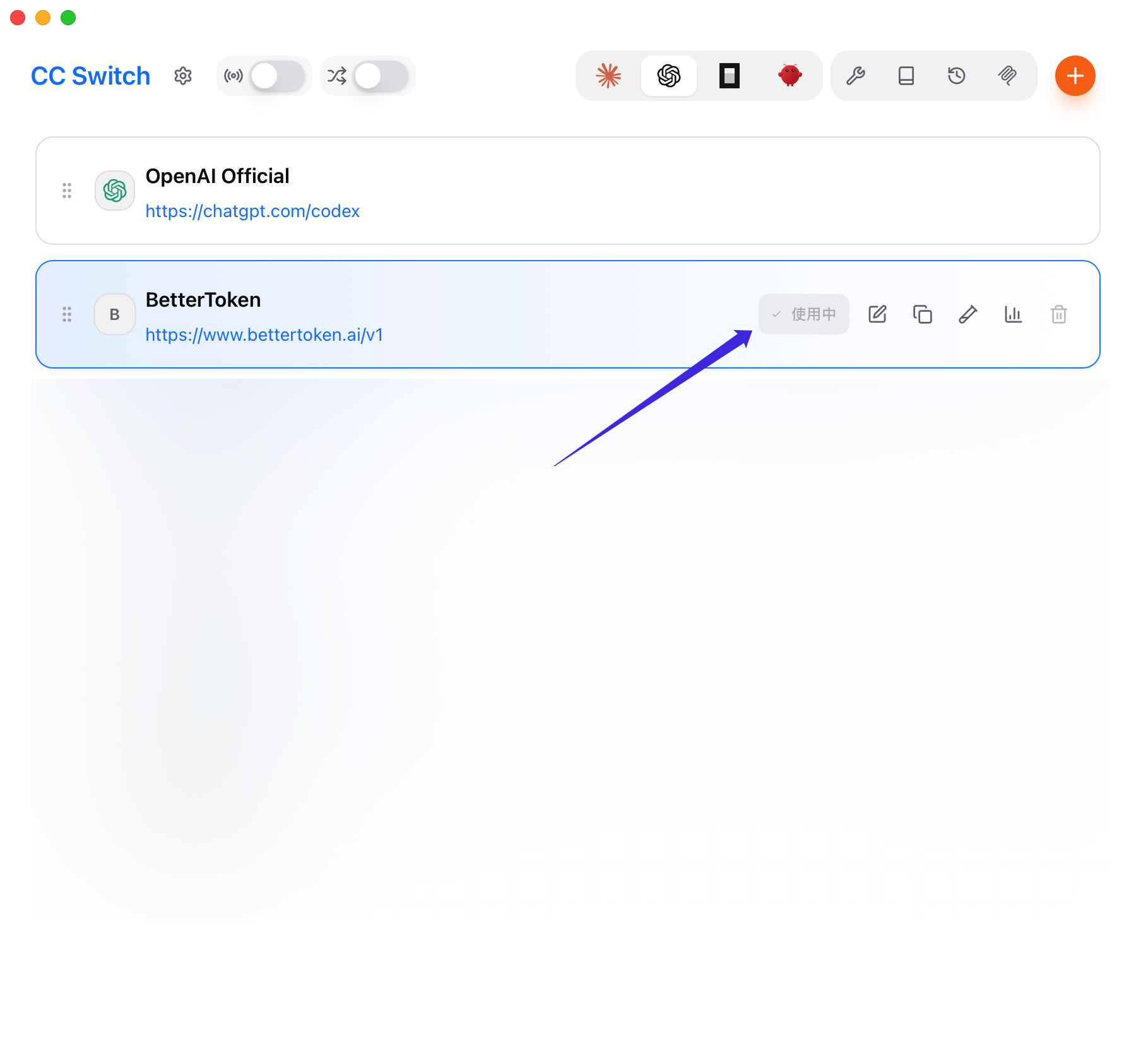
- Markiere den BetterToken Provider als aktiv
- Wenn du den Claude Provider verwendest, musst du den CC Switch proxy oben links nicht aktivieren
- Wenn du den GPT Provider verwendest, aktiviere den CC Switch proxy





Gespeicherte Änderungen anwenden
Starte nach dem Speichern und Wechseln des Providers den betroffenen Client oder das Gateway neu, bevor du die Einrichtung überprüfst.- Claude Code: Beende die aktuelle Claude-Code-Sitzung vollständig und starte sie erneut.
- Claude Desktop: Beende die App vollständig, öffne sie erneut und bestätige, dass Gateway unten links erscheint.
- Codex: Starte den aktuellen Codex-Prozess neu oder öffne eine neue Terminal-Sitzung.
- OpenCode: Beende die aktuelle OpenCode-Sitzung und starte sie erneut.
- OpenClaw: Führe
openclaw gateway restartaus und verwende dann/new,/statusund/modelin Discord.
Erweiterte CC-Switch-Funktionen
CC Switch kann beim Wechsel zu einem Drittanbieter die offizielle Codex-Anmeldung beibehalten und offizielle sowie Drittanbieter-Sitzungen in einem Verlauf zusammenführen. Starte Codex nach der Aktivierung dieser Optionen neu. Siehe offizielle Codex-Anmeldung und einheitlichen Sitzungsverlauf beibehalten.Häufige Probleme
- Füge
/v1nicht zur Claude-Code-Base URLhinzu - Wenn Claude Code den GPT Provider verwendet, setze API Format unter Advanced Options auf OpenAI Responses API
- Wenn Claude Code den Claude Provider verwendet, musst du den CC Switch proxy nicht aktivieren
- Wenn Claude Desktop einen nicht-Claude Provider verwendet, aktiviere den CC Switch proxy und starte die App vollständig neu
- Codex, OpenCode und OpenClaw sollten
https://bettertoken.ai/v1verwenden - Wenn Codex, OpenCode oder OpenClaw nach einem Modell fragt, verwende eine Modell-ID des GPT Providers
- Wenn Fetch Models fehlschlägt, prüfe den API Key und die
Base URLund füge die Model ID anschließend manuell ein - Wenn der Wechsel nicht wirksam wird, bestätige, dass BetterToken der aktive Provider in CC Switch ist, und starte den betroffenen Client oder das Gateway wie oben beschrieben neu
Verwandte Seiten
- Claude-Code-Details: Claude Code
- Direkte Claude-Provider-Einrichtung für Claude Desktop: Claude Desktop
- Codex-Details: Codex
- OpenCode-Details: OpenCode
- OpenClaw-Details: OpenClaw