

Installer CC Switch
- macOS
- Windows
- Linux
Homebrew est la solution la plus simple. Vous pouvez aussi télécharger le dernier
.dmg ou .zip depuis les versions GitHub.Éléments à préparer
- BetterToken API Key (inscrivez-vous pour l’obtenir)
- Claude Code utilise le protocole Anthropic ; sa
Base URLest donchttps://bettertoken.ai - Claude Desktop avec un fournisseur autre que Claude nécessite la version la plus récente de Claude Desktop et CC Switch
v3.16.5ou ultérieure - Codex, OpenCode et OpenClaw utilisent le protocole OpenAI compatible ; leur
Base URLest donchttps://bettertoken.ai/v1 - Préparez un model ID actuel du fournisseur GPT pour Codex, OpenCode et OpenClaw. Vous pouvez le copier depuis le model plaza BetterToken, ou laisser CC Switch le récupérer depuis
/v1/models
Au premier lancement, CC Switch importe automatiquement les configurations déjà présentes sur votre machine. Vous pouvez conserver votre fournisseur officiel comme solution de repli et ajouter BetterToken à côté.
BetterToken propose deux modes d’accès : Anthropic et OpenAI compatible. Pour ne pas mélanger
https://bettertoken.ai et https://bettertoken.ai/v1, créez plutôt un fournisseur par application que de tenter de regrouper Claude Code et les outils OpenAI compatibles dans un fournisseur universel.Ajouter un fournisseur BetterToken
- Claude Code
- Claude Desktop
- Codex
- OpenCode
- OpenClaw
1
Ouvrir Claude Code dans CC Switch et ajouter un fournisseur
Ouvrez CC Switch, passez à Claude Code et cliquez sur Add Provider.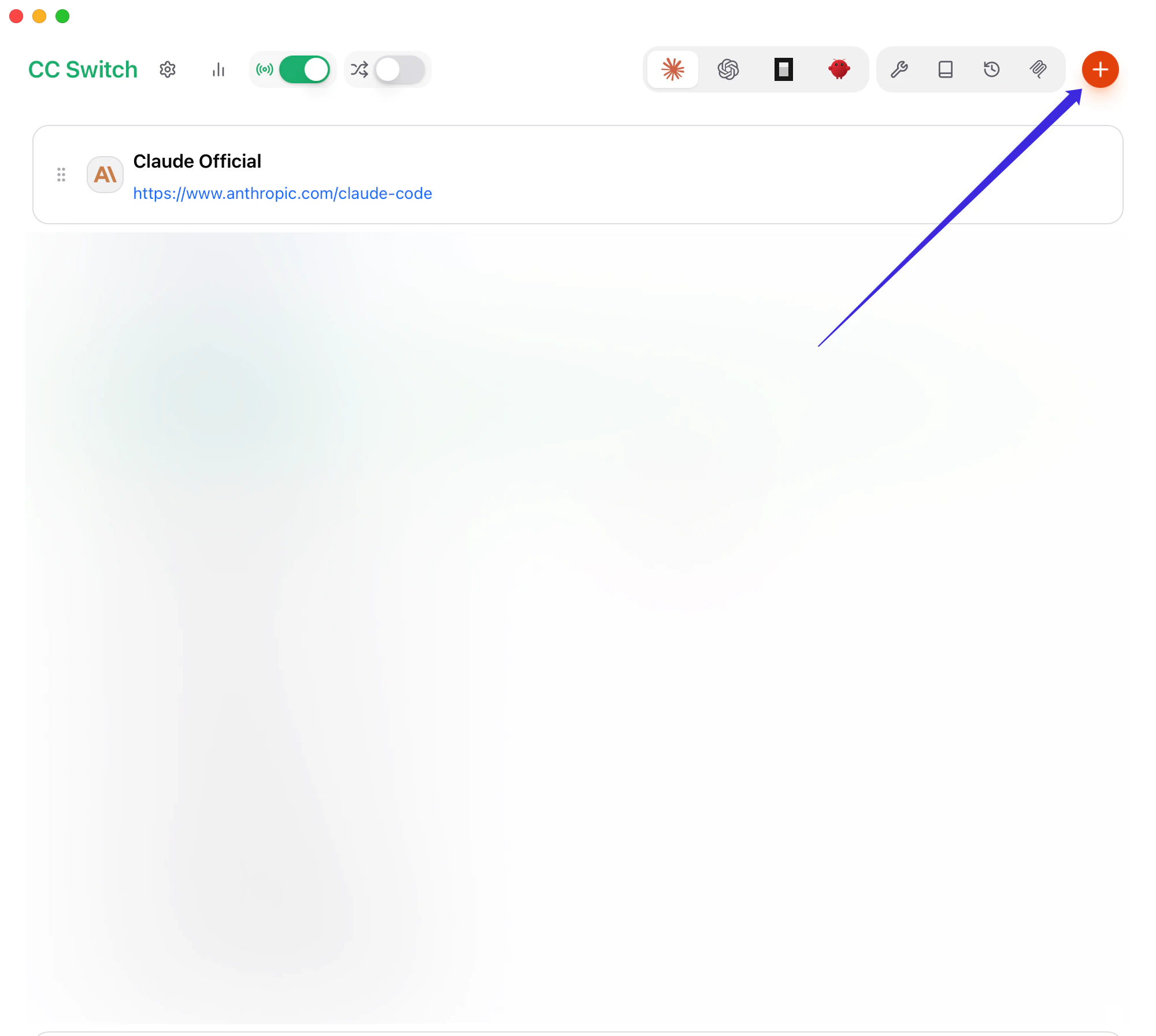
2
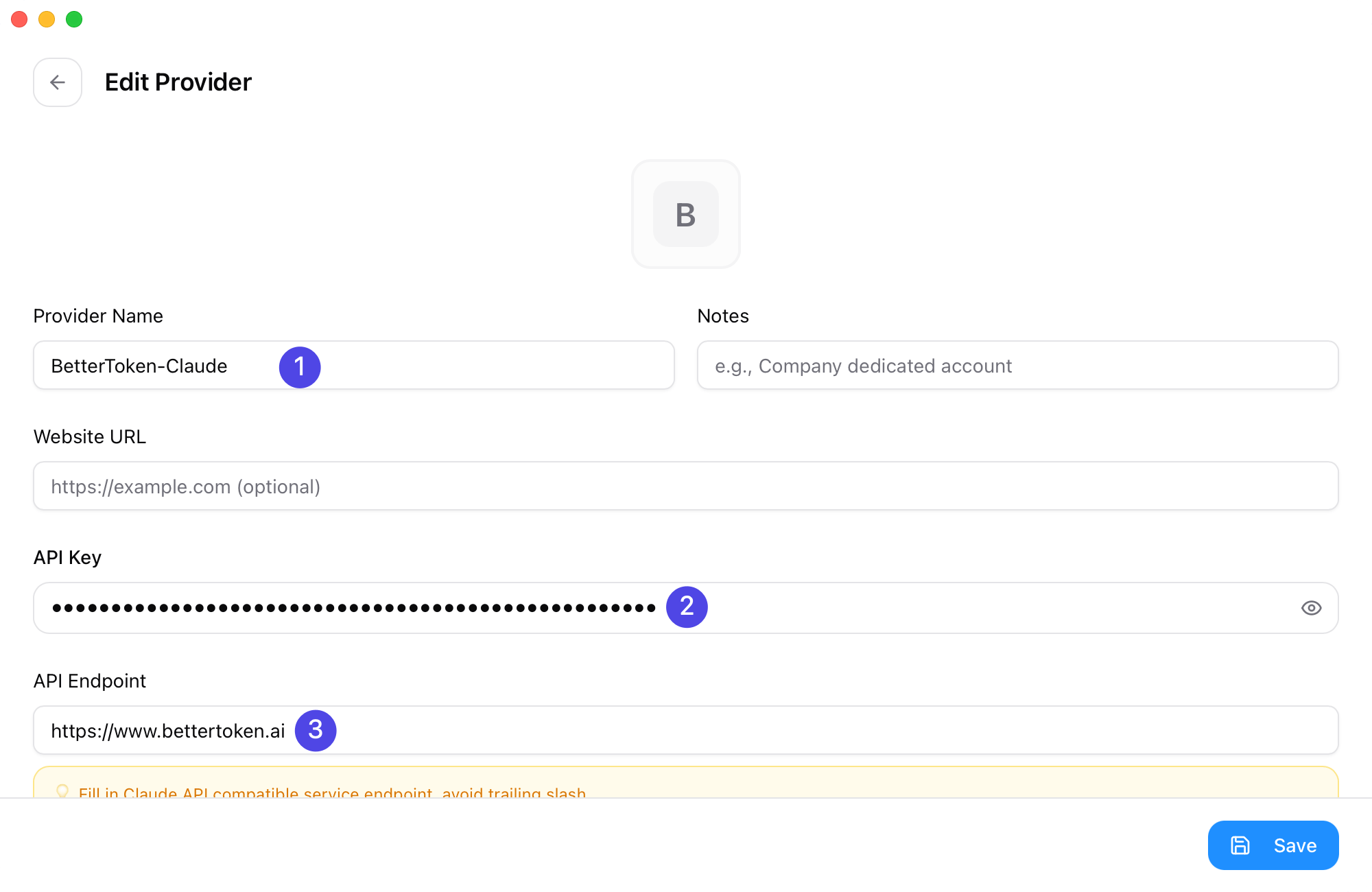
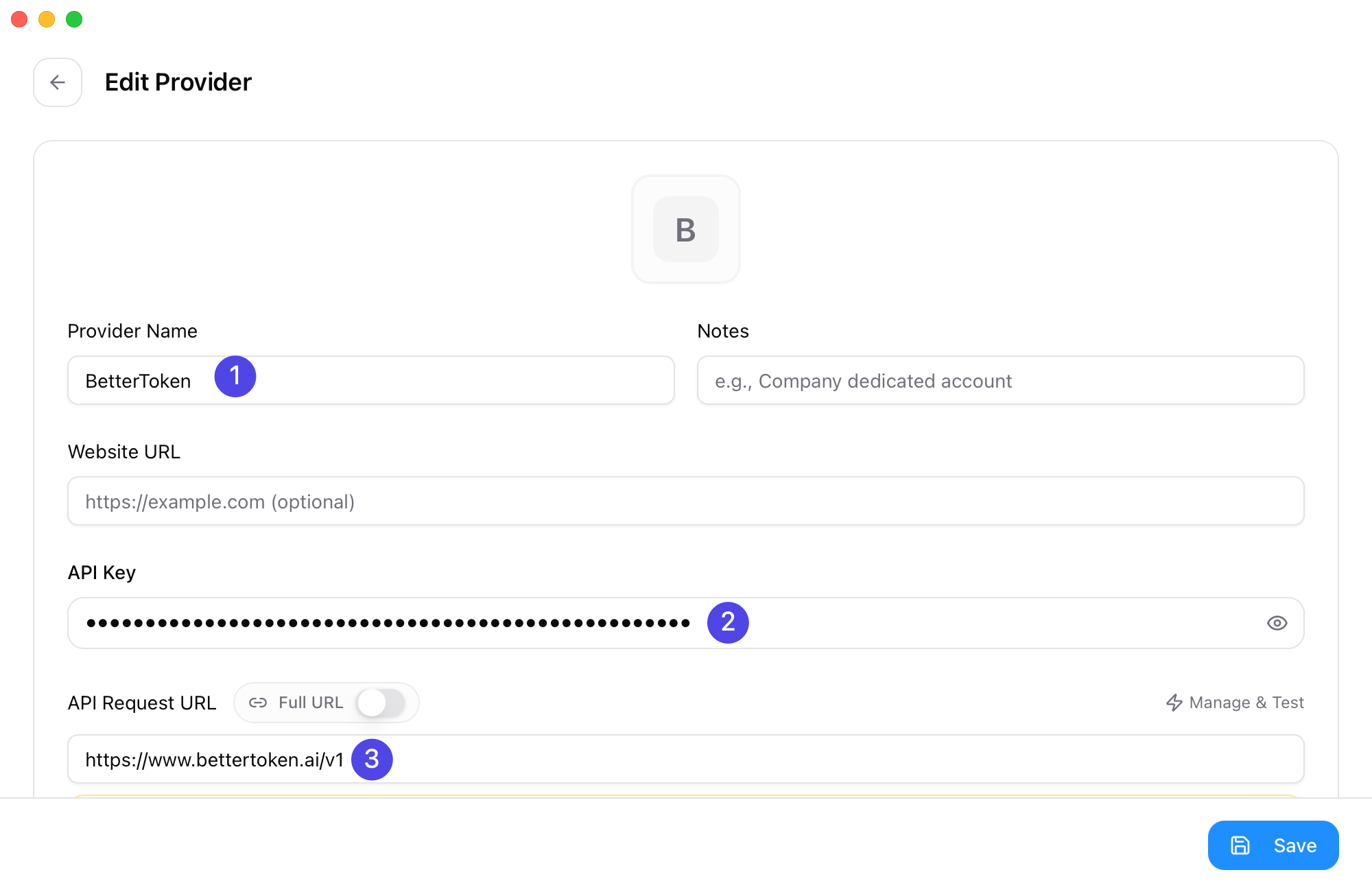
Remplir les champs principaux
- Provider Name :
BetterToken-claude(ou un autre nom permettant d’identifier facilement le fournisseur) - Base URL:
https://bettertoken.ai - API Key : votre BetterToken API Key
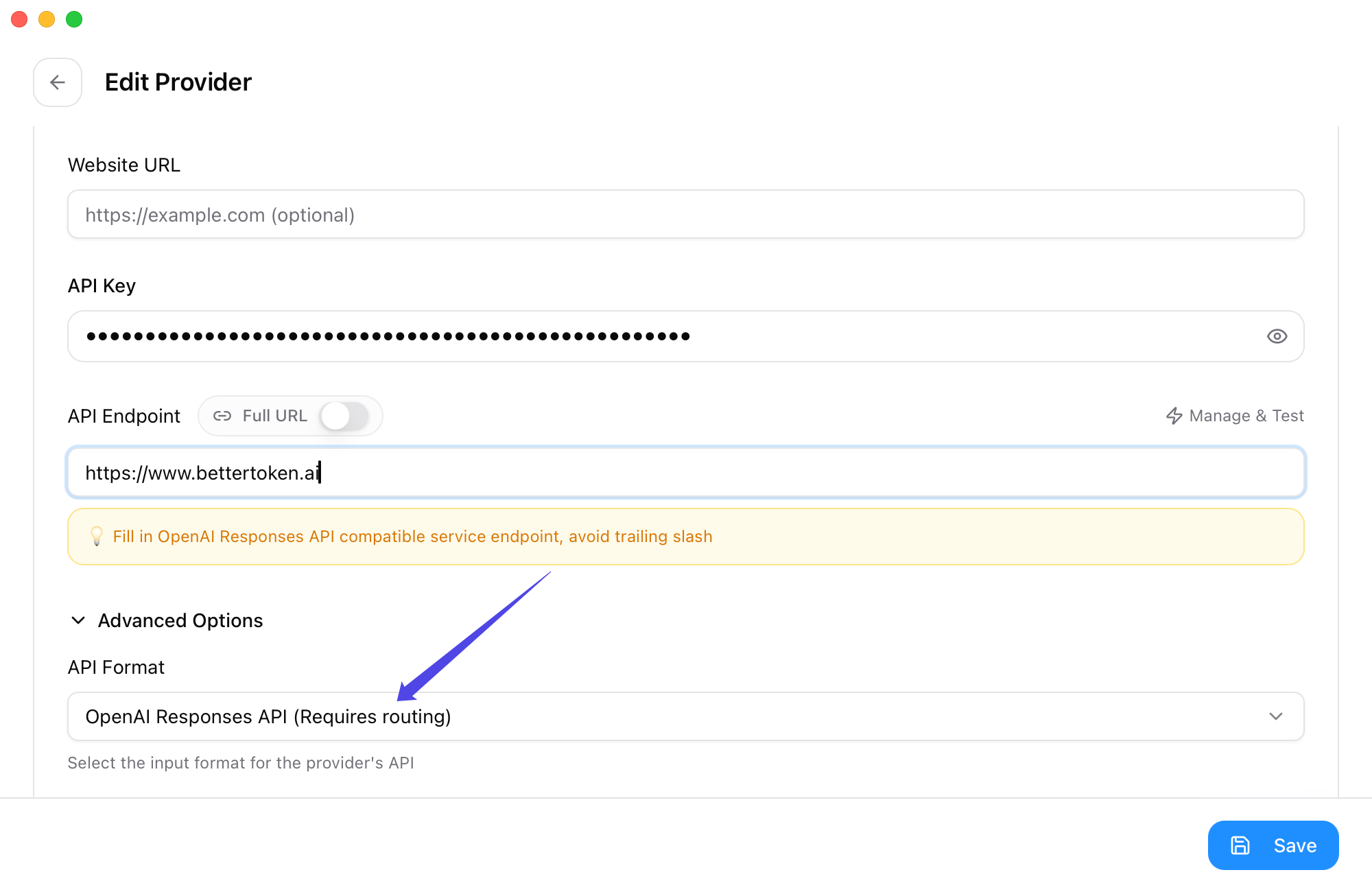
- API Format:
OpenAI Responses API
- Provider Name
- API Key
- Base URL
3
Gérer le mappage des modèles selon votre fournisseur
- Avec le fournisseur Claude, vous n’avez généralement pas besoin de modifier les options avancées ni le mappage de modèles
- Avec le fournisseur GPT, effectuez la configuration supplémentaire ci-dessous :
- Ouvrez Advanced Options
- Réglez API Format sur OpenAI Responses API
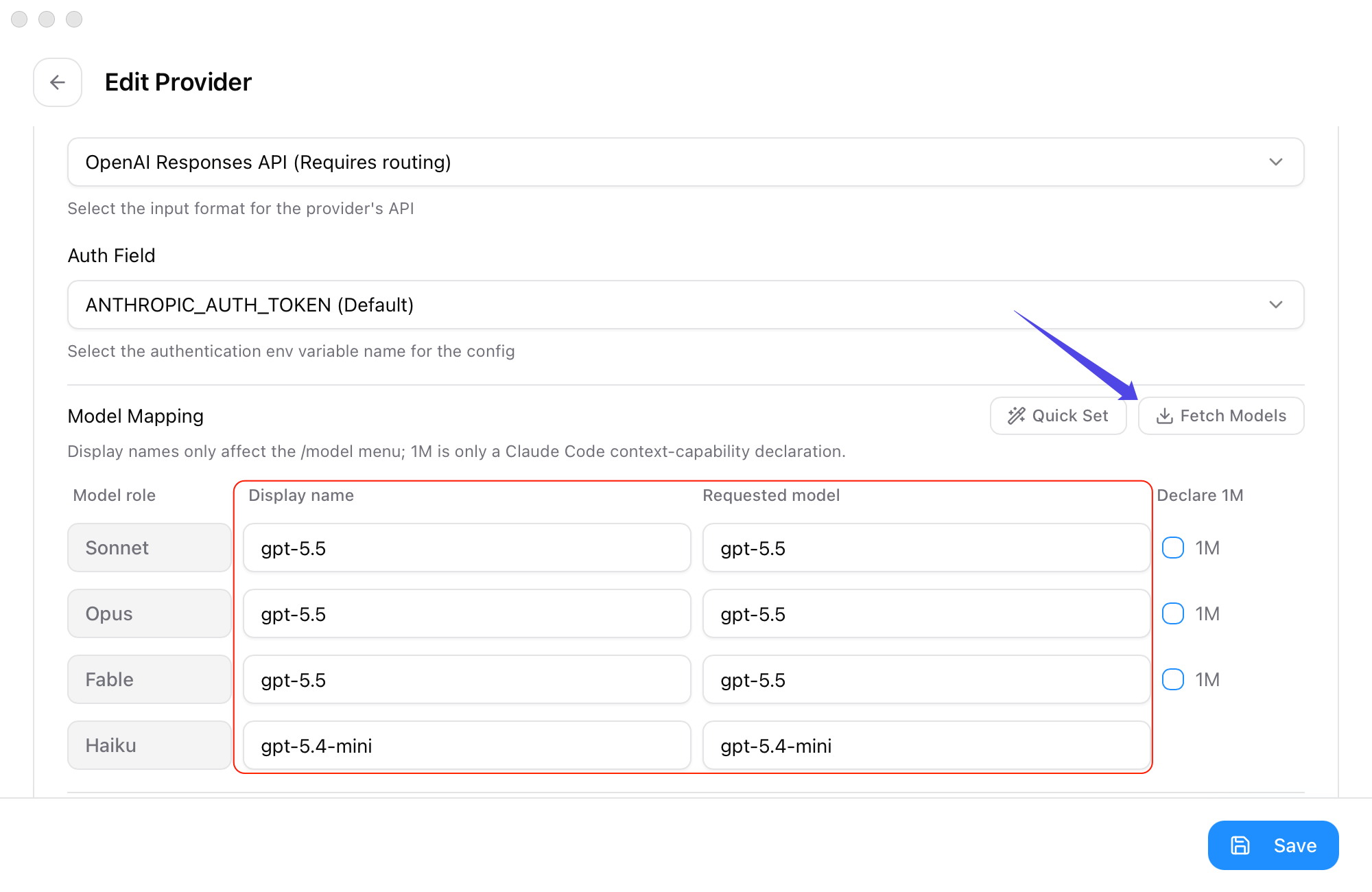
- Dans Model Mapping, cliquez sur Fetch Model List
- Choisissez explicitement une valeur dans les listes déroulantes pour Primary Model, Thinking Model, Haiku Default Model, Sonnet Default Model et Opus Default Model
4
Enregistrer, changer de fournisseur et choisir d’activer ou non le proxy
Après l’enregistrement, revenez à la liste des fournisseurs :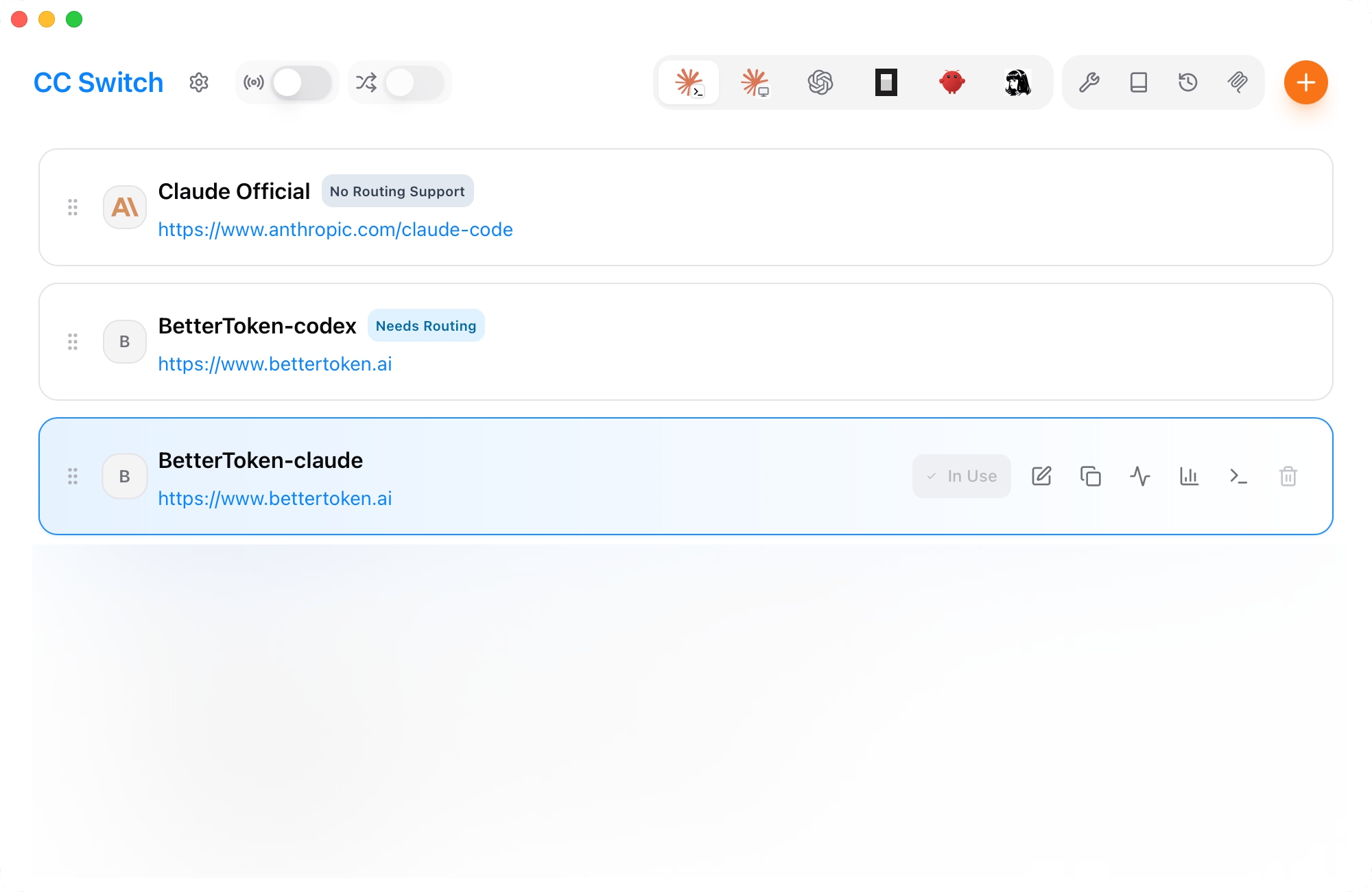
- Marquez le fournisseur BetterToken comme actif
- Avec le fournisseur Claude, vous n’avez pas besoin d’activer le CC Switch proxy depuis le coin supérieur gauche
- Avec le fournisseur GPT, activez le CC Switch proxy





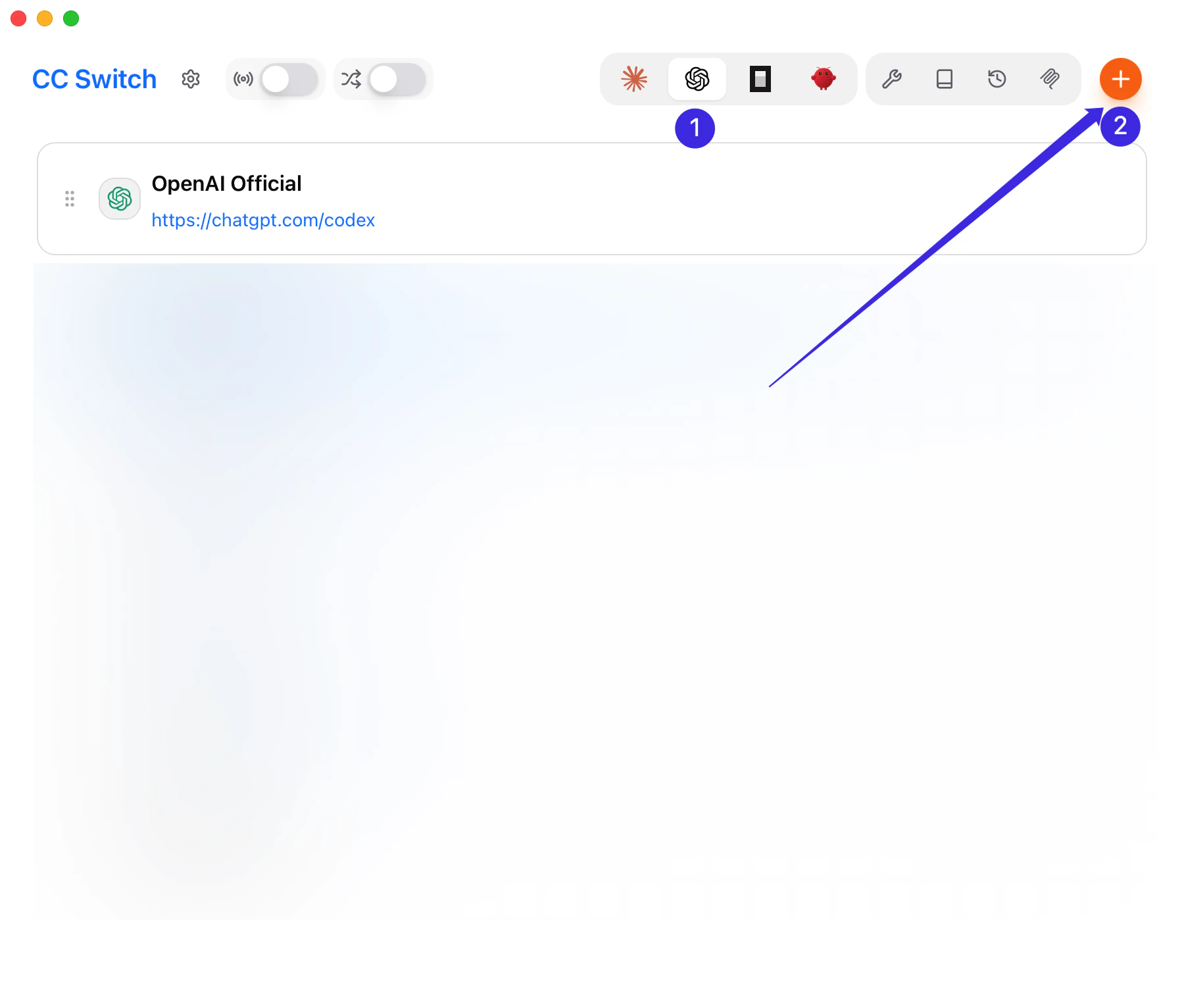
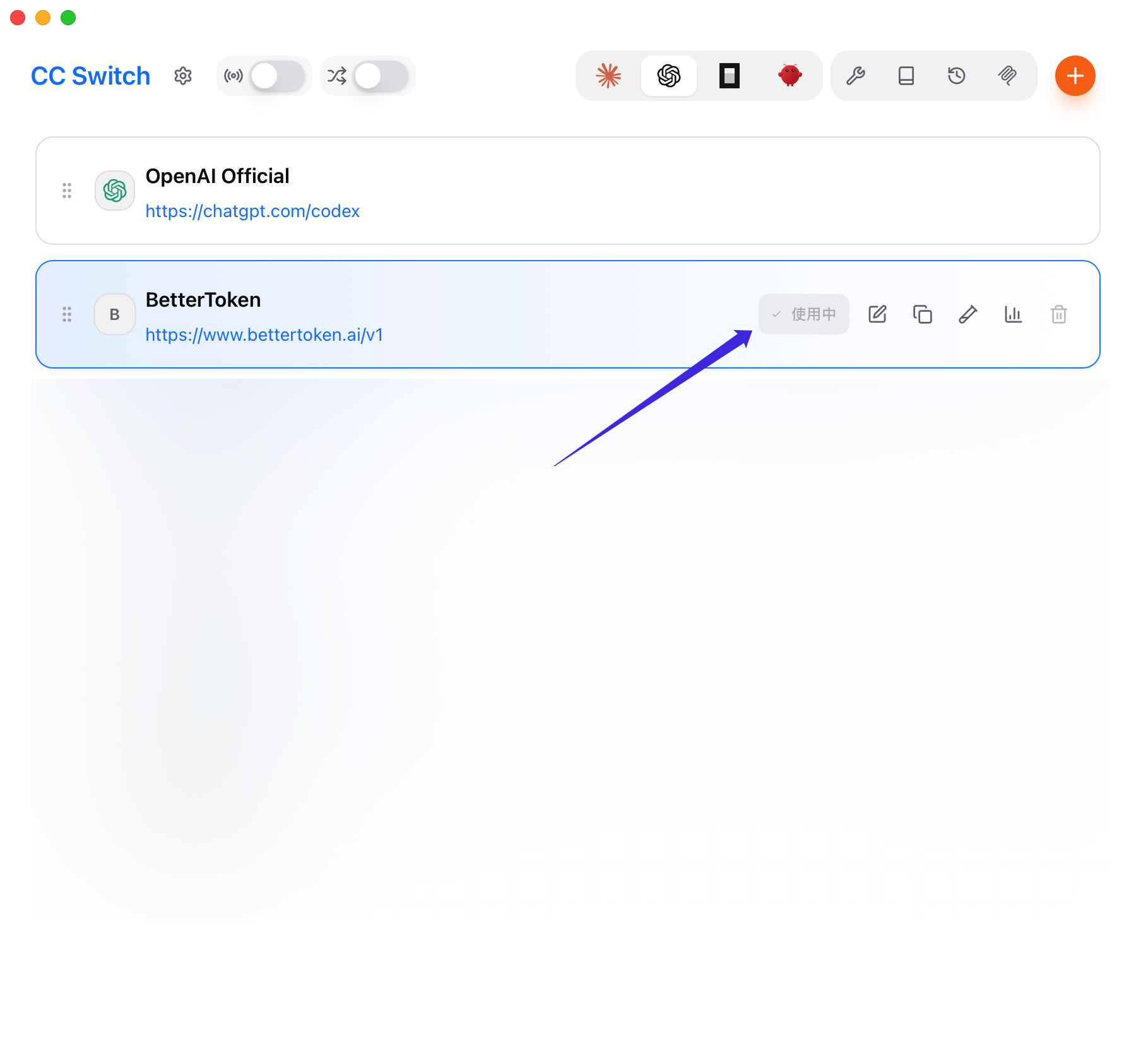
Appliquer les modifications enregistrées
Après avoir enregistré et changé de fournisseur, redémarrez le client ou la passerelle concerné avant de vérifier la configuration.- Claude Code : quittez complètement la session Claude Code actuelle, puis redémarrez-la.
- Claude Desktop : quittez complètement l’application, rouvrez-la et vérifiez que Gateway apparaît en bas à gauche.
- Codex : redémarrez le processus Codex actuel ou ouvrez une nouvelle session de terminal.
- OpenCode : quittez la session OpenCode actuelle, puis redémarrez-la.
- OpenClaw : exécutez
openclaw gateway restart, puis utilisez/new,/statuset/modeldans Discord.
Fonctions avancées propres à CC Switch
CC Switch peut conserver la connexion officielle à Codex lors du passage à un fournisseur tiers et regrouper les sessions officielles et tierces dans un même historique. Redémarrez Codex après avoir activé ces options. Consultez conserver la connexion officielle à Codex et l’historique de session unifié.Problèmes courants
- N’ajoutez pas
/v1à laBase URLde Claude Code - Lorsque Claude Code utilise le fournisseur GPT, définissez API Format sur OpenAI Responses API dans Advanced Options
- Lorsque Claude Code utilise le fournisseur Claude, il n’est pas nécessaire d’activer le CC Switch proxy
- Lorsque Claude Desktop utilise un fournisseur autre que Claude, activez le CC Switch proxy et redémarrez complètement l’application
- Codex, OpenCode et OpenClaw doivent utiliser
https://bettertoken.ai/v1 - Lorsque Codex, OpenCode ou OpenClaw demande un modèle, utilisez un model ID du fournisseur GPT
- Si Fetch Models échoue, vérifiez l’API Key et la
Base URL, puis collez le model ID manuellement - Si le changement n’est pas appliqué, vérifiez que BetterToken est le fournisseur actif dans CC Switch et redémarrez le client ou la passerelle concerné comme décrit ci-dessus
Pages associées
- Détails de Claude Code : Claude Code
- Configuration directe du fournisseur Claude pour Claude Desktop : Claude Desktop
- Détails de Codex : Codex
- Détails d’OpenCode : OpenCode
- Détails d’OpenClaw : OpenClaw