

Configurações principais
Pré-requisitos
- A versão atual da ferramenta está instalada
- Uma BetterToken API Key: cadastre-se e obtenha uma
- Um Model ID do model plaza
Requisitos adicionais
- Cursor instalado (baixar o Cursor)
Instalação
Baixe e instale a versão atual no site do Cursor. Entre com uma conta do Cursor compatível com modelos personalizados e continue com as etapas abaixo.Configuração manual
Conclua esta configuração na interface de ajustes do Cursor. Não é necessário editar um arquivo de configuração.Configuração
1
Abra a página de ajustes de modelos
No Cursor, clique em Settings no canto inferior esquerdo e abra Models. Role até API Keys.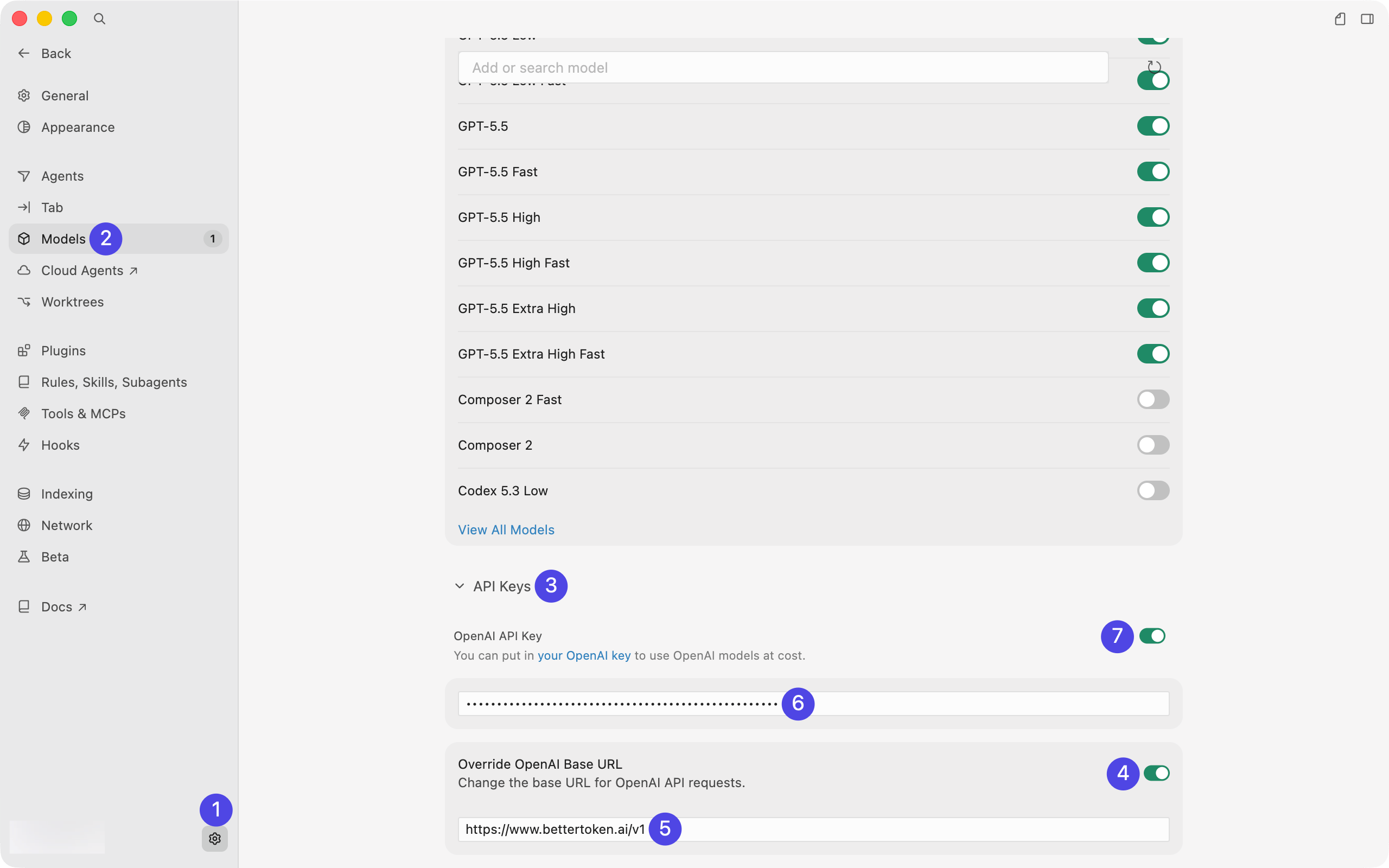
2
Informe a Base URL e a API Key
Em API Keys, configure os campos nesta ordem:
- Ative Override OpenAI Base URL
- Informe
https://bettertoken.ai/v1no campo Base URL - Cole sua BetterToken API Key em OpenAI API Key
- Depois de preencher a URL e a Key, ative o botão OpenAI API Key
3
Ative a OpenAI API Key
Na caixa de confirmação, clique em Enable OpenAI API Key.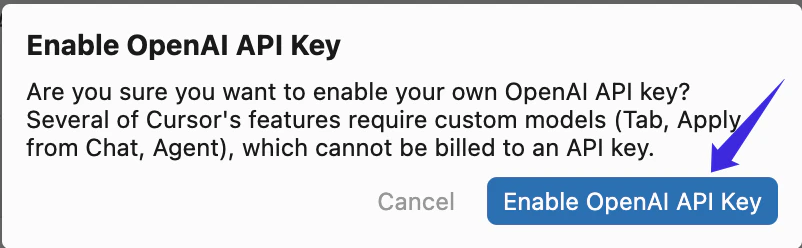
4
Atualize a lista e ative os modelos
De volta a Models, clique no botão de atualização à direita antes de selecionar um modelo. Aguarde a atualização da lista terminar.Selecione somente modelos do provedor compatível com o endpoint configurado. Ao usar uma BetterToken API Key, escolha no model plaza um Model ID do provedor compatível e ative o botão desse modelo.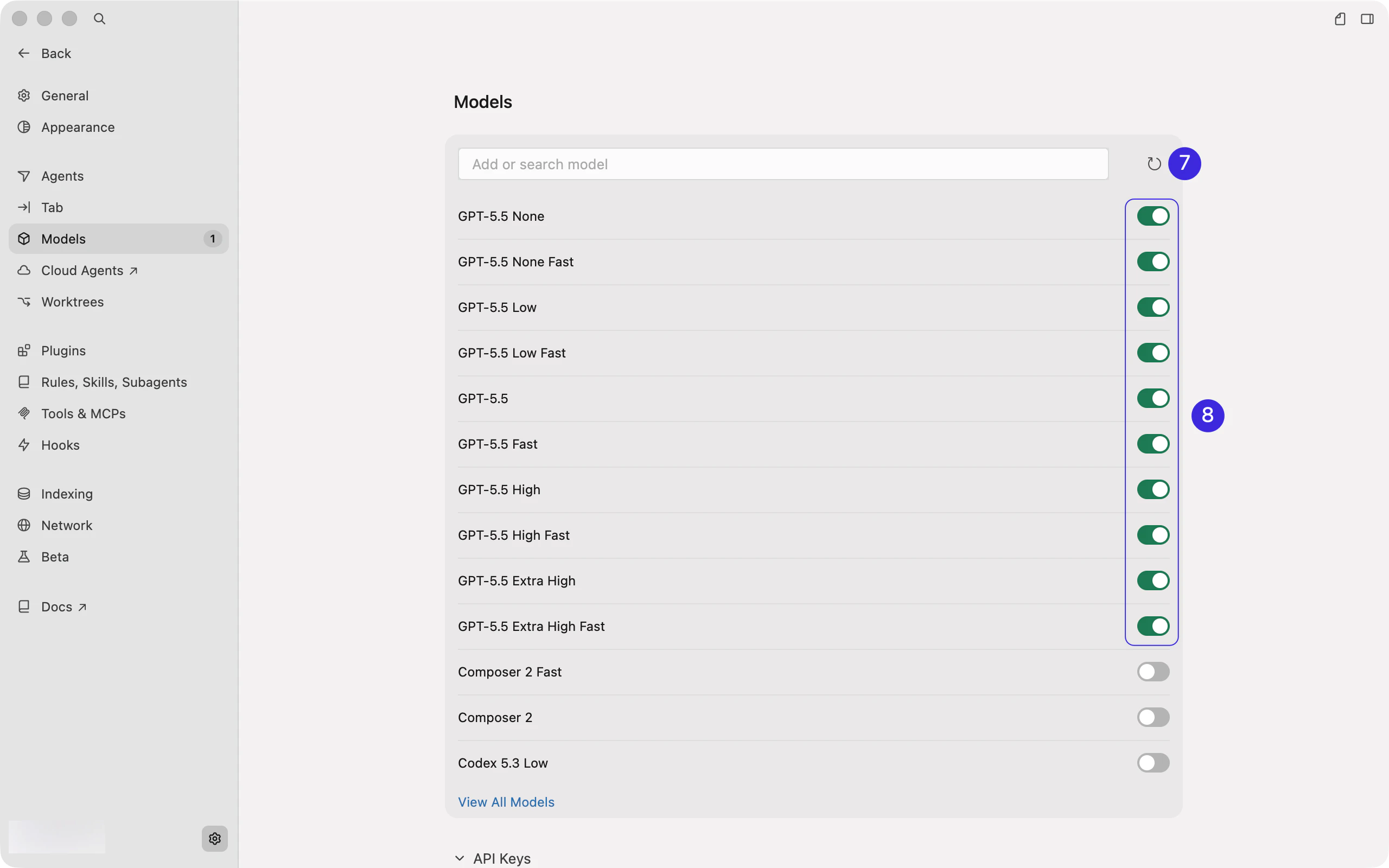
5
Volte ao chat e desative Auto
Depois da configuração, volte à tela de chat do Cursor e abra o seletor de modelos abaixo do campo de entrada. Se Auto estiver ativado, desative-o primeiro.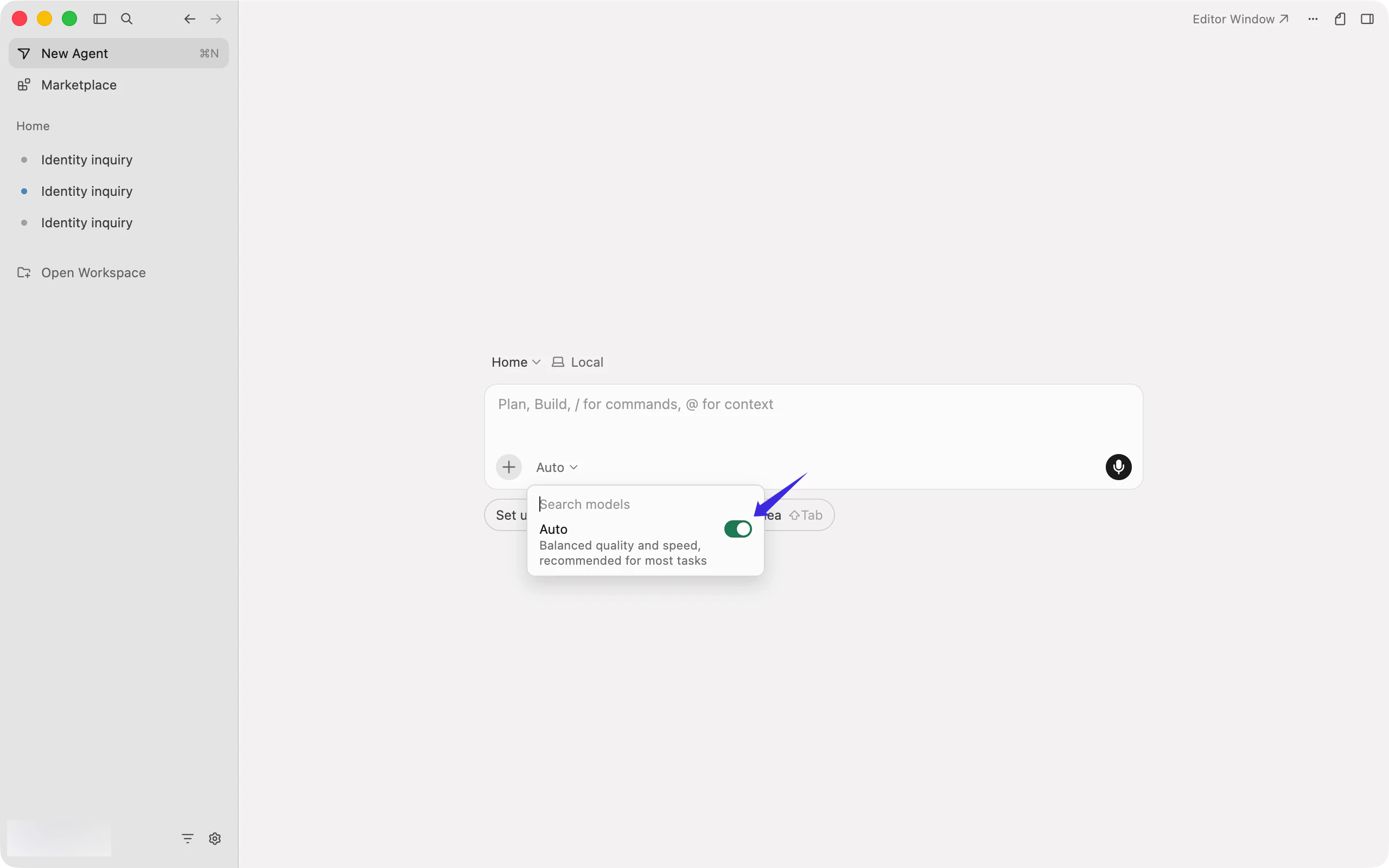
6
Selecione o modelo e inicie o chat
Escolha o modelo que você ativou de um provedor compatível e comece a usar o chat.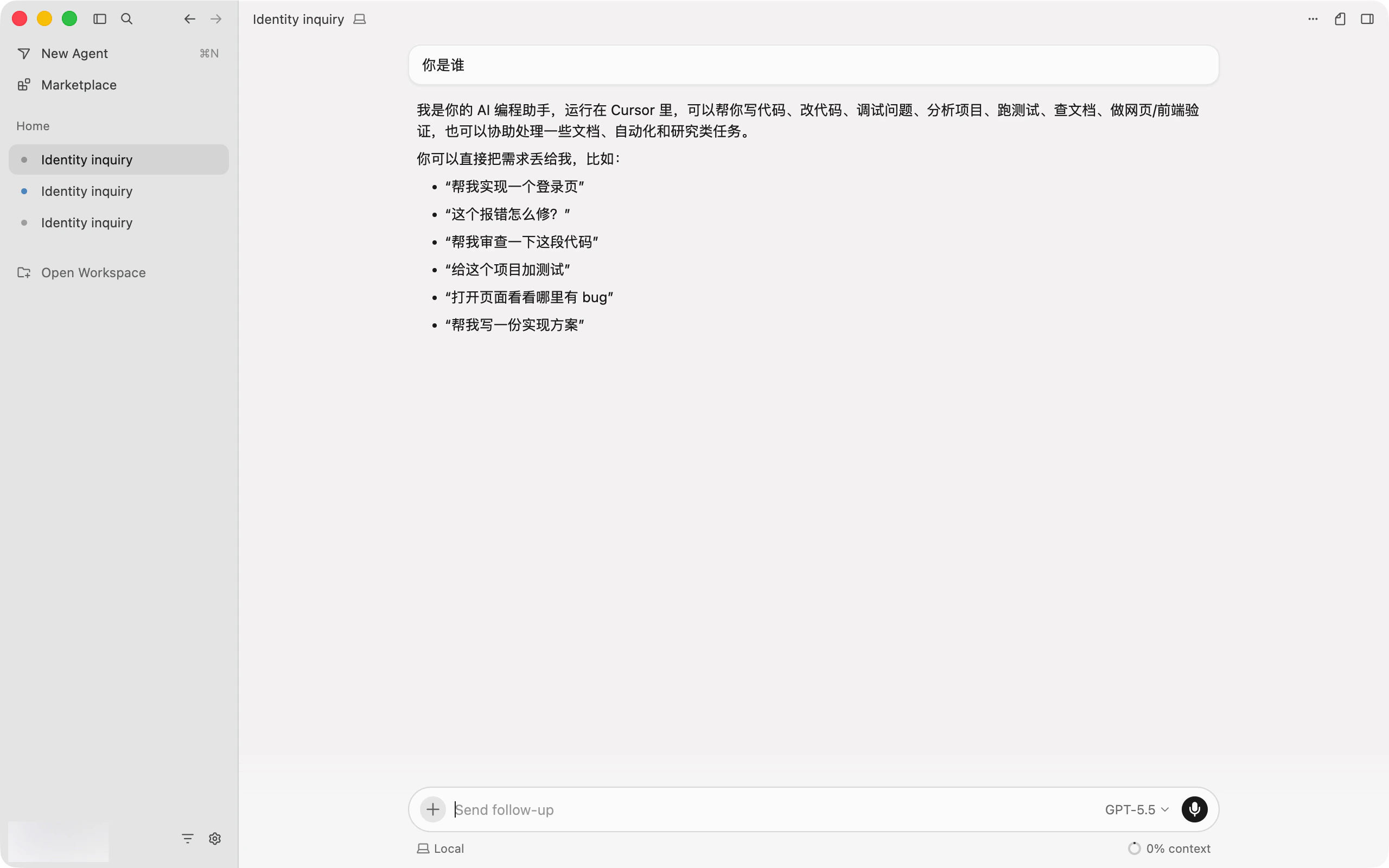
Verificar a conexão
Envie uma solicitação curta de teste. Se a ferramenta responder sem erros de autenticação ou de Model ID, a conexão funciona. Reinicie completamente a ferramenta depois de alterar a configuração.Trocar de modelo
Abra o seletor de modelos ou altere o campoModel na configuração. Use o Model ID exato do model plaza e reinicie a sessão atual.
Erros comuns
Erros de API personalizada e API Key
Antes de trocar modelos ou Keys, compare seus ajustes com a configuração de API OpenAI personalizada no Cursor.O Cursor não mostra os campos Custom API, API Key ou Base URL
Verifique o plano do Cursor e a versão do cliente. Modelos personalizados estão disponíveis somente nos planos pagos compatíveis. Depois de atualizar o Cursor, abra Settings → Models novamente.Não é possível ativar ou verificar a API Key
Informe a Base URLhttps://bettertoken.ai/v1 e a API Key antes de ativar o botão OpenAI API Key. Não acrescente /chat/completions à Base URL nem use uma Key do provedor Claude.
O modelo não aparece depois da atualização
Confirme se o Model ID selecionado pertence ao provedor compatível, aguarde a atualização terminar e ative somente um modelo desse provedor. O model plaza sempre mostra os IDs atuais.Os modelos integrados do Cursor param de funcionar
Override OpenAI Base URL é uma configuração global. Quando não estiver usando o BetterToken, desative esse botão para que o Cursor volte a usar a própria Base URL.O chat seleciona outro modelo
Abra o seletor de modelos e desative Auto. Depois, selecione manualmente o modelo ativado.Perguntas relacionadas
- Configuração de API OpenAI personalizada no Cursor
- Cursor Rules, AGENTS.md e .cursorignore
- Como configurar MCP no Cursor
- Claude Code ou Cursor para desenvolvimento local
- Configurar um provedor personalizado no Codex CLI
- Configurar uma API compatível com OpenAI no Cline
- API compatível com OpenAI ou API compatível com Anthropic
Configuração avançada
Provedores compatíveis
Os status se aplicam ao método de configuração do BetterToken descrito nesta página.
O que significa cada método de configuração
O que significa cada método de configuração
- Configuração manual: informe a API Key, a Base URL e o Model.
- Sem suporte: ainda não há um método verificado de conexão direta.
Detalhes técnicos
Protocolo, endpoint e campos internos do provedor
Protocolo, endpoint e campos internos do provedor
Esta configuração usa
https://bettertoken.ai/v1. A ferramenta acrescenta o caminho do endpoint compatível com OpenAI. Não adicione /chat/completions nem /responses, a menos que um campo específico exija isso explicitamente.Observações
- Não use Model IDs do provedor Claude no fluxo Codex / compatível com OpenAI
- Não mantenha nomes de modelos Claude inseridos diretamente; use um Model ID atual de um provedor compatível no model plaza