

Configurar TRAE: API Key, Base URL e modelos
Instale o TRAE, configure a Base URL e a API Key da BetterToken, escolha um modelo compatível e corrija erros comuns. Com configuração, exemplos e soluções.
Para conectar o TRAE à BetterToken, prepare uma API Key, use a URL de solicitação completa abaixo e escolha um Model ID atual na model plaza. Este guia usa o modo de URL completa. Se o cliente oferecer a opção Full URL, ative-a para este endereço. Os nomes dos campos e os modos de URL podem variar por região e versão; confira os controles exibidos no cliente.
Configurações principais
| Campo | Valor |
|---|---|
| API Key | BetterToken API Key |
| URL completa da solicitação | https://bettertoken.ai/v1/chat/completions |
| Modelo | Um ID atual da model plaza |
Pré-requisitos
- A versão atual da ferramenta está instalada
- Uma BetterToken API Key: cadastre-se e crie uma
- Um ID de modelo da model plaza
Já tem uma conta? Entre, recarregue o saldo e crie uma chave no console.
Requisitos adicionais
Instalação
Instale ou abra o TRAE e prossiga com a configuração manual abaixo.
Configuração manual
| Campo | Valor |
|---|---|
| API Key | BetterToken API Key |
| URL completa da solicitação | https://bettertoken.ai/v1/chat/completions |
| Modelo | Um ID atual da model plaza |
Configuração
Abra as configurações
No modo IDE, clique no ícone Settings no canto superior direito para abrir a central de configurações.
Você também pode abrir o modo SOLO e clicar em Settings no canto superior direito do painel de chat.
Abra o painel de modelos
Na navegação à esquerda, escolha Model para abrir o painel de modelos.
Adicione um modelo
Clique em + Add model.
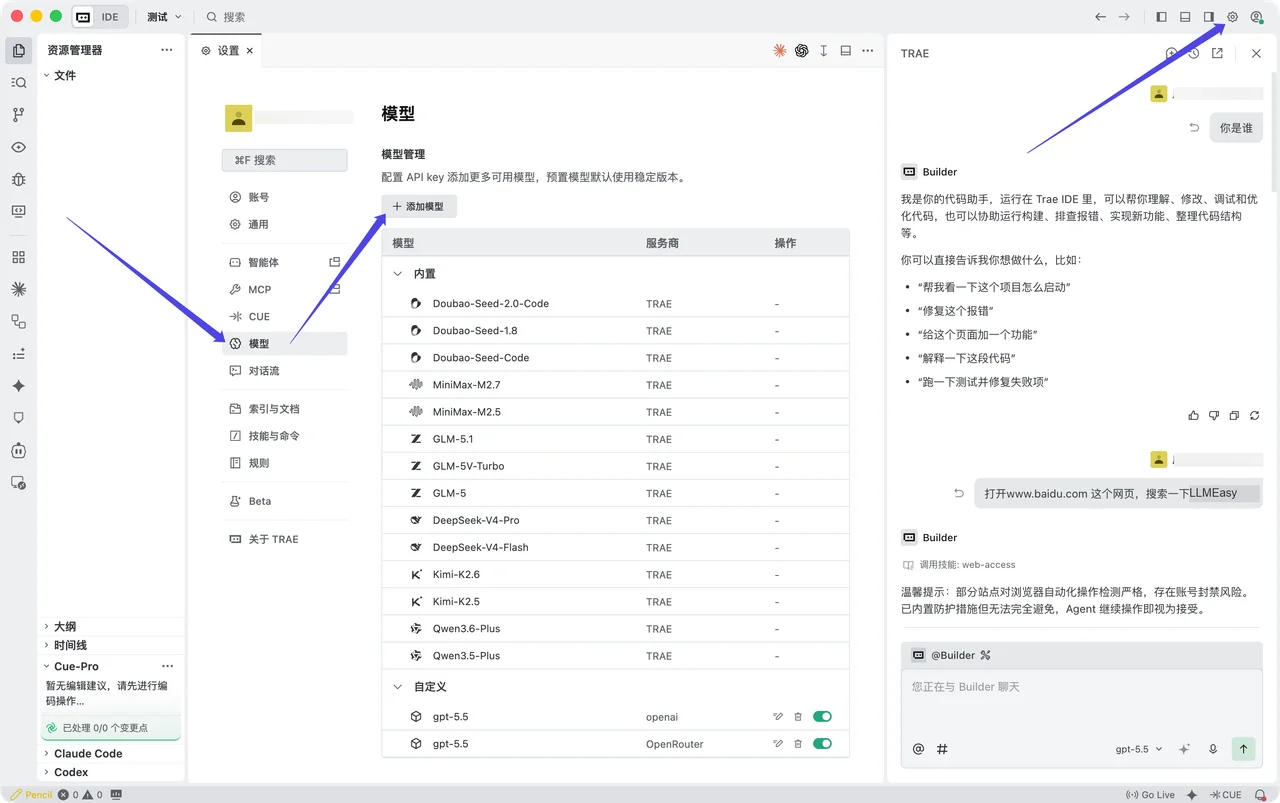
Preencha a configuração do modelo
Quando a janela Add model aparecer, preencha os campos desta forma:
| Campo | Valor |
|---|---|
| Provider | OpenAI |
| Model | Custom model |
| ID de modelo | um ID de modelo disponível copiado da model plaza |
| API Key | sua API Key copiada do console da BetterToken |
| Custom request URL | https://bettertoken.ai/v1/chat/completions |
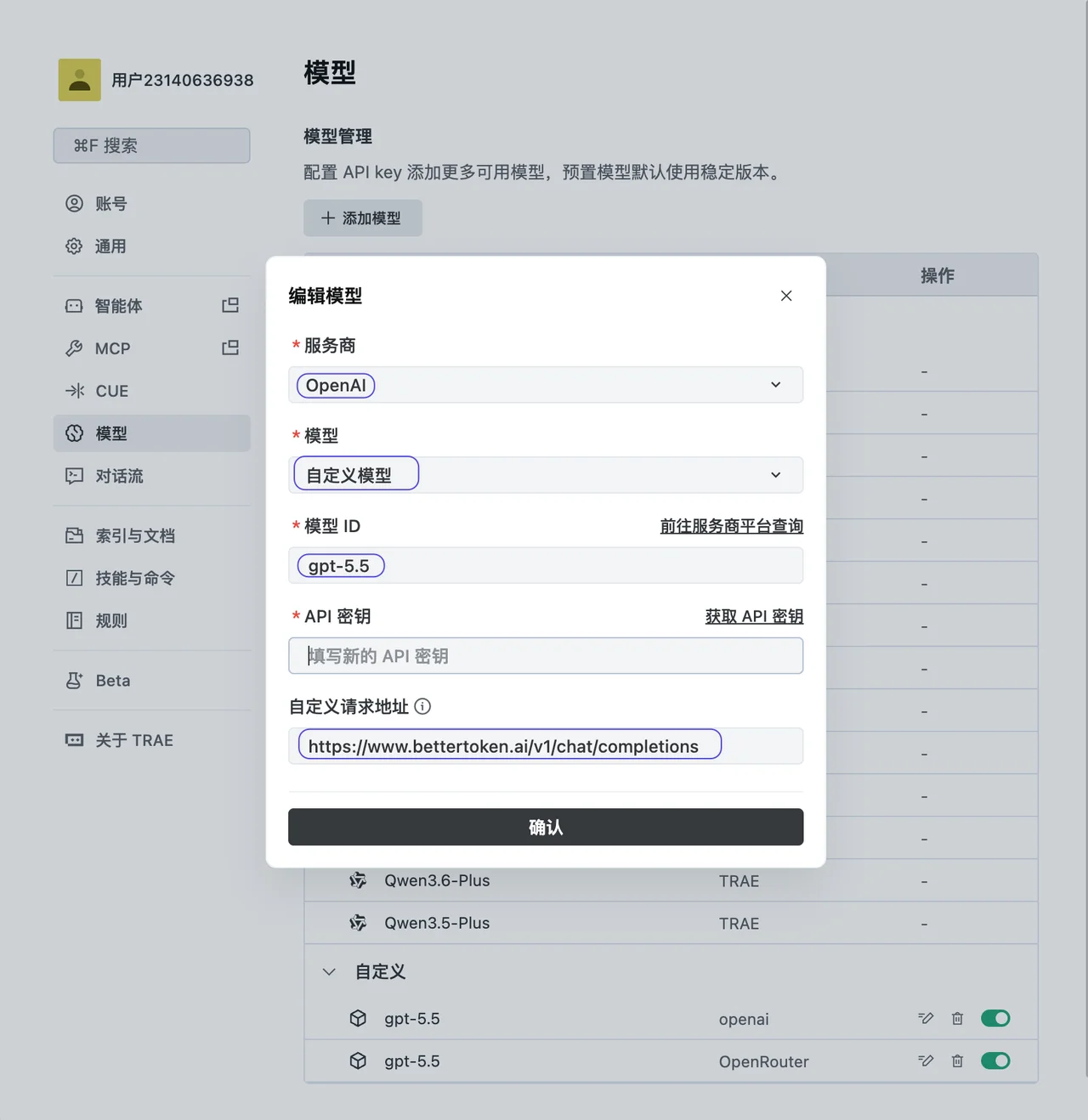
Salve e comece a usar
Clique em Confirm para salvar e escolha o novo modelo disponível.
Teste a conexão
Envie um prompt curto. Se a ferramenta responder sem erro de autenticação ou de ID de modelo, a conexão funciona. Reinicie completamente a ferramenta após alterar a configuração.
Alterne entre modelos
Abra o seletor ou altere o campo Model na configuração. Use o ID exato da model plaza e reinicie a sessão atual.
Erros comuns
| Erro | O que verificar |
|---|---|
401 ou Unauthorized | Confira a BetterToken API Key e remova espaços nas extremidades. |
404 | No modo de URL completa, use exatamente https://bettertoken.ai/v1/chat/completions. Se o cliente tiver a opção Full URL, ative-a para que o caminho do endpoint não seja acrescentado novamente. |
model not found | Copie um ID atual da model plaza. |
| Alterações não aplicadas | Salve a configuração e reinicie completamente a ferramenta. |
Detalhes técnicos
Protocolo, endpoint e campos internos do provedor
Este guia usa a URL personalizada completa https://bettertoken.ai/v1/chat/completions no modo de URL completa. A documentação oficial em chinês descreve a opção Full URL; use-a somente se o cliente oferecer esse controle.


