

Para autenticar CLI/App com uma API Key em arquivos, siga o guia do Codex. Esta página descreve uma alternativa para manter o login oficial; não substitua suas credenciais pelo JSON de API Key.
Antes de começar
- Use o CC Switch
v3.16.1ou posterior. - Entre uma vez no Codex com sua conta oficial do ChatGPT / Codex.
- Siga as etapas do Codex CLI no guia do CC Switch para adicionar e ativar no CC Switch o provedor de API de terceiros ou o modelo personalizado.
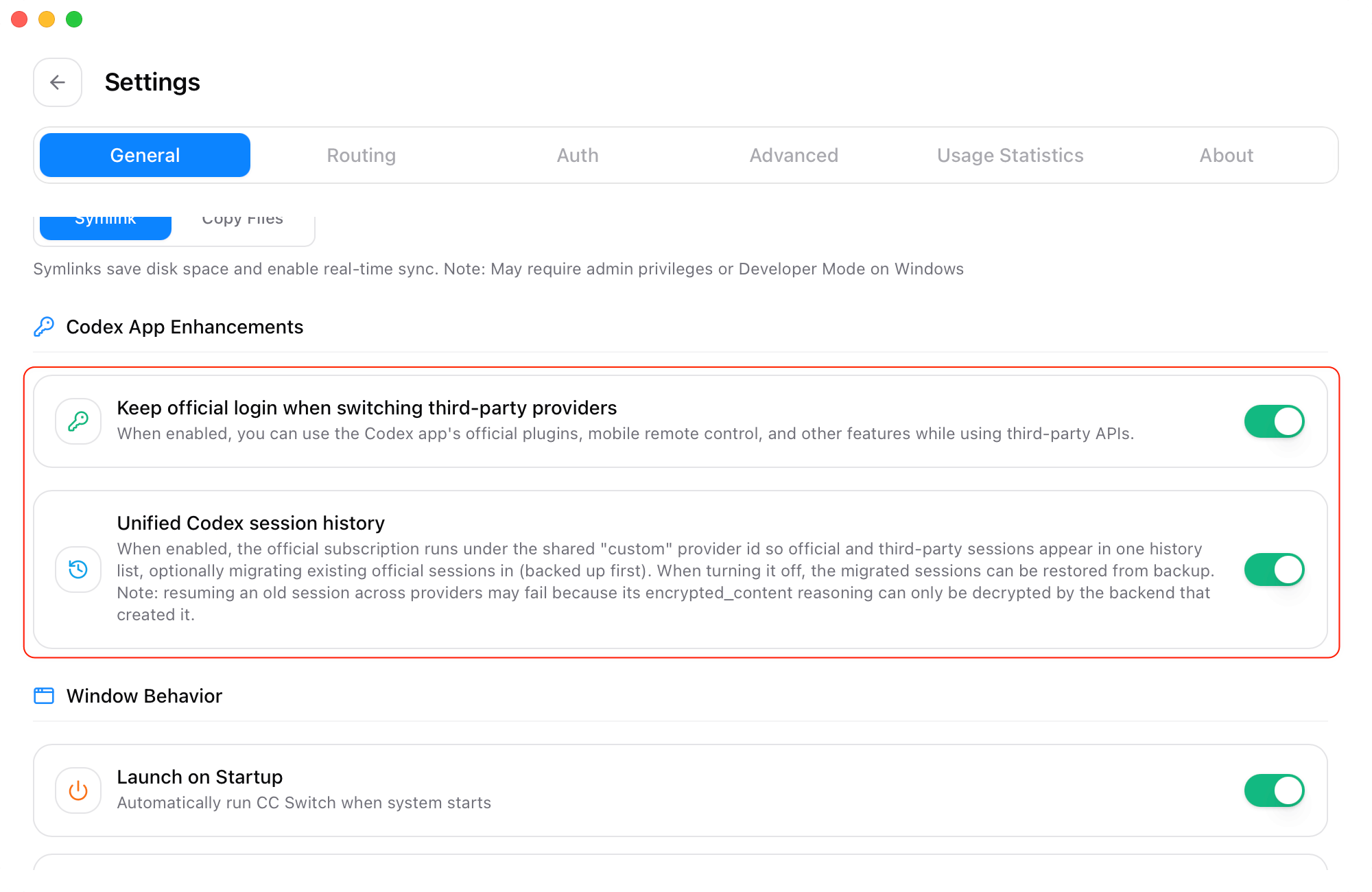
Ative as duas opções de Codex App Enhancements
No CC Switch, abra Settings → General → Codex App Enhancements e ative as duas opções:- Manter o login oficial ao trocar de provedor
- Histórico unificado de sessões do Codex
Mantenha o login oficial, os plugins e o Remote Control
Keep official login when switching third-party providers preserva o login oficial do Codex ao trocar para um provedor de API de terceiros ou um modelo personalizado. As solicitações de modelo continuam usando o provedor selecionado no CC Switch, enquanto o Codex App mantém os recursos que exigem login oficial, como plugins oficiais e Remote Control. Para ver as etapas detalhadas, consulte o guia do CC Switch: Manter o Remote Control e os plugins oficiais do Codex ao usar uma API de terceiros.Veja as sessões oficiais e de terceiros em um só lugar
Unified Codex session history mostra em uma única lista as sessões criadas com a assinatura oficial e com provedores de terceiros. Ao ativar a opção, você pode escolher se deseja mover as sessões oficiais existentes para essa lista. O CC Switch cria automaticamente um backup antes da migração. Para ver as etapas detalhadas, consulte o guia do CC Switch: Histórico unificado de sessões do Codex.Reinicie o Codex
Depois de ativar as duas opções, encerre completamente e reinicie o Codex. Após a reinicialização, ele recarrega a configuração atual do CC Switch e o histórico unificado.Confirme que a configuração funciona
Após reiniciar, confirme:- O Codex ainda mostra o login da sua conta oficial.
- Os plugins oficiais ou o Remote Control funcionam normalmente.
- O provedor de API de terceiros ou o modelo personalizado está selecionado no CC Switch.
- Uma mensagem de teste recebe resposta normalmente.
O histórico unificado permite ver as sessões em um só lugar, mas não garante que uma sessão existente possa continuar em outro provedor. Sempre que possível, retome a sessão com o provedor que a criou. Para outro provedor, inicie uma nova sessão.
Configuração manual
Se você definiu umCODEX_HOME personalizado, edite config.toml e auth.json nesse diretório. Caso contrário, use ~/.codex no macOS / Linux ou %USERPROFILE%\.codex no Windows. CLI e App devem usar o mesmo diretório. O WSL tem seu próprio diretório de usuário.
Feche o Codex completamente antes de editar. Faça backup dos dois arquivos em um local privado. Crie os arquivos que faltarem. Substitua as configurações existentes sem duplicar chaves ou tabelas; preserve as demais configurações.
A configuração manual é destinada a usuários avançados que sabem editar arquivos locais do Codex. A maioria deve começar pelo CC Switch.
1
Mantenha o login oficial do Codex
Primeiro, entre na conta oficial do ChatGPT / Codex pelo Codex App ou Codex CLI e confirme que o Remote Control ou os plugins funcionam.Mantenha o conteúdo gerado pelo login oficial em
~/.codex/auth.json. Não copie, sincronize nem compartilhe os tokens.2
Edite config.toml
Abra Substitua
~/.codex/config.toml e adicione ou combine esta configuração de provedor:YOUR_API_KEY pela sua BetterToken API Key. requires_openai_auth = true mantém o login oficial, enquanto experimental_bearer_token envia as solicitações à API de terceiros.3
Reinicie e verifique
Encerre completamente e reinicie o Codex. Confirme que o login oficial permanece, que o Remote Control ou os plugins abrem e que uma mensagem de teste recebe resposta.Se o modelo não estiver disponível, confirme que
model é um ID oferecido pelo provedor GPT na model plaza.