

Configurações principais
Pré-requisitos
- A versão atual da ferramenta está instalada
- Uma BetterToken API Key: cadastre-se e crie uma
- Um ID de modelo da model plaza
Requisitos adicionais
- O VS Code está instalado
- A extensão Kodacode / Koda está instalada
- O ID de modelo selecionado vem de um provedor compatível
Instalação
Instale ou abra o Kodacode e continue com a configuração manual abaixo.Configuração manual
Configuração
1
Abra o painel Koda e adicione um modelo
Abra o painel KODA na barra lateral do VS Code, clique no seletor de modelos abaixo da caixa de entrada e escolha Add model: Agent.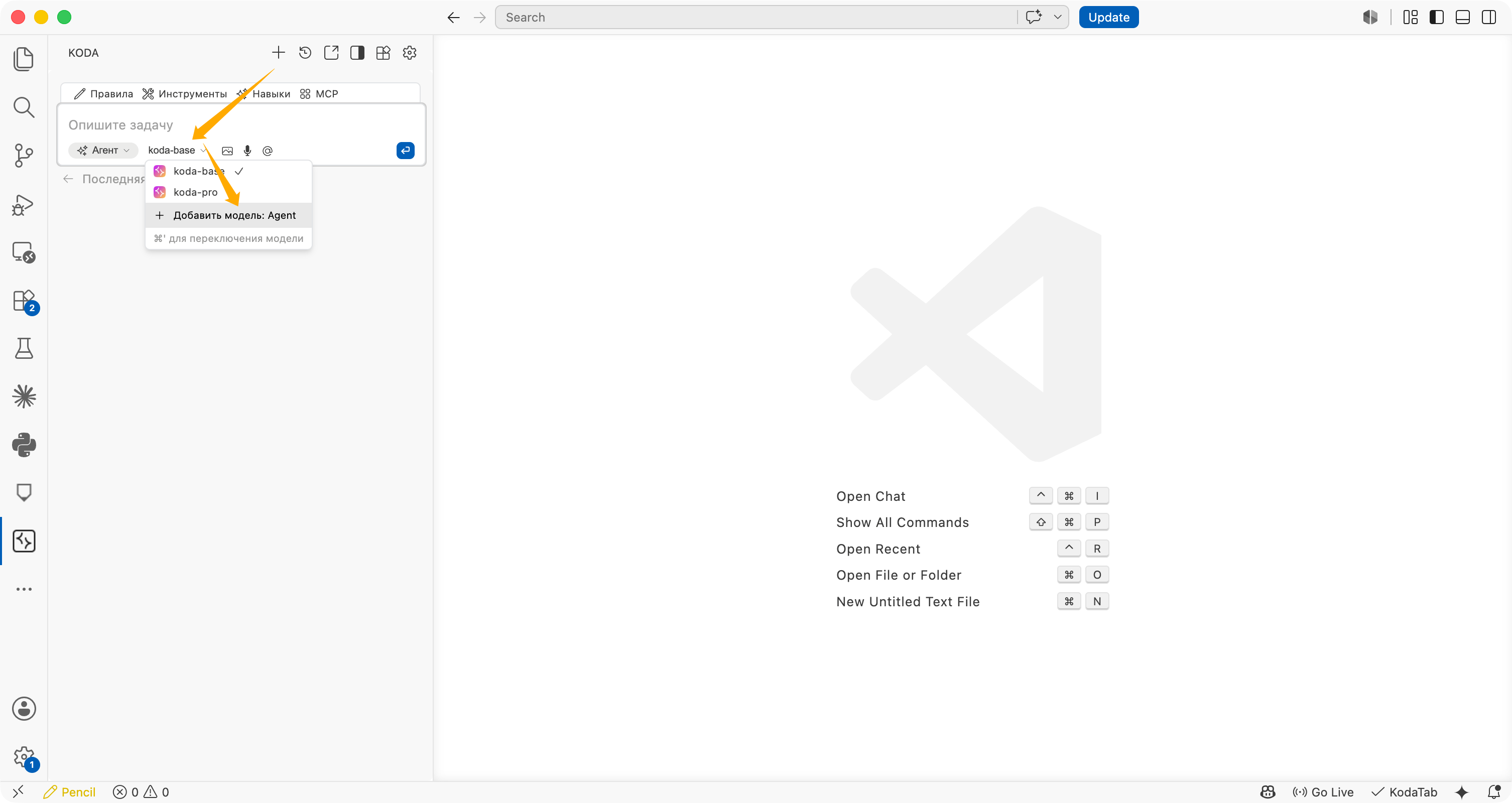
2
Preencha as configurações do modelo compatível com OpenAI
Na caixa de diálogo para adicionar modelo, use estes valores: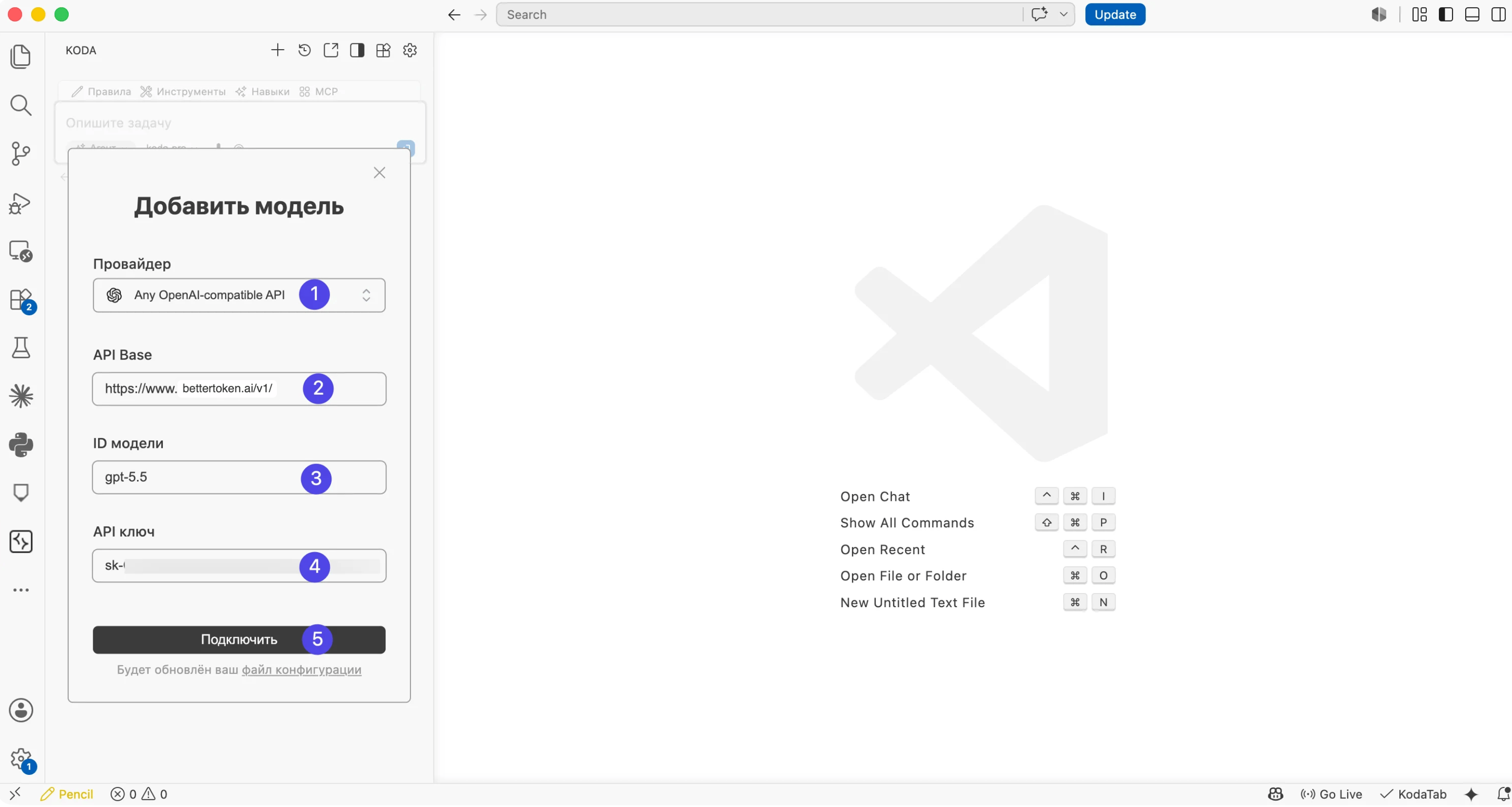
Após preencher os campos, clique em Connect.
3
Confirme que o modelo está ativo
Depois que a conexão for bem-sucedida, selecione o novo modelo, como
YOUR_MODEL_ID, no seletor abaixo da caixa de entrada do Koda. Envie uma mensagem curta para confirmar que ele retorna uma resposta.4
Verifique config.yaml
O Kodacode grava a configuração em 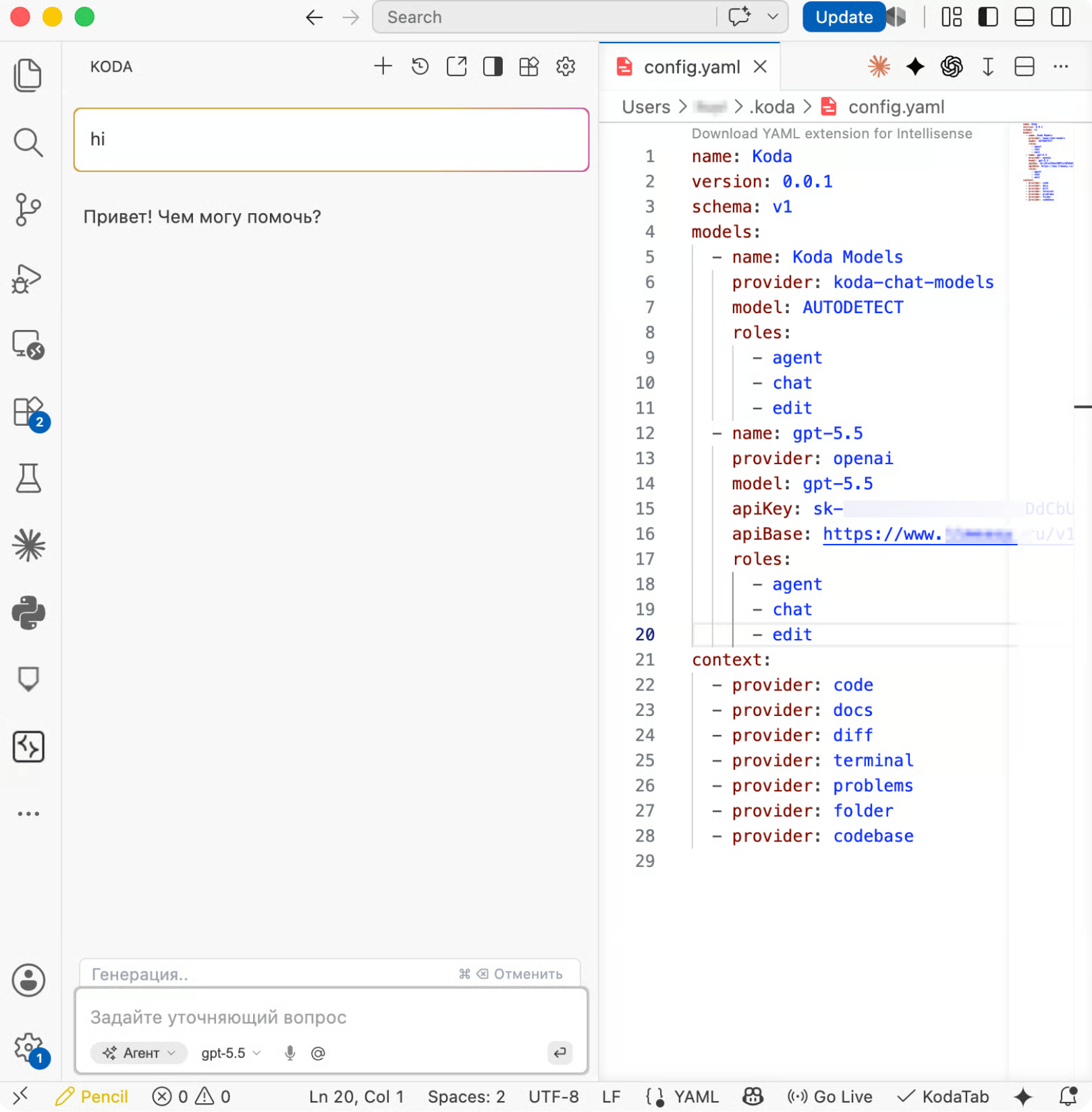
~/.koda/config.yaml. Abra esse arquivo para confirmar que o modelo foi adicionado.Exemplo de config.yaml
Use esta estrutura completa como referência. SubstituaYOUR_API_KEY pela sua BetterToken API Key e não envie uma API Key real ao repositório.
Se você usar um modelo diferente de
YOUR_MODEL_ID, atualize name e model para que correspondam ao ID de modelo de um provedor compatível da model plaza.Verifique a conexão
Envie um prompt de teste curto. Se a ferramenta retornar uma resposta sem erro de autenticação ou de ID de modelo, a conexão funciona. Reinicie completamente a ferramenta depois de alterar a configuração.Alterne entre modelos
Abra o seletor de modelos ou altere o campoModel na configuração. Use o ID de modelo exato da model plaza e reinicie a sessão atual.
Erros comuns
- Se a conexão falhar, confirme que API Base é
https://bettertoken.ai/v1/e mantenha a/final. - Se o modelo não estiver disponível, confirme que Model ID vem do provedor compatível.
- Se a autenticação falhar, copie a API Key novamente e evite espaços extras ou quebras de linha.
- Se as alterações em
config.yamlnão forem aplicadas, reinicie o VS Code ou execute Developer: Reload Window. - A BetterToken geralmente não exige
User-Agentadicional nem cabeçalhos personalizados.
Advanced setup
Provedores compatíveis
Os status se aplicam ao método de configuração do BetterToken descrito nesta página.
O que significa cada método de configuração
O que significa cada método de configuração
- Configuração manual: informe a API Key, a Base URL e o Model.
- Sem suporte: ainda não há um método verificado de conexão direta.
Guias relacionados
Detalhes técnicos
Protocolo, endpoint e campos internos do provedor
Protocolo, endpoint e campos internos do provedor
Esta configuração usa
https://bettertoken.ai/v1. A ferramenta acrescenta o caminho de endpoint compatível com OpenAI. Não adicione /chat/completions ou /responses, exceto quando um campo específico exigir isso.