

1
Crie uma conta
Acesse a página de cadastro do BetterToken para criar uma conta.Depois do cadastro, recarregue o saldo antes de criar uma BetterToken API Key.
2
Adicione saldo à sua conta
Você pode usar Recarga online ou Código de resgate. Depois de adicionar saldo, volte ao console e confirme que Current balance foi atualizado antes de criar uma API Key.
- Recarga online
- Código de resgate
Entre na sua conta e abra o Console. No cartão Current balance, escolha a moeda que deseja adicionar e clique no botão Top up correspondente.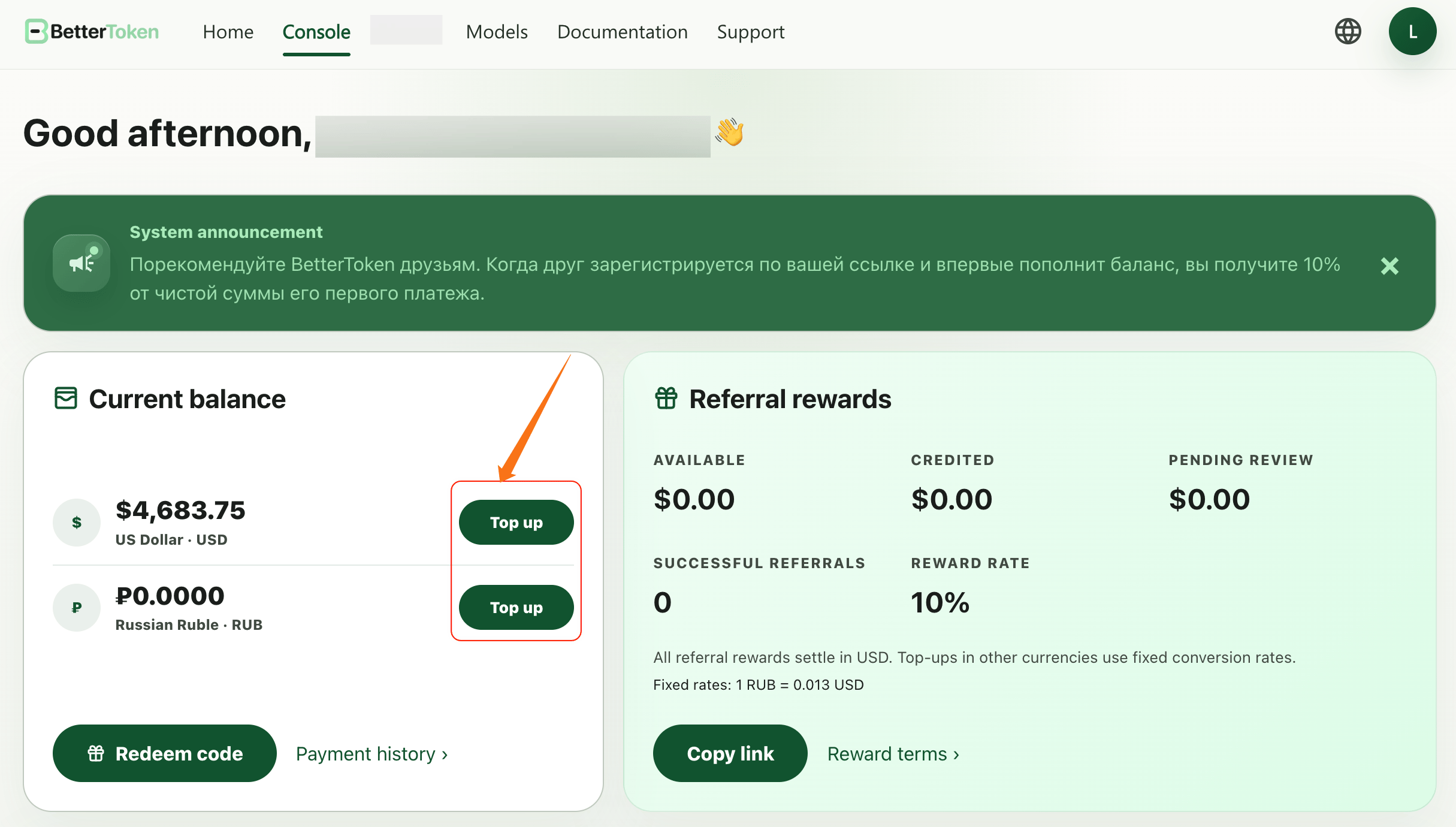
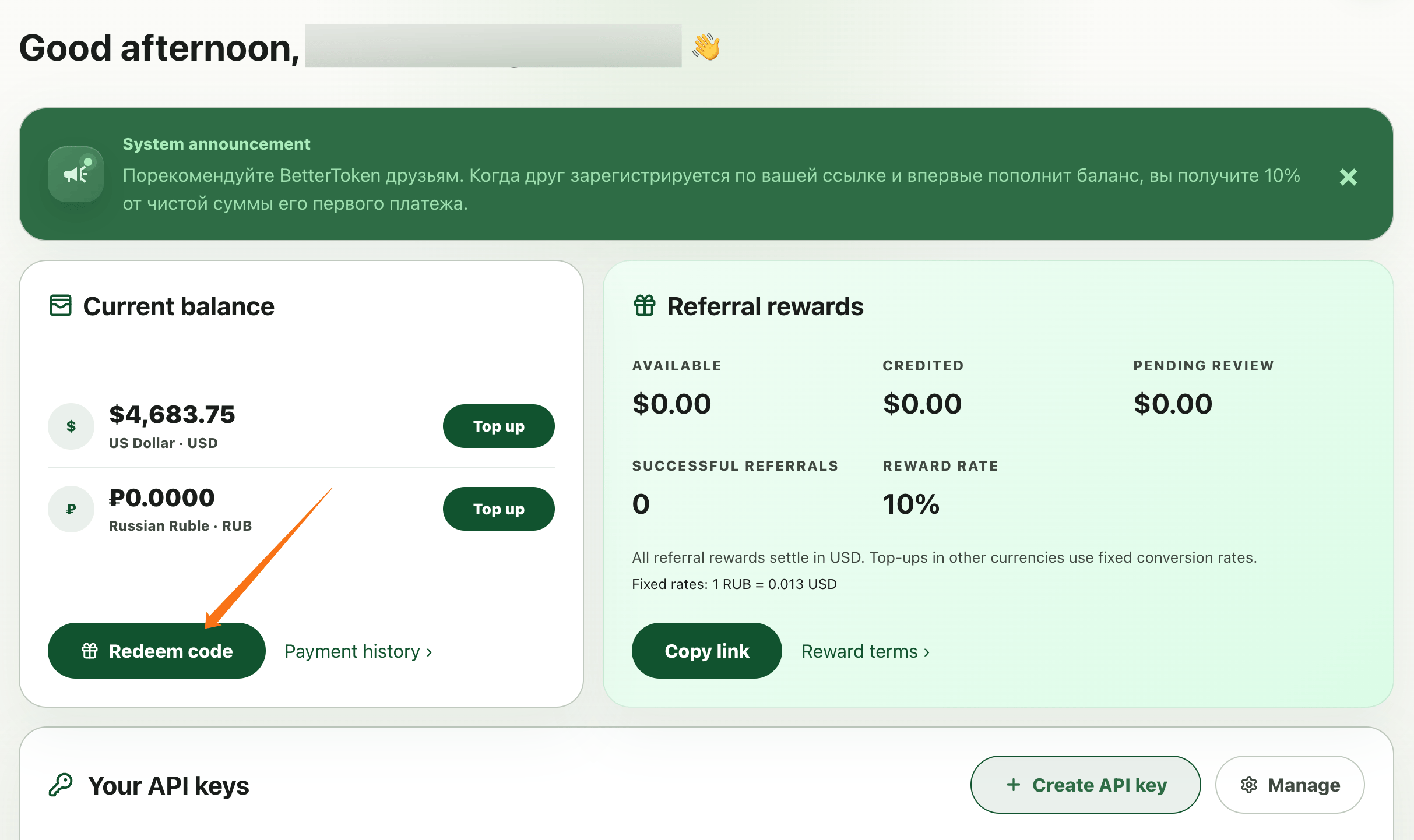
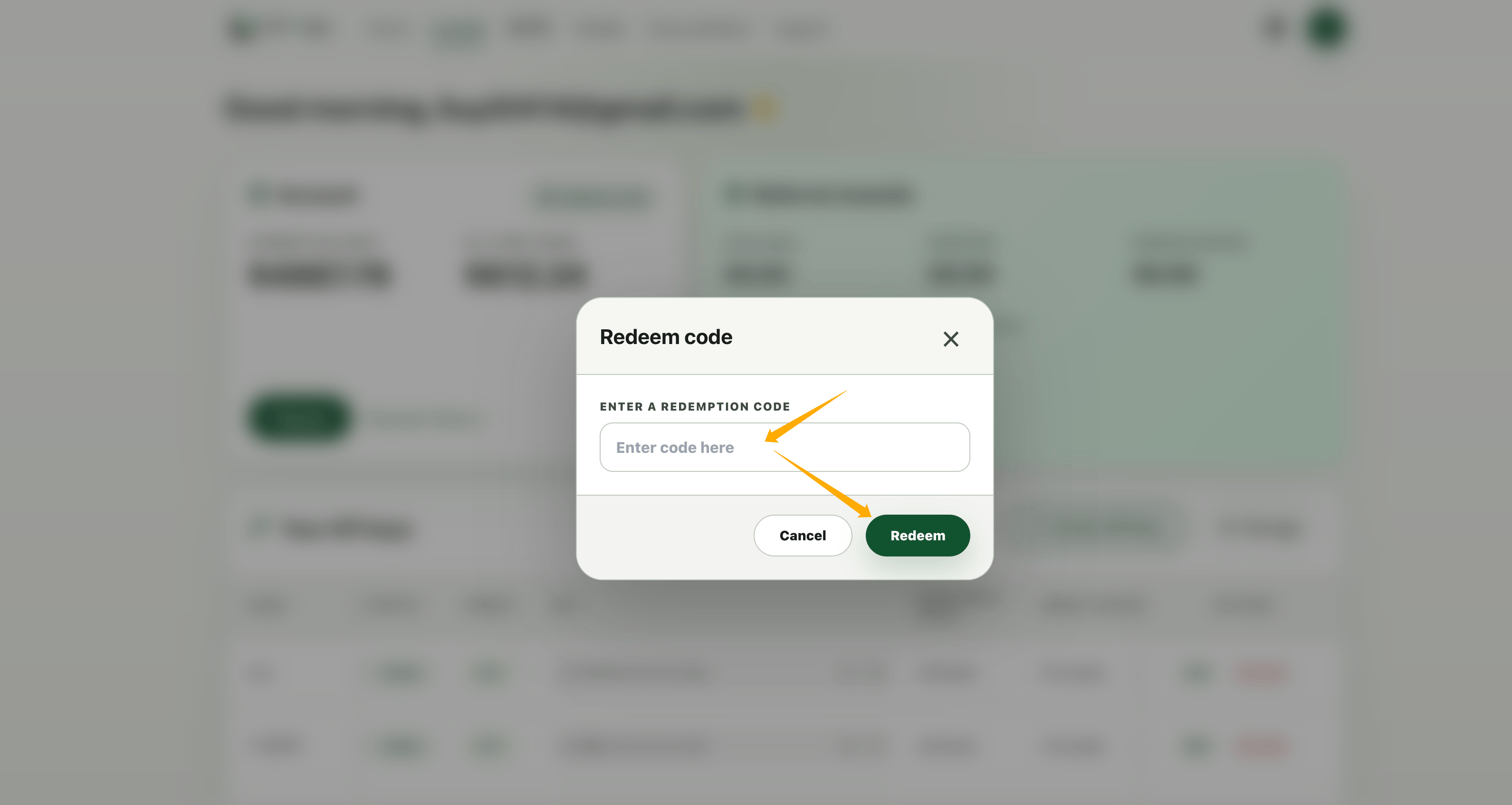
3
Abra o gerenciamento de API Key e crie uma API Key
Quando houver saldo disponível, clique em Create API key no canto superior direito da seção Your API keys do console.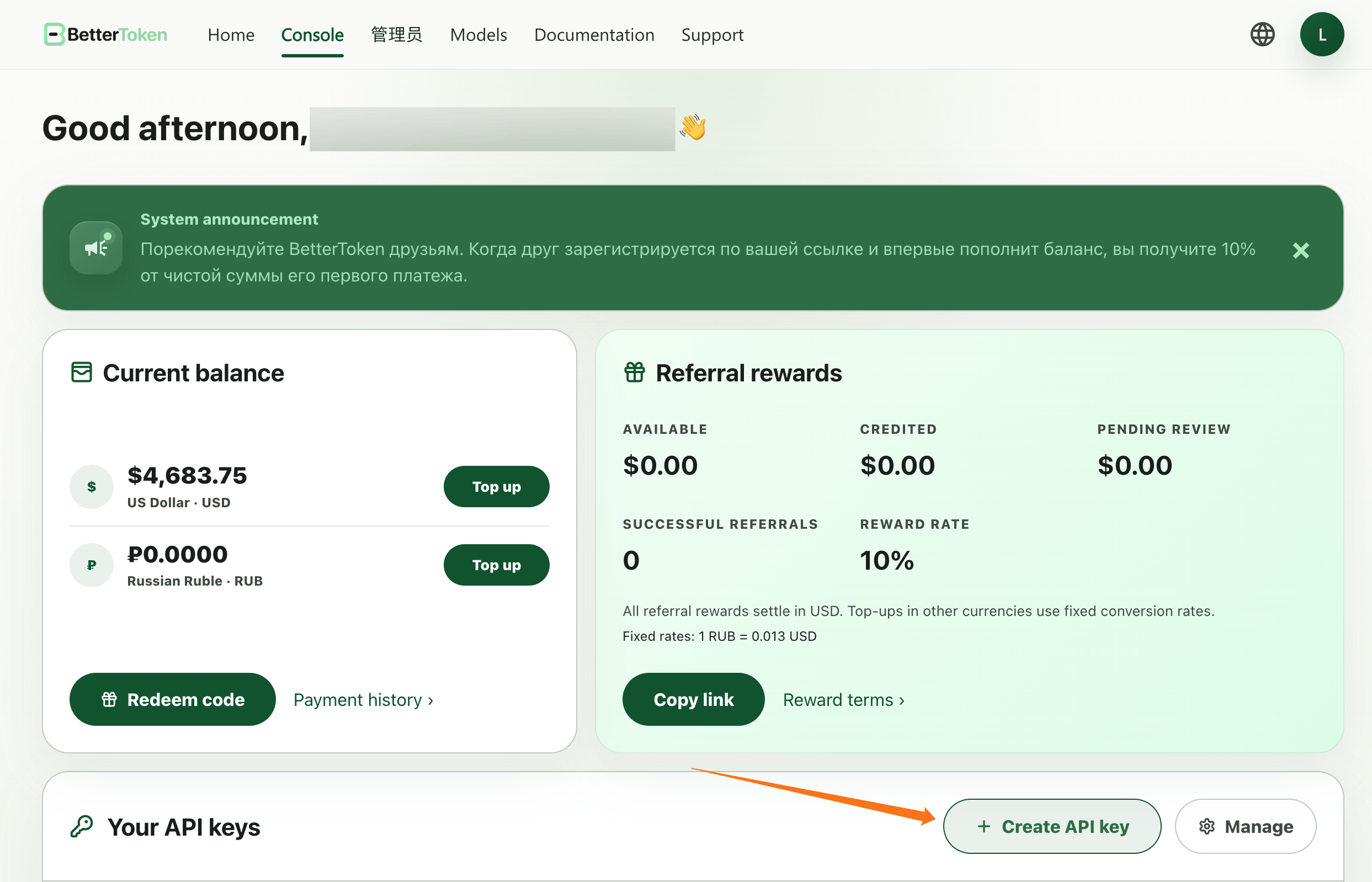
Use o nome da API Key para indicar sua finalidade. Escolher primeiro o caso de uso correto facilita o restante da configuração.
4
Escolha o provedor pelo tipo de ferramenta
No formulário, preencha Name, escolha o provider e confirme a data de expiração e o limite de gastos opcional.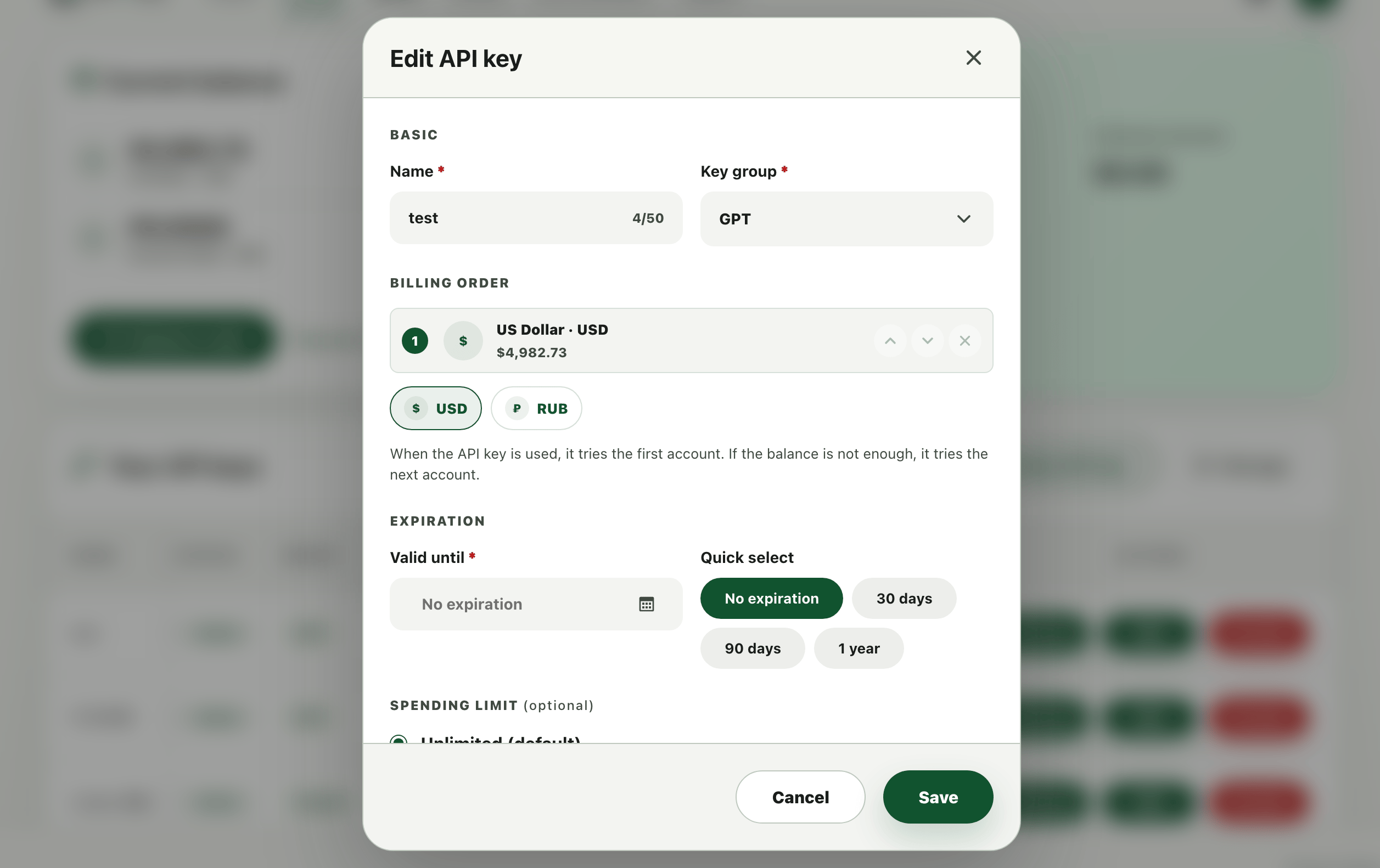
5
Escolha um método de configuração
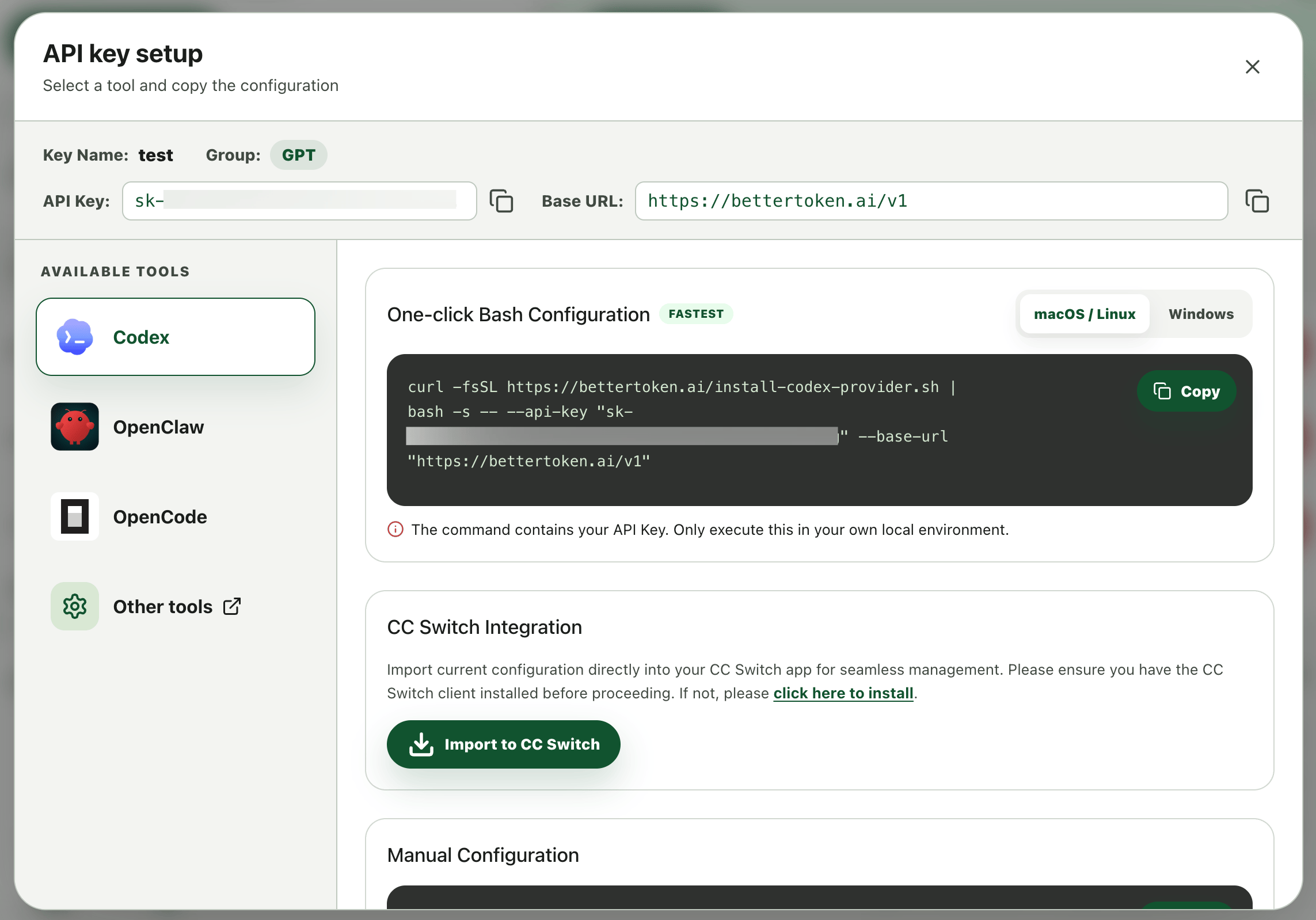
Na caixa de diálogo API key setup, escolha no lado esquerdo a ferramenta que deseja conectar e selecione um método de configuração.
- One-click Bash Configuration: selecione a ferramenta e
macOS / LinuxouWindows, copie o comando gerado e execute-o no seu terminal local. Use esse método para configurar rapidamente Codex, OpenClaw ou OpenCode. - Integração com o CC Switch: clique em Import to CC Switch para importar a API Key e a Base URL atuais para o CC Switch. Use esse método ao gerenciar várias ferramentas e provedores em um único aplicativo.
- Configuração manual: copie a API Key e a Base URL e cole-as no fluxo de configuração da ferramenta. Use esse método com Cursor, Cline, Roo Code, Zed e outros clientes.
Cada ferramenta usa campos de autenticação, seletores de modelos e locais de arquivos de configuração diferentes. Continue no guia específico da ferramenta antes de concluir a configuração.
Próximas etapas
Continue no guia correspondente à sua ferramenta:Conectar o CC Switch
Comece aqui se quiser gerenciar os provedores de Claude Code, Codex CLI, OpenCode e OpenClaw em um só lugar.
Conectar o Claude Code
Use o provedor Claude e siga o guia completo de configuração do Claude Code.
Conectar o Codex
Use o provedor GPT e siga o guia completo de configuração do Codex.