

मुख्य सेटिंग
आवश्यकताएं
- टूल का मौजूदा version इंस्टॉल हो
- BetterToken API Key: रजिस्टर करके प्राप्त करें
- मॉडल प्लाज़ा का Model ID
अतिरिक्त आवश्यकता
- Cursor इंस्टॉल हो (Cursor डाउनलोड करें)
इंस्टॉल करें
Cursor वेबसाइट से मौजूदा version डाउनलोड और इंस्टॉल करें। Custom मॉडल का समर्थन करने वाले Cursor अकाउंट से sign in करें, फिर नीचे के चरण पूरे करें।मैन्युअल सेटअप
Cursor settings UI में यह सेटअप पूरा करें। Configuration file संपादित करने की जरूरत नहीं है।सेटअप चरण
1
मॉडल settings पेज खोलें
Cursor में नीचे बाईं ओर Settings क्लिक करें, फिर Models खोलें। API Keys तक नीचे scroll करें।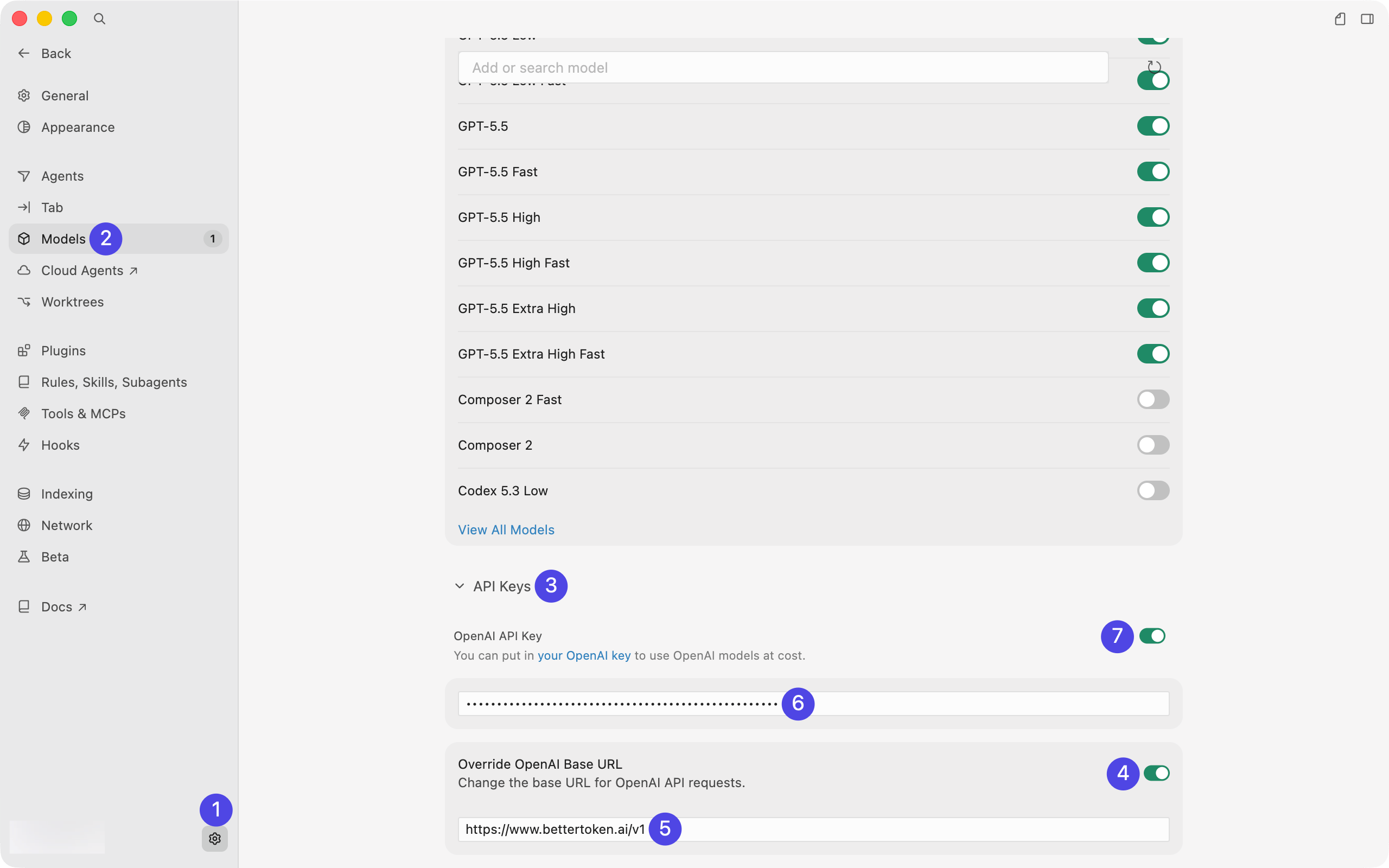
2
Base URL और API Key दर्ज करें
API Keys में इस क्रम से Field सेट करें:
- Override OpenAI Base URL चालू करें।
- Base URL Field में
https://bettertoken.ai/v1दर्ज करें। - BetterToken API Key को OpenAI API Key में paste करें।
- URL और Key भरने के बाद OpenAI API Key toggle चालू करें।
3
OpenAI API Key चालू करें
Confirmation dialog में Enable OpenAI API Key पर क्लिक करें।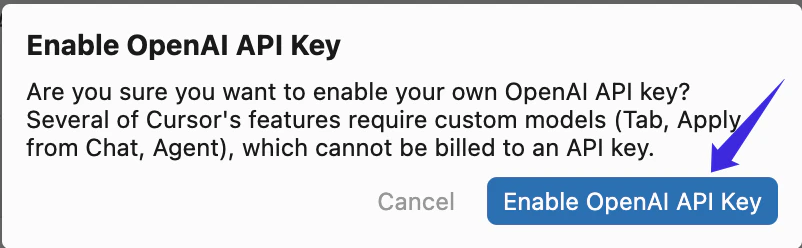
4
मॉडल सूची refresh करें और मॉडल चालू करें
Models में लौटकर मॉडल चुनने से पहले दाईं ओर refresh बटन क्लिक करें। मॉडल सूची का refresh पूरा होने तक प्रतीक्षा करें।केवल सेट किए गए Endpoint द्वारा समर्थित प्रदाता के मॉडल चुनें। BetterToken API Key उपयोग करते समय मॉडल प्लाज़ा के समर्थित प्रदाता से Model ID चुनें, फिर उस मॉडल का toggle चालू करें।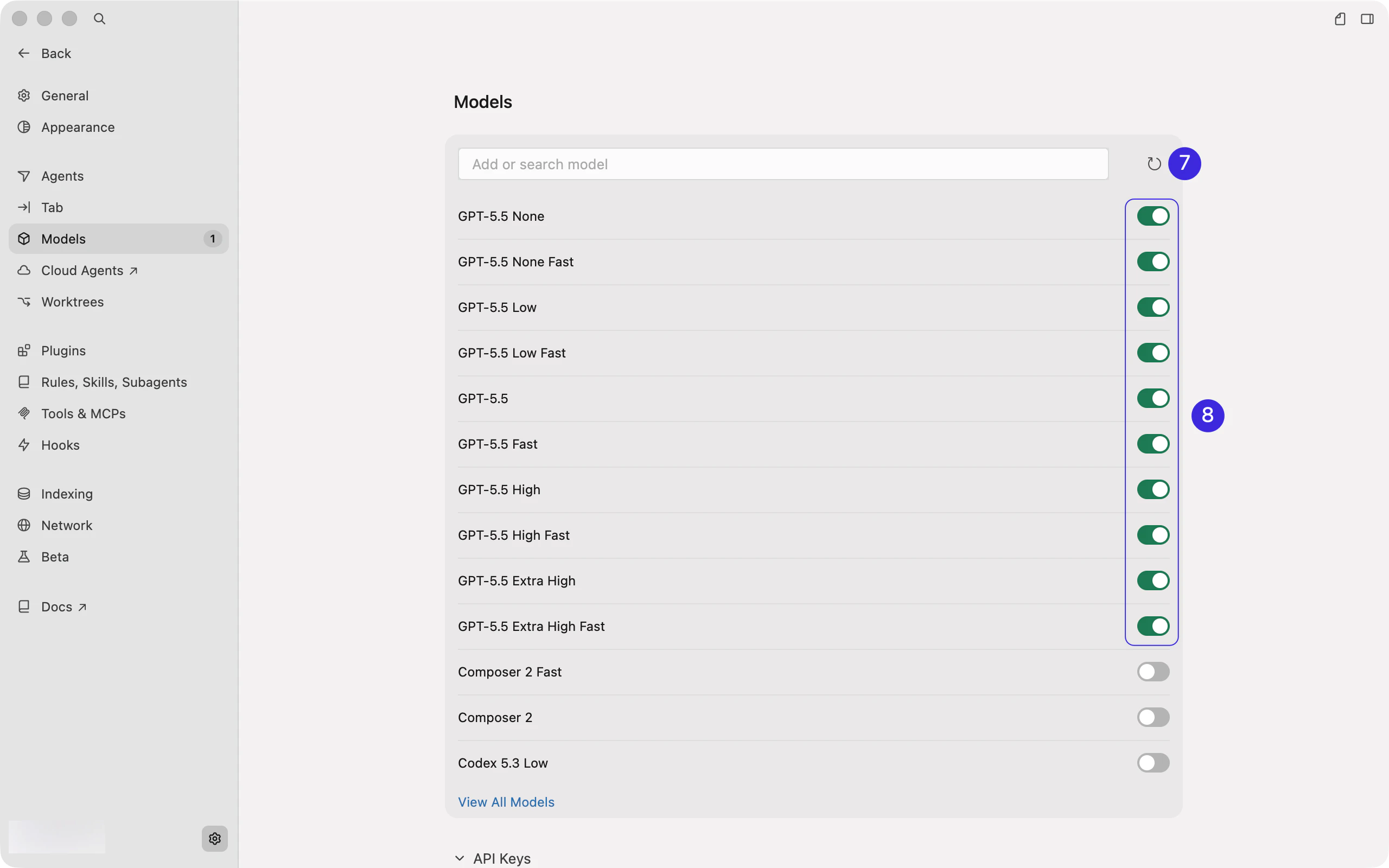
5
Chat पर लौटें और Auto बंद करें
सेटअप के बाद Cursor chat screen पर लौटें और input box के नीचे मॉडल picker खोलें। Auto चालू हो तो पहले Auto बंद करें।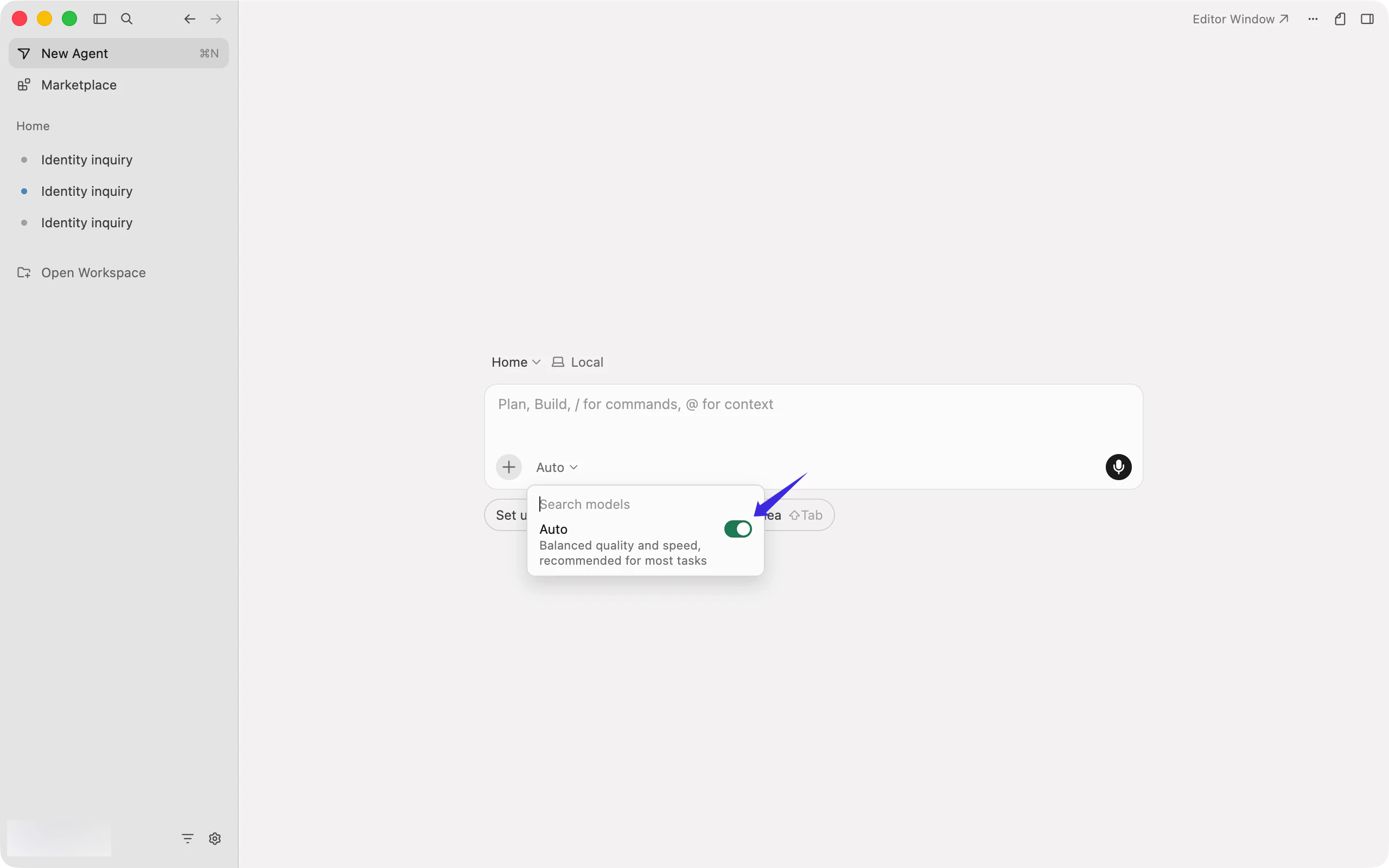
6
मॉडल चुनें और chat शुरू करें
चालू किए गए समर्थित प्रदाता का मॉडल चुनें, फिर chat शुरू करें।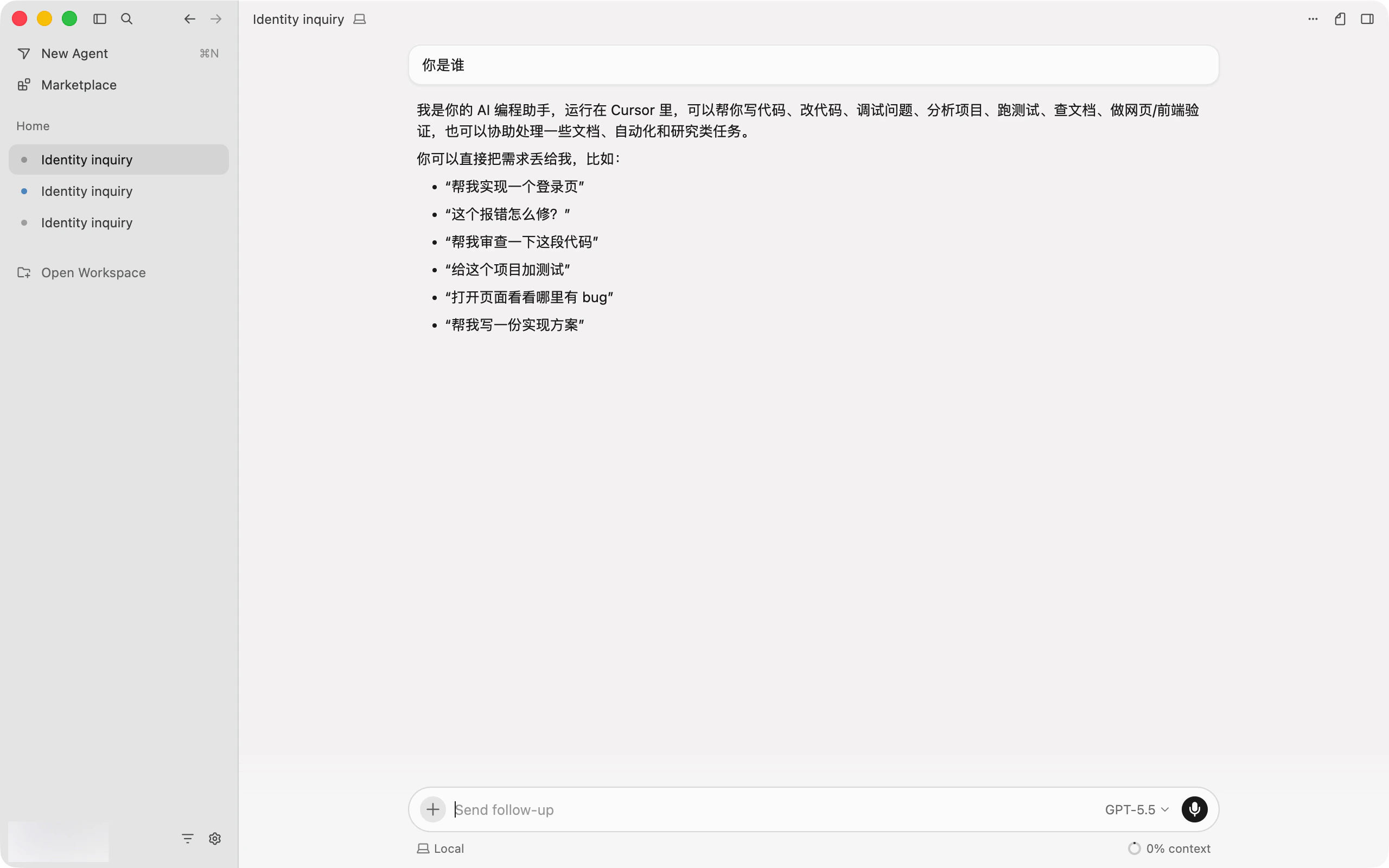
कनेक्शन सत्यापित करें
छोटा test Prompt भेजें। Authentication या Model ID त्रुटि के बिना Response मिले तो कनेक्शन काम करता है। Configuration बदलने के बाद टूल को पूरी तरह restart करें।मॉडल बदलें
मॉडल selector खोलें या configuration मेंModel Field बदलें। मॉडल प्लाज़ा का exact Model ID उपयोग करें, फिर मौजूदा session restart करें।
सामान्य त्रुटियां
Custom API और API Key त्रुटियां
मॉडल या Key बदलने से पहले अपनी सेटिंग की Cursor custom OpenAI API सेटिंग से तुलना करें।Cursor में Custom API, API Key या Base URL Field नहीं दिखते
Cursor plan और client version जांचें। Custom मॉडल केवल समर्थित paid tier में उपलब्ध हैं। Cursor अपडेट करने के बाद Settings → Models फिर खोलें।API Key चालू या सत्यापित नहीं होता
Base URLhttps://bettertoken.ai/v1 और API Key दर्ज करने के बाद OpenAI API Key toggle चालू करें। Base URL में /chat/completions न जोड़ें और Claude प्रदाता Key उपयोग न करें।
Refresh के बाद मॉडल नहीं दिखता
पुष्टि करें कि चुना गया Model ID समर्थित प्रदाता का है, refresh पूरा होने की प्रतीक्षा करें और केवल उसी प्रदाता का मॉडल चालू करें। मॉडल प्लाज़ा में हमेशा मौजूदा ID दिखते हैं।Cursor built-in मॉडल काम करना बंद कर दें
Override OpenAI Base URL global है। BetterToken उपयोग न करते समय यह toggle बंद करें ताकि Cursor फिर अपना Base URL उपयोग कर सके।Chat अलग मॉडल चुनता है
मॉडल picker खोलकर Auto बंद करें। फिर चालू किया गया मॉडल manually चुनें।संबंधित FAQ
- Cursor custom OpenAI API सेटिंग
- Cursor Rules, AGENTS.md और .cursorignore
- Cursor में MCP कैसे सेट करें
- Local development में Claude Code और Cursor की तुलना
- Codex CLI में custom प्रदाता सेट करें
- Cline में OpenAI-compatible API सेट करें
- OpenAI-compatible API और Anthropic-compatible API की तुलना
उन्नत सेटअप
समर्थित provider
ये स्थितियां केवल इस पेज पर बताए गए BetterToken सेटअप पर लागू होती हैं।
सेटअप के तरीकों का अर्थ
सेटअप के तरीकों का अर्थ
- मैन्युअल सेटअप: API Key, Base URL और Model दर्ज करें।
- समर्थित नहीं: सीधे सेटअप का कोई सत्यापित तरीका अभी उपलब्ध नहीं है।
तकनीकी विवरण
Protocol, Endpoint और internal प्रदाता Field
Protocol, Endpoint और internal प्रदाता Field
यह सेटअप
https://bettertoken.ai/v1 उपयोग करता है। टूल OpenAI-compatible Endpoint path जोड़ता है। कोई specific Field स्पष्ट रूप से न मांगे तो /chat/completions या /responses न जोड़ें।नोट
- Codex / OpenAI-compatible flow में Claude प्रदाता Model ID उपयोग न करें
- Hardcoded Claude मॉडल नाम उपयोग न करें; मॉडल प्लाज़ा से समर्थित प्रदाता का मौजूदा Model ID उपयोग करें