

주요 설정
준비 사항
추가 요구 사항
- Cursor 설치 (Cursor 다운로드)
설치하기
Cursor 웹사이트에서 최신 버전을 다운로드해 설치하세요. 사용자 지정 모델을 지원하는 Cursor 계정으로 로그인한 뒤 아래 단계를 진행하세요.수동 설정
Cursor 설정 UI에서 다음 설정을 완료하세요. 설정 파일을 수정할 필요는 없습니다.설정 절차
1
모델 설정 페이지 열기
Cursor 왼쪽 아래에서 Settings를 클릭한 뒤 Models로 이동하세요. API Keys까지 아래로 스크롤하세요.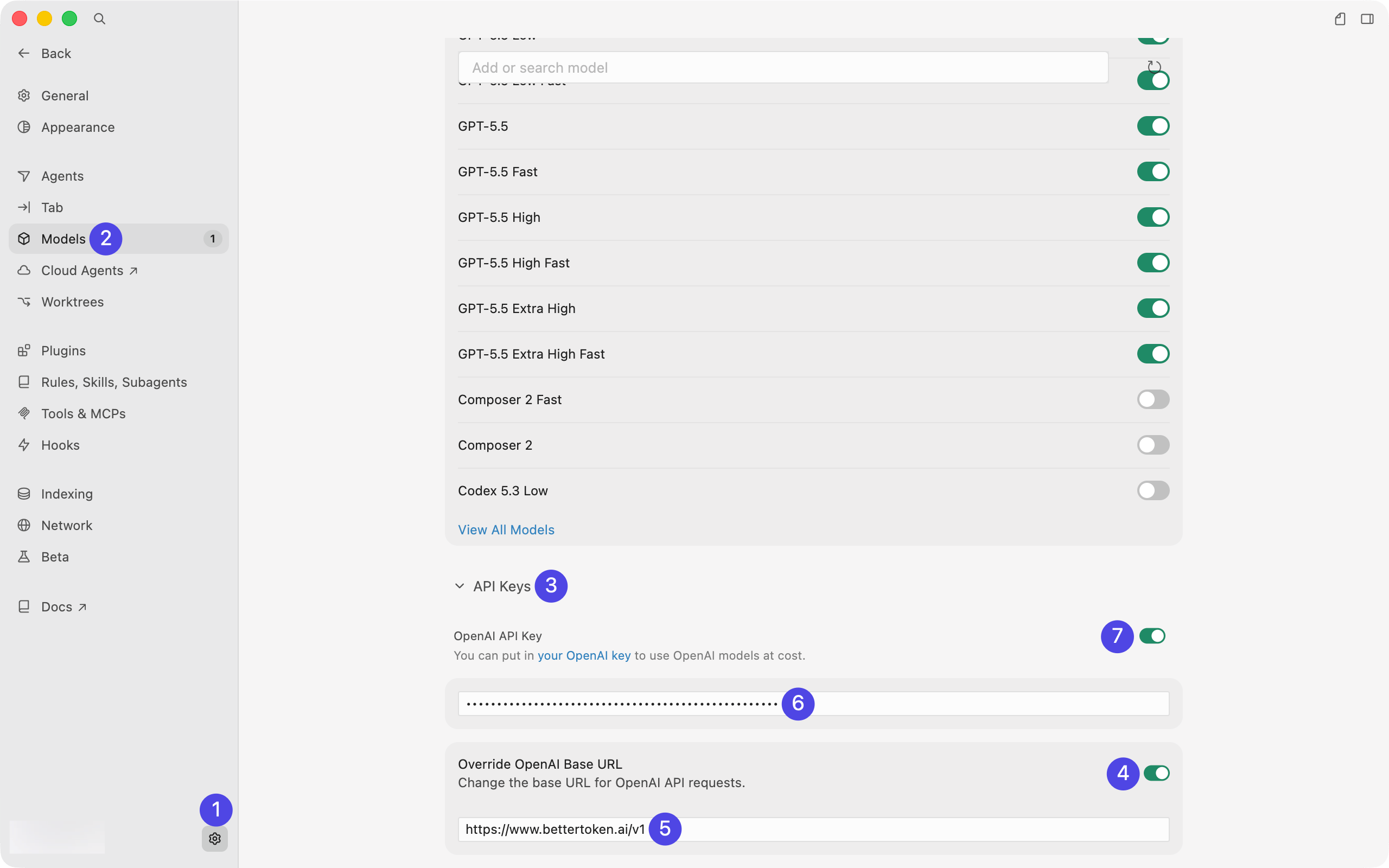
2
Base URL과 API Key 입력
API Keys에서 다음 순서로 필드를 설정하세요.
- Override OpenAI Base URL을 활성화합니다.
- Base URL 필드에
https://bettertoken.ai/v1을 입력합니다. - BetterToken API Key를 OpenAI API Key에 붙여 넣습니다.
- URL과 Key를 입력한 뒤 OpenAI API Key 토글을 활성화합니다.
3
OpenAI API Key 활성화
확인 대화 상자에서 Enable OpenAI API Key를 클릭하세요.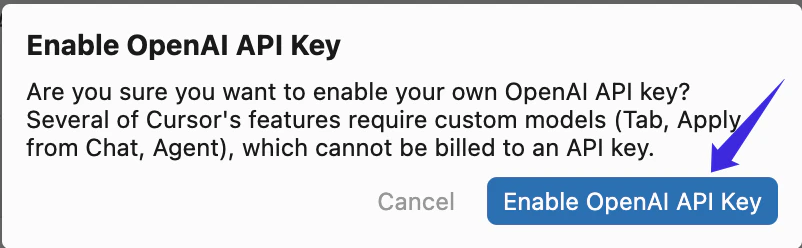
4
모델 목록 새로 고침 및 모델 활성화
Models로 돌아가 모델을 선택하기 전에 오른쪽의 새로 고침 버튼을 클릭하세요. 모델 목록의 새로 고침이 끝날 때까지 기다리세요.설정한 엔드포인트가 지원하는 제공자의 모델만 선택하세요. BetterToken API Key를 사용할 때는 모델 광장의 지원 제공자에서 Model ID를 선택한 뒤 해당 모델의 토글을 켜세요.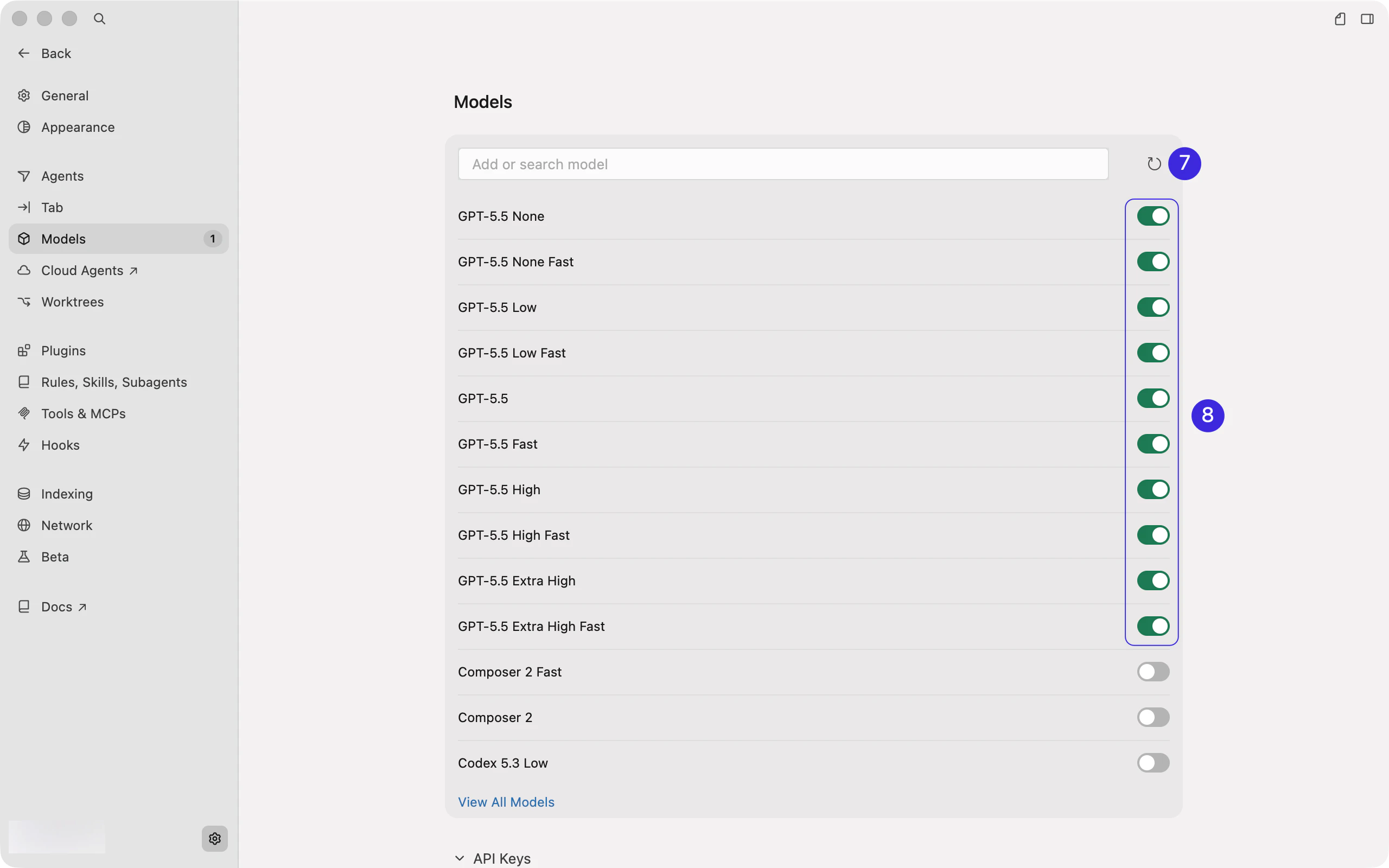
5
채팅으로 돌아가 Auto 끄기
설정 후 Cursor 채팅 화면으로 돌아가 입력창 아래의 모델 선택기를 여세요. Auto가 활성화되어 있으면 먼저 Auto를 끄세요.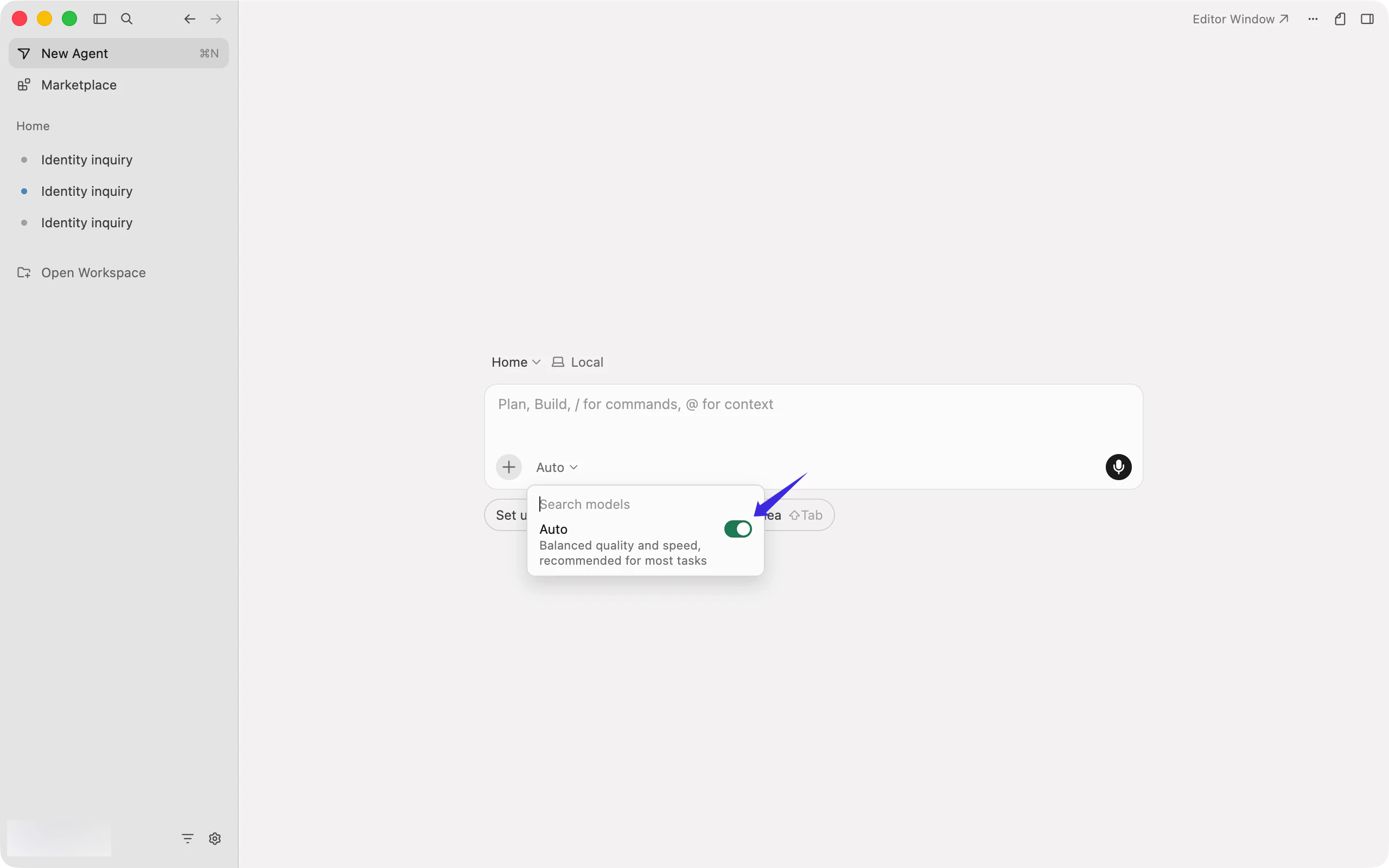
6
모델 선택 후 채팅 시작
활성화한 지원 제공자의 모델을 선택한 뒤 채팅을 시작하세요.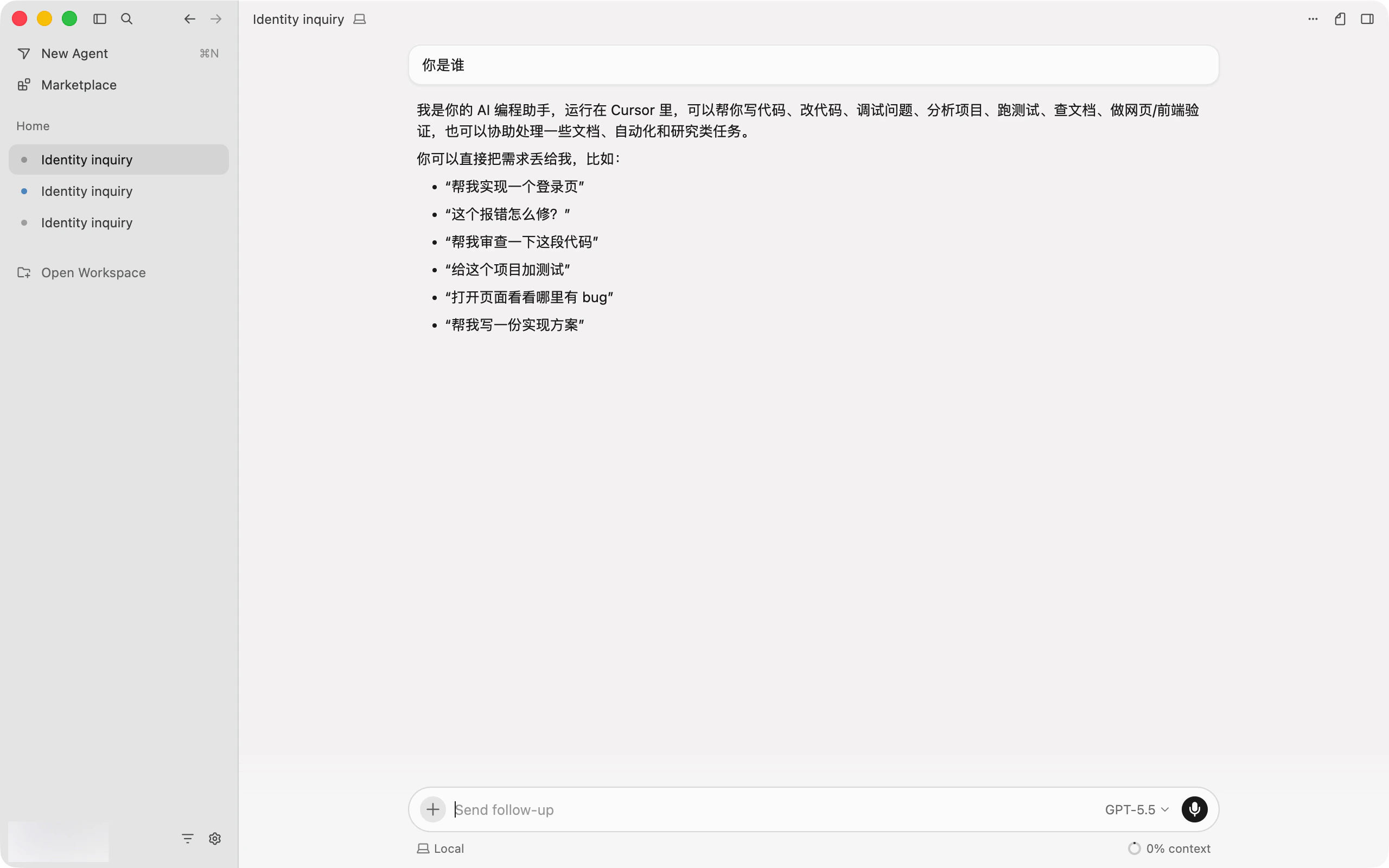
연결 확인
짧은 테스트 프롬프트를 보내세요. 인증 또는 Model ID 오류 없이 응답이 오면 연결이 완료된 것입니다. 설정을 변경한 뒤에는 도구를 완전히 다시 시작하세요.모델 전환
모델 선택기를 열거나 설정의Model 필드를 변경하세요. 모델 광장의 정확한 Model ID를 사용한 뒤 현재 세션을 다시 시작하세요.
흔한 오류
사용자 지정 API 및 API Key 오류
모델이나 Key를 변경하기 전에 Cursor 사용자 지정 OpenAI API 설정과 현재 설정을 비교하세요.Cursor에 Custom API, API Key 또는 Base URL 필드가 표시되지 않음
Cursor 요금제와 클라이언트 버전을 확인하세요. 사용자 지정 모델은 지원되는 유료 등급에서만 사용할 수 있습니다. Cursor를 업데이트한 뒤 Settings → Models를 다시 여세요.API Key를 활성화하거나 확인할 수 없음
Base URLhttps://bettertoken.ai/v1과 API Key를 입력한 뒤 OpenAI API Key 토글을 켜세요. Base URL에 /chat/completions를 추가하지 말고 Claude 제공자 Key를 사용하지 마세요.
새로 고침 후 모델이 표시되지 않음
선택한 Model ID가 지원 제공자의 것인지 확인하고 새로 고침이 끝날 때까지 기다린 뒤 해당 제공자의 모델만 활성화하세요. 모델 광장에는 항상 현재 ID가 표시됩니다.Cursor 내장 모델이 작동하지 않음
Override OpenAI Base URL은 전역 설정입니다. BetterToken을 사용하지 않을 때 이 토글을 끄면 Cursor가 자체 Base URL을 다시 사용할 수 있습니다.채팅에서 다른 모델이 선택됨
모델 선택기를 열고 Auto를 끈 뒤 활성화한 모델을 직접 선택하세요.관련 FAQ
- Cursor 사용자 지정 OpenAI API 설정
- Cursor Rules, AGENTS.md, .cursorignore 이해하기
- Cursor에서 MCP 설정하기
- 로컬 개발에서 Claude Code와 Cursor 비교
- Codex CLI에서 사용자 지정 제공자 설정하기
- Cline에서 OpenAI 호환 API 설정하기
- OpenAI 호환 API와 Anthropic 호환 API 비교
고급 설정
지원 Provider
표시된 상태는 이 페이지에서 설명하는 BetterToken 설정 방식에 적용됩니다.
설정 방식 설명
설정 방식 설명
- 수동 설정: API Key, Base URL, Model을 입력하세요.
- 지원되지 않음: 검증된 직접 연결 방식이 아직 없습니다.