

Wichtige Einstellungen
Voraussetzungen
- Die aktuelle Version des Tools ist installiert
- Ein BetterToken API Key: Registrieren und Key erstellen
- Eine Modell-ID aus dem model plaza
Weitere Voraussetzungen
- Cursor ist installiert (Cursor herunterladen)
Installation
Lade die aktuelle Version von der Cursor-Website herunter und installiere sie. Melde dich mit einem Cursor-Konto an, das eigene Modelle unterstützt, und fahre dann unten fort.Manuelle Konfiguration
Nimm diese Einstellungen in der Cursor-Oberfläche vor. Du musst keine Konfigurationsdatei bearbeiten.Konfiguration
1
Modelleinstellungen öffnen
Klicke in Cursor unten links auf Settings und öffne anschließend Models. Scrolle nach unten zu API Keys.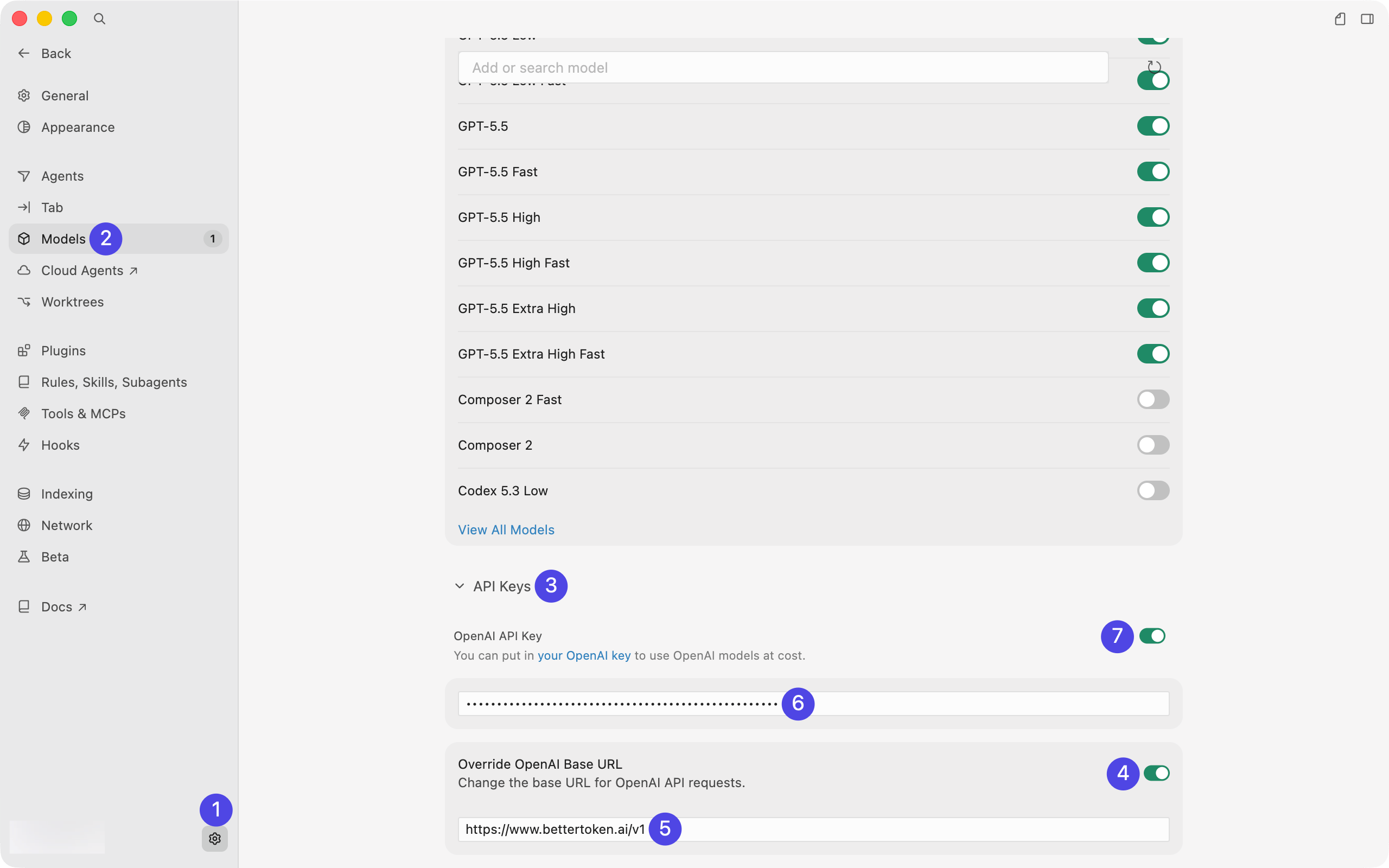
2
Base URL und API Key eingeben
Konfiguriere die Felder unter API Keys in dieser Reihenfolge:
- Aktiviere Override OpenAI Base URL
- Gib
https://bettertoken.ai/v1in das Feld Base URL ein - Füge deinen BetterToken API Key unter OpenAI API Key ein
- Aktiviere den Schalter OpenAI API Key, nachdem URL und Key eingetragen sind
3
OpenAI API Key aktivieren
Klicke im Bestätigungsdialog auf Enable OpenAI API Key.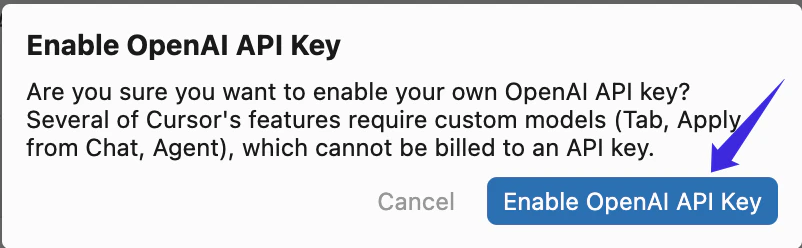
4
Modellliste aktualisieren und Modelle aktivieren
Klicke zurück unter Models rechts auf die Schaltfläche zum Aktualisieren, bevor du ein Modell auswählst. Warte, bis die Modellliste vollständig aktualisiert wurde.Wähle nur Modelle des Anbieters aus, den der konfigurierte Endpunkt unterstützt. Wähle bei einem BetterToken API Key eine Modell-ID des unterstützten Anbieters im model plaza und aktiviere dann den Schalter für dieses Modell.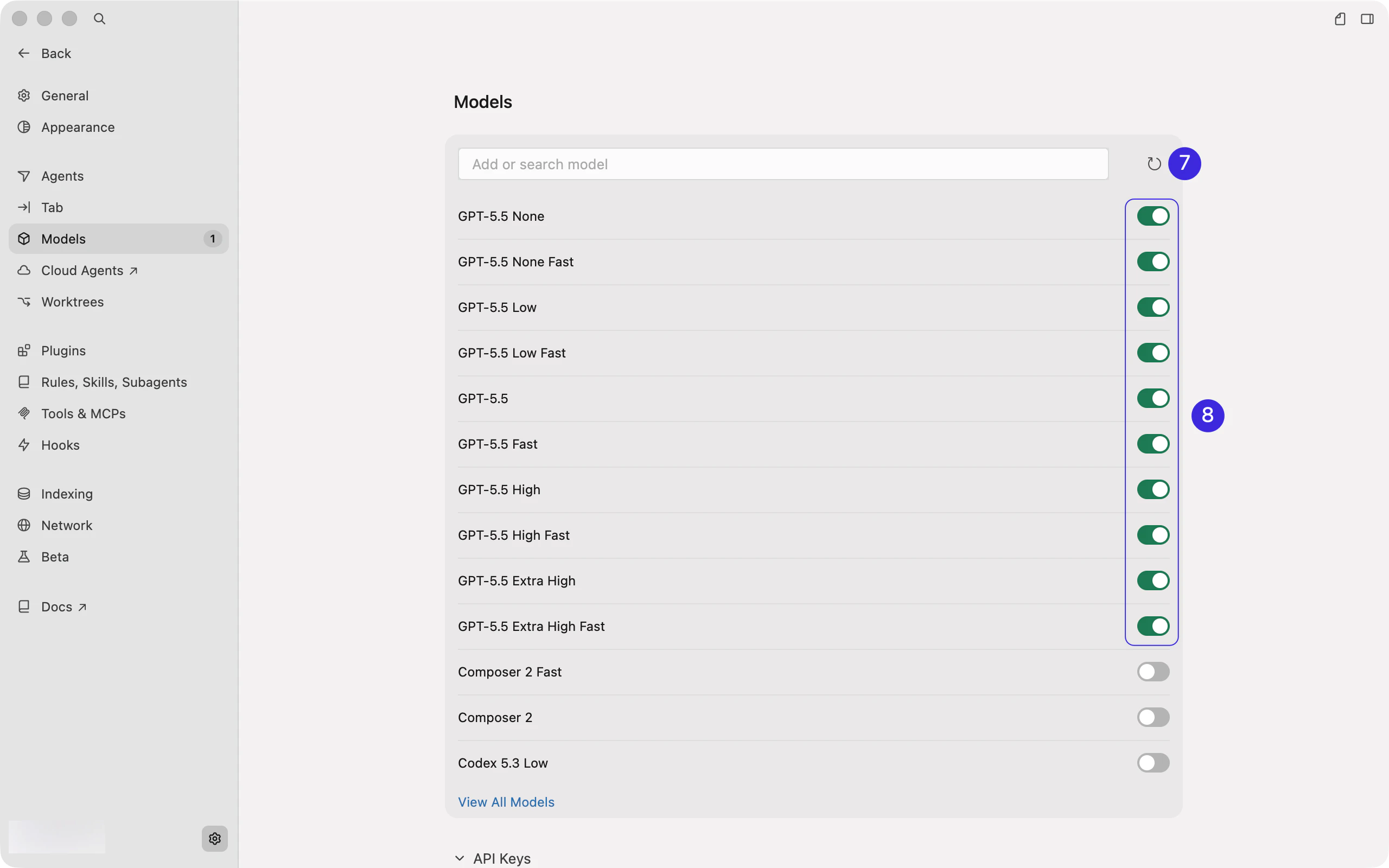
5
Zum Chat zurückkehren und Auto deaktivieren
Kehre nach der Konfiguration zum Cursor-Chat zurück und öffne die Modellauswahl unter dem Eingabefeld. Wenn Auto aktiviert ist, deaktiviere zuerst Auto.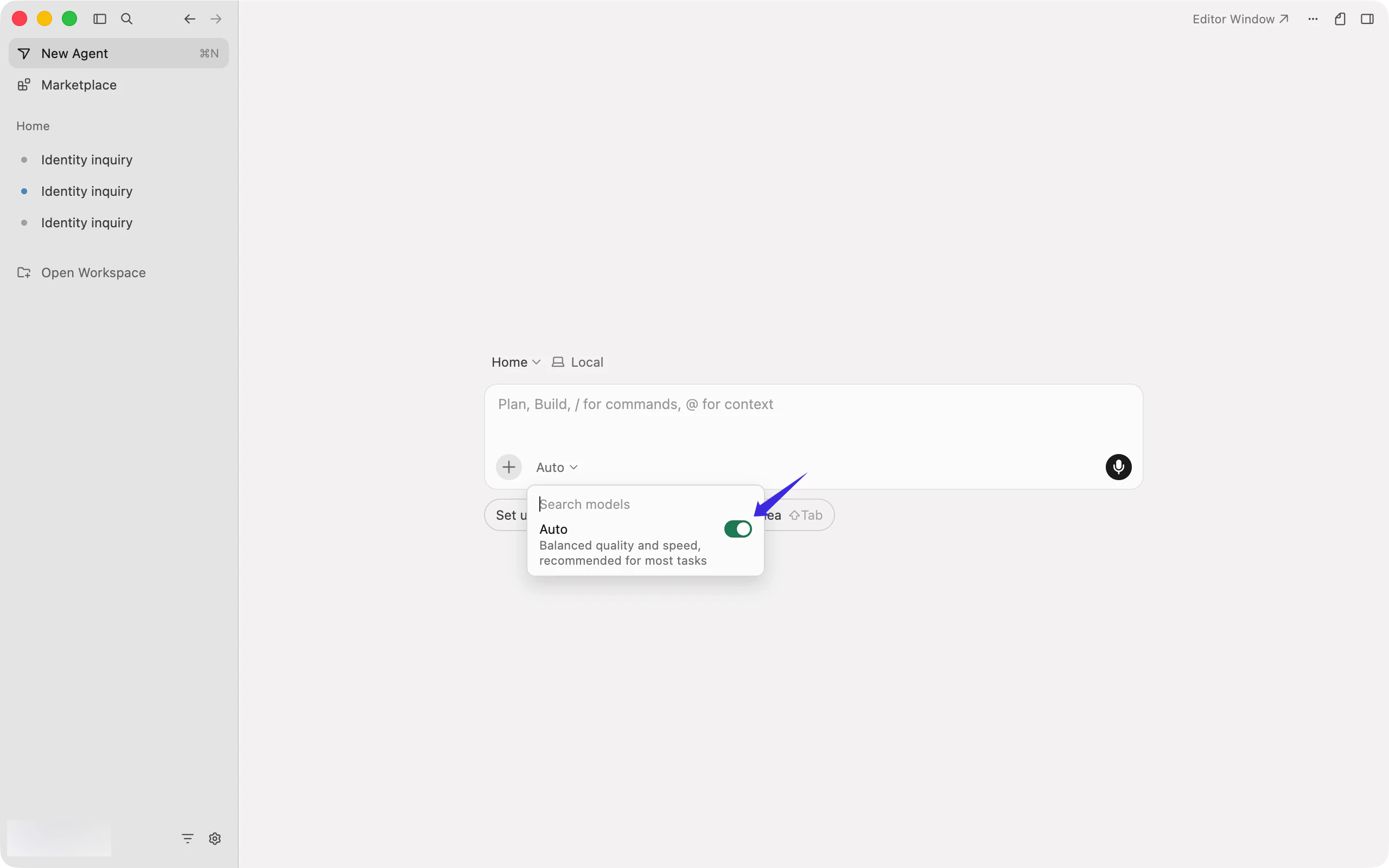
6
Modell auswählen und Chat starten
Wähle das aktivierte Modell eines unterstützten Anbieters aus und starte den Chat.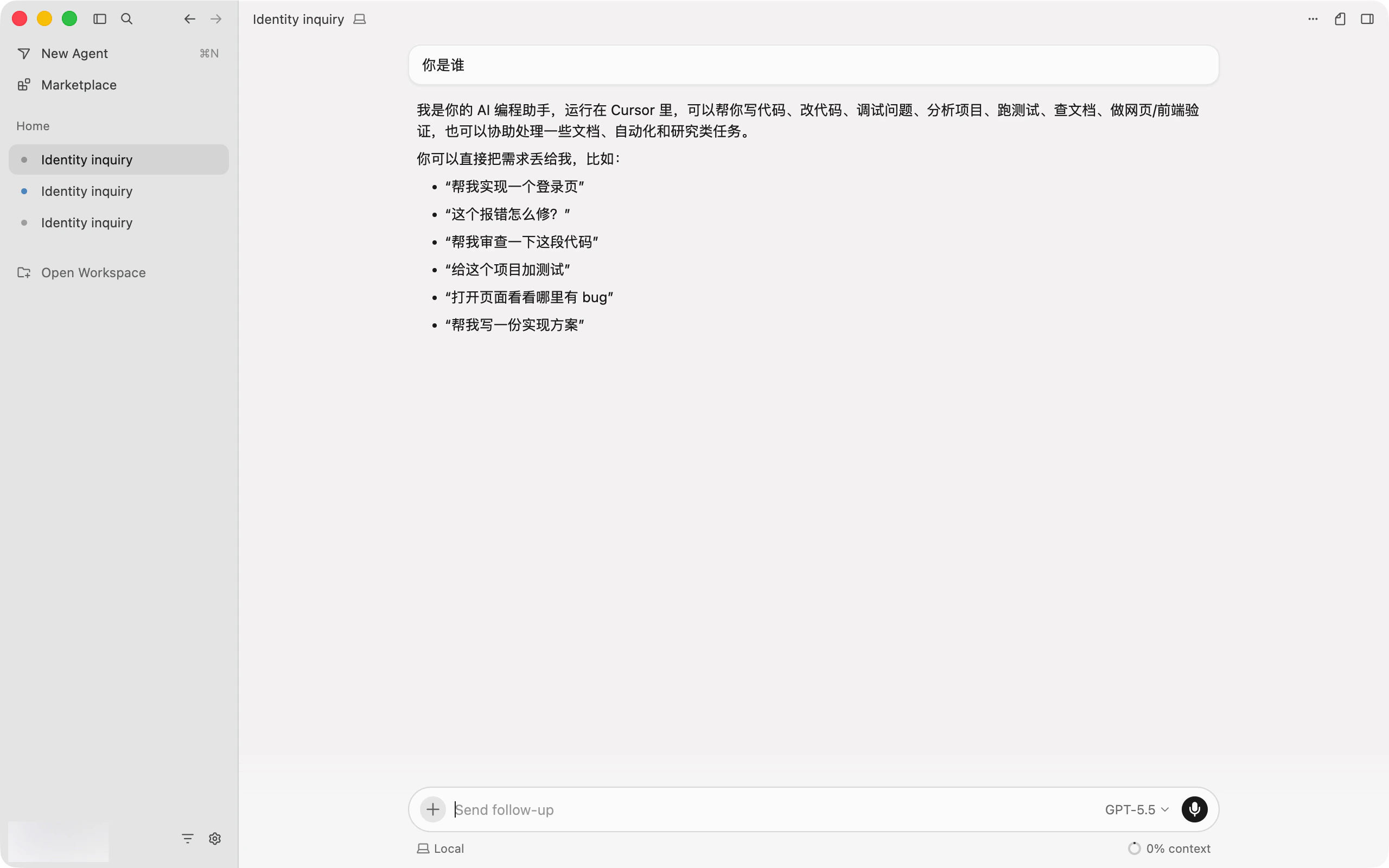
Verbindung prüfen
Sende einen kurzen Testprompt. Wenn das Tool ohne Authentifizierungs- oder Modell-ID-Fehler antwortet, funktioniert die Verbindung. Starte das Tool nach einer Konfigurationsänderung vollständig neu.Modelle wechseln
Öffne die Modellauswahl oder ändere das FeldModel in der Konfiguration. Verwende die genaue Modell-ID aus dem model plaza und starte danach die aktuelle Sitzung neu.
Häufige Fehler
Fehler bei eigener API und API Key
Vergleiche deine Einstellungen vor dem Ändern von Modellen oder Keys mit der Konfiguration einer eigenen OpenAI API in Cursor.Cursor zeigt keine Felder für Custom API, API Key oder Base URL
Prüfe deinen Cursor-Tarif und die Clientversion. Eigene Modelle sind nur in unterstützten kostenpflichtigen Tarifen verfügbar. Öffne nach dem Aktualisieren von Cursor erneut Settings → Models.API Key kann nicht aktiviert oder geprüft werden
Gib die Base URLhttps://bettertoken.ai/v1 und den API Key ein, bevor du den Schalter OpenAI API Key aktivierst. Hänge kein /chat/completions an die Base URL an und verwende keinen Key des Claude-Anbieters.
Modell fehlt nach der Aktualisierung
Bestätige, dass die gewählte Modell-ID vom unterstützten Anbieter stammt. Warte, bis die Aktualisierung abgeschlossen ist, und aktiviere nur ein Modell dieses Anbieters. Der model plaza zeigt die aktuellen IDs an.Integrierte Cursor-Modelle funktionieren nicht mehr
Override OpenAI Base URL gilt global. Deaktiviere den Schalter, wenn du BetterToken nicht verwendest, damit Cursor wieder die eigene Base URL nutzt.Chat wählt ein anderes Modell
Öffne die Modellauswahl und deaktiviere Auto. Wähle anschließend das aktivierte Modell manuell aus.Verwandte Fragen
- Eigene OpenAI API in Cursor konfigurieren
- Cursor Rules, AGENTS.md und .cursorignore erklärt
- MCP in Cursor konfigurieren
- Claude Code oder Cursor für die lokale Entwicklung
- Eigenen Anbieter in Codex CLI konfigurieren
- OpenAI-kompatible API in Cline konfigurieren
- OpenAI-kompatible API im Vergleich zur Anthropic-kompatiblen API
Erweiterte Konfiguration
Unterstützte Provider
Die Statusangaben gelten für die auf dieser Seite beschriebene BetterToken-Konfiguration.
Bedeutung der Einrichtungsmethoden
Bedeutung der Einrichtungsmethoden
- Manuelle Konfiguration: Gib API Key, Base URL und Model ein.
- Nicht unterstützt: Derzeit gibt es keine verifizierte Methode für die direkte Verbindung.
Technische Details
Protokoll, Endpunkt und interne Anbieterfelder
Protokoll, Endpunkt und interne Anbieterfelder
Diese Konfiguration verwendet
https://bettertoken.ai/v1. Das Tool hängt den OpenAI-kompatiblen Endpunktpfad an. Füge weder /chat/completions noch /responses hinzu, sofern ein bestimmtes Feld dies nicht ausdrücklich verlangt.Hinweise
- Verwende keine Modell-IDs des Claude-Anbieters im Codex- oder OpenAI-kompatiblen Ablauf
- Verwende keine fest codierten Claude-Modellnamen weiter. Nutze eine aktuelle Modell-ID eines unterstützten Anbieters aus dem model plaza