

https://bettertoken.ai/v1, API Key BetterToken и точный Model ID. Если проверка ключа завершается ошибкой, проверьте адрес и повторно добавьте custom model.
Cursor custom API и API Key error
Пошаговая настройка полей собрана в FAQ по Cursor custom OpenAI API. Для сравнения интерфейсов откройте Cline и Zed, а правила выбора адреса — в руководстве по Base URL.Ключевые параметры
Подготовка
- Установленная актуальная версия инструмента
- API Key BetterToken: зарегистрироваться и получить
- Model ID из каталога моделей
Дополнительные требования
- Установленный Cursor (скачать Cursor) Скопируйте точный Model ID из model plaza.
Установка
Скачайте и установите актуальную версию с сайта Cursor. Войдите в аккаунт Cursor, который поддерживает custom models, затем перейдите к настройке ниже.Ручная настройка
Выполните эту настройку в интерфейсе Cursor. Редактировать конфигурационный файл вручную не требуется.Настройка
1
Откройте страницу настроек моделей
В Cursor нажмите Settings в левом нижнем углу, затем перейдите в Models и прокрутите до API Keys.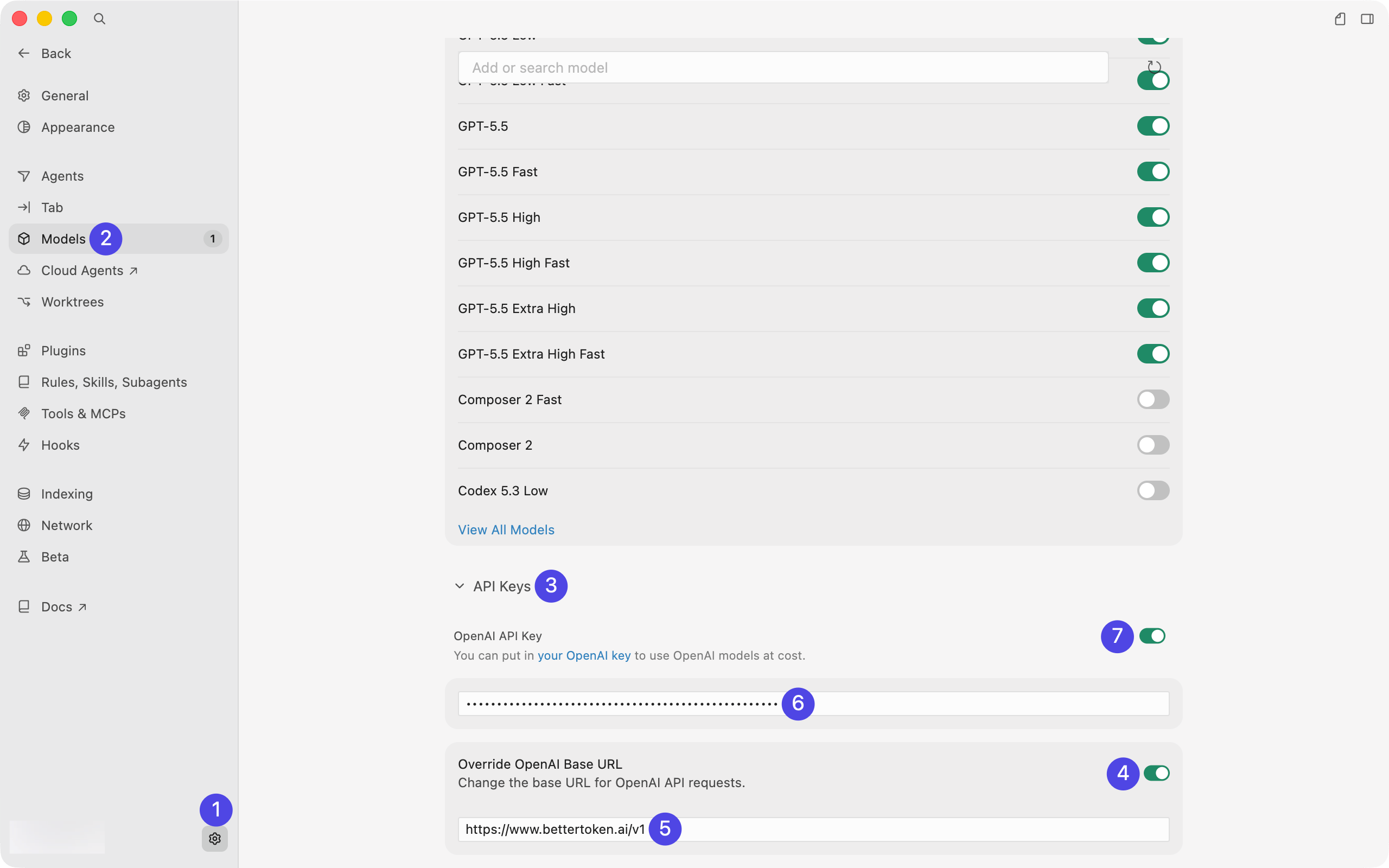
2
Введите Base URL и API Key
В API Keys заполните поля в таком порядке:
- Включите Override OpenAI Base URL
- Введите
https://bettertoken.ai/v1в поле Base URL - Вставьте API Key BetterToken в OpenAI API Key
- После заполнения URL и ключа включите toggle OpenAI API Key
3
Включите OpenAI API Key
В dialog подтверждения нажмите Enable OpenAI API Key.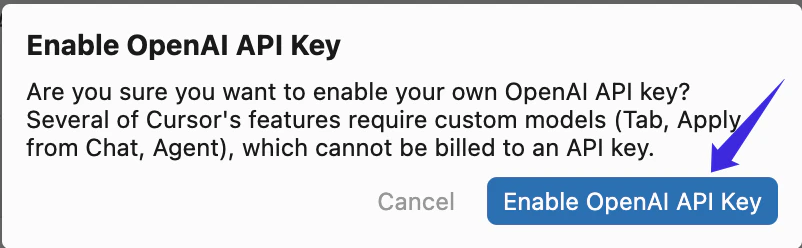
4
Обновите список моделей и включите модели
В Models нажмите кнопку refresh справа перед выбором модели. Дождитесь завершения обновления списка.Скопируйте точный Model ID из model plaza.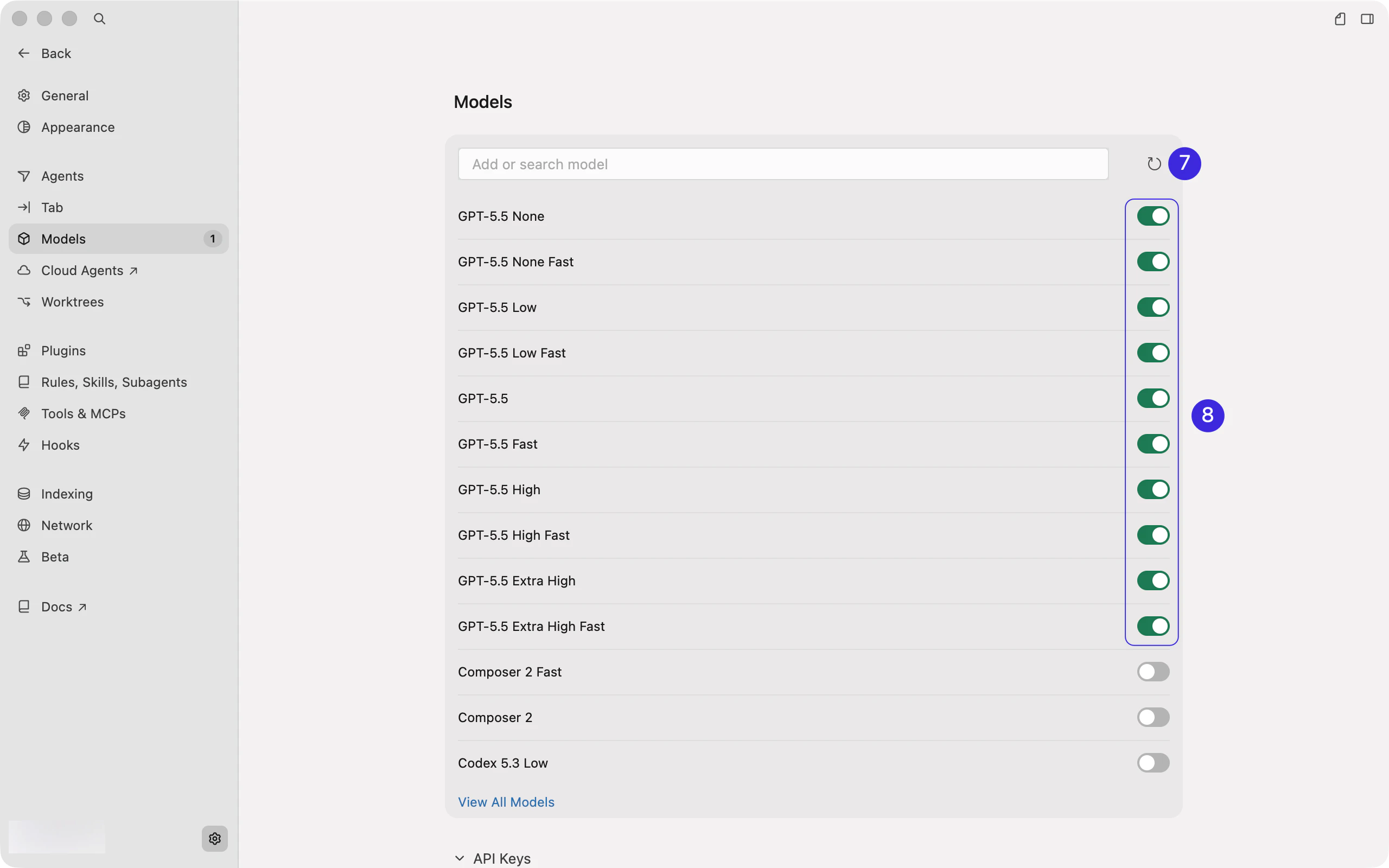
5
Вернитесь в chat и выключите Auto
После настройки вернитесь в chat Cursor и откройте model picker под полем ввода. Если включен Auto, сначала выключите Auto.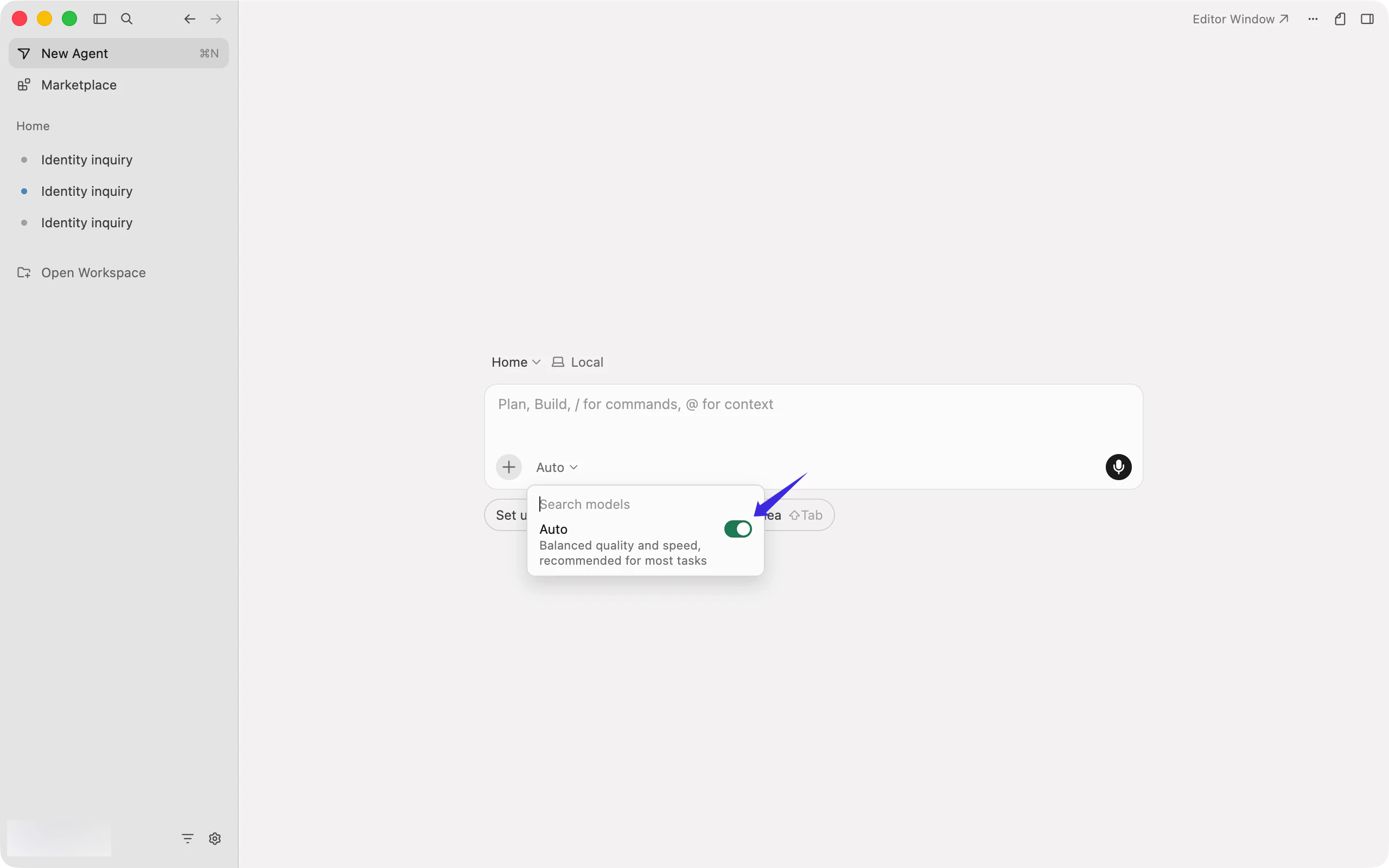
6
Выберите модель и начните чат
Выберите включенную модель из model plaza и начните общение.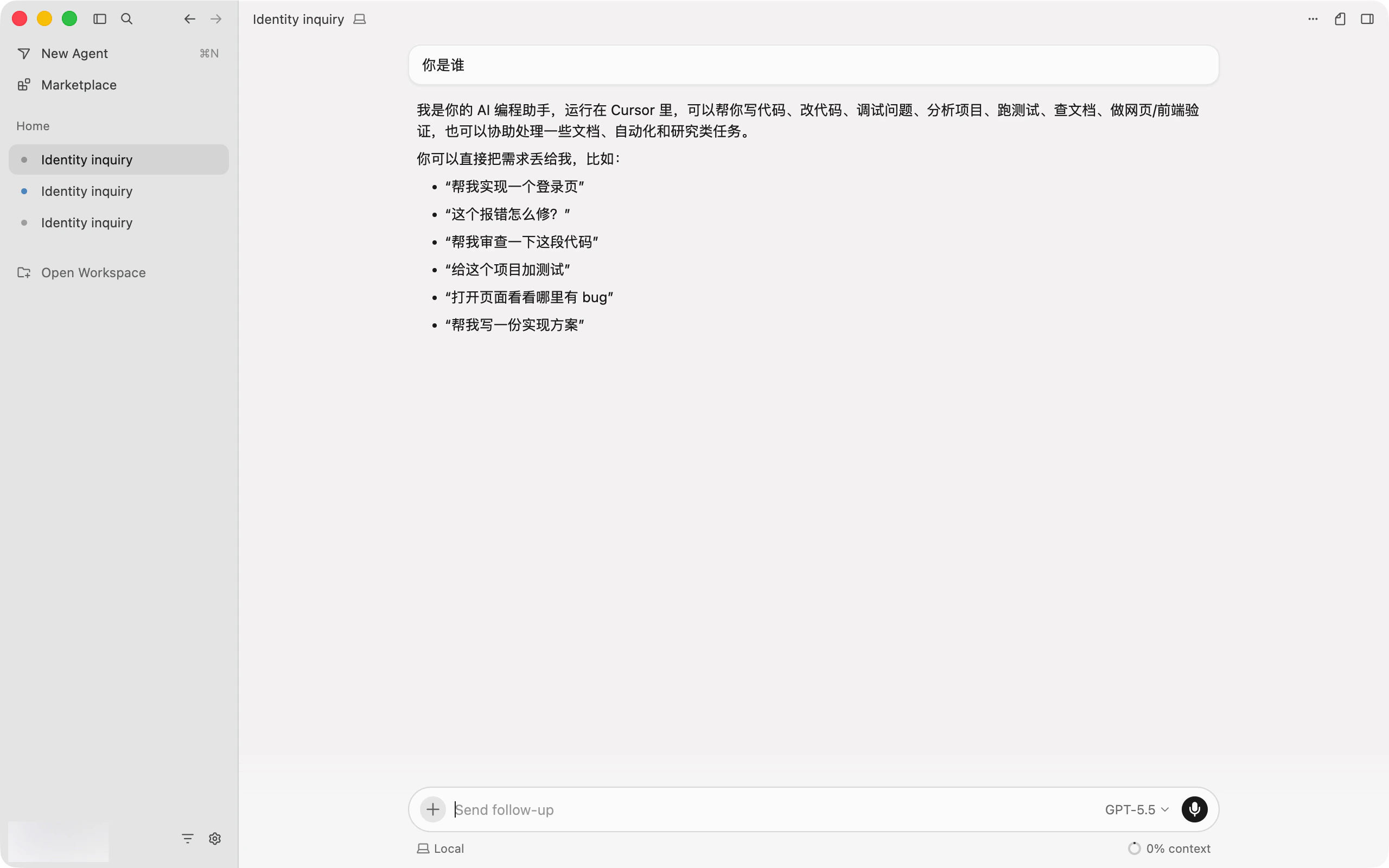
Проверка подключения
Отправьте короткий тестовый запрос. Если инструмент возвращает ответ без ошибок авторизации или Model ID, подключение работает. После изменения конфигурации полностью перезапустите инструмент.Смена модели
Откройте селектор моделей или измените полеModel в конфигурации. Используйте точный Model ID из каталога моделей, затем перезапустите текущую сессию.
Частые ошибки
Ошибки custom API и API Key
Перед сменой модели или API Key сравните текущие параметры с настройкой Cursor custom OpenAI API.В Cursor нет полей Custom API, API Key или Base URL
Проверьте план и версию приложения Cursor. Custom models доступны только в поддерживаемых платных tiers. После обновления Cursor снова откройте Settings → Models.API Key не включается или не проходит проверку
Проверьте, что вы сначала ввели Base URLhttps://bettertoken.ai/v1 и API Key, а уже затем включили toggle OpenAI API Key. Не добавляйте /chat/completions к Base URL и не используйте Model ID, несовместимый с endpoint.
После refresh нет нужной модели
Убедитесь, что выбранный Model ID указан в model plaza, дождитесь окончания refresh и включите только модель, совместимую с настроенным endpoint. Текущий список ID всегда доступен в model plaza.Встроенные модели Cursor перестали работать
Override OpenAI Base URL действует глобально. Когда вы не используете BetterToken, выключайте этот toggle, чтобы Cursor вернулся к собственному Base URL.В чате выбирается не та модель
Откройте model picker и выключите Auto. Затем выберите включенную модель вручную.Связанные FAQ
- Настройка Cursor custom OpenAI API
- Cursor Rules, AGENTS.md и .cursorignore
- Как настроить MCP в Cursor
- Claude Code или Cursor для локальной разработки
- Настройка custom provider в Codex CLI
- Настройка OpenAI-compatible API в Cline
- OpenAI-compatible API и Anthropic-compatible API
Технические детали
Протокол, endpoint и внутренние параметры provider
Протокол, endpoint и внутренние параметры provider
В описанном сценарии используется Base URL
https://bettertoken.ai/v1. Инструмент сам добавляет путь OpenAI-compatible endpoint. Не добавляйте /chat/completions или /responses к Base URL, если это не требуется конкретным полем.Примечания
- Скопируйте точный Model ID из model plaza.