

Cursor 安装与 API 配置
安装 Cursor,配置 BetterToken Base URL 和 API Key,选择模型并排查常见错误。
要在 Cursor 中使用 BetterToken,请准备 API Key,填写下表中的 Base URL,并从模型广场选择当前可用的 Model ID。
重点信息
| 字段 | 填写内容 |
|---|---|
| API Key | BetterToken API Key |
| Base URL | https://bettertoken.ai/v1 |
| Model | 从模型广场复制的当前 Model ID |
准备工作
工具特定要求
- 已安装 Cursor(前往 Cursor 官网 下载)
安装
从 Cursor 官网下载并安装当前版本。安装后登录支持自定义模型的 Cursor 账号,再进入下方配置。
Cursor 的 BYOK 规则将 OpenAI BYOK 限定为标准的非推理聊天模型。Tab 补全仍使用 Cursor 内置模型。请求会经过 Cursor 后端构建提示词;API Key 随每次请求发送,请求完成后不予保留。BYOK 数据处理遵循所选 provider 的政策,而非 Cursor 的 Zero Data Retention 政策。
Teams 和 Enterprise 套餐中,符合条件的 BYOK 请求仍按 Cursor Token Rate 计入 Cursor 用量,模型 provider 另行收取模型费用。请检查团队额度、按需用量和支出上限,额度耗尽可能导致请求停止。个人套餐的用量规则不同,参阅套餐说明。
手动配置
主要通过 Cursor 的设置界面完成以下配置,不需要手动编辑配置文件。
| Cursor 字段 | 填写内容 |
|---|---|
| Override OpenAI Base URL | 打开 |
| Base URL | https://bettertoken.ai/v1 |
| OpenAI API Key | BetterToken API Key |
| 自定义模型 | 从模型广场复制的完整 Model ID |
配置步骤
打开模型配置页面
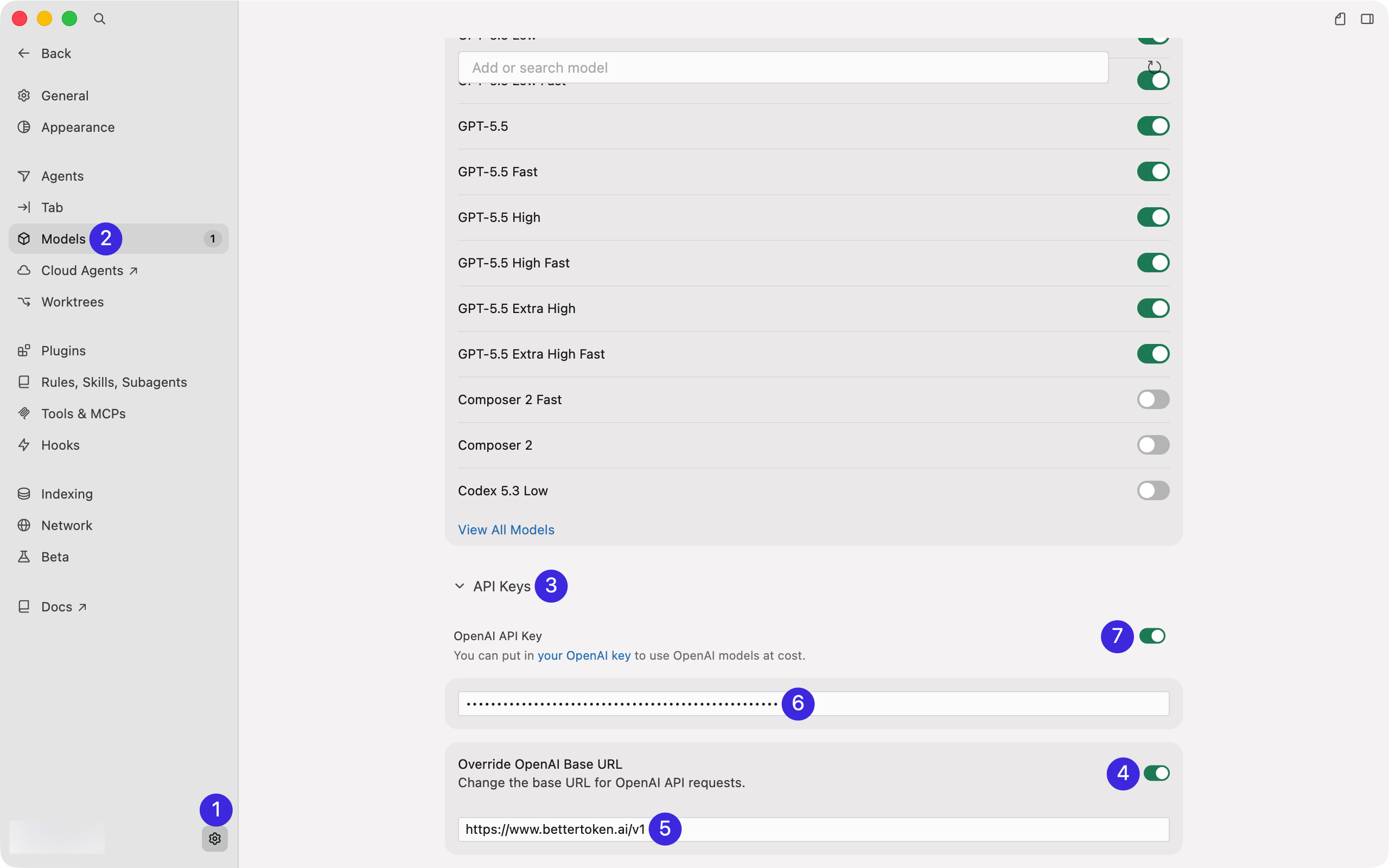
在 Cursor 中,点击左下角 Settings,进入设置界面后选择 Models。向下找到 API Keys 区域。
填写 Base URL 和 API Key
在 API Keys 区域按下面顺序配置:
- 打开 Override OpenAI Base URL
- 在 Base URL 输入框中填写
https://bettertoken.ai/v1 - 在 OpenAI API Key 中填写你的 BetterToken API Key
- 填完 URL 和 Key 后,再打开 OpenAI API Key 开关
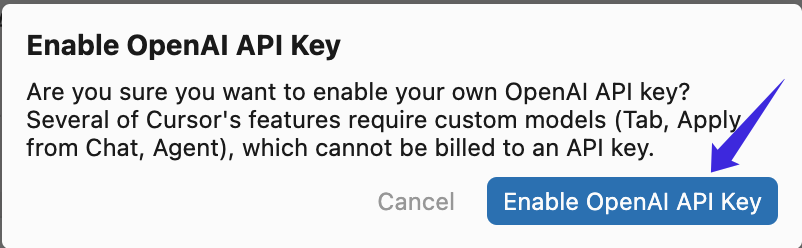
先填写 Key,再打开开关。这样 Cursor 会弹出认证确认窗口。
启用 OpenAI API Key
在确认窗口中点击 Enable OpenAI API Key。
刷新模型列表并启用模型
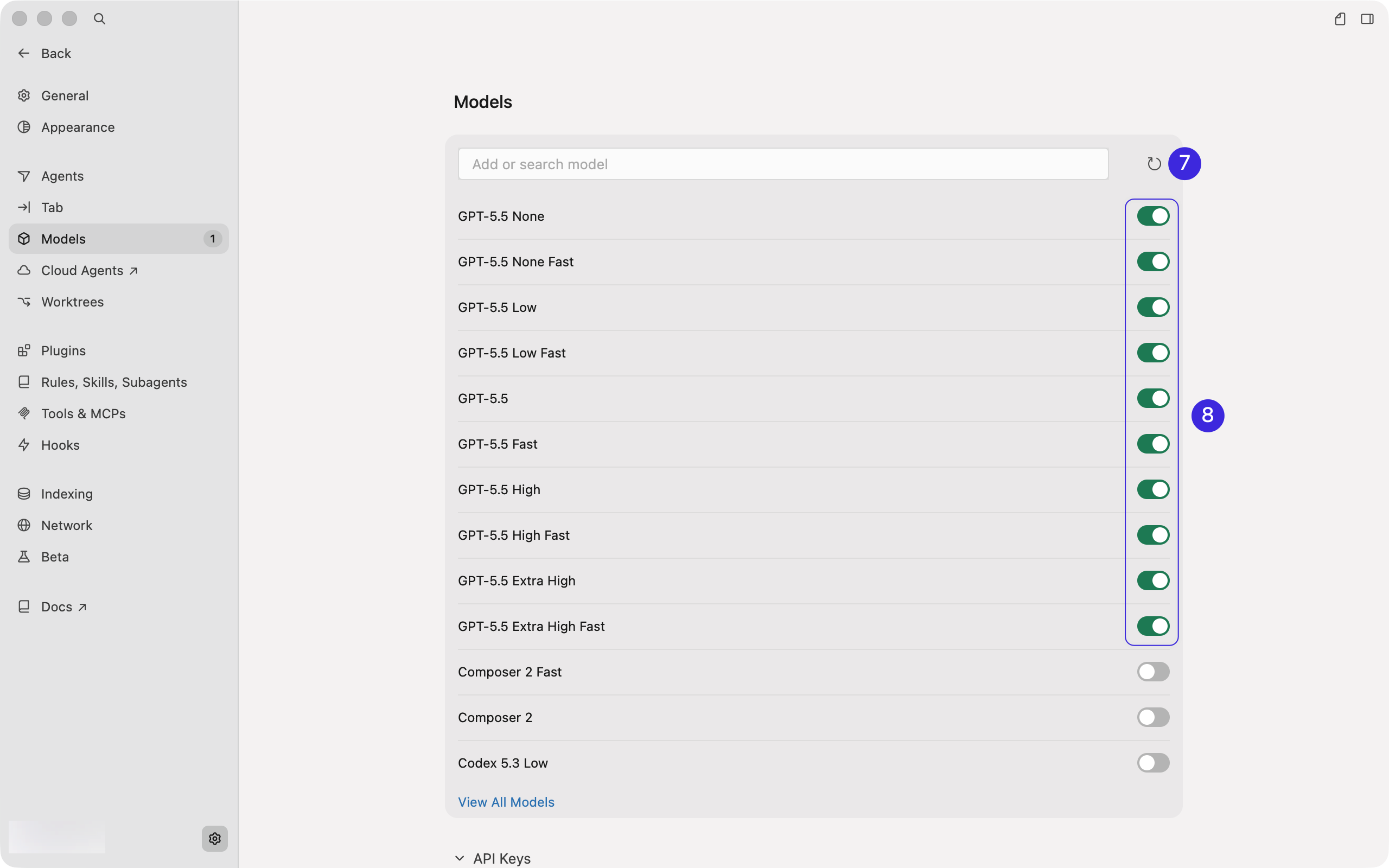
回到 Models 区域后,一定要先点击右侧的刷新按钮。等待模型列表刷新完成后,再选择模型。
请选择与 OpenAI-compatible endpoint 兼容的模型。请从模型广场复制模型 ID,并打开对应模型右侧的开关。
回到对话界面并关闭 Auto
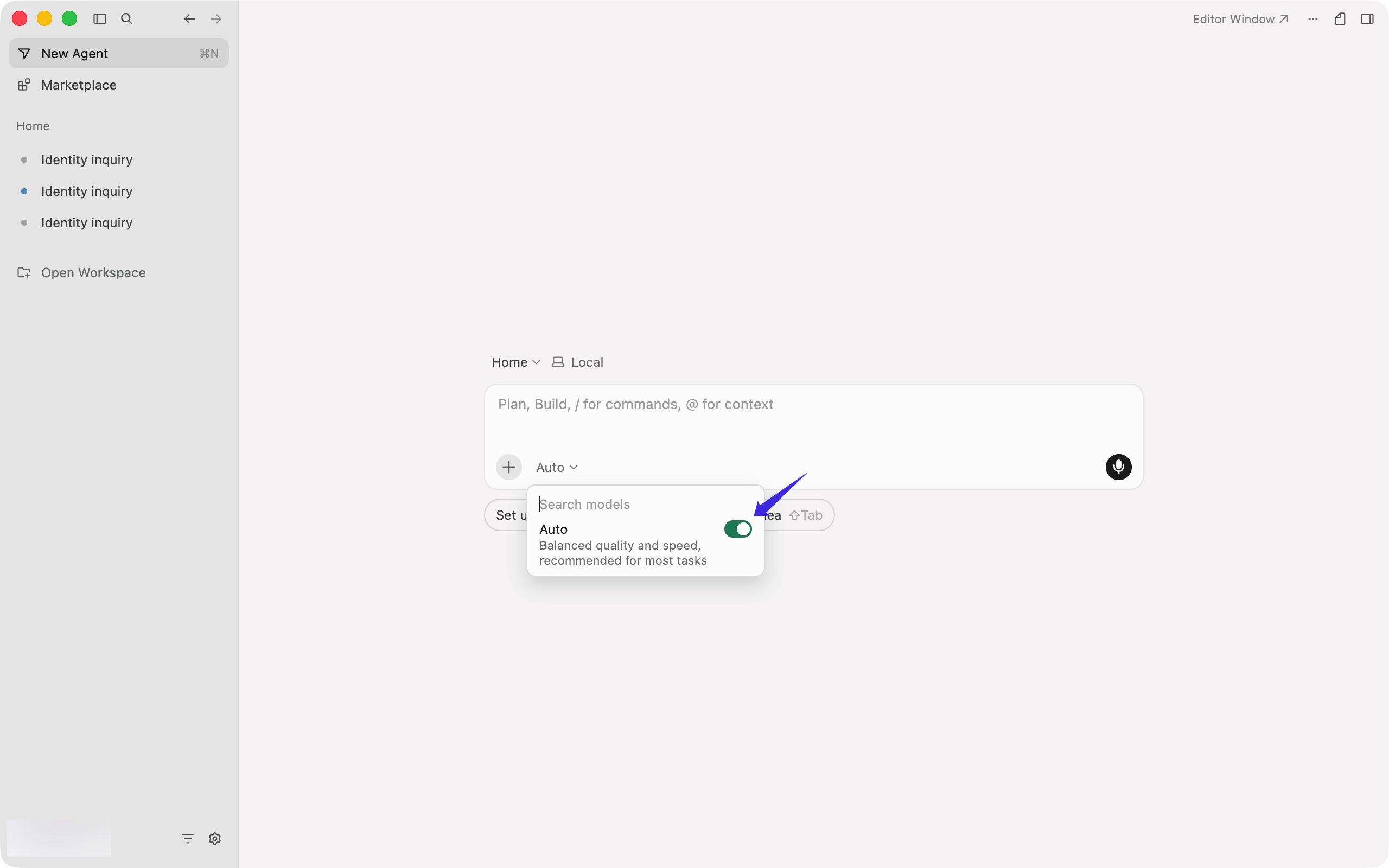
配置完成后回到 Cursor 对话界面,点击输入框下方的模型选择器。如果 Auto 处于开启状态,请先关闭 Auto。
选择模型并开始对话
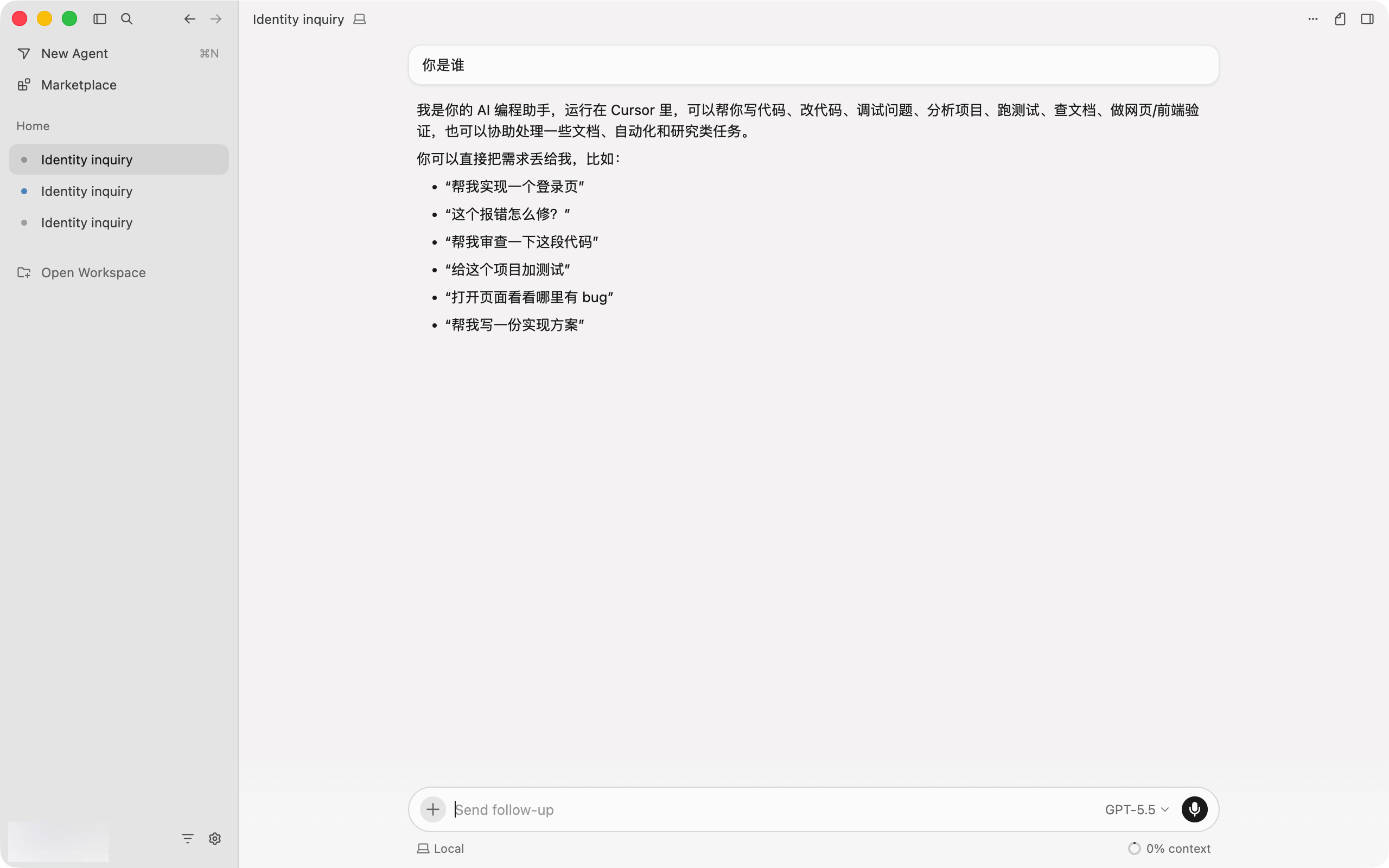
在模型选择器中选择刚启用的模型,然后开始对话。
验证连接
发送一条简短测试消息。工具正常返回内容,并且没有认证或 Model ID 错误,就说明连接成功。修改配置后请完全退出并重新启动工具。
切换模型
打开模型选择器,或修改配置中的 Model 字段。请填写模型广场中的完整 Model ID,然后重新启动当前会话。
常见错误
自定义 API 和 API Key 常见错误
更换模型或 API Key 前,请先对照 Cursor 自定义 OpenAI API 配置核对当前设置。
Cursor 没有显示自定义 API、API Key 或 Base URL
先检查 Cursor 账号套餐和客户端版本。自定义模型只对支持的付费套餐开放。更新 Cursor 后,再次打开 Settings → Models。
API Key 无法启用或验证失败
先填写 Base URL https://bettertoken.ai/v1 和 API Key,再打开 OpenAI API Key 开关。Base URL 不要附加 /chat/completions,也不要填写与当前 endpoint 不兼容的 Model ID。
刷新后没有需要的模型
确认所选 Model ID 与模型广场一致,等待刷新完成后,只启用与当前 endpoint 兼容的模型。当前模型 ID 以模型广场为准。
Cursor 自带模型停止工作
Override OpenAI Base URL 是全局设置。不使用 BetterToken 时,请关闭这个开关,让 Cursor 恢复使用自己的 Base URL。
对话中选错模型
打开模型选择器并关闭 Auto,再手动选择已启用的模型。
相关 FAQ
技术说明
协议、endpoint 与 provider 内部字段
本页配置使用 https://bettertoken.ai/v1。工具会自行拼接 OpenAI-compatible endpoint;除非具体字段明确要求,否则不要在 Base URL 后附加 /chat/completions 或 /responses。
注意事项
- 从模型广场复制准确的 Model ID。