

https://bettertoken.ai et x-api-key, puis redémarrez Claude Desktop. Pour GPT, Codex ou un autre fournisseur non-Claude, utilisez le guide des endpoints API personnalisés de Claude Desktop.
Paramètres clés
Prérequis
- Créez et copiez une BetterToken API Key
- Vérifiez que l’API Key peut utiliser les modèles du fournisseur Claude
Séparer l’abonnement de la facturation API
Les requêtes Gateway utilisent votre BetterToken API Key et votre solde BetterToken. Elles ne consomment ni ne prolongent le quota d’un abonnement Claude. Considérez l’abonnement et l’API comme deux voies distinctes d’accès et de facturation. Avant d’utiliser cette configuration pour un travail réel :- Créez une BetterToken API Key dédiée à Claude Desktop.
- Envoyez un court message de test sans données sensibles via Gateway.
- Ouvrez le Dashboard BetterToken et vérifiez le modèle, le statut, les Token input, output et cache, ainsi que le débit.
- Révoquez la Key et créez-en une nouvelle si elle apparaît dans une capture, un dépôt ou un journal public.
Installation
Installez ou mettez à jour la dernière version depuis le site de Claude Desktop, puis démarrez Claude Desktop.Configuration manuelle
1
Activer le mode développeur
Dans Claude Desktop, choisissez Help → Troubleshooting → Enable Developer Mode dans la barre de menus macOS.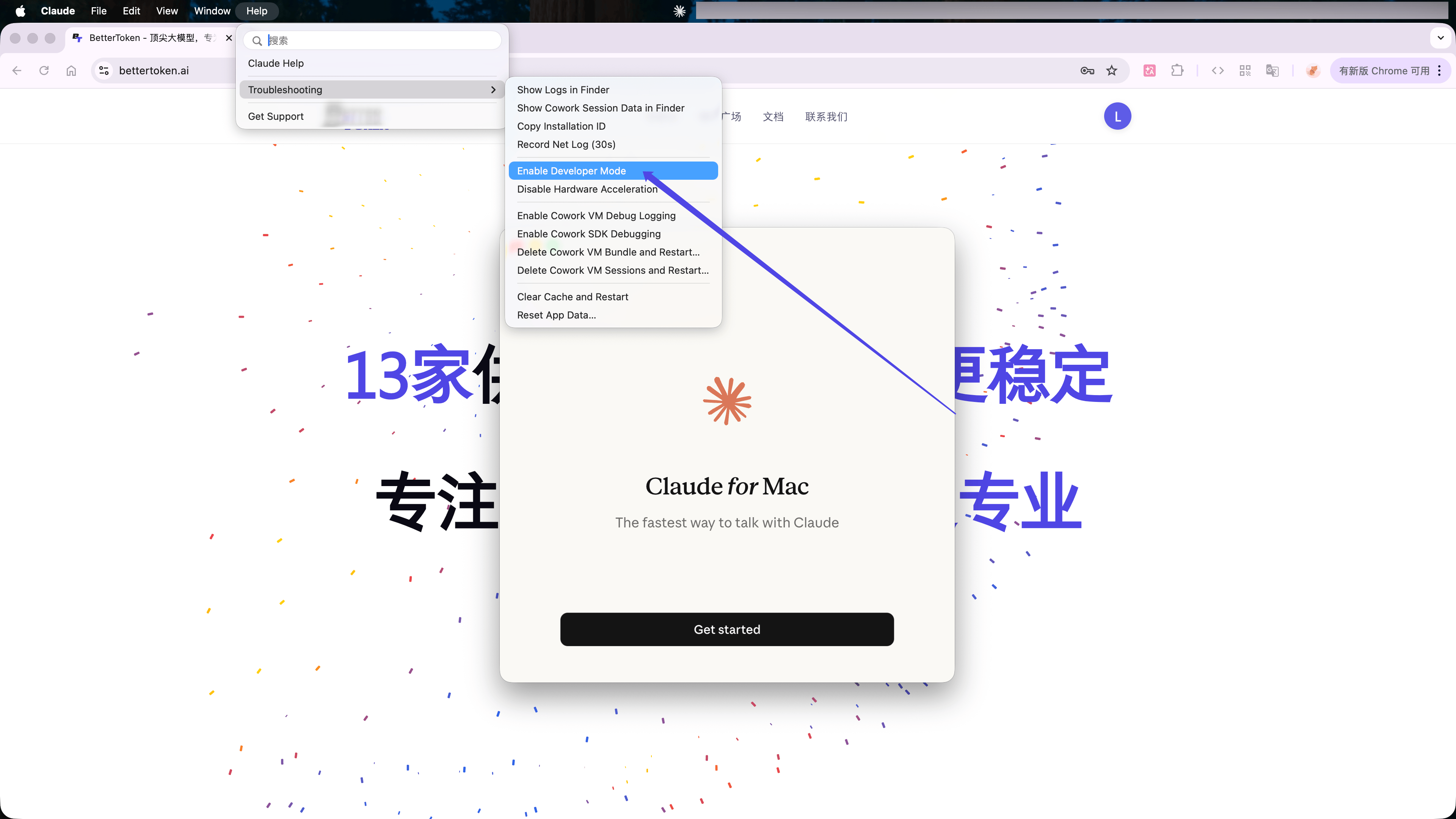
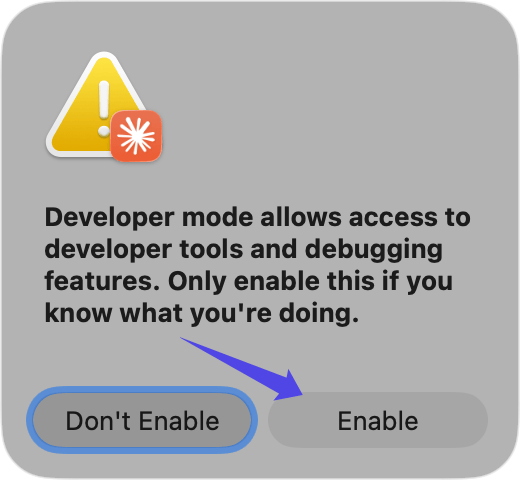
2
Ouvrir les paramètres d’inférence tierce
Après le redémarrage, choisissez Developer → Configure Third-Party Inference… dans la barre de menus macOS.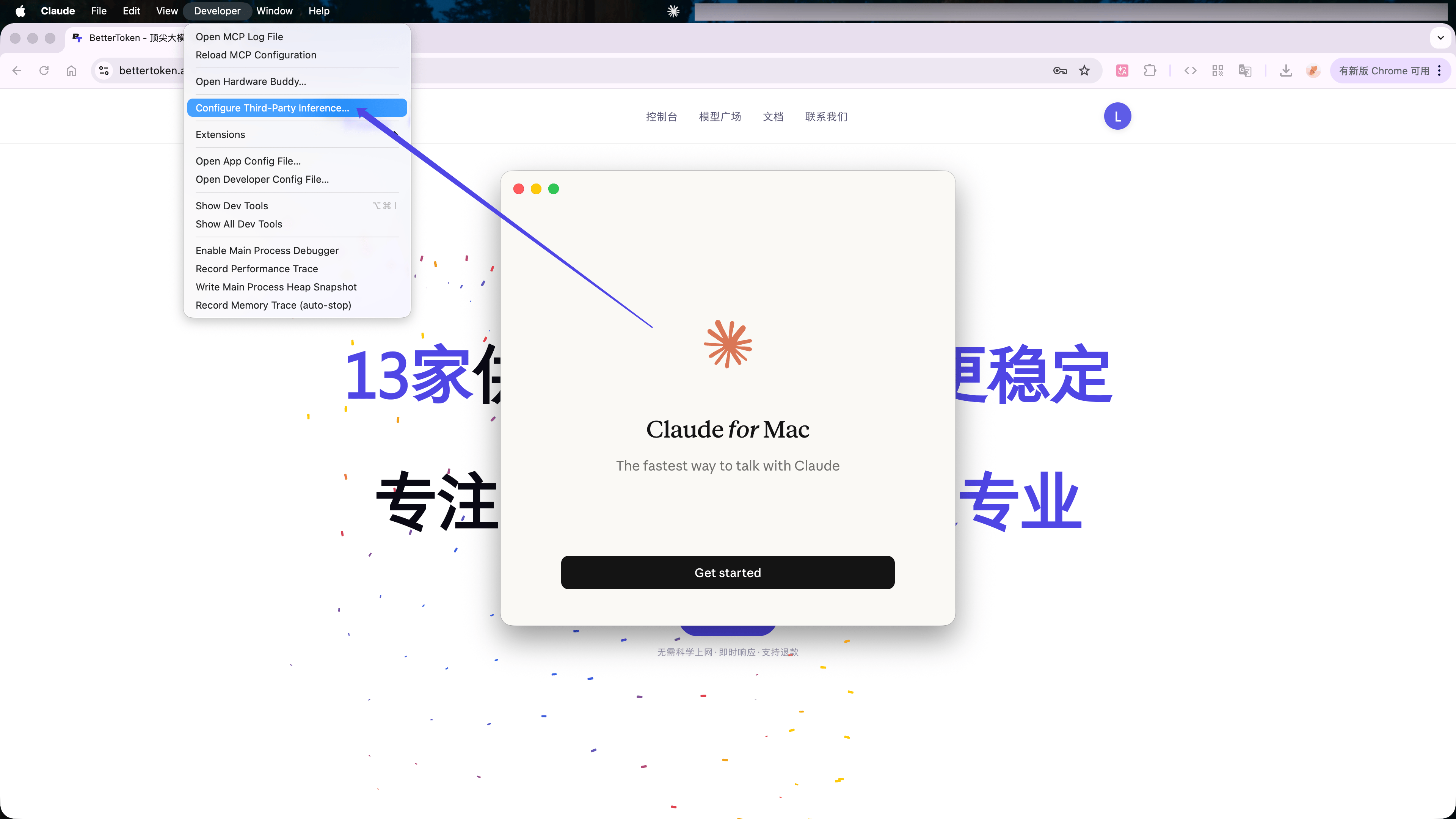
3
Saisir les paramètres API de BetterToken
Sélectionnez Gateway, puis saisissez :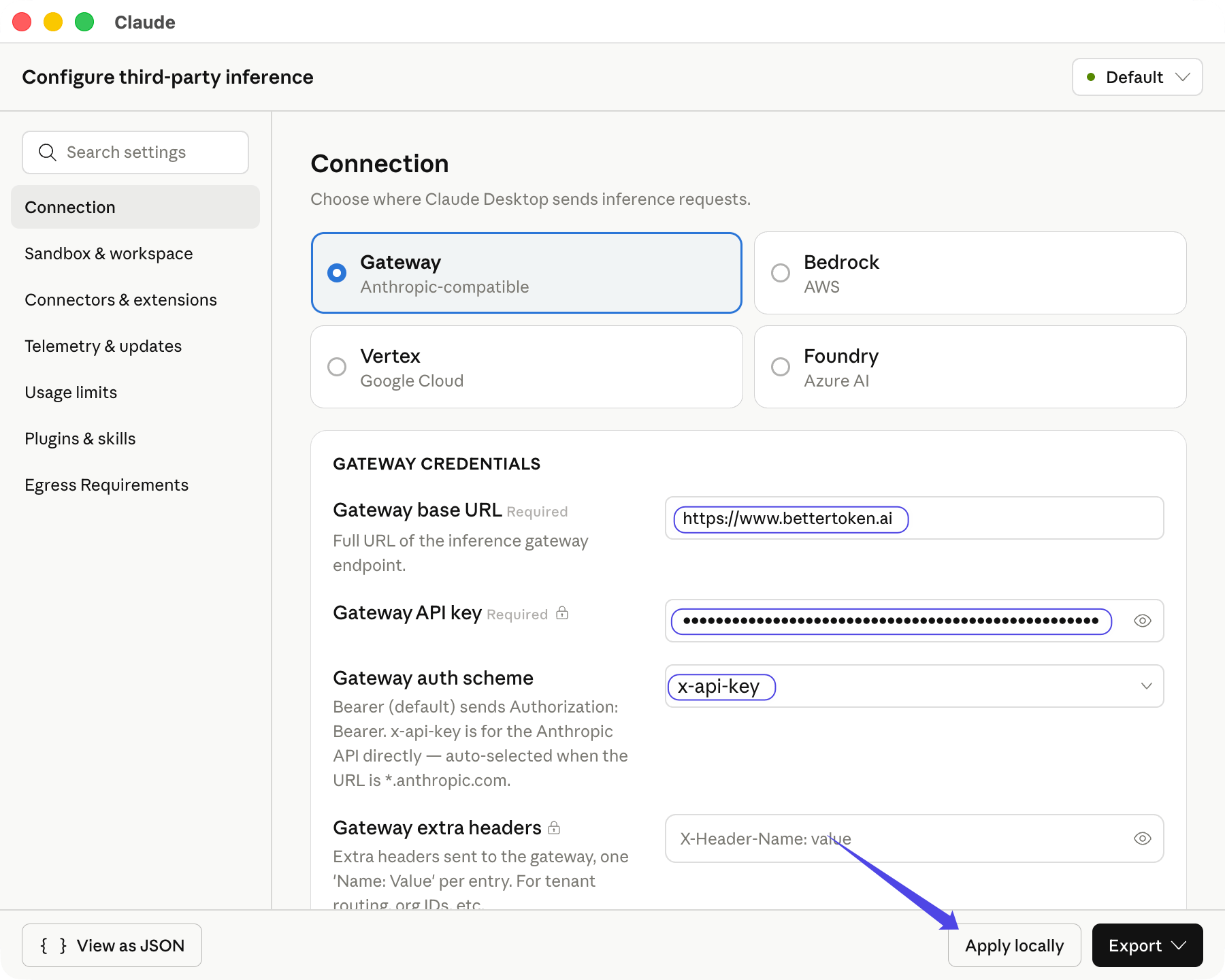
Claude Desktop récupère les modèles Claude disponibles après la sélection du schéma d’authentification. Cliquez sur Apply locally.
Vérifier la connexion
Cliquez sur Save & Restart. Sélectionnez Continue with Gateway, puis envoyez un court message. La configuration est active lorsque Gateway apparaît dans le coin inférieur gauche et que le message reçoit une réponse normale.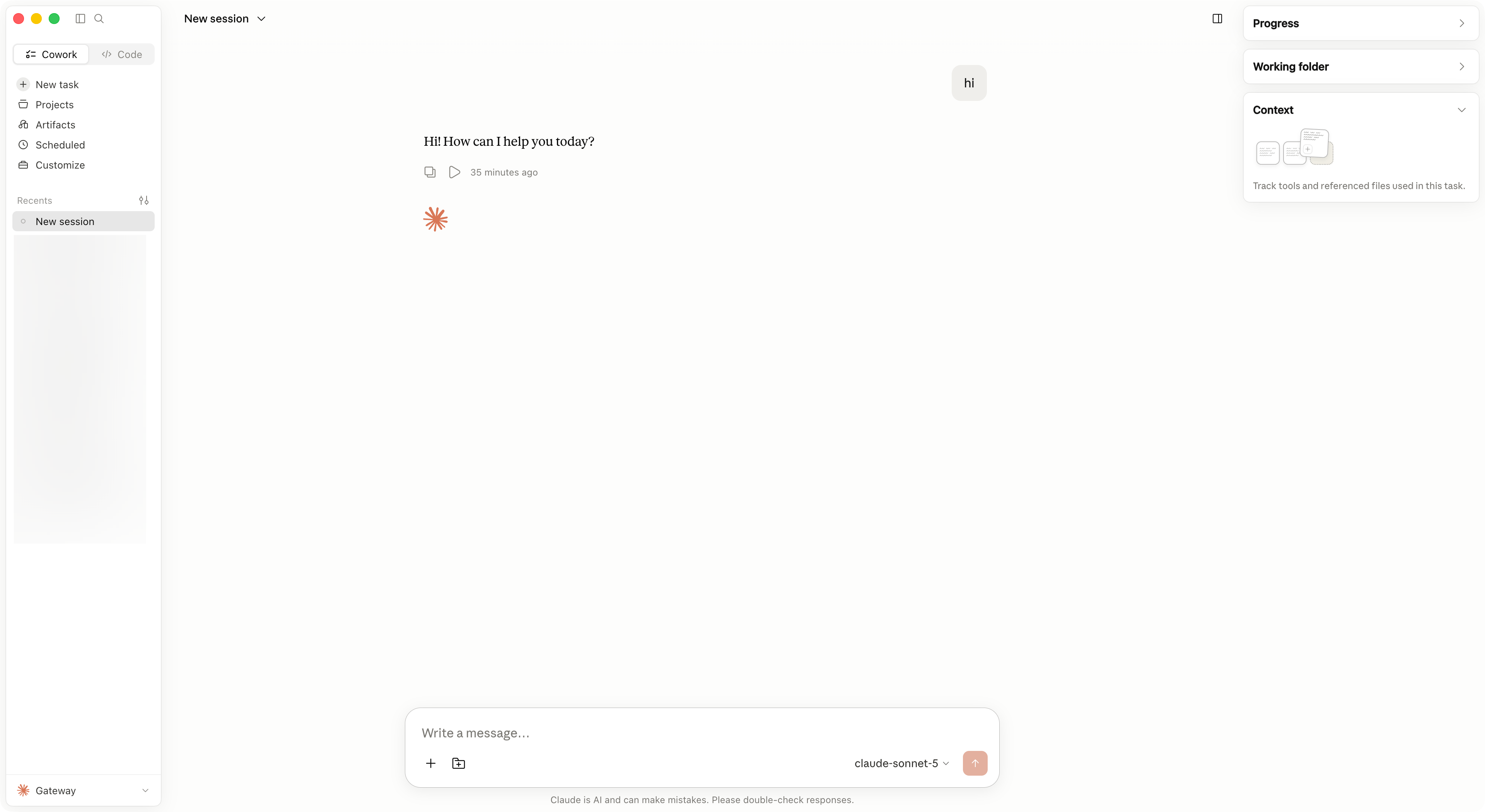
Changer de modèle
Ouvrez le sélecteur de modèles et choisissez un autre modèle Claude renvoyé par la passerelle. Si le modèle manque, rouvrez Configure Third-Party Inference…, cliquez sur Apply locally, puis redémarrez Claude Desktop.Erreurs courantes
Configuration avancée
Pour utiliser GPT, Kimi, GLM ou un autre fournisseur autre que Claude dans Claude Desktop, suivez l’onglet Claude Desktop dans CC Switch. CC Switch gère le format API, le mappage des modèles, le proxy et le redémarrage.Fournisseurs compatibles
Les états concernent la méthode de configuration de BetterToken décrite sur cette page.
Signification des méthodes de configuration
Signification des méthodes de configuration
- Configuration avancée : installez CC Switch et utilisez un proxy local, une conversion de protocole ou un mappage de modèles.
- Configuration manuelle : saisissez l’API Key, la Base URL et le Model.
Guides associés
- Utiliser des modèles tiers dans Claude Desktop
- Configurer BetterToken dans CC Switch
- Configurer un fournisseur personnalisé dans Codex CLI
- Télécharger la dernière version de CC Switch
Détails techniques
Point de terminaison et authentification de la passerelle
Point de terminaison et authentification de la passerelle
Utilisez l’adresse compatible Anthropic
https://bettertoken.ai comme Gateway base URL, sans /v1. Sélectionnez x-api-key comme schéma d’authentification.