Claude Desktop API error 500. Укажите API Key, https://bettertoken.ai и x-api-key, затем перезапустите приложение.
Claude Desktop API error 500 и установка
Скачайте актуальную версию Claude Desktop с официального сайта, затем добавьте Gateway с Base URLhttps://bettertoken.ai. Если появляется API error 500, сначала проверьте Model ID и повторите короткий запрос после перезапуска приложения.
Для других моделей перейдите к расширенной настройке. Разницу между Claude Desktop и Claude Code объясняет отдельное сравнение, а общие правила Base URL собраны в руководстве по адресам API.
Ключевые параметры
Подготовка
- Создайте и скопируйте API Key BetterToken
- Убедитесь, что API Key поддерживает модели провайдера Claude
Отделите подписку от оплаты API
Запросы Gateway используют ваш BetterToken API Key и баланс BetterToken. Они не расходуют и не продлевают лимит подписки Claude. Рассматривайте подписку и API как разные контуры доступа и оплаты. Перед рабочим использованием:- Создайте отдельный BetterToken API Key для Claude Desktop.
- Отправьте через Gateway одно короткое сообщение без конфиденциальных данных.
- Откройте Dashboard BetterToken и сверьте модель, статус, input, output, cache Token и списание.
- Отзовите Key и создайте новый, если он попал в скриншот, репозиторий или публичный лог.
Установка
Установите или обновите Claude Desktop до последней версии, затем запустите приложение.Ручная настройка
1
Включите developer mode
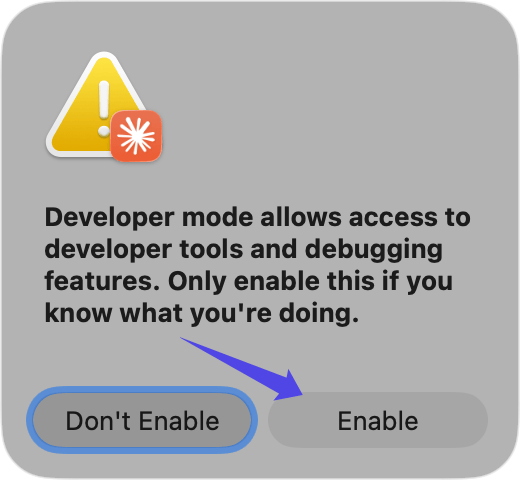
В Claude Desktop выберите Help → Troubleshooting → Enable Developer Mode в строке меню macOS.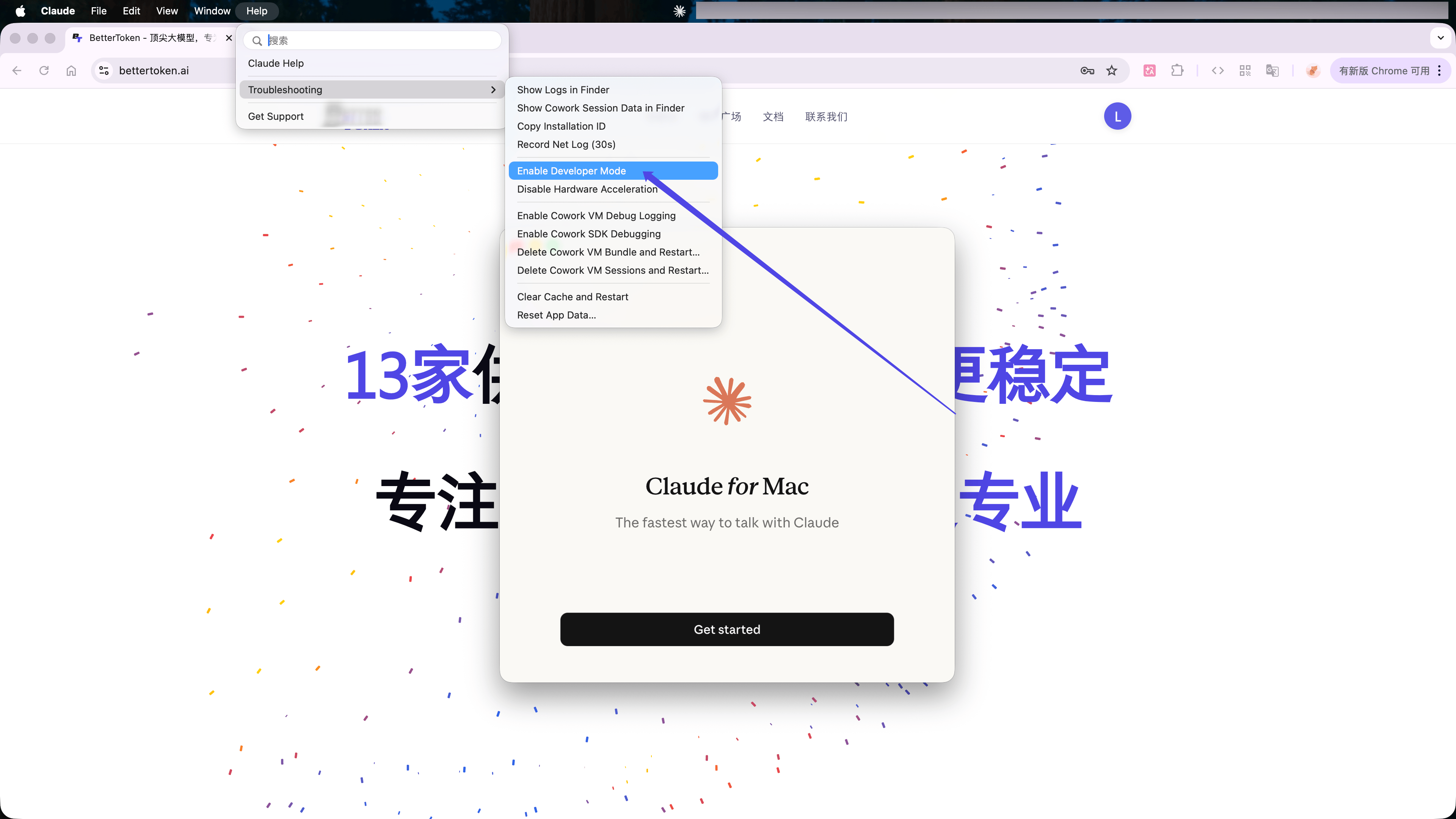
2
Откройте настройки стороннего inference
После перезапуска выберите Developer → Configure Third-Party Inference… в строке меню macOS.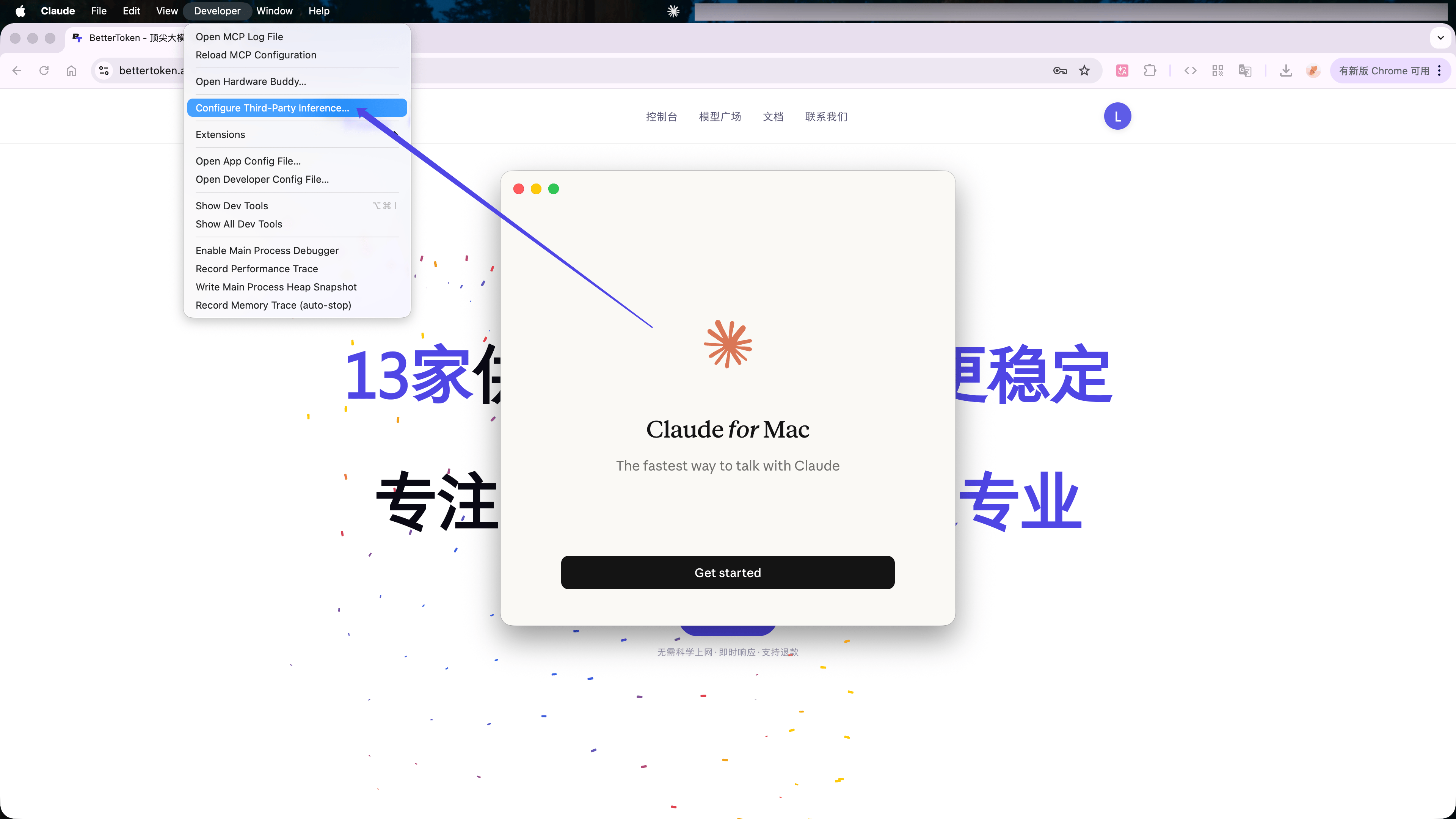
3
Введите параметры API BetterToken
Выберите Gateway, затем укажите: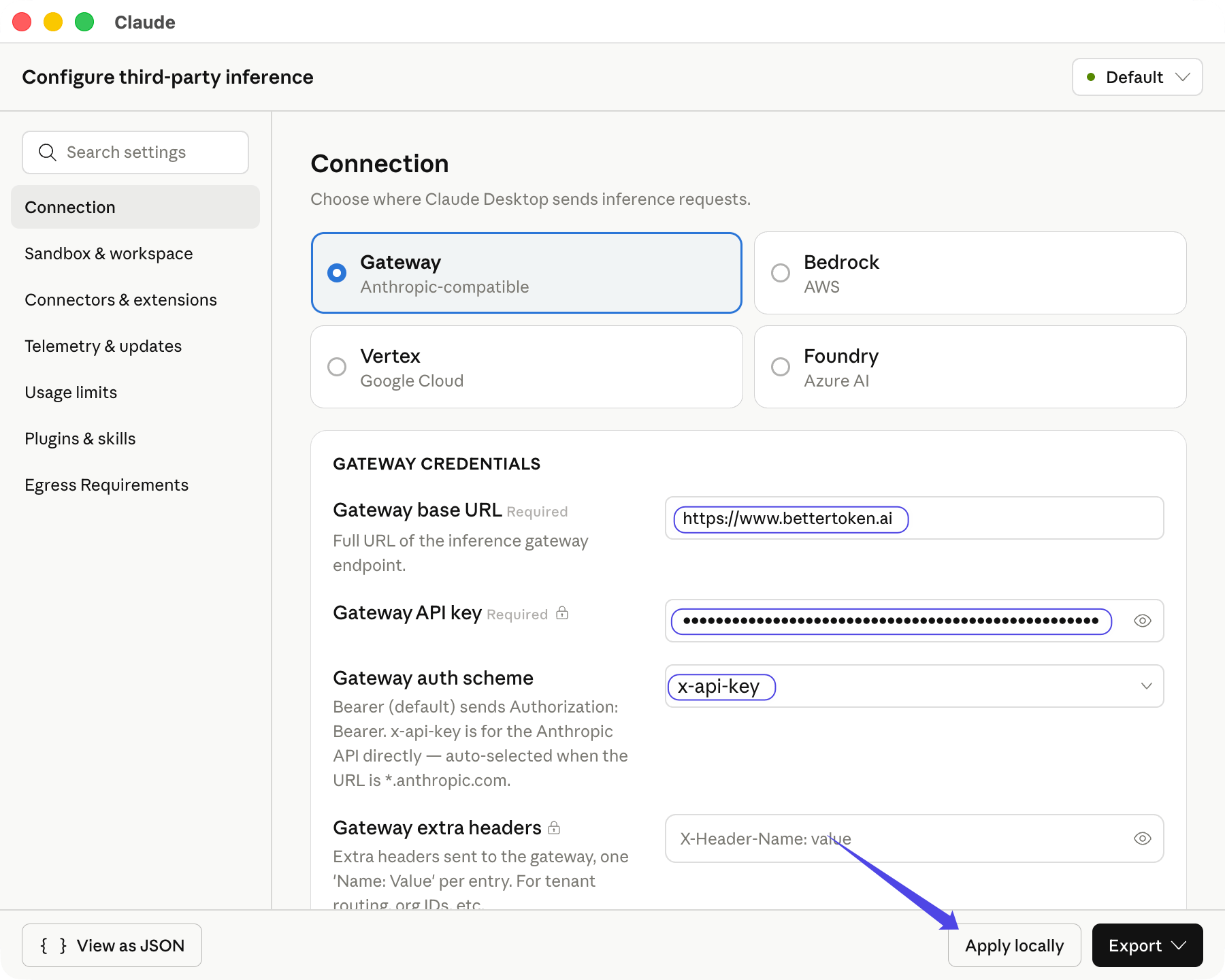
После выбора схемы авторизации Claude Desktop получит доступные модели Claude. Нажмите Apply locally.
Проверка подключения
Нажмите Save & Restart. После запуска выберите Continue with Gateway и отправьте короткое сообщение. Настройка работает, если в левом нижнем углу отображается Gateway, а ответ приходит без ошибок.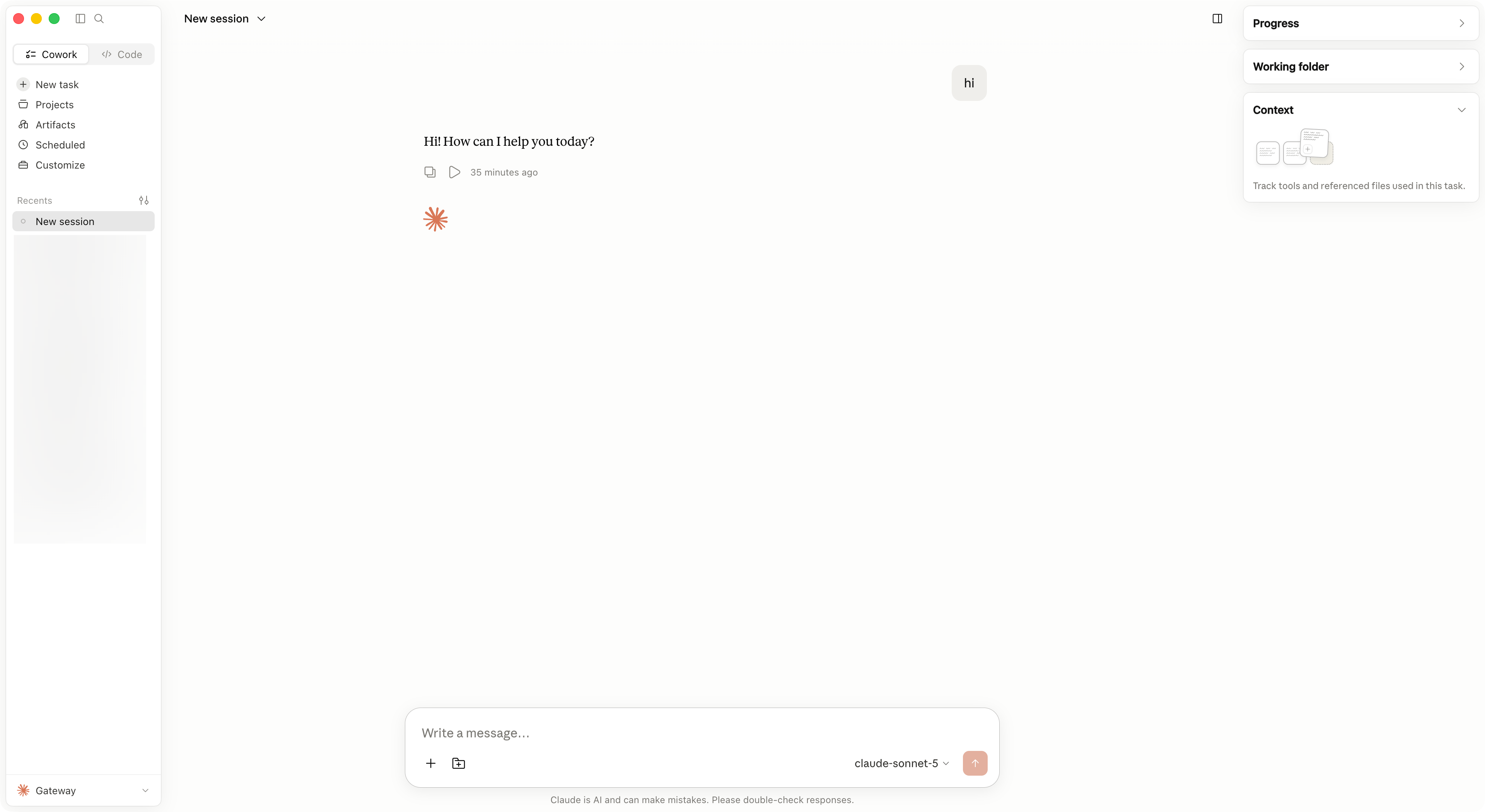
Смена модели
Откройте выбор модели и укажите другую модель Claude, полученную от Gateway. Если нужной модели нет, снова откройте Configure Third-Party Inference…, нажмите Apply locally и перезапустите Claude Desktop.Частые ошибки
Расширенная настройка
Для GPT, Kimi, GLM и других провайдеров, отличных от Claude, используйте вкладку Claude Desktop в CC Switch. CC Switch управляет API Format, сопоставлением моделей, прокси и перезапуском.Поддерживаемые провайдеры
Статусы относятся к способу подключения BetterToken, описанному на этой странице.
Что означают способы настройки
Что означают способы настройки
- Расширенная настройка: установите CC Switch и используйте локальный proxy, преобразование протокола или mapping моделей.
- Ручная настройка: укажите API Key, Base URL и Model.
Связанные инструкции
- Third-party модели в Claude Desktop
- Настройка BetterToken в CC Switch
- Настройка custom provider в Codex CLI
- Скачать последнюю версию CC Switch
Технические детали
Gateway и авторизация
Gateway и авторизация
В Gateway base URL укажите Anthropic-compatible адрес
https://bettertoken.ai без /v1. В качестве схемы авторизации выберите x-api-key.