

Claude Desktop 接入 BetterToken
使用自定义 Gateway 地址、BetterToken API Key 和 Claude 模型接入 Claude Desktop,了解认证方式、模型选择、重启步骤与常见错误。
Claude Desktop 仅支持 Claude 模型,这是 Claude Desktop 客户端的限制。
从模型广场复制当前可用的 Claude 模型 ID,保存配置并重启 Claude Desktop。
重点信息
| 字段 | 填写内容 |
|---|---|
| API Key | BetterToken API Key |
| Base URL | https://bettertoken.ai |
| Model | Claude |
准备工作
- 创建并复制 BetterToken API Key
- 从模型广场复制准确的 Model ID。
区分订阅与 API 计费
Gateway 请求使用你的 BetterToken API Key 和 BetterToken 余额,不会消耗或延长 Claude 订阅限额。请把订阅与 API 视为两套独立的访问和计费路径。
用于实际工作前:
- 为 Claude Desktop 创建专用 BetterToken API Key。
- 通过 Gateway 发送一条不含敏感信息的短测试消息。
- 打开 BetterToken Dashboard,核对模型、状态、input、output、cache Token 和扣费。
- 如果 Key 出现在截图、代码仓库或公开日志中,请撤销并创建新 Key。
安装
从 Claude Desktop 官网安装或更新到最新版本。完成安装后启动 Claude Desktop。
手动配置
启用 developer mode
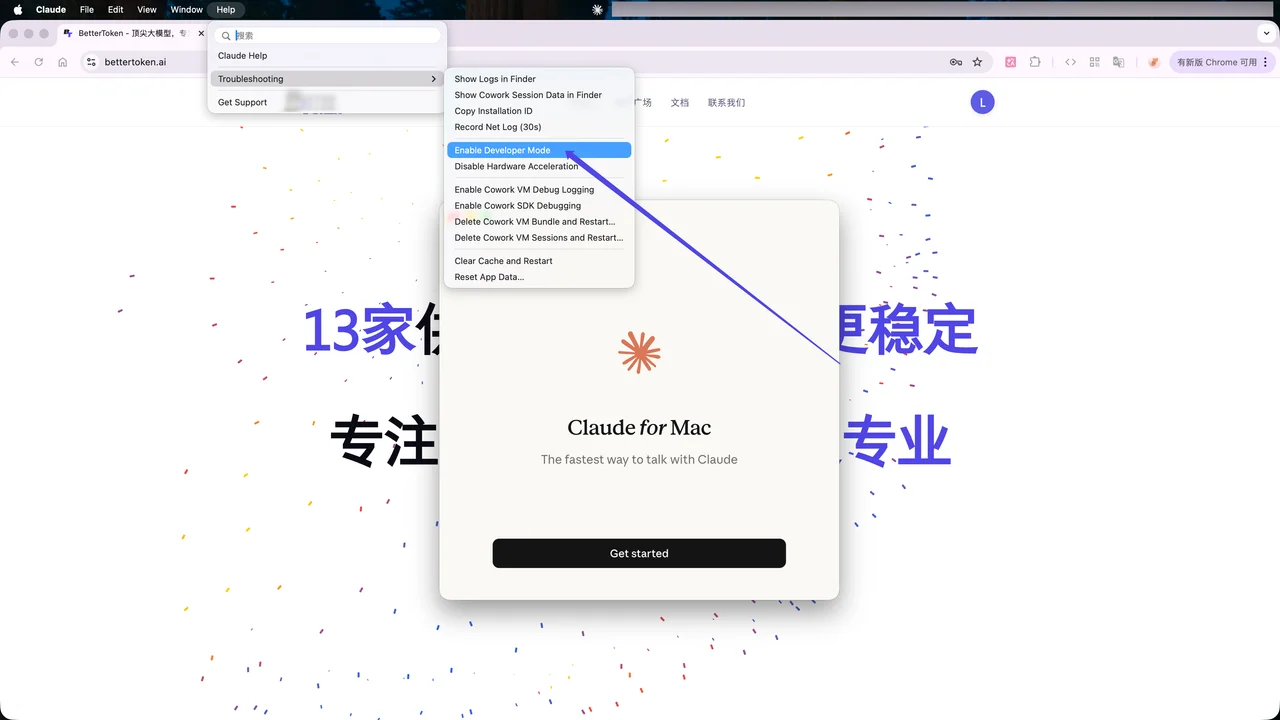
打开 Claude Desktop 后,在 macOS 左上角菜单中选择 Help → Troubleshooting → Enable Developer Mode。
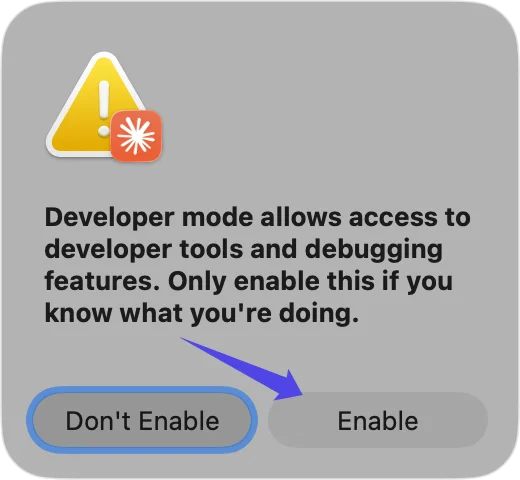
在确认窗口中点击 Enable,然后重启 Claude Desktop。
打开第三方推理配置
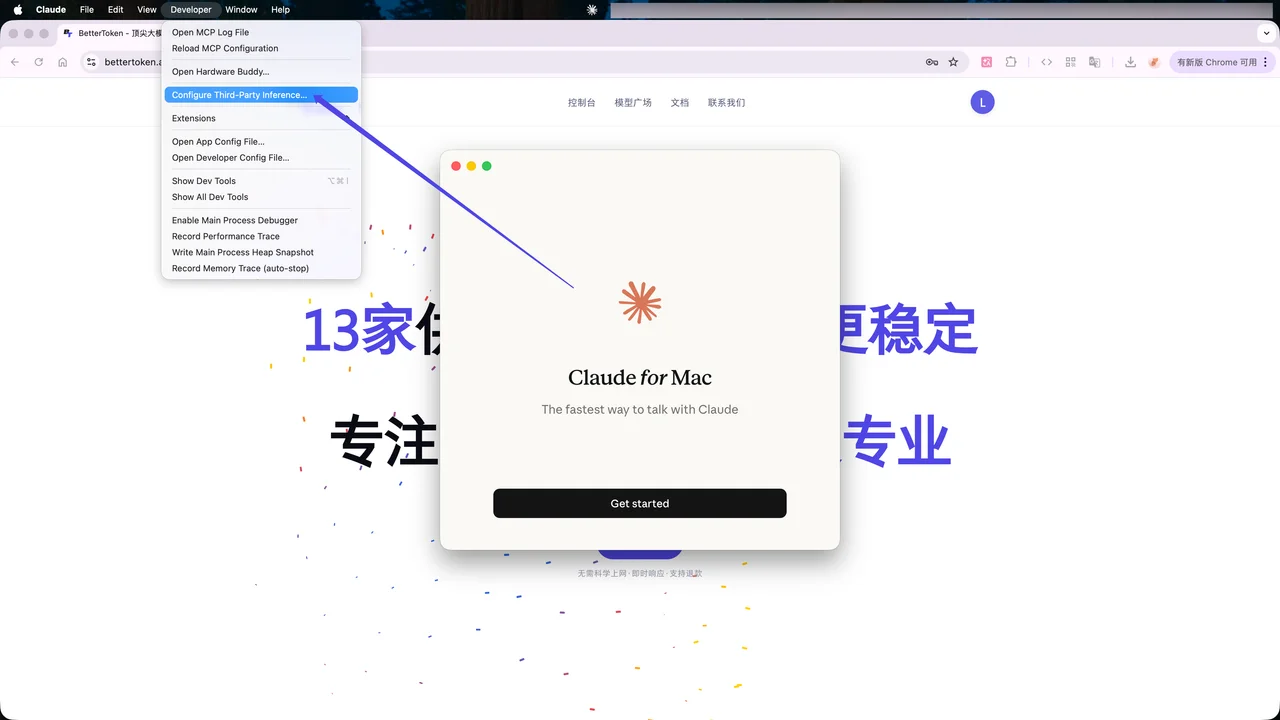
重启后,在 macOS 菜单栏选择 Developer → Configure Third-Party Inference…。
填写 BetterToken API 信息
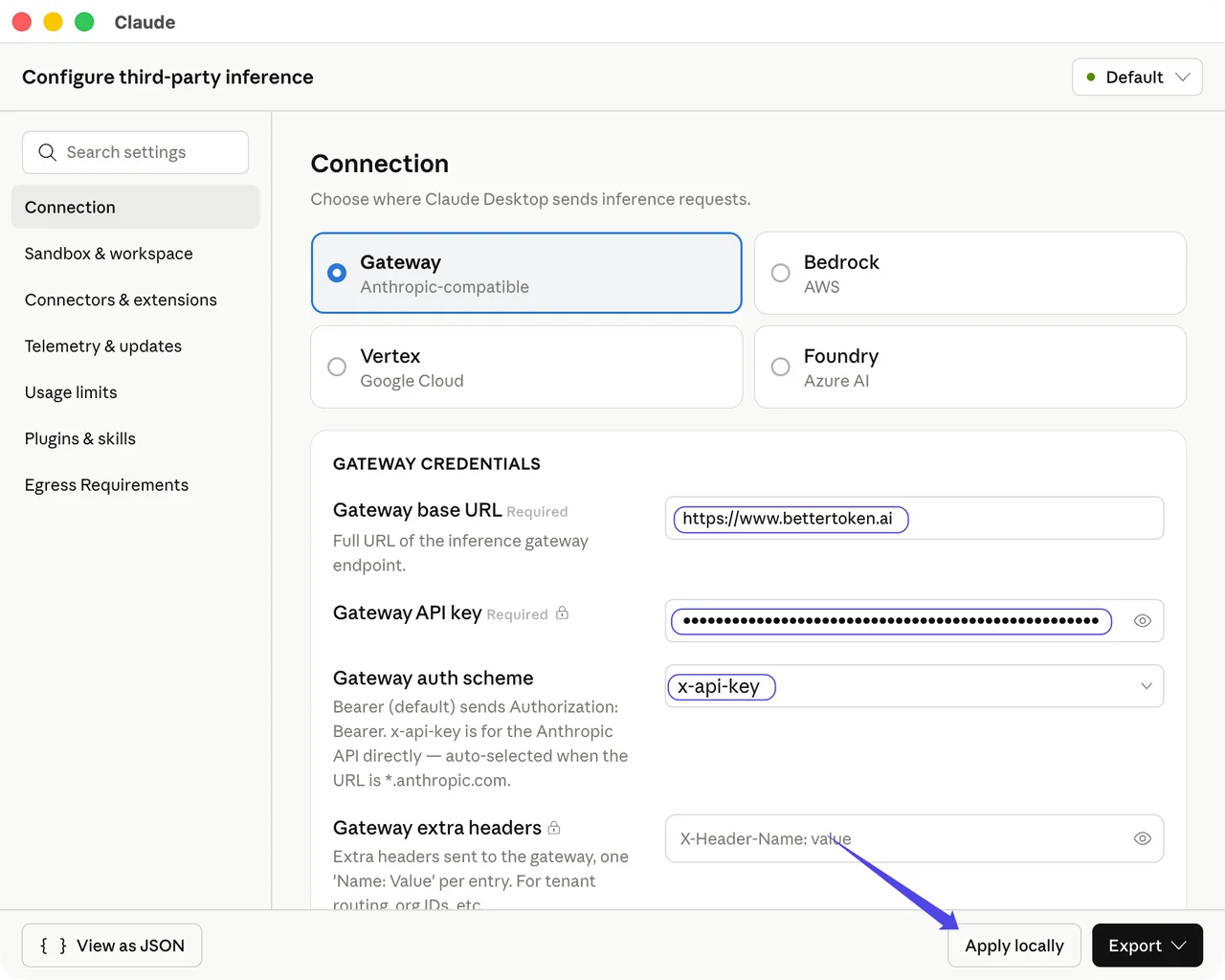
在配置窗口中选择 Gateway,然后填写:
| 字段 | 填写内容 |
|---|---|
| Gateway base URL | https://bettertoken.ai |
| Credential kind | Static API key |
| Gateway API key | 你的 BetterToken API Key |
| Gateway auth scheme | x-api-key |
选择认证方式后,Claude Desktop 会获取可用的 Claude 模型。点击 Apply Changes 在当前设备保存配置并重启 Claude Desktop。旧版本可能先显示 Apply locally,再显示 Save & Restart。
验证连接
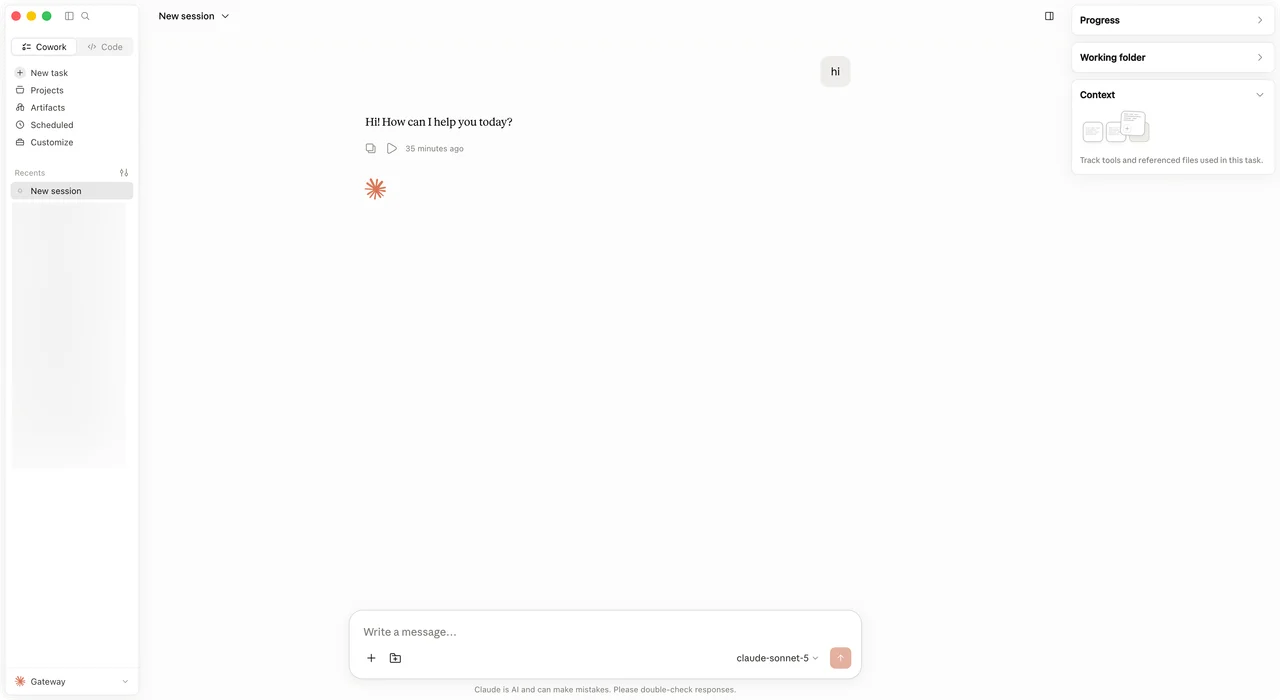
Claude Desktop 重启后,选择 Continue with Gateway 并发送一条简短消息。左下角显示 Gateway 且消息正常返回,即表示配置生效。
切换模型
打开模型选择器,选择 Gateway 返回的其他 Claude 模型。没有看到目标模型时,重新打开 Configure Third-Party Inference…,点击 Apply Changes 保存并重启 Claude Desktop。
常见错误
| 问题 | 处理方式 |
|---|---|
| 无法连接 Gateway | 确认 Gateway base URL 正好是 https://bettertoken.ai,不要添加 /v1。 |
返回 401 | 重新复制 BetterToken API Key,并确认认证方式为 x-api-key。 |
| 没有 Claude 模型 | 从模型广场复制当前可用的 Claude 模型 ID,保存配置并重启 Claude Desktop。 |
| 配置未生效 | 完全退出 Claude Desktop,再重新打开并选择 Continue with Gateway。 |
进阶配置
需要统一管理多个工具的配置时,可使用 CC Switch。
相关指南
技术说明
Gateway 地址与认证
Claude Desktop 的 Gateway base URL 使用 Anthropic-compatible 地址 https://bettertoken.ai,不要添加 /v1。认证方式选择 x-api-key。


