

https://bettertoken.ai, x-api-key를 입력한 다음 Claude Desktop을 다시 시작하세요. GPT, Codex 또는 다른 non-Claude provider에는 Claude Desktop custom API endpoint 가이드를 사용하세요.
주요 설정
사전 요구 사항
- BetterToken API Key를 만들고 복사
- API Key가 Claude provider models를 사용할 수 있는지 확인
구독과 API 결제를 분리하기
Gateway 요청은 BetterToken API Key와 BetterToken 잔액을 사용합니다. Claude 구독 한도를 사용하거나 연장하지 않습니다. 구독과 API를 별도의 액세스 및 결제 경로로 취급하세요. 실제 작업에 사용하기 전에 다음을 확인하세요.- Claude Desktop 전용 BetterToken API Key를 만듭니다.
- Gateway를 통해 민감한 정보가 없는 짧은 테스트 메시지를 보냅니다.
- BetterToken Dashboard를 열고 모델, 상태, input, output, cache Token, 청구액을 확인합니다.
- Key가 스크린샷, 저장소 또는 공개 로그에 노출되었다면 폐기하고 새 Key를 만듭니다.
설치
Claude Desktop website에서 최신 version을 설치하거나 업데이트한 다음 Claude Desktop을 시작하세요.수동 설정
1
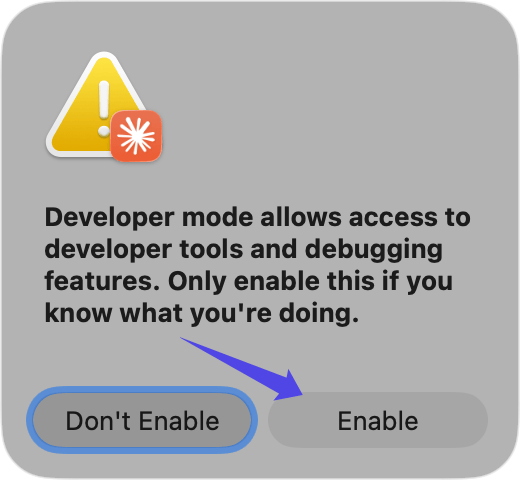
developer mode 활성화
Claude Desktop에서 macOS menu bar의 Help → Troubleshooting → Enable Developer Mode를 선택하세요.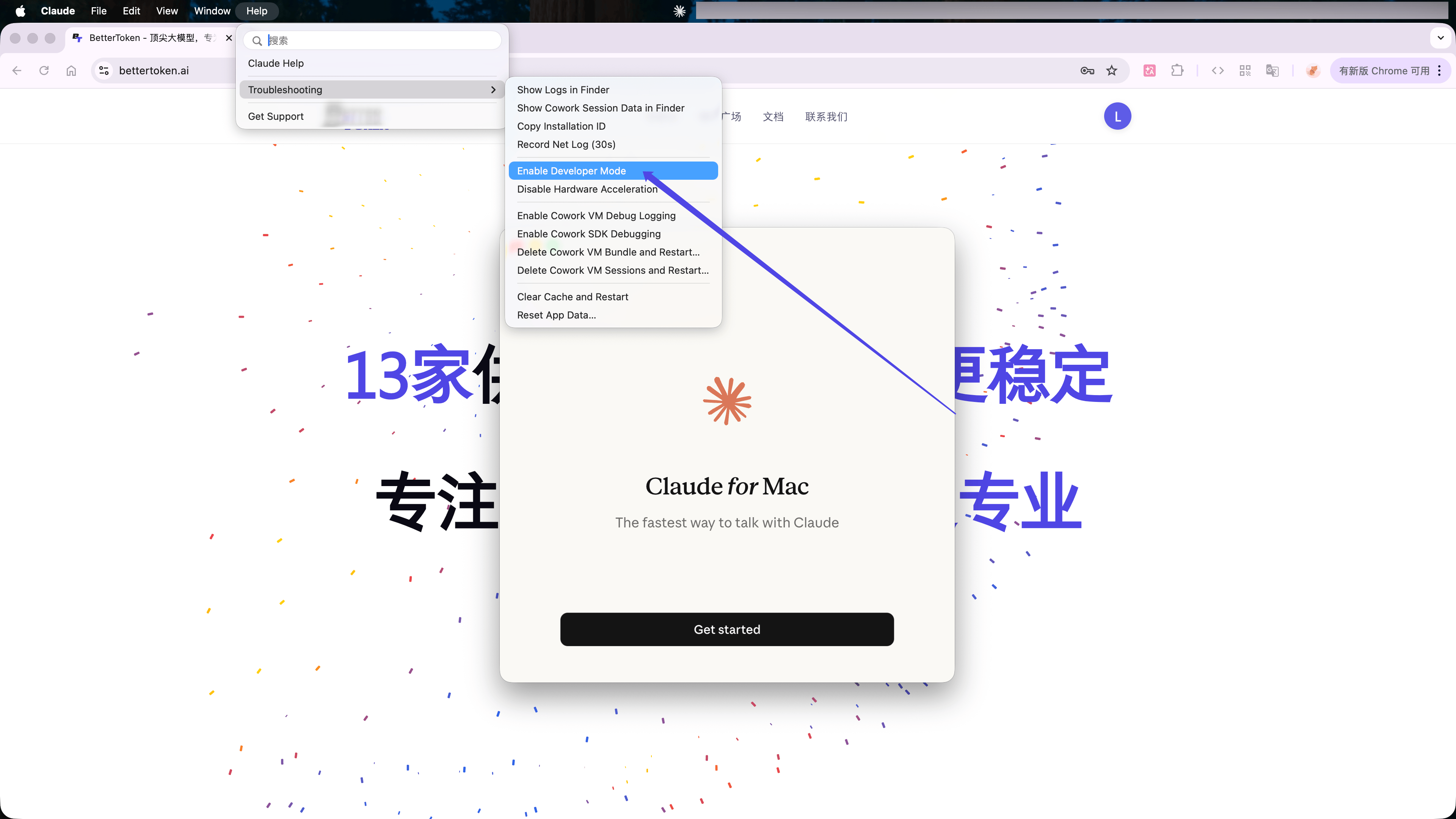
2
third-party inference settings 열기
restart 후 macOS menu bar에서 Developer → **Configure Third-Party Inference…**를 선택하세요.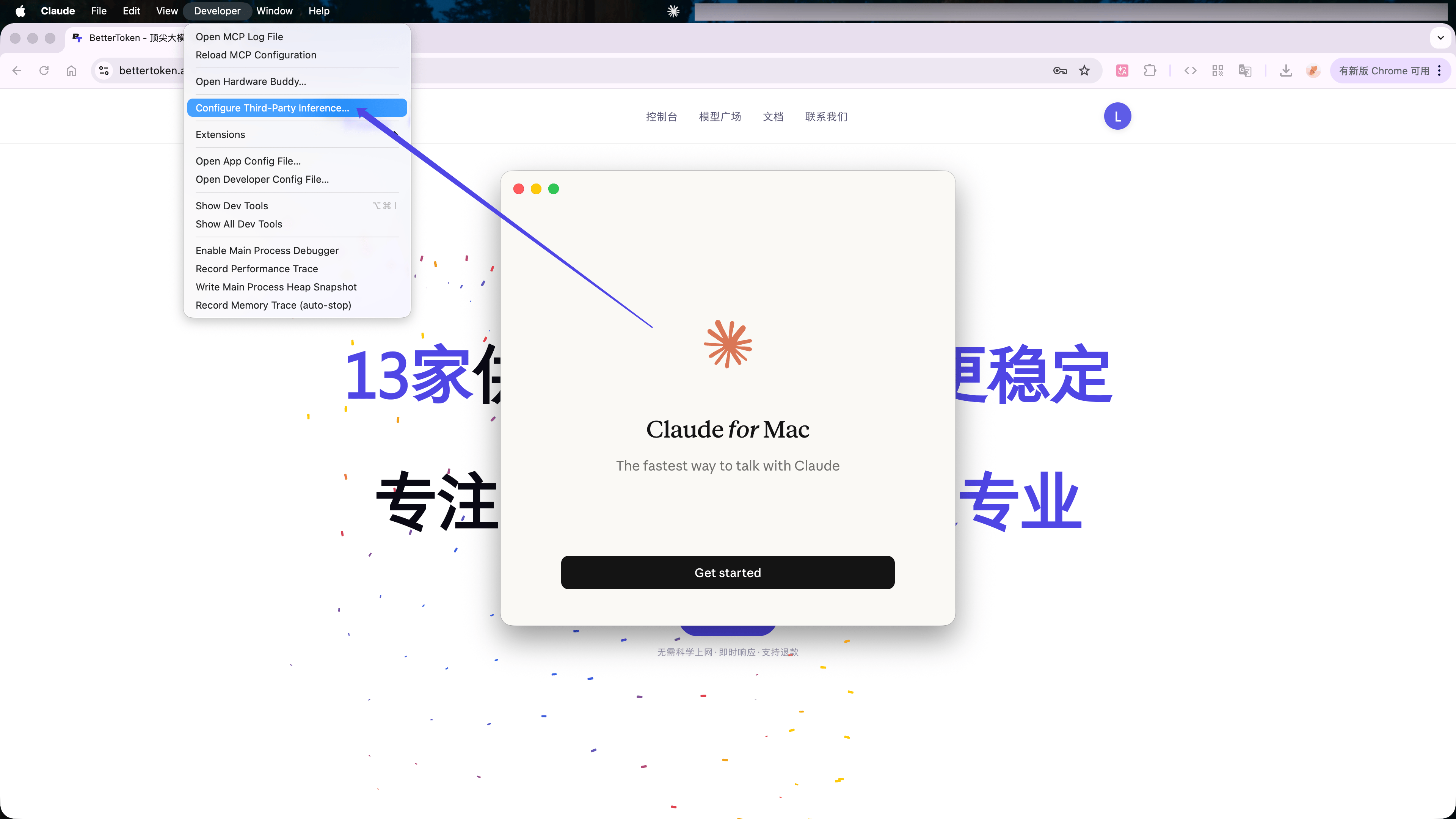
3
BetterToken API settings 입력
Gateway를 선택한 다음 다음을 입력하세요.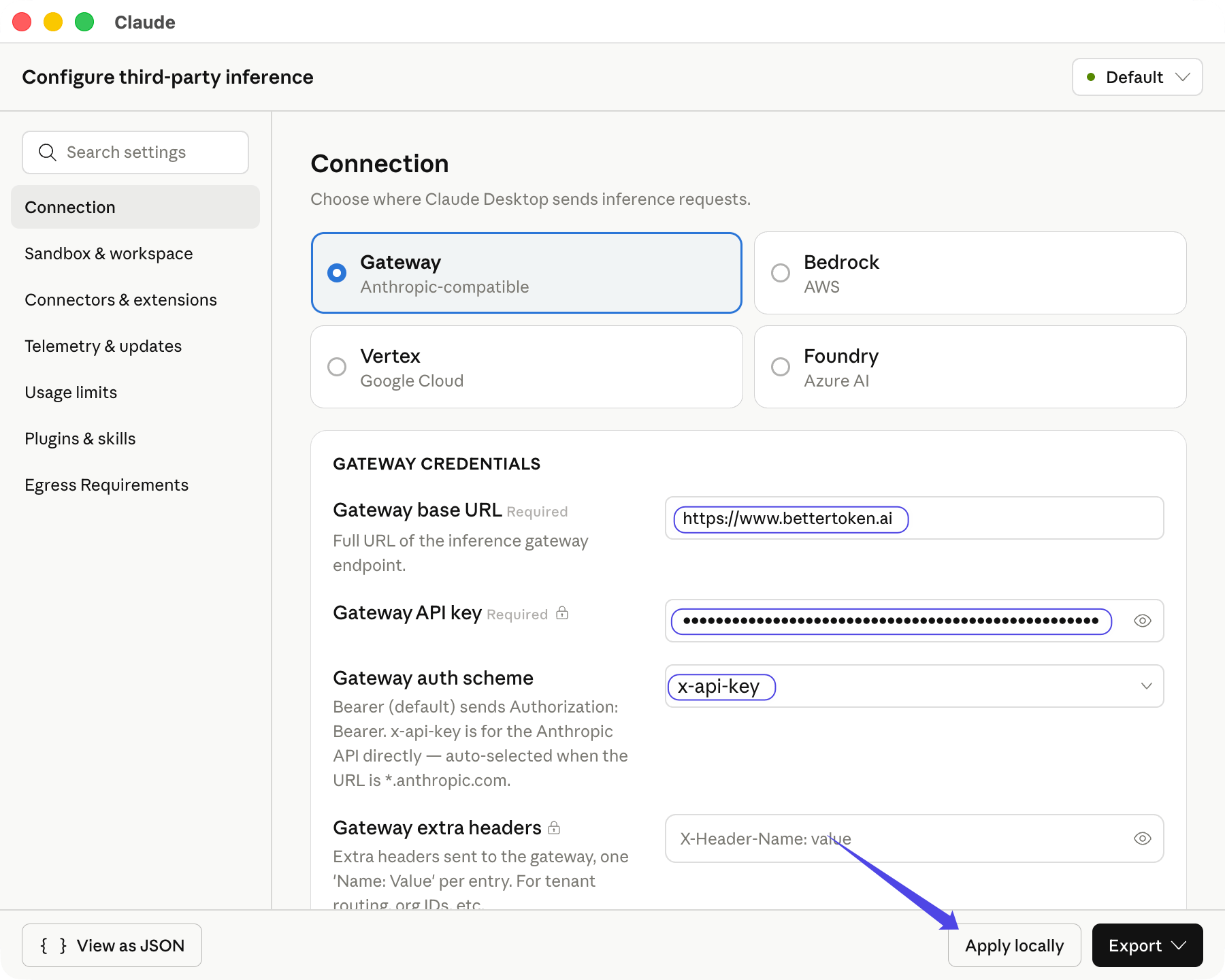
auth scheme를 선택하면 Claude Desktop이 available Claude models를 fetch합니다. Apply locally를 클릭하세요.
연결 확인
Save & Restart를 클릭하세요. Continue with Gateway를 선택한 다음 짧은 message를 보내세요. 왼쪽 아래에 Gateway가 표시되고 message가 정상적으로 반환되면 setup이 활성화된 것입니다.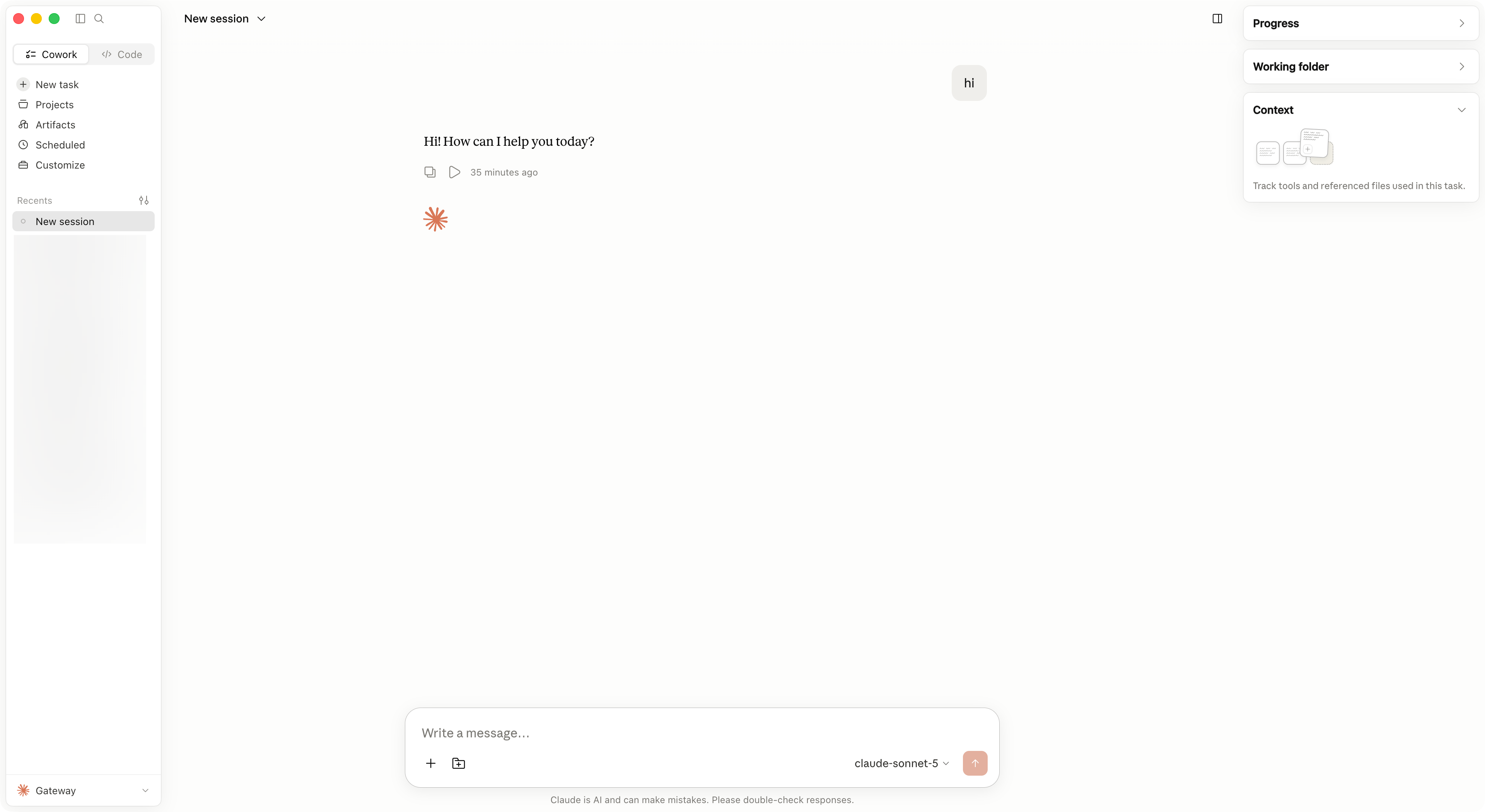
모델 전환
model selector를 열고 Gateway가 반환한 다른 Claude model을 선택하세요. model이 없으면 **Configure Third-Party Inference…**를 다시 열고 Apply locally를 클릭한 다음 Claude Desktop을 다시 시작하세요.일반적인 오류
고급 설정
Claude Desktop에서 GPT, Kimi, GLM 또는 다른 non-Claude provider를 사용하려면 CC Switch의 Claude Desktop tab을 따르세요. CC Switch가 API Format, model mapping, proxy 및 restart flow를 처리합니다.지원 Provider
표시된 상태는 이 페이지에서 설명하는 BetterToken 설정 방식에 적용됩니다.
설정 방식 설명
설정 방식 설명
- 고급 설정: CC Switch를 설치하고 로컬 프록시, 프로토콜 변환 또는 모델 매핑을 사용하세요.
- 수동 설정: API Key, Base URL, Model을 입력하세요.
관련 가이드
- Claude Desktop에서 third-party models 사용
- CC Switch에서 BetterToken 구성
- Codex CLI에서 custom provider 구성
- 최신 CC Switch release 다운로드
기술 세부 정보
Gateway endpoint 및 authentication
Gateway endpoint 및 authentication
Anthropic-compatible
https://bettertoken.ai을 /v1 없이 Gateway base URL로 사용하세요. authentication scheme로 x-api-key를 선택하세요.