

https://bettertoken.ai und x-api-key ein und starte dann Claude Desktop neu. Verwende für GPT, Codex oder einen anderen Nicht-Claude-Provider die Anleitung für benutzerdefinierte Claude Desktop API Endpoints.
Wichtige Einstellungen
Voraussetzungen
- Erstelle und kopiere einen BetterToken API Key
- Bestätige, dass der API Key Claude-Provider-Modelle verwenden kann
Abonnement und API-Abrechnung trennen
Gateway-Anfragen verwenden deinen BetterToken API Key und dein BetterToken-Guthaben. Sie verbrauchen oder erweitern kein Kontingent eines Claude-Abonnements. Behandle Abonnement und API als getrennte Zugriffs- und Abrechnungswege. Bevor du die Einrichtung produktiv verwendest:- Erstelle einen eigenen BetterToken API Key für Claude Desktop.
- Sende über Gateway eine kurze Testnachricht ohne vertrauliche Daten.
- Öffne das BetterToken Dashboard und prüfe Modell, Status, input, output, cache Token und Belastung.
- Widerrufe den Key und erstelle einen neuen, falls er in einem Screenshot, Repository oder öffentlichen Log erscheint.
Installation
Installiere oder aktualisiere auf die neueste Version von der Claude-Desktop-Website und starte dann Claude Desktop.Manuelle Einrichtung
1
Entwicklermodus aktivieren
Wähle in Claude Desktop in der macOS-Menüleiste Help → Troubleshooting → Enable Developer Mode.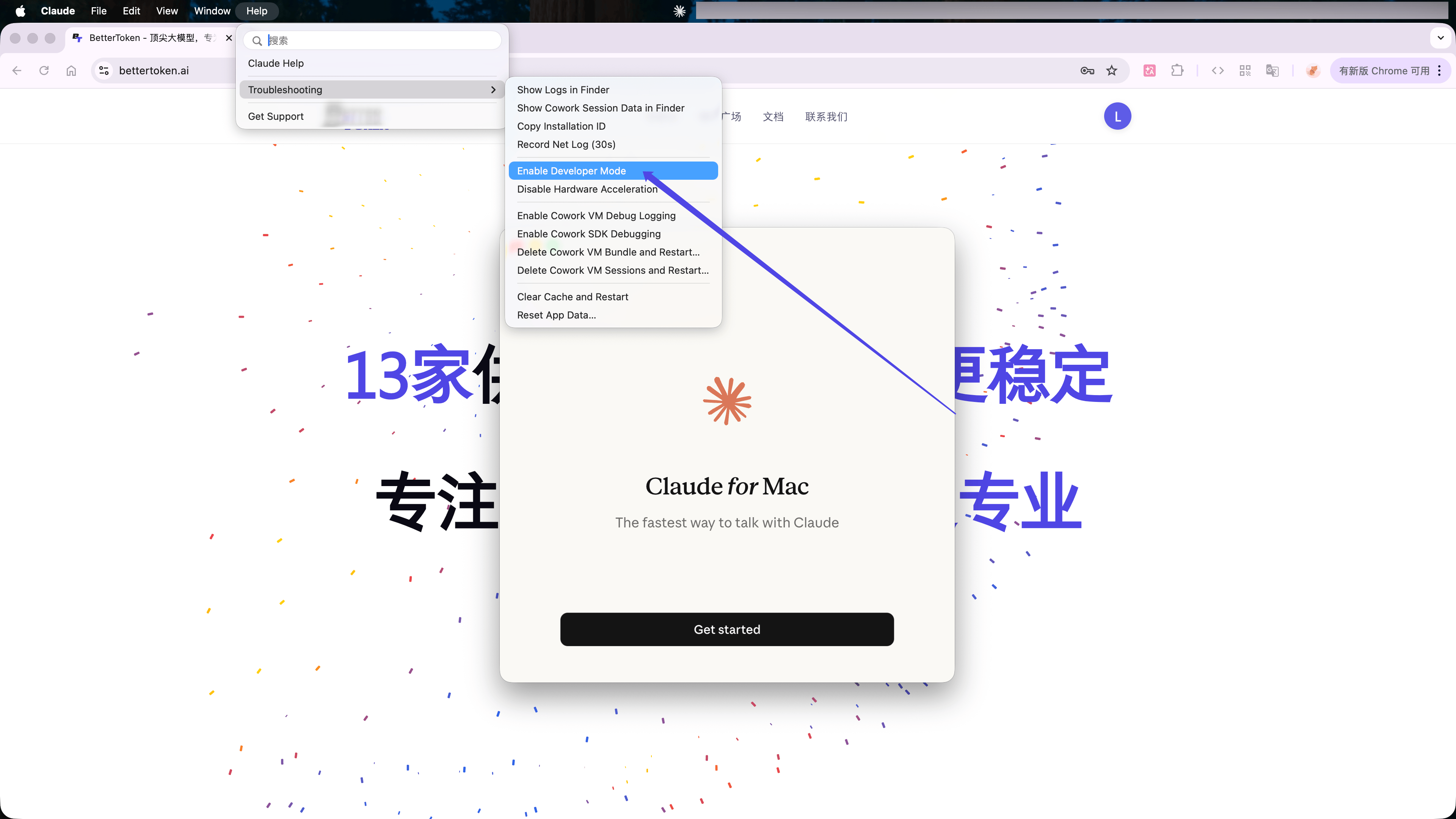
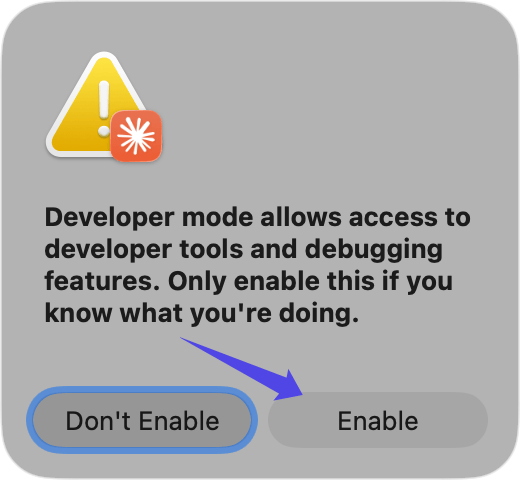
2
Einstellungen für Drittanbieter-Inferenz öffnen
Wähle nach dem Neustart in der macOS-Menüleiste Developer → Configure Third-Party Inference….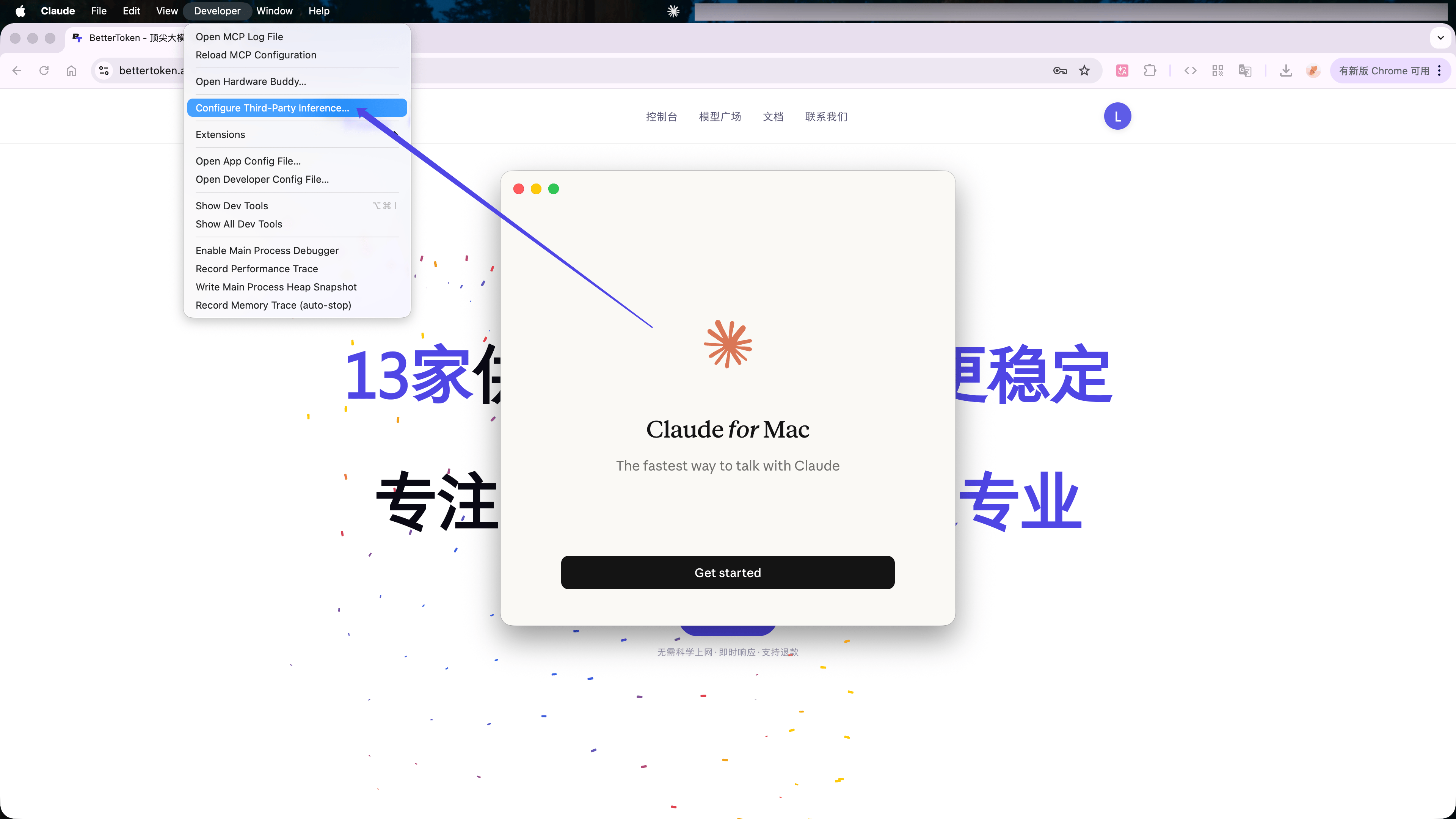
3
BetterToken-API-Einstellungen eingeben
Wähle Gateway und trage dann Folgendes ein: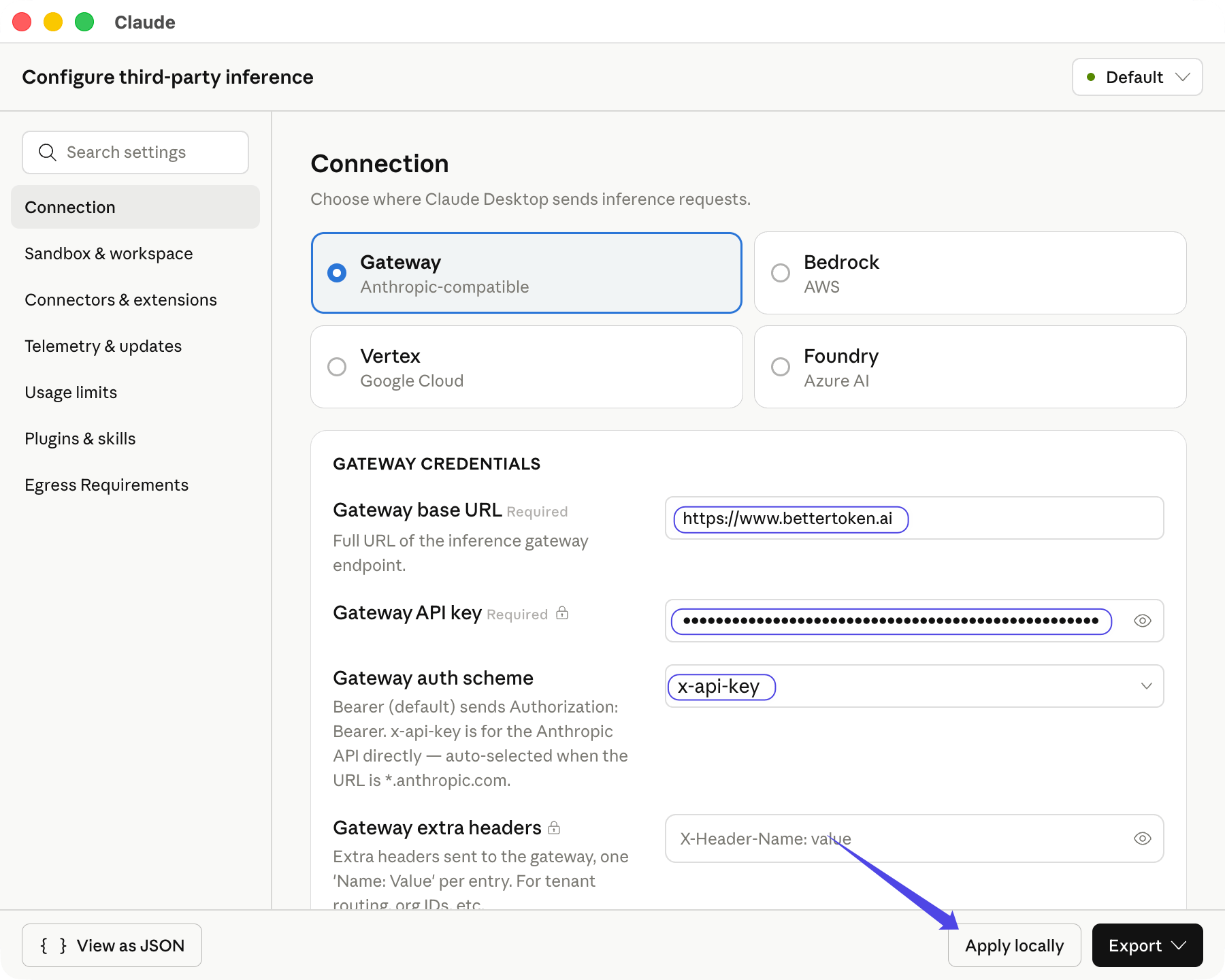
Claude Desktop ruft die verfügbaren Claude-Modelle ab, nachdem du das Authentifizierungsschema ausgewählt hast. Klicke auf Apply locally.
Verbindung überprüfen
Klicke auf Save & Restart. Wähle Continue with Gateway und sende dann eine kurze Nachricht. Die Einrichtung ist aktiv, wenn Gateway unten links erscheint und die Nachricht normal beantwortet wird.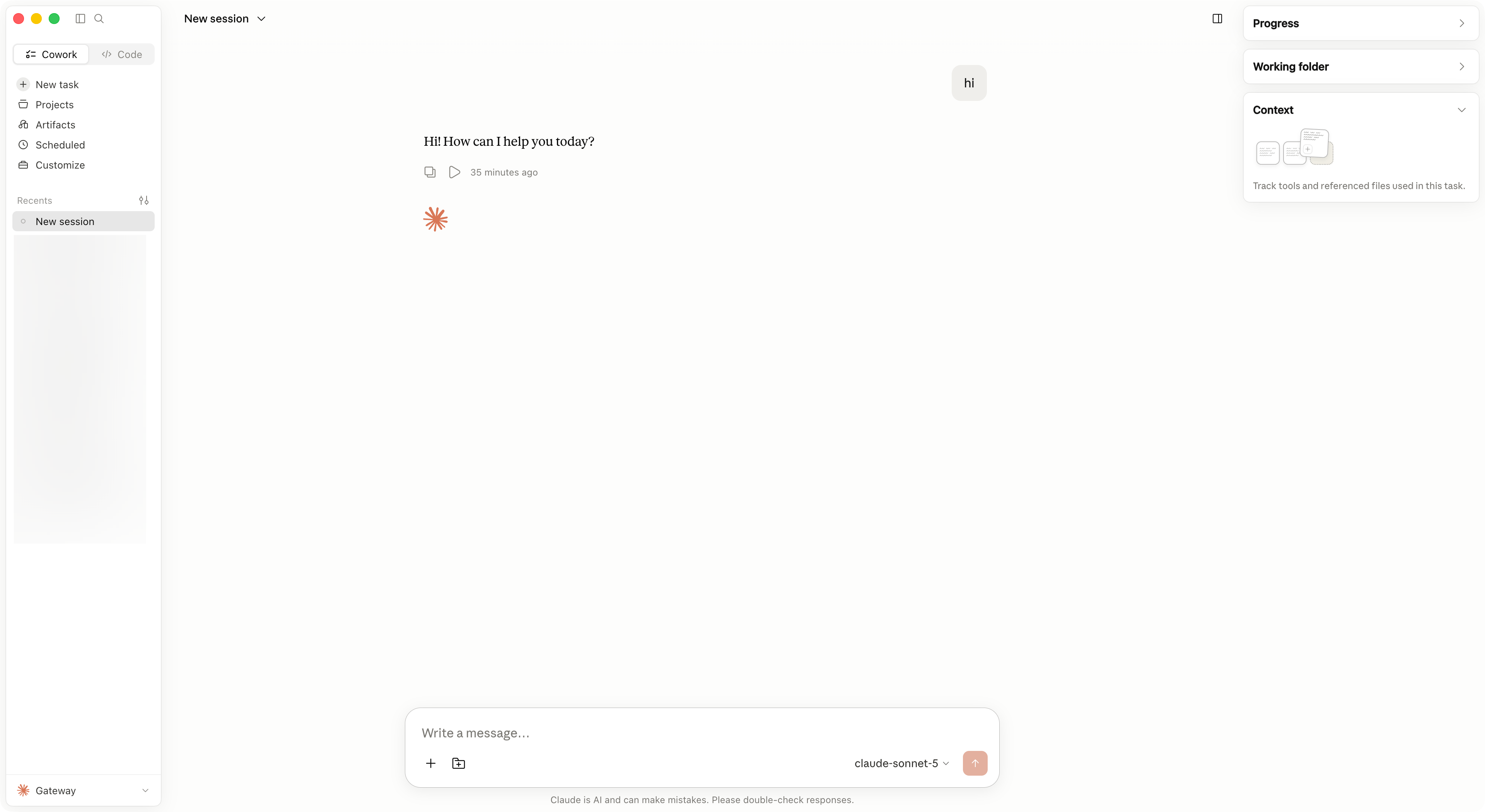
Modelle wechseln
Öffne die Modellauswahl und wähle ein anderes vom Gateway zurückgegebenes Claude-Modell. Falls das Modell fehlt, öffne Configure Third-Party Inference… erneut, klicke auf Apply locally und starte Claude Desktop neu.Häufige Fehler
Erweiterte Einrichtung
Um GPT, Kimi, GLM oder einen anderen Nicht-Claude-Provider in Claude Desktop zu verwenden, folge dem Claude-Desktop-Tab in CC Switch. CC Switch übernimmt API Format, Modellzuordnung, Proxy und Neustartablauf.Unterstützte Provider
Die Statusangaben gelten für die auf dieser Seite beschriebene BetterToken-Konfiguration.
Bedeutung der Einrichtungsmethoden
Bedeutung der Einrichtungsmethoden
- Erweiterte Konfiguration: Installiere CC Switch und nutze einen lokalen Proxy, Protokollkonvertierung oder Modellzuordnung.
- Manuelle Konfiguration: Gib API Key, Base URL und Model ein.
Verwandte Anleitungen
- Drittanbieter-Modelle in Claude Desktop verwenden
- BetterToken in CC Switch konfigurieren
- Eigenen Provider in Codex CLI konfigurieren
- Neueste CC-Switch-Version herunterladen
Technische Details
Gateway-Endpunkt und Authentifizierung
Gateway-Endpunkt und Authentifizierung
Verwende die Anthropic-kompatible
https://bettertoken.ai ohne /v1 als Gateway base URL. Wähle x-api-key als Authentifizierungsschema.