

Für die API-Key-Dateiauthentifizierung in CLI/App folge der Codex-Anleitung. Diese Seite beschreibt eine separate Alternative zum Erhalten der offiziellen Anmeldung; ersetze deren Anmeldedaten nicht durch das API-Key-JSON.
Bevor du beginnst
- Verwende CC Switch
v3.16.1oder höher. - Melde dich einmal mit deinem offiziellen ChatGPT-/Codex-Konto bei Codex an.
- Folge den Codex-CLI-Schritten in der CC-Switch-Einrichtungsanleitung, um deinen Drittanbieter-API-Provider oder dein eigenes Modell in CC Switch hinzuzufügen und zu aktivieren.
Beide Codex App Enhancements aktivieren
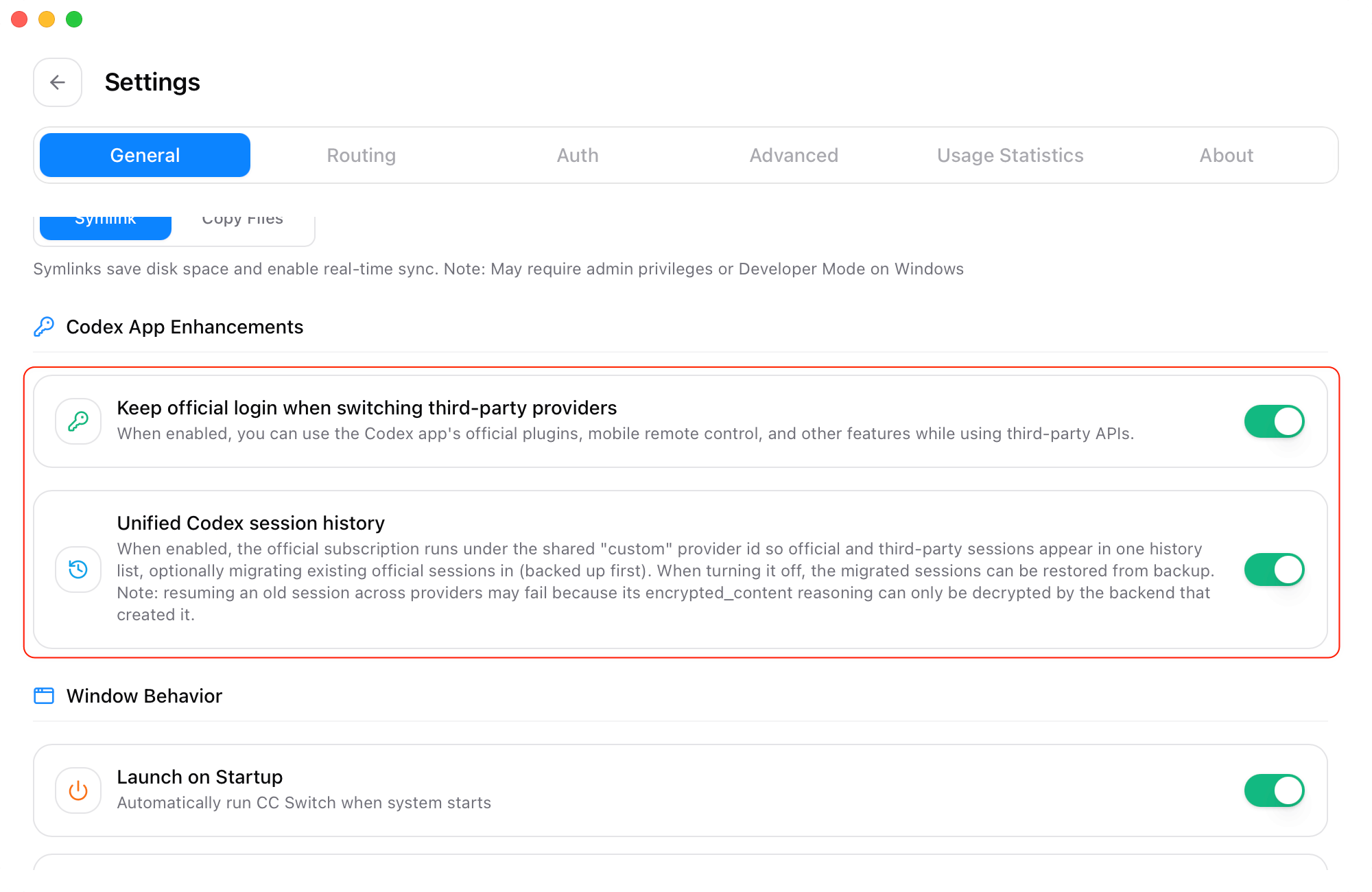
Öffne in CC Switch Settings → General → Codex App Enhancements und aktiviere beide Schalter:- Offizielle Anmeldung beim Wechsel zu Drittanbieter-Providern beibehalten
- Einheitlicher Codex-Sitzungsverlauf
Offizielle Anmeldung, Plugins und Remote Control beibehalten
Keep official login when switching third-party providers behält die offizielle Codex-Anmeldung bei, wenn du zu einem Drittanbieter-API-Provider oder eigenen Modell wechselst. Modell-Requests verwenden weiterhin den aktuell in CC Switch ausgewählten Provider, während Codex App Funktionen nutzen kann, die die offizielle Anmeldung erfordern, einschließlich offizieller Plugins und Remote Control. Ausführliche Schritte findest du in der CC-Switch-Anleitung: Codex Remote Control und offizielle Plugins bei einer Drittanbieter-API beibehalten.Offizielle und Drittanbieter-Sitzungen zusammen anzeigen
Unified Codex session history zeigt Sitzungen, die mit dem offiziellen Abonnement und Drittanbieter-Providern erstellt wurden, in einer Verlaufsliste an. Wenn du die Funktion aktivierst, kannst du wählen, ob vorhandene offizielle Sitzungen in diese Liste verschoben werden. CC Switch sichert die ursprünglichen Sitzungen vor der Migration automatisch. Ausführliche Schritte findest du in der CC-Switch-Anleitung: Unified Codex session history.Codex neu starten
Beende Codex nach dem Aktivieren beider Schalter vollständig und starte es neu. Codex lädt die aktuelle CC-Switch-Konfiguration und den einheitlichen Sitzungsverlauf nach dem Neustart erneut.Bestätigen, dass die Einrichtung funktioniert
Bestätige nach dem Neustart Folgendes:- Codex zeigt weiterhin deine offizielle Kontoanmeldung.
- Offizielle Plugins oder Remote Control funktionieren normal.
- CC Switch hat deinen Drittanbieter-API-Provider oder dein eigenes Modell ausgewählt.
- Eine Testnachricht wird normal beantwortet.
Ein einheitlicher Verlauf lässt dich Sitzungen an einer Stelle anzeigen, garantiert aber nicht, dass eine bestehende Sitzung Provider-übergreifend fortgesetzt werden kann. Setze eine Sitzung möglichst mit dem Provider fort, der sie erstellt hat. Starte für einen anderen Provider eine neue Sitzung.
Manuelle Einrichtung
Wenn du ein eigenesCODEX_HOME festgelegt hast, bearbeite dort config.toml und auth.json. Andernfalls nutze ~/.codex unter macOS / Linux oder %USERPROFILE%\.codex unter Windows. CLI und App müssen dasselbe Verzeichnis nutzen. WSL hat ein eigenes Benutzerverzeichnis.
Beende Codex vor dem Bearbeiten vollständig. Sichere beide Dateien an einem privaten Ort. Lege fehlende Dateien an. Ersetze bestehende Einstellungen, ohne Schlüssel oder Tabellen zu duplizieren; behalte andere Einstellungen bei.
Die manuelle Einrichtung ist für fortgeschrittene Nutzer gedacht, die lokale Codex-Dateien sicher bearbeiten können. Die meisten Nutzer sollten zuerst CC Switch verwenden.
1
Offizielle Codex-Anmeldung beibehalten
Melde dich zuerst in Codex App oder Codex CLI mit deinem offiziellen ChatGPT-/Codex-Konto an und bestätige dann, dass Remote Control oder Plugins funktionieren.Bewahre die durch deine offizielle Anmeldung erzeugten Inhalte in
~/.codex/auth.json auf. Kopiere, synchronisiere oder teile deren Tokens nicht.2
config.toml bearbeiten
Öffne Ersetze
~/.codex/config.toml und füge diese Provider-Konfiguration hinzu oder führe sie zusammen:YOUR_API_KEY durch deinen BetterToken API Key. requires_openai_auth = true behält die offizielle Anmeldung bei, während experimental_bearer_token Drittanbieter-API-Requests sendet.3
Neu starten und überprüfen
Beende Codex vollständig und starte es neu. Bestätige, dass die offizielle Anmeldung erhalten bleibt, Remote Control oder Plugins geöffnet werden und eine Testnachricht normal beantwortet wird.Wenn das Modell nicht verfügbar ist, bestätige, dass
model eine vom GPT-Provider in der model plaza angebotene Model ID ist.