

TRAE einrichten: API Key, Base URL und Modelle
Installiere TRAE, konfiguriere BetterToken Base URL und API Key, wähle ein verfügbares Modell und behebe häufige Fehler. Praktische Hinweise.
Um TRAE mit BetterToken zu verbinden, bereite einen API Key vor, verwende die unten angezeigte vollständige Request-URL und wähle eine aktuelle Model ID aus der model plaza. Diese Anleitung verwendet den Modus „Full URL“. Aktiviere für diese Adresse den Schalter Full URL, falls dein Client ihn anbietet. Feldnamen und URL-Modi können je nach Region und Version variieren. Prüfe die Steuerelemente in deinem Client.
Wichtige Einstellungen
| Feld | Wert |
|---|---|
| API Key | BetterToken API Key |
| Vollständige Request-URL | https://bettertoken.ai/v1/chat/completions |
| Model | Eine aktuelle Model ID aus der model plaza |
Voraussetzungen
- Die aktuelle Version des Tools ist installiert
- Ein BetterToken API Key: Registriere dich und erhalte einen
- Eine Model ID aus der model plaza
Du hast bereits ein Konto? Melde dich an, lade Guthaben auf und erstelle dann einen Schlüssel in der Konsole.
Zusätzliche Anforderungen
Installation
Installiere oder öffne TRAE und fahre dann mit der manuellen Einrichtung unten fort.
Manuelle Einrichtung
| Feld | Wert |
|---|---|
| API Key | BetterToken API Key |
| Vollständige Request-URL | https://bettertoken.ai/v1/chat/completions |
| Model | Eine aktuelle Model ID aus der model plaza |
Einrichtung
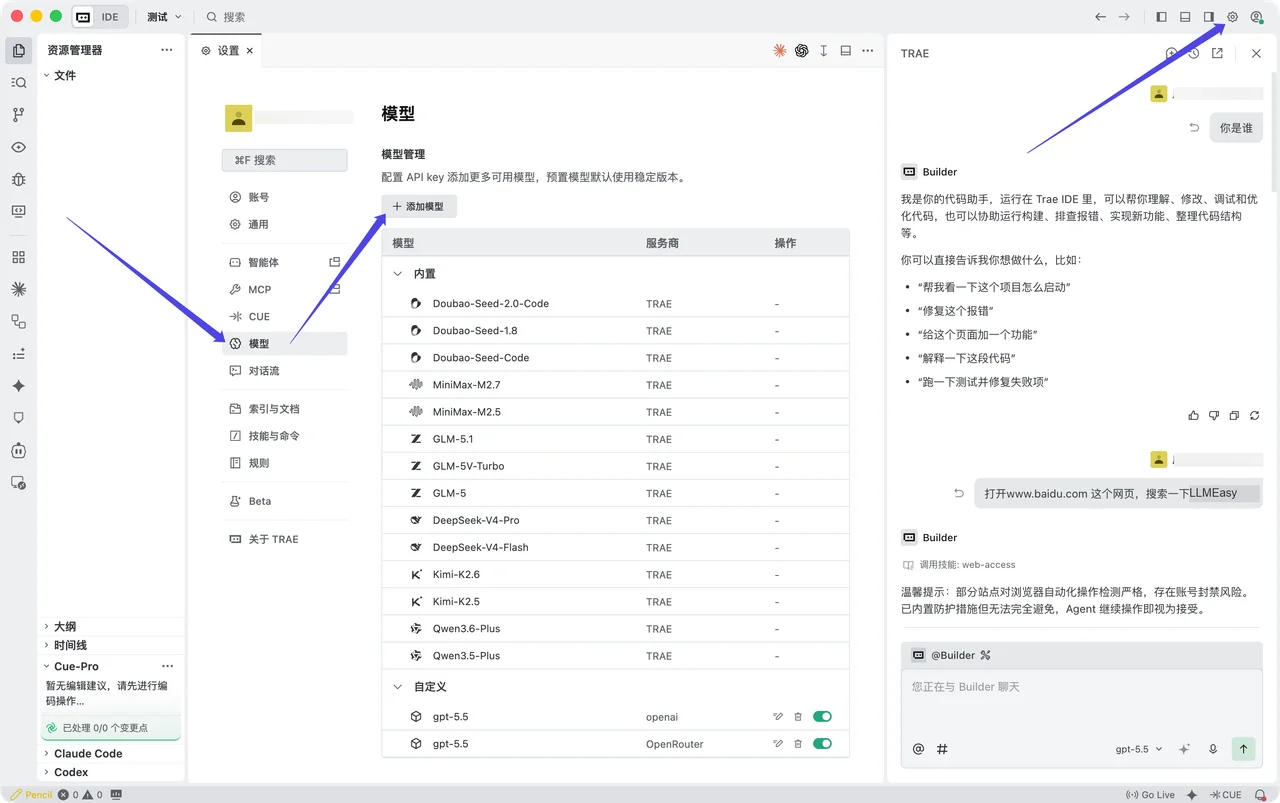
Einstellungen öffnen
Klicke im IDE-Modus oben rechts auf das Symbol Settings, um das Einstellungszentrum zu öffnen.
Du kannst auch den SOLO-Modus öffnen und oben rechts im Chatbereich auf Settings klicken.
Modellbereich öffnen
Wähle in der linken Navigation Model, um den Bereich Model zu öffnen.
Modell hinzufügen
Klicke auf + Add model.
Modellkonfiguration ausfüllen
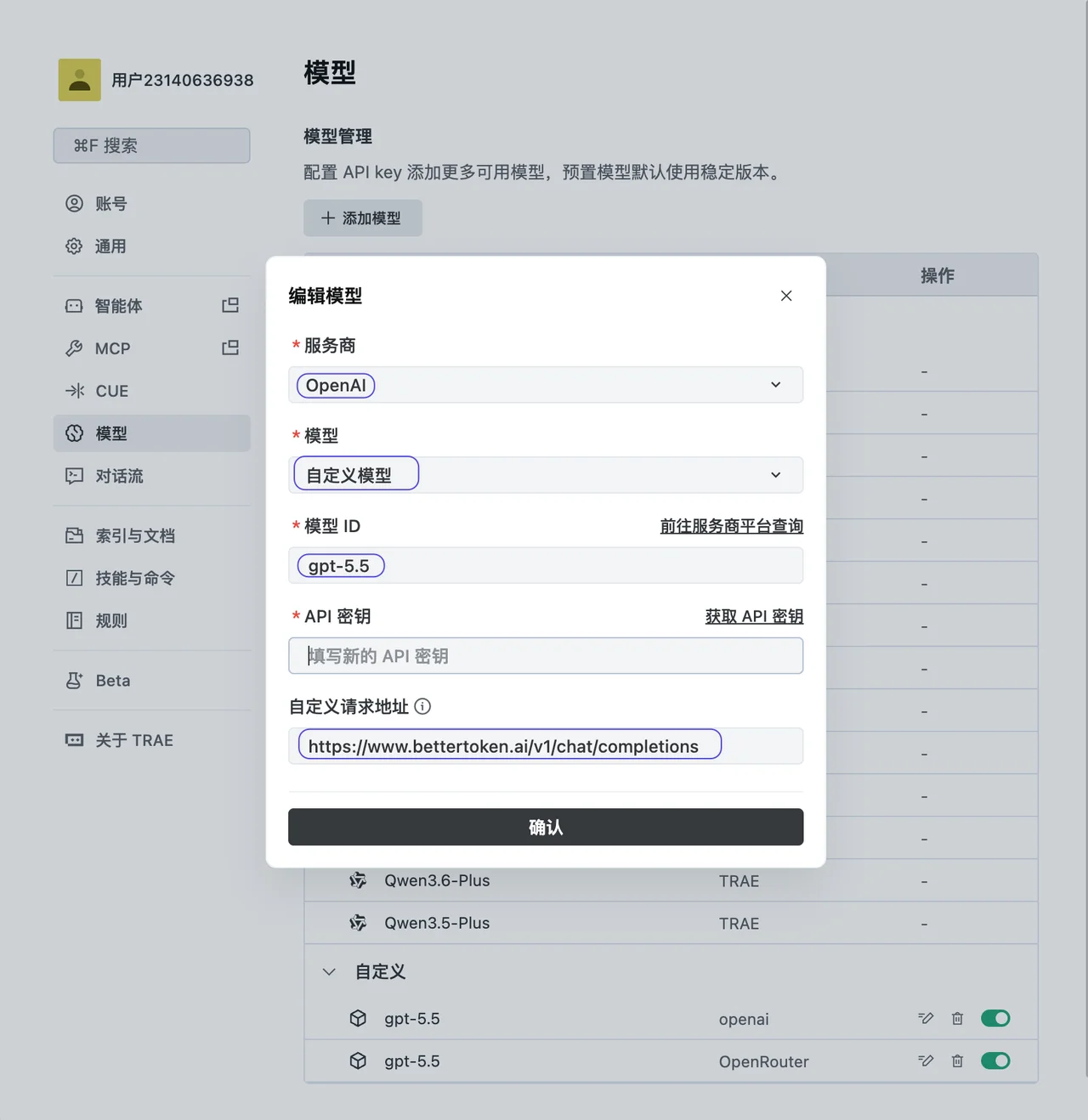
Wenn das Fenster Add model erscheint, fülle die Felder wie folgt aus:
| Feld | Wert |
|---|---|
| Provider | OpenAI |
| Model | Custom model |
| Model ID | eine Model ID aus der model plaza |
| API key | dein aus der BetterToken-Konsole kopierter API Key |
| Custom request URL | https://bettertoken.ai/v1/chat/completions |
Speichern und verwenden
Klicke auf Confirm, um die Konfiguration zu speichern, und wähle dann das neue Modell aus der model plaza aus.
Verbindung überprüfen
Sende eine kurze Testanweisung. Wenn das Tool ohne Authentifizierungs- oder Model-ID-Fehler antwortet, funktioniert die Verbindung. Starte das Tool nach einer Konfigurationsänderung vollständig neu.
Modelle wechseln
Öffne die Modellauswahl oder ändere das Feld Model in der Konfiguration. Verwende die genaue Model ID aus der model plaza und starte dann die aktuelle Sitzung neu.
Häufige Fehler
| Fehler | Prüfung |
|---|---|
401 oder Unauthorized | Prüfe den BetterToken API Key und entferne vorangestellte oder nachgestellte Leerzeichen. |
404 | Verwende im Modus „Full URL“ genau https://bettertoken.ai/v1/chat/completions. Aktiviere den Schalter Full URL, falls dein Client ihn anbietet, damit der Endpunktpfad nicht erneut angehängt wird. |
model not found | Kopiere eine aktuelle Model ID aus der model plaza. |
| Änderungen werden nicht übernommen | Speichere die Konfiguration und starte das Tool vollständig neu. |
- OpenAI-kompatible API und Anthropic-kompatible API: Unterschiede
- MCP vs API Key and Base URL
- Was sind model_provider, base_url und wire_api?
- OpenAI-kompatible API in Cline konfigurieren
- Alle unterstützten Tools vergleichen
- API-Fehler, Statuscodes und Ratenbegrenzungen
Technische Details
Protokoll, Endpunkt und interne Provider-Felder
Diese Anleitung verwendet die vollständige eigene Request-URL https://bettertoken.ai/v1/chat/completions im Modus „Full URL“. Die offizielle chinesische Dokumentation beschreibt einen Schalter Full URL. Verwende ihn nur, wenn dein Client diesen Schalter anbietet.


