

Wichtige Einstellungen
Voraussetzungen
- Die aktuelle Version des Tools ist installiert
- Ein BetterToken API Key: Registriere dich und erhalte einen
- Eine Model ID aus der model plaza
Zusätzliche Anforderungen
- VS Code ist installiert
- Die Kodacode-/Koda-Extension ist installiert
- Die ausgewählte Model ID stammt vom unterstützten Provider
Installation
Installiere oder öffne Kodacode und fahre dann mit der manuellen Einrichtung unten fort.Manuelle Einrichtung
Einrichtung
1
Koda-Panel öffnen und Modell hinzufügen
Öffne das KODA-Panel in der VS-Code-Seitenleiste, klicke auf die Modellauswahl unter dem Eingabefeld und wähle Add model: Agent.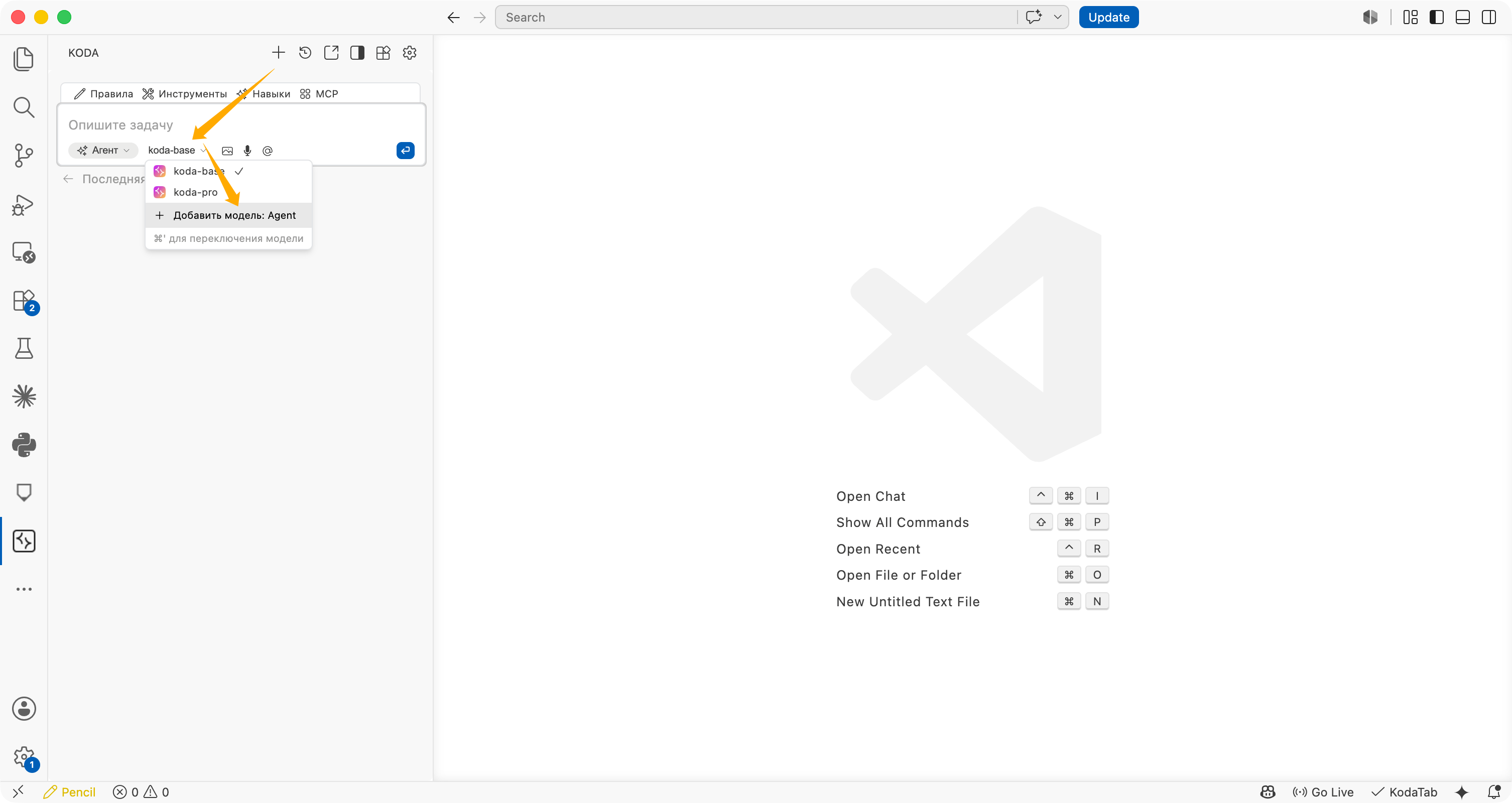
2
OpenAI-kompatible Modelleinstellungen ausfüllen
Verwende im Dialog zum Hinzufügen eines Modells diese Werte: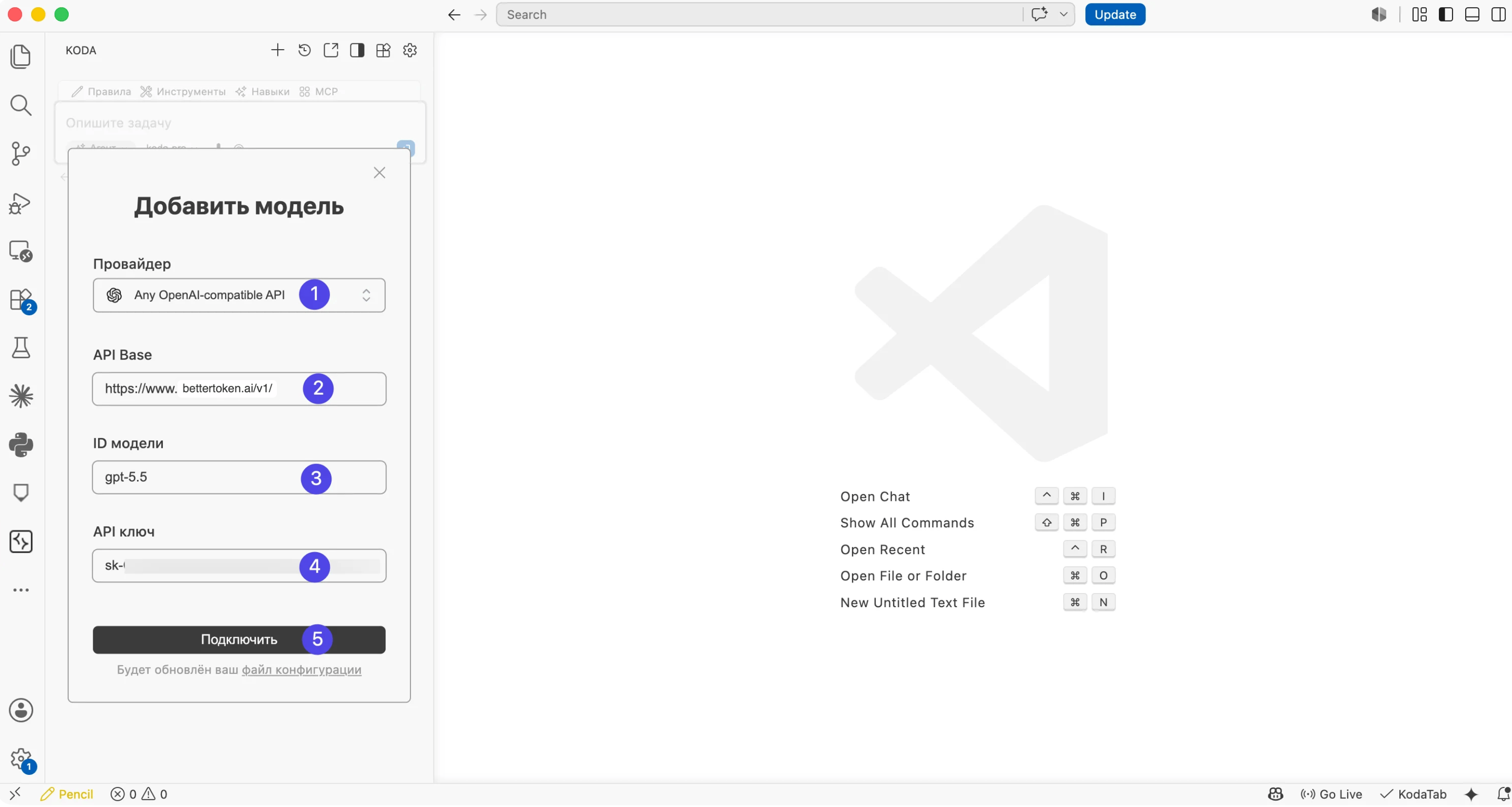
Klicke nach dem Ausfüllen der Felder auf Connect.
3
Aktives Modell bestätigen
Wähle nach erfolgreicher Verbindung das neue Modell, etwa
YOUR_MODEL_ID, in der Modellauswahl unter dem Koda-Eingabefeld aus. Sende eine kurze Nachricht, um die Antwort zu bestätigen.4
config.yaml prüfen
Kodacode schreibt die Konfiguration nach 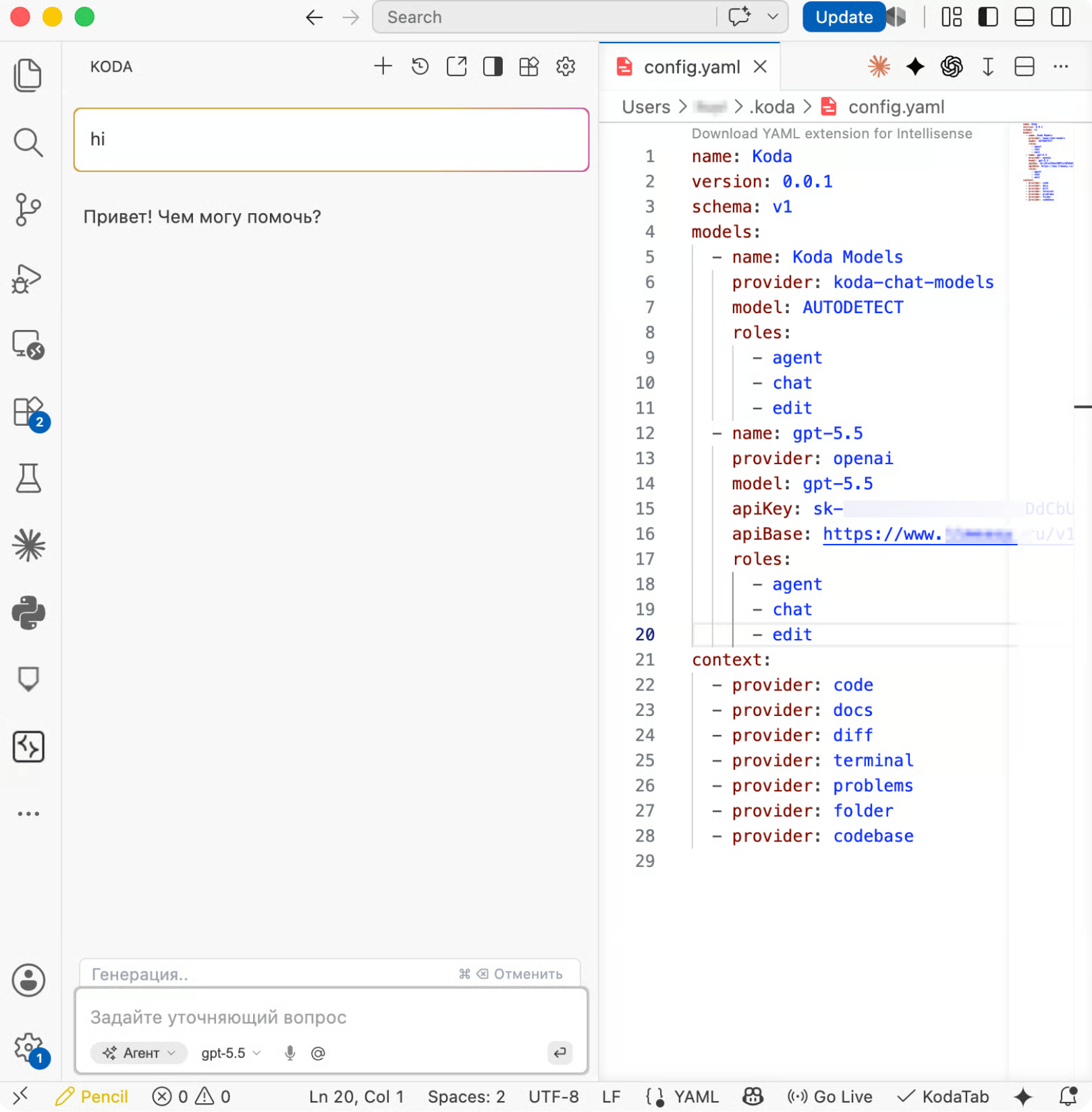
~/.koda/config.yaml. Öffne diese Datei, um zu bestätigen, dass das Modell hinzugefügt wurde.Beispiel für config.yaml
Verwende diese vollständige Struktur als Referenz. ErsetzeYOUR_API_KEY durch deinen BetterToken API Key und committe keinen echten API Key in dein Repository.
Wenn du ein anderes Modell als
YOUR_MODEL_ID verwendest, aktualisiere sowohl name als auch model, damit sie der Model ID eines unterstützten Providers aus der model plaza entsprechen.Verbindung überprüfen
Sende eine kurze Testanweisung. Wenn das Tool ohne Authentifizierungs- oder Model-ID-Fehler antwortet, funktioniert die Verbindung. Starte das Tool nach einer Konfigurationsänderung vollständig neu.Modelle wechseln
Öffne die Modellauswahl oder ändere das FeldModel in der Konfiguration. Verwende die genaue Model ID aus der model plaza und starte dann die aktuelle Sitzung neu.
Häufige Fehler
- Wenn die Verbindung fehlschlägt, bestätige, dass API Base
https://bettertoken.ai/v1/ist, und behalte das abschließende/bei. - Wenn das Modell nicht verfügbar ist, bestätige, dass Model ID vom unterstützten Provider stammt.
- Wenn die Authentifizierung fehlschlägt, kopiere den API Key erneut und vermeide zusätzliche Leerzeichen oder Zeilenumbrüche.
- Wenn Änderungen an
config.yamlnicht angewendet werden, starte VS Code neu oder führe Developer: Reload Window aus. - BetterToken benötigt normalerweise keinen zusätzlichen
User-Agentoder eigene Header.
Advanced setup
Unterstützte Provider
Die Statusangaben gelten für die auf dieser Seite beschriebene BetterToken-Konfiguration.
Bedeutung der Einrichtungsmethoden
Bedeutung der Einrichtungsmethoden
- Manuelle Konfiguration: Gib API Key, Base URL und Model ein.
- Nicht unterstützt: Derzeit gibt es keine verifizierte Methode für die direkte Verbindung.
Verwandte Anleitungen
Technische Details
Protokoll, Endpunkt und interne Provider-Felder
Protokoll, Endpunkt und interne Provider-Felder
Diese Einrichtung verwendet
https://bettertoken.ai/v1. Das Tool hängt den OpenAI-kompatiblen Endpunktpfad an. Füge /chat/completions oder /responses nicht hinzu, sofern ein bestimmtes Feld dies nicht ausdrücklich verlangt.