

1
Создайте аккаунт
Откройте страницу регистрации BetterToken и создайте аккаунт.После регистрации пополните баланс, затем создайте BetterToken API Key.
2
Пополните баланс
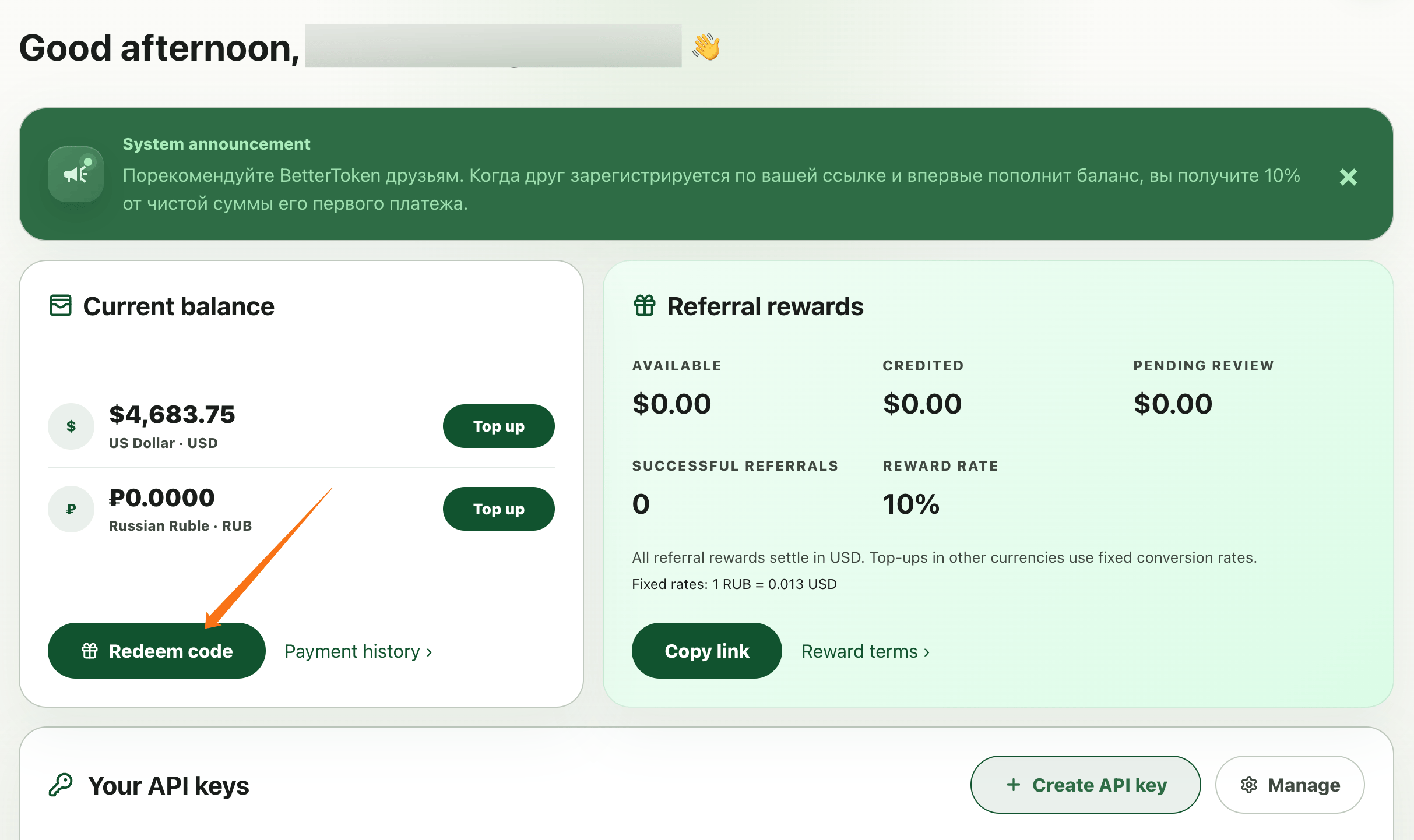
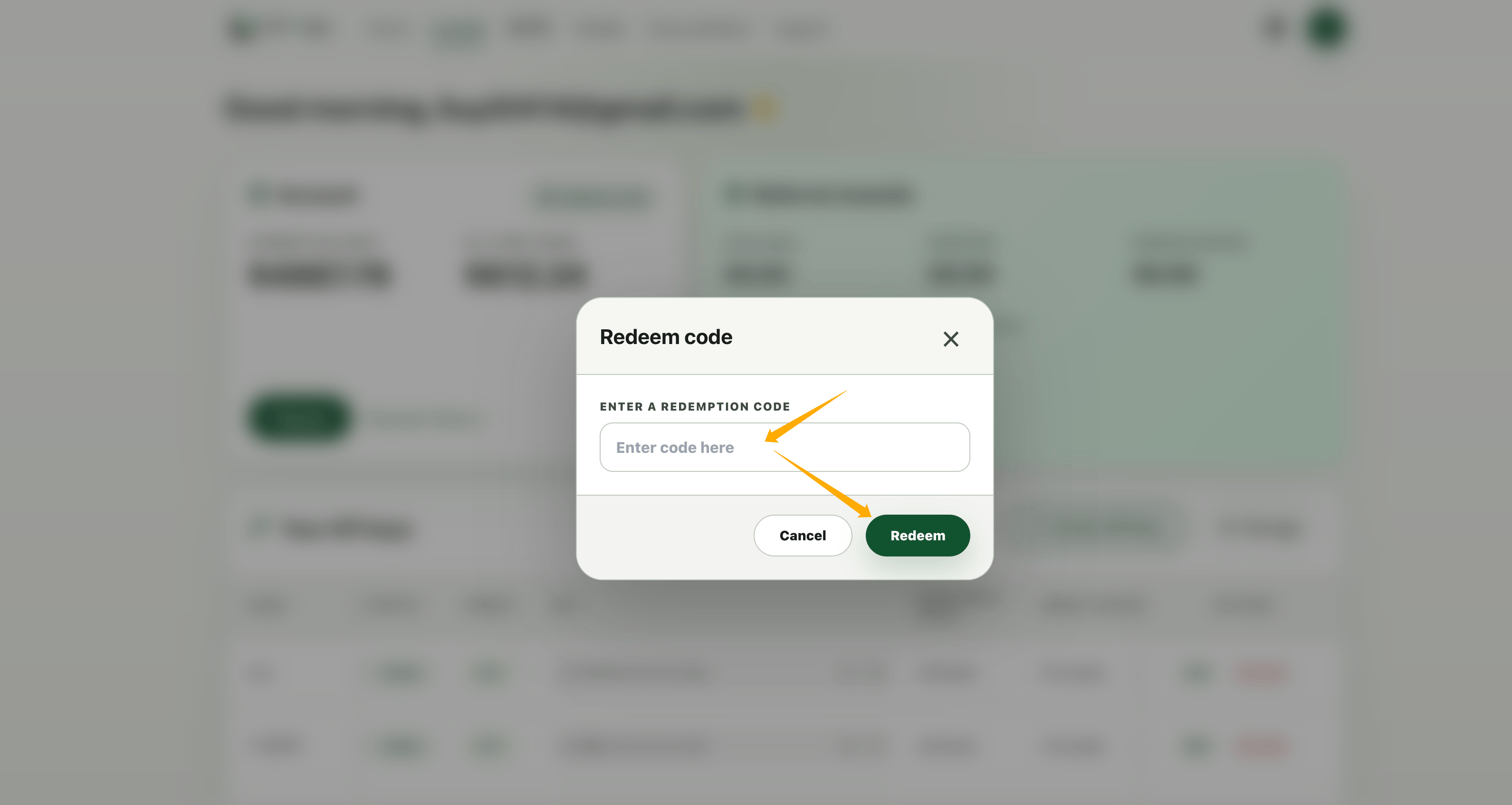
Вы можете выбрать онлайн-пополнение или пополнение по промокоду. После пополнения вернитесь в консоль и проверьте, что текущий баланс обновился. Затем переходите к созданию API Key.
- Онлайн-пополнение
- Пополнение по промокоду
После входа откройте Console. В карточке Current balance выберите валюту, которую хотите пополнить, и нажмите соответствующую кнопку Top up.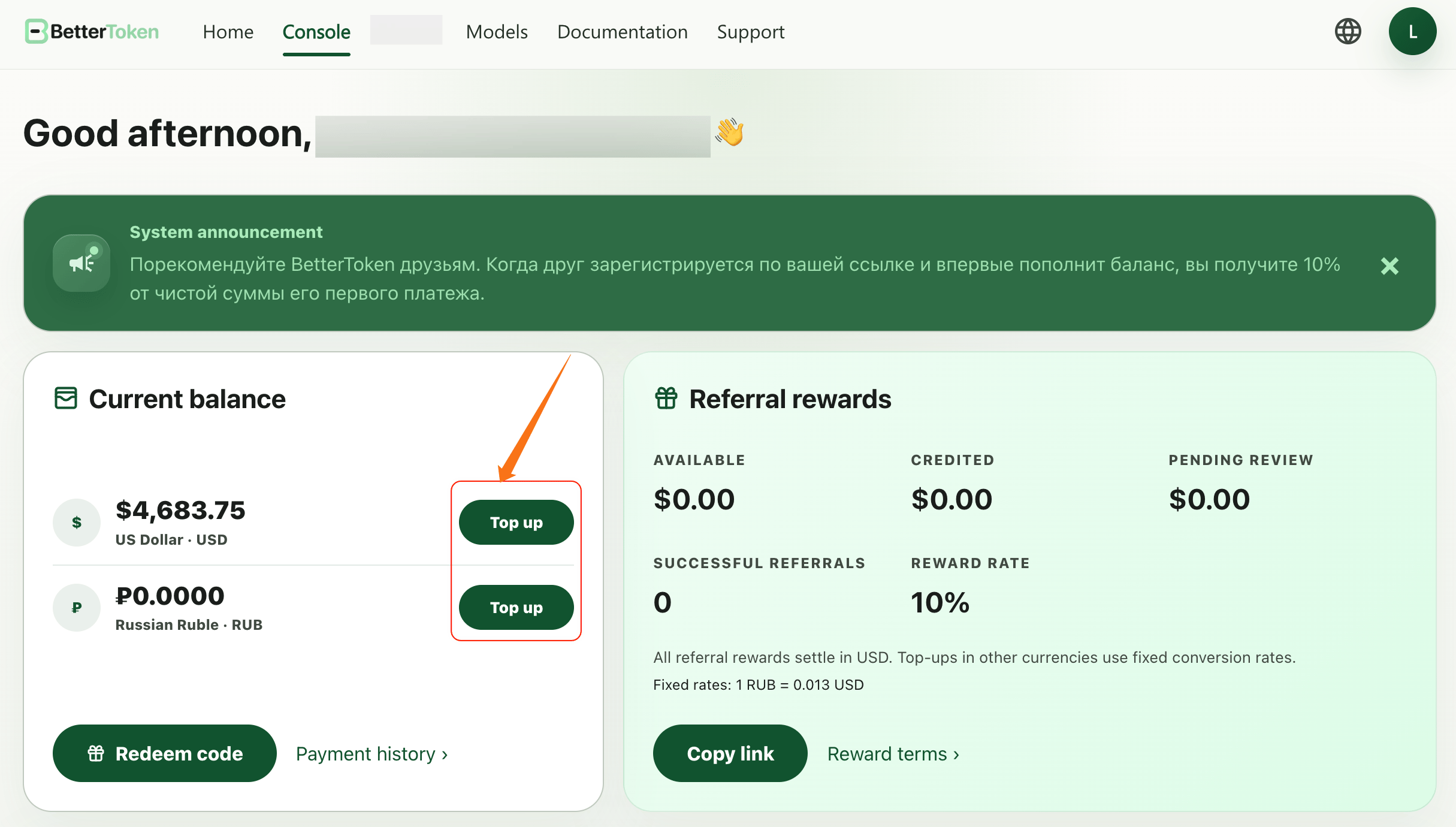
3
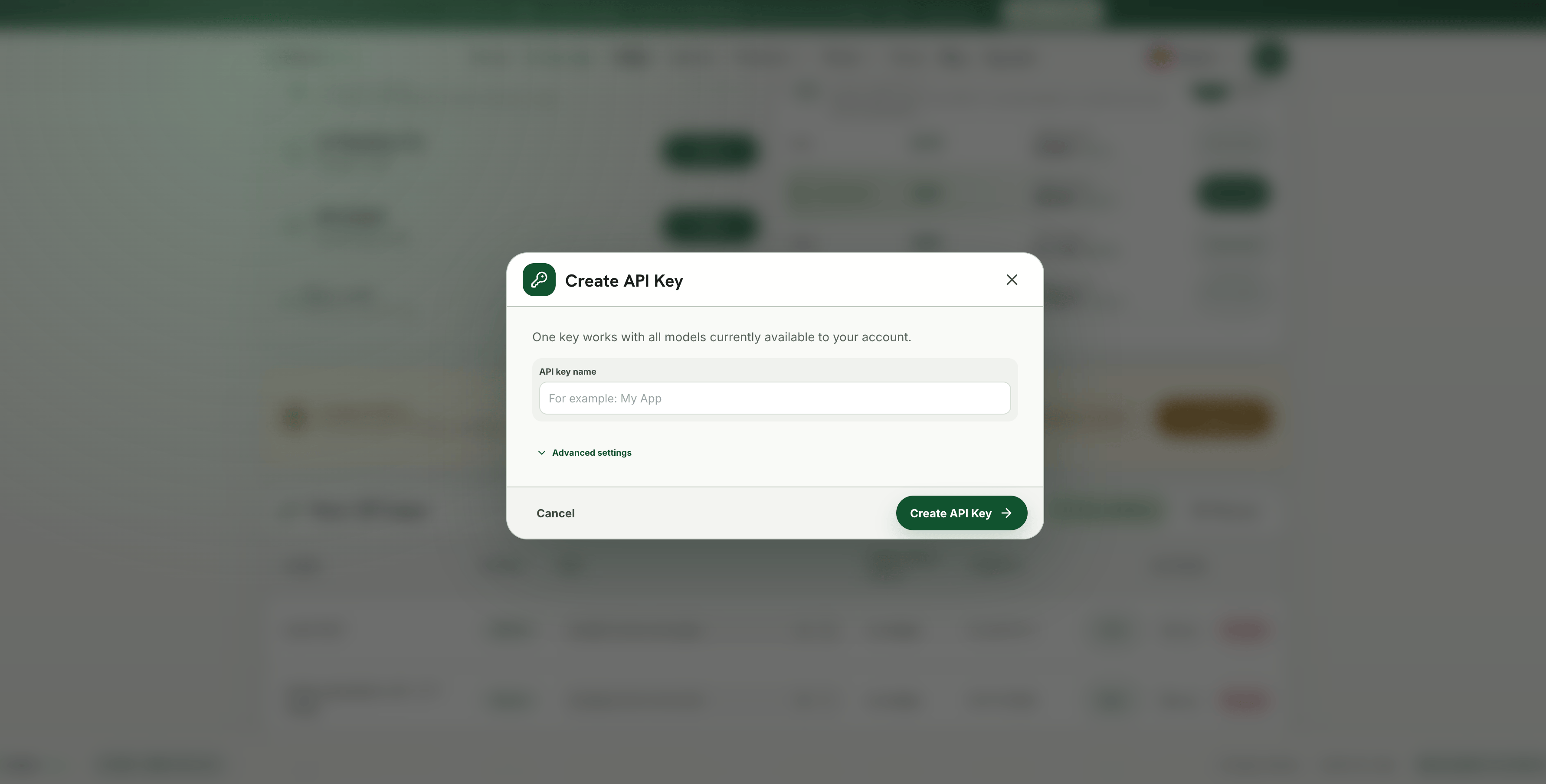
Откройте управление API Key и создайте ключ
Когда на балансе есть средства, нажмите Create API key в правом верхнем углу блока Your API keys в консоли.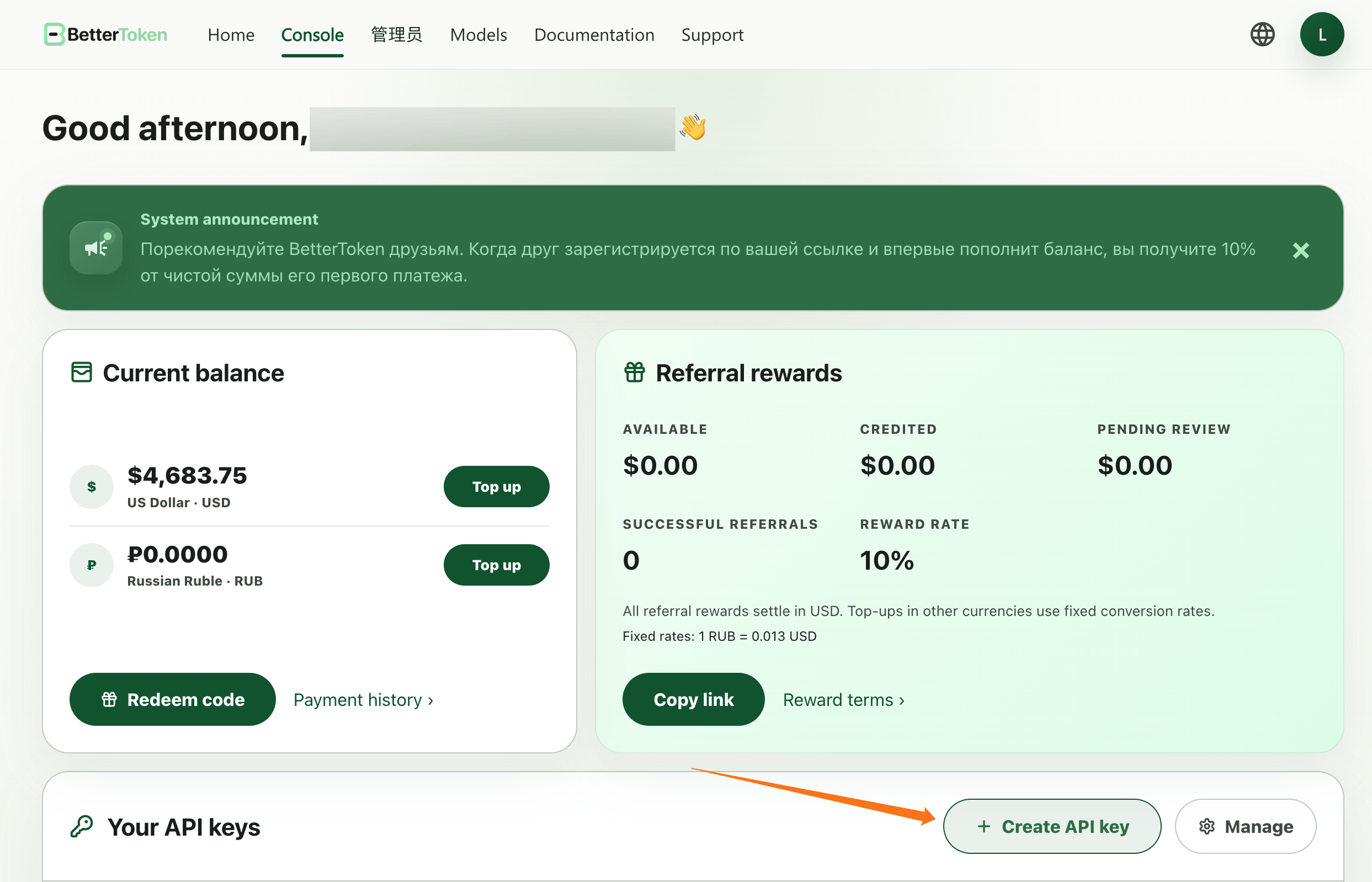
4
Скопируйте данные подключения или код настройки
После создания ключа откройте Set up API key. В разделе Connection details скопируйте API Key, выберите OpenAI или Anthropic в зависимости от протокола и скопируйте соответствующий Base URL.Либо выберите инструмент или API call в разделе Configuration guide ниже, при необходимости укажите интерфейс и пример модели, затем скопируйте предложенный код. Подробные шаги доступны по ссылке View tool documentation или в руководствах ниже. В конце нажмите Finish.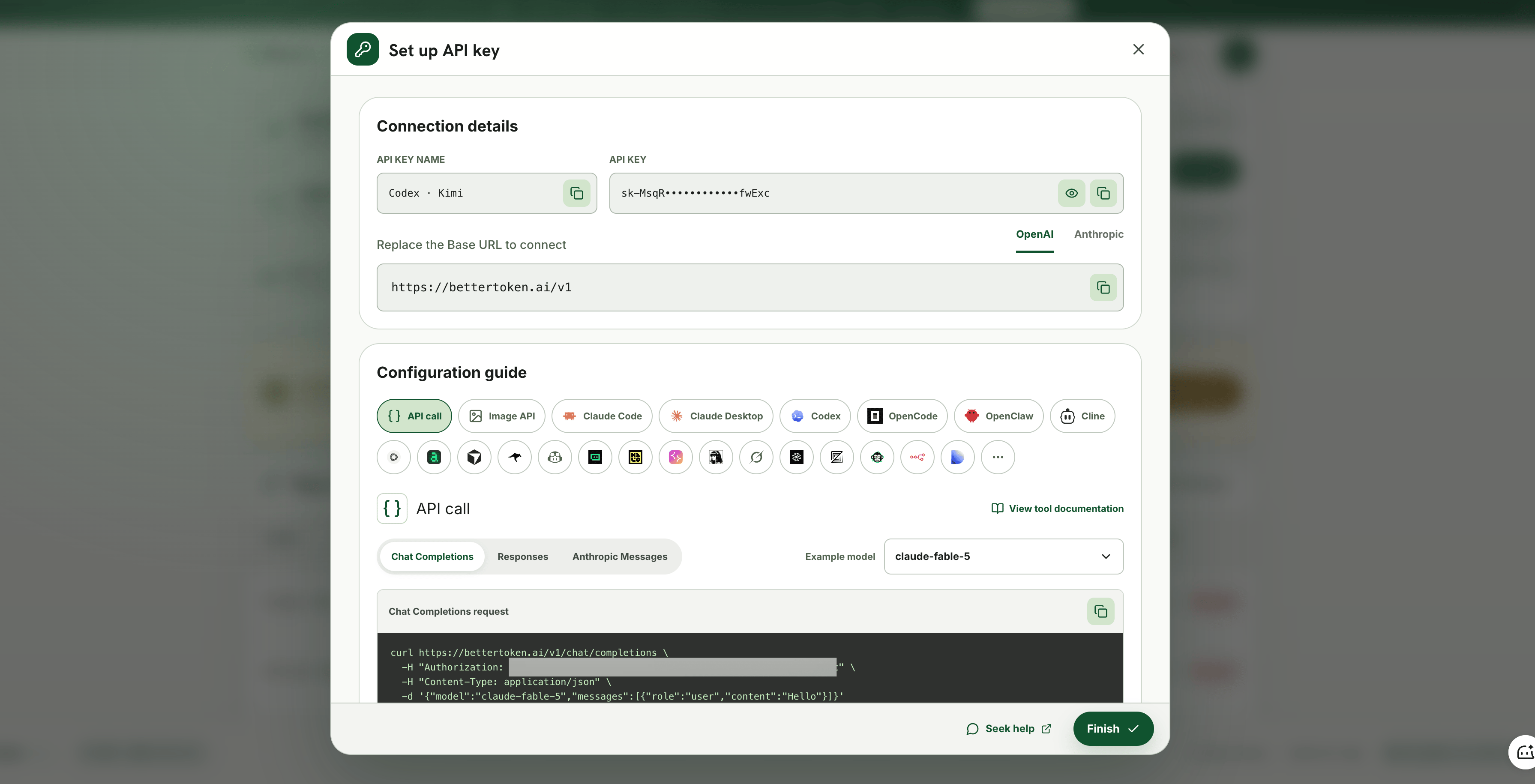
Что дальше
Продолжите с инструкцией для своего инструмента:Подключить CC Switch
Начните здесь, если хотите управлять provider-настройками Claude Code, Codex CLI, OpenCode и OpenClaw в одном месте.
Подключить Claude Code
Следуйте инструкции по настройке этого инструмента.
Подключить Codex
Следуйте инструкции по настройке этого инструмента.