

KodaCode: настройка API Key и устранение ошибки 429
Настройте KodaCode через OpenAI-compatible API: укажите API Key, Base URL и Model ID и устраните ошибку 429, 401 или 404. С примерами и частыми ошибками.
Эта страница относится только к KodaCode / Koda, а не к MonkeyCode. Настройка KodaCode выполняется через форму Any OpenAI-compatible API: укажите API Key BetterToken, Base URL https://bettertoken.ai/v1 и точный Model ID.
KodaCode: настройка и ошибка 429
Ошибка 429 не исправляется заменой Base URL. Проверьте доступность выбранной модели и состояние баланса, затем повторите один короткий запрос. Если ошибка возникла именно в MonkeyCode, используйте отдельную инструкцию MonkeyCode; для KodaCode оставайтесь на этой странице. Model ID возьмите из руководства по моделям.
Ключевые параметры
| Поле | Значение |
|---|---|
| API Key | API Key BetterToken |
| Base URL | https://bettertoken.ai/v1 |
| Model | Актуальный Model ID из каталога моделей |
Подготовка
- Установленная актуальная версия инструмента
- API Key BetterToken: зарегистрироваться и получить
- Model ID из каталога моделей
Дополнительные требования
- Установлен VS Code
- Установлено расширение Kodacode / Koda
- выбранный Model ID указан в model plaza
Установка
Установите или откройте Kodacode, затем перейдите к ручной настройке ниже.
Ручная настройка
| Поле | Значение |
|---|---|
| API Key | API Key BetterToken |
| Base URL | https://bettertoken.ai/v1 |
| Model | Актуальный Model ID из каталога моделей |
Настройка
Откройте панель Koda и добавьте модель
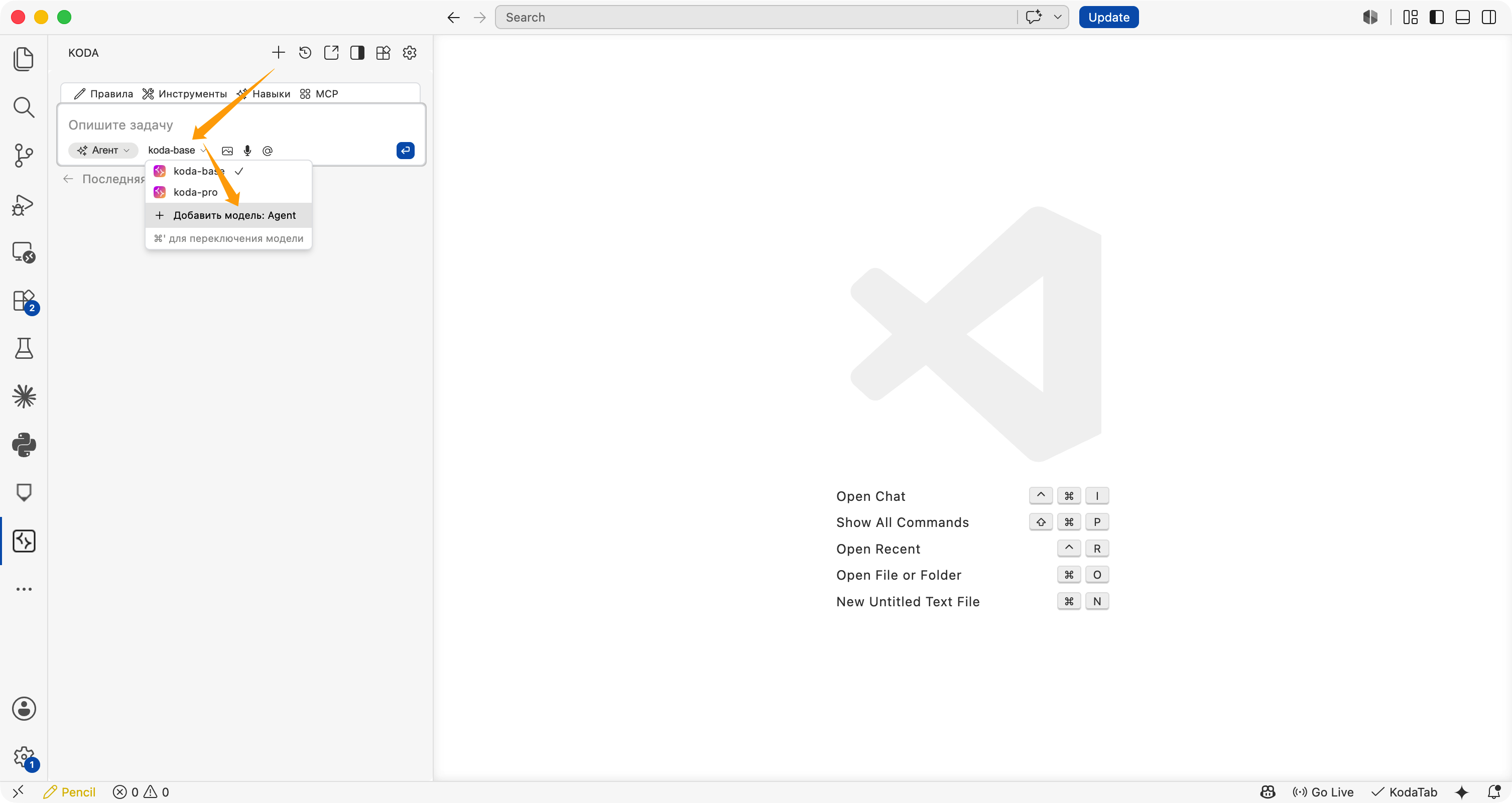
Откройте панель KODA в боковой панели VS Code, нажмите на selector модели под полем ввода и выберите Добавить модель: Agent / Add model: Agent.
Заполните настройки OpenAI-compatible модели
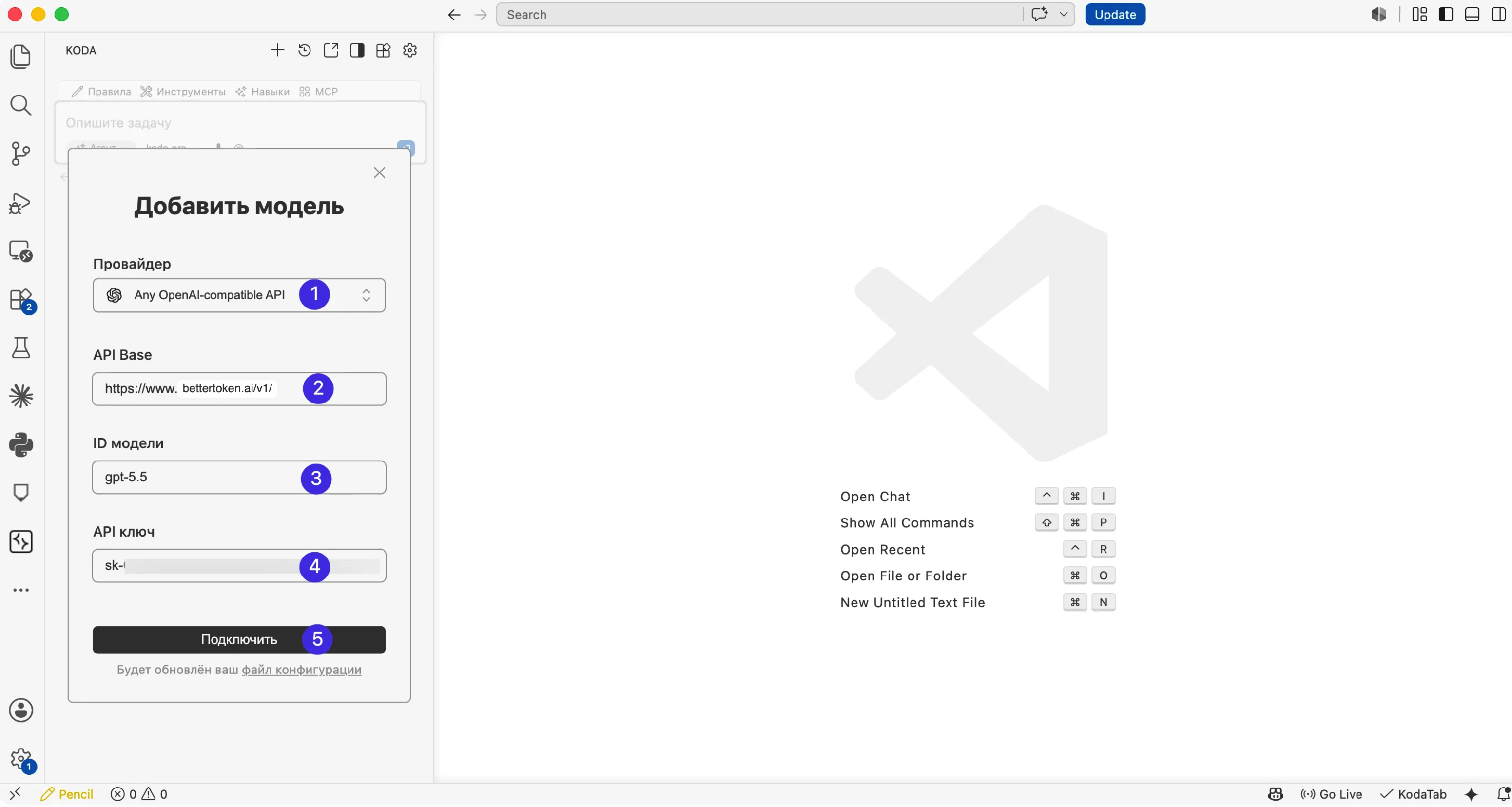
В окне добавления модели заполните поля так:
| Поле | Рекомендуемое значение |
|---|---|
| Provider | Any OpenAI-compatible API |
| API Base | https://bettertoken.ai/v1/ |
| Model ID | Model ID из model plaza, например YOUR_MODEL_ID |
| API Key | Ваш API Key BetterToken |
После заполнения нажмите Подключить / Connect.
Проверьте, что модель активна
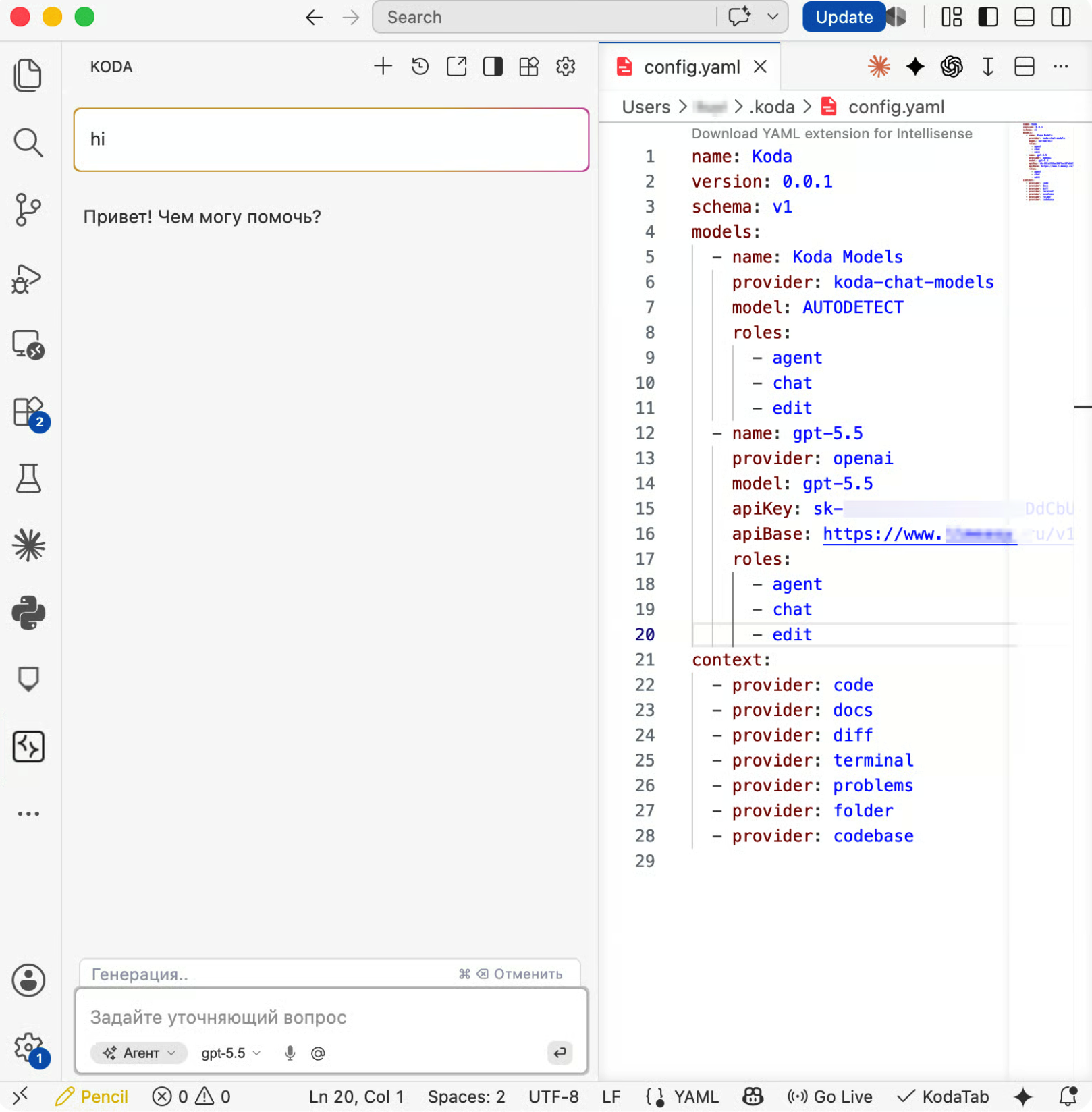
После успешного подключения выберите новую модель, например YOUR_MODEL_ID, в selector модели под полем ввода Koda. Отправьте короткое сообщение и проверьте, что ответ приходит.
Проверьте config.yaml
Kodacode записывает конфигурацию в ~/.koda/config.yaml. Откройте этот файл и проверьте, что модель добавлена.
Пример config.yaml
Ниже полная структура для проверки. Замените YOUR_API_KEY на ваш API Key BetterToken и не коммитьте реальный API Key в репозиторий.
name: Kodaversion: 0.0.1schema: v1models: - name: Koda Models provider: koda-chat-models model: AUTODETECT roles: - agent - chat - edit - name: YOUR_MODEL_ID provider: openai model: YOUR_MODEL_ID apiKey: YOUR_API_KEY apiBase: https://bettertoken.ai/v1/ roles: - agent - chat - editcontext: - provider: code - provider: docs - provider: diff - provider: terminal - provider: problems - provider: folder - provider: codebaseTroubleshooting
- Если подключение не работает, проверьте, что API Base равен
https://bettertoken.ai/v1/, включая завершающий/. - Если модель недоступна, проверьте, что Model ID указан в model plaza.
- Если возникает ошибка авторизации, скопируйте API Key заново и проверьте, что нет лишних пробелов или переносов строки.
- Если изменения в
config.yamlне применились, перезапустите VS Code или выполните Developer: Reload Window. - BetterToken обычно не требует дополнительного
User-Agentили custom headers.
Ссылки
Проверка подключения
Отправьте короткий тестовый запрос. Если инструмент возвращает ответ без ошибок авторизации или Model ID, подключение работает. После изменения конфигурации полностью перезапустите инструмент.
Смена модели
Откройте селектор моделей или измените поле Model в конфигурации. Используйте точный Model ID из каталога моделей, затем перезапустите текущую сессию.
Частые ошибки
| Ошибка | Что проверить |
|---|---|
401 или Unauthorized | Проверьте API Key и удалите лишние пробелы. |
429 | Проверьте доступность модели и состояние баланса. Не запускайте несколько повторов одновременно. |
404 | Проверьте Base URL и не добавляйте путь конкретного endpoint. |
model not found | Скопируйте актуальный Model ID из каталога моделей. |
| Настройки не применились | Сохраните файл и полностью перезапустите инструмент. |
Технические детали
Протокол, endpoint и внутренние параметры provider
В описанном сценарии используется Base URL https://bettertoken.ai/v1. Инструмент сам добавляет путь OpenAI-compatible endpoint. Не добавляйте /chat/completions или /responses к Base URL, если это не требуется конкретным полем.