

快速接入
通过 4 个步骤完成 BetterToken 注册、账户充值和 API Key 创建,然后根据使用场景进入 Claude Code、Codex CLI 或其他外部工具的配置指南。
注册账号
访问 BetterToken 注册页面,创建账号。
注册后,请先为账户充值,再创建 BetterToken API Key。
为账户充值
你可以选择 在线充值 或 兑换码充值。充值完成后,回到控制台确认 当前余额 已更新,再继续创建 API Key。
在线充值
登录后进入 Console。在 Current balance 卡片中选择要充值的币种,然后点击对应的 Top up。
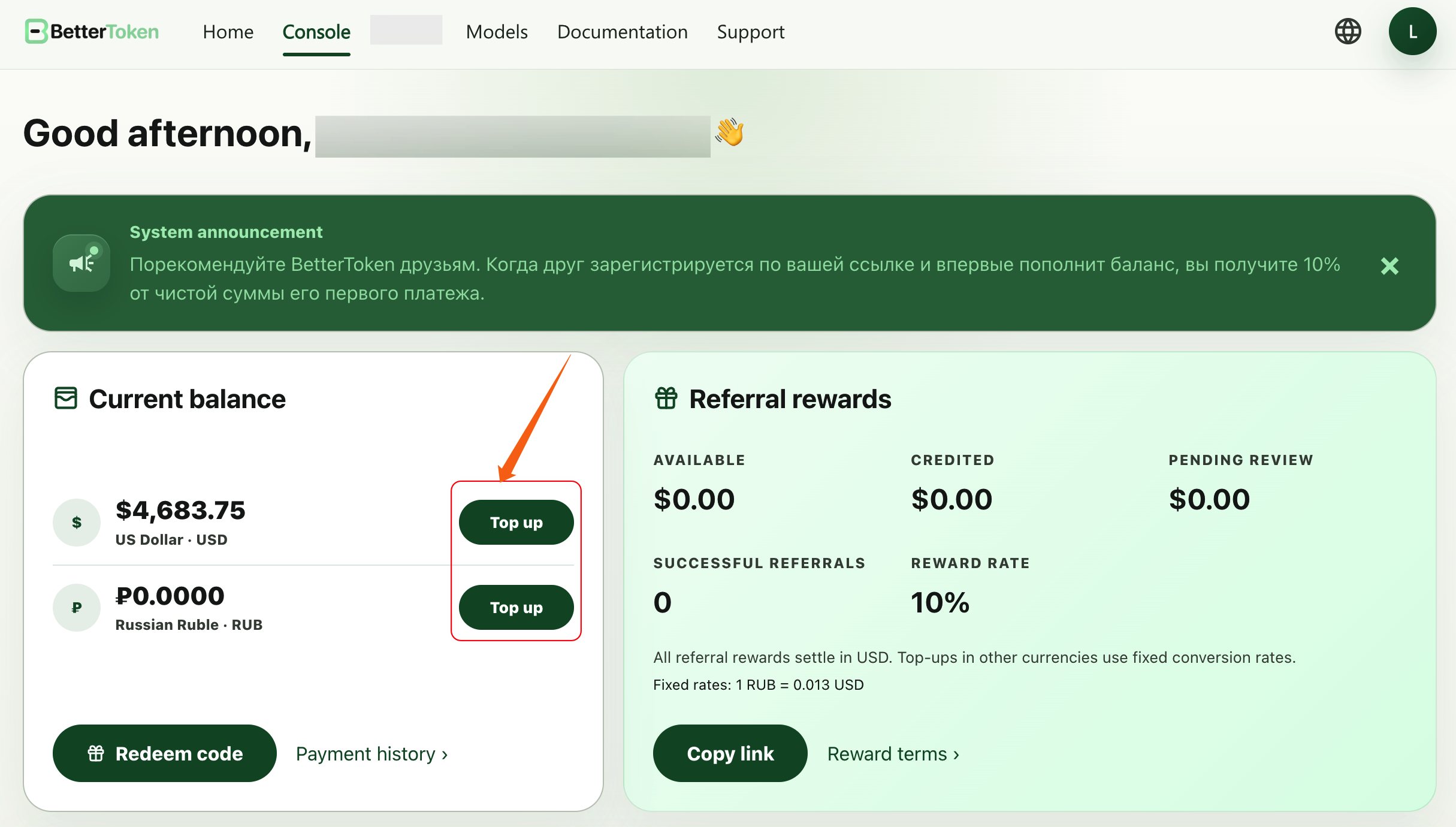
按页面提示完成支付。支付成功后,回到控制台确认 当前余额 已更新。
兑换码充值
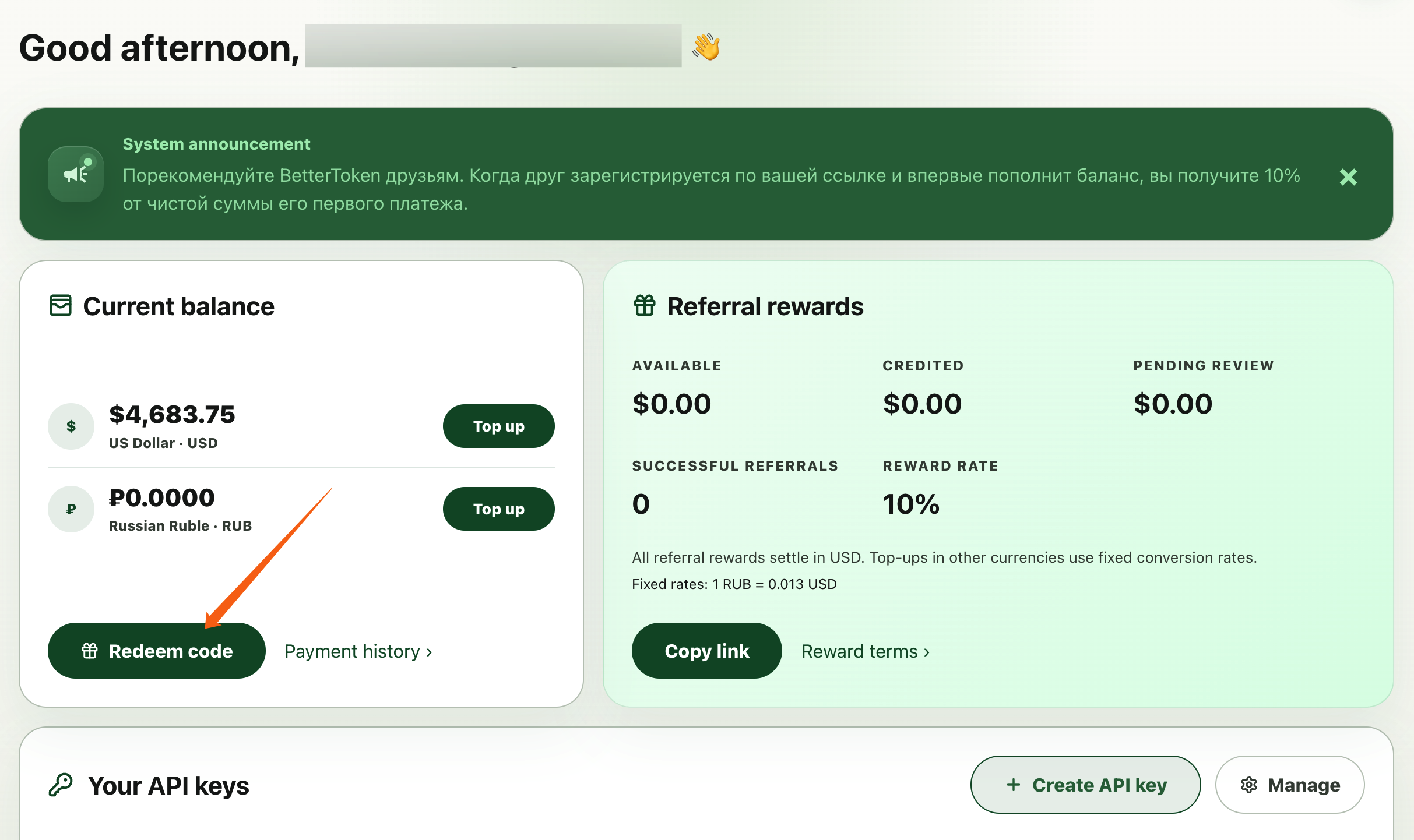
登录后进入 Console,在 Current balance 卡片左下角点击 Redeem code。
在弹窗中输入兑换码,然后点击 兑换。
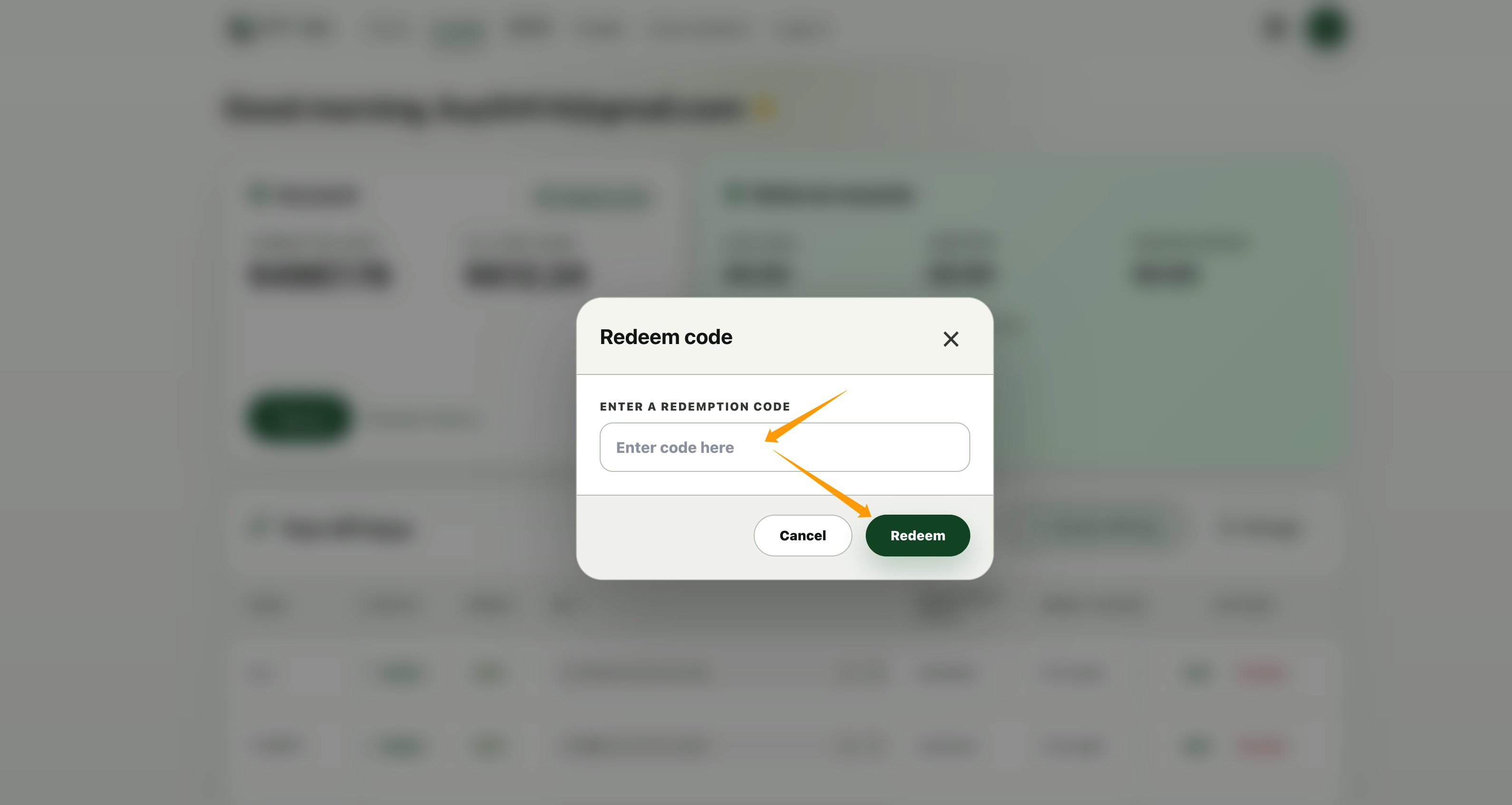
兑换成功后,回到控制台确认 当前余额 已更新。
进入 API Key 管理并创建 API Key
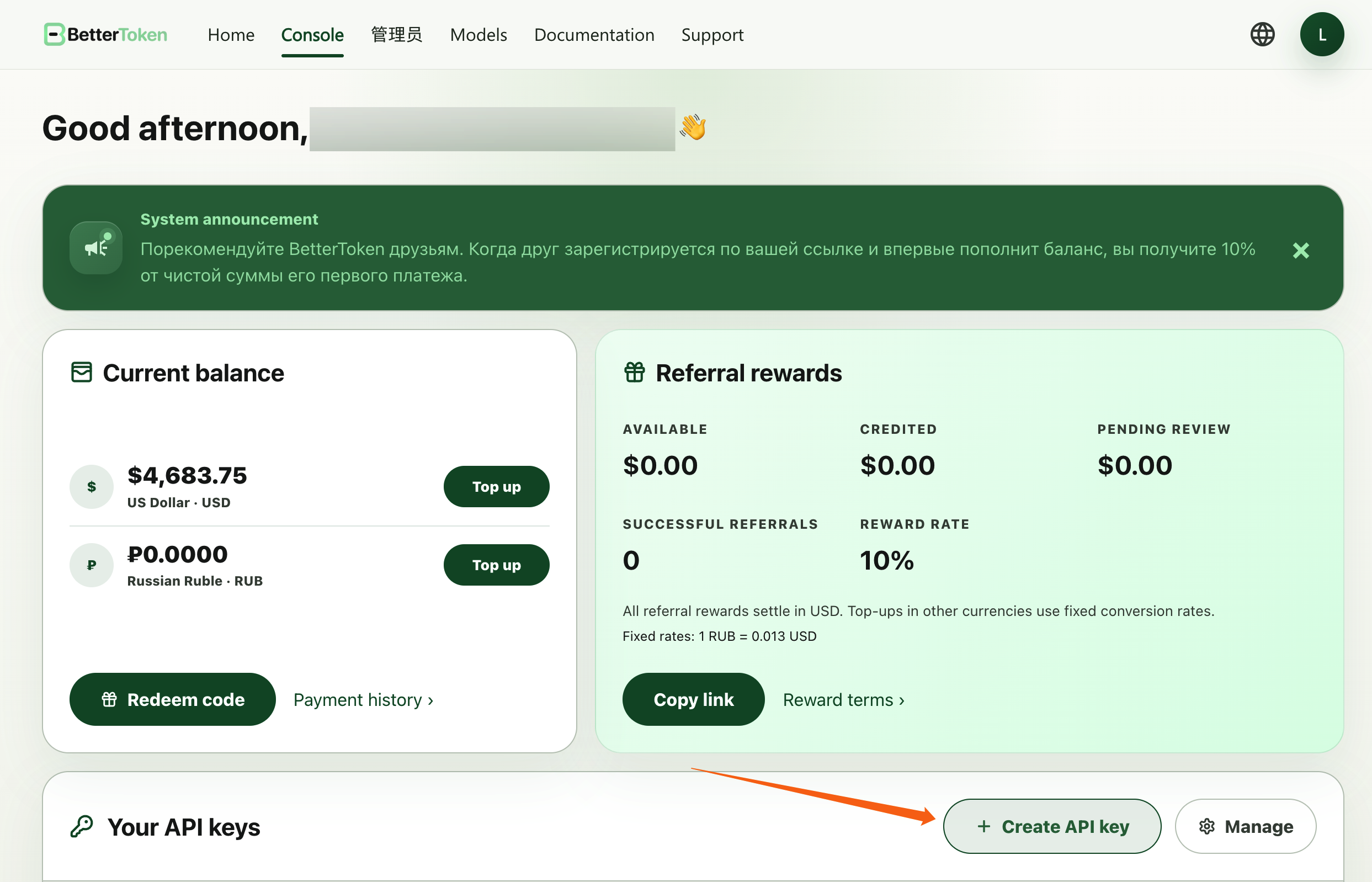
有了可用额度后,在控制台 Your API keys 区域的右上角点击 Create API key。
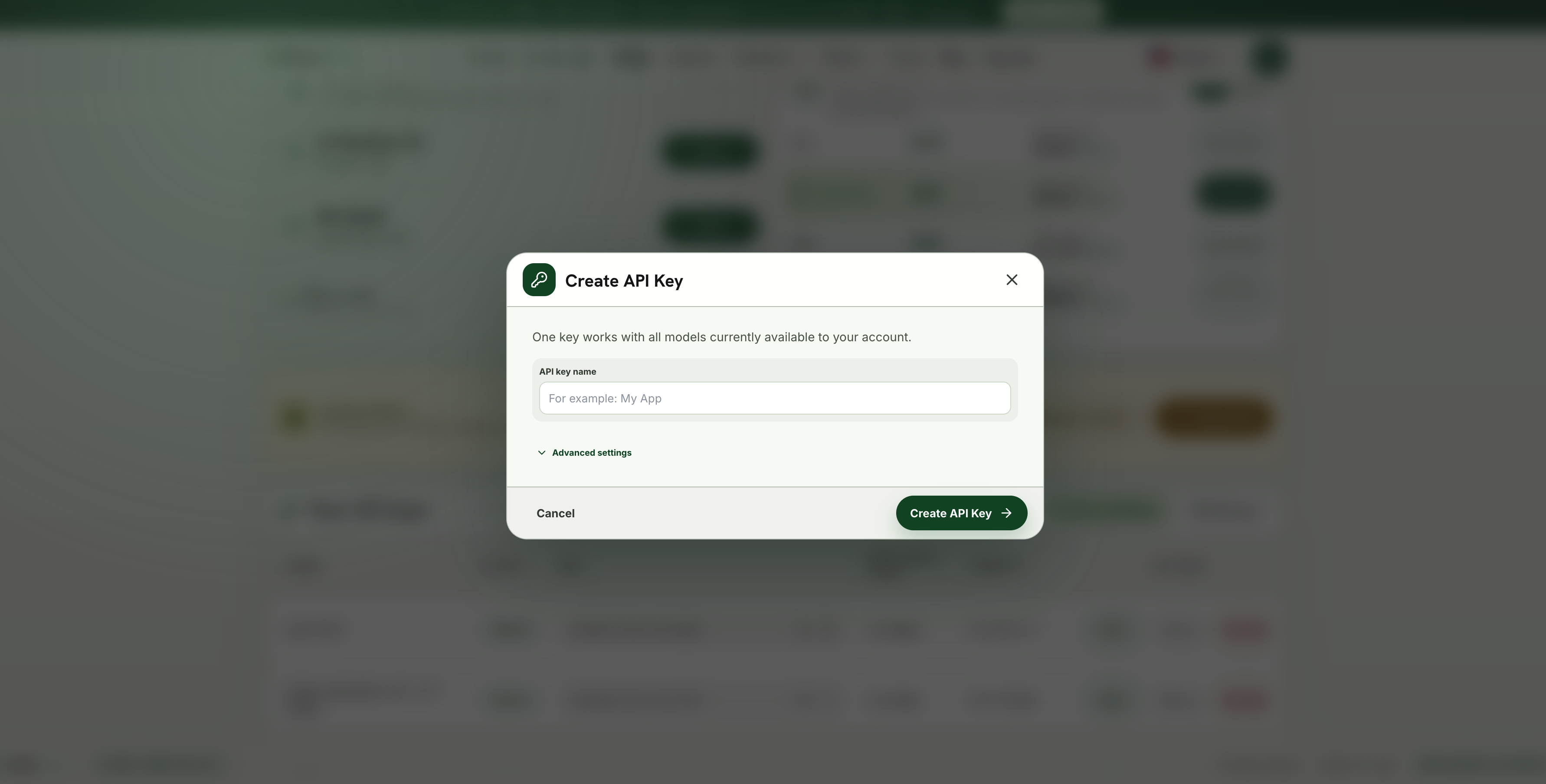
在 Create API Key 弹窗中填写 API key name。如需设置有效期或额度限制,展开 Advanced settings;然后点击 Create API Key。
复制连接信息或配置代码
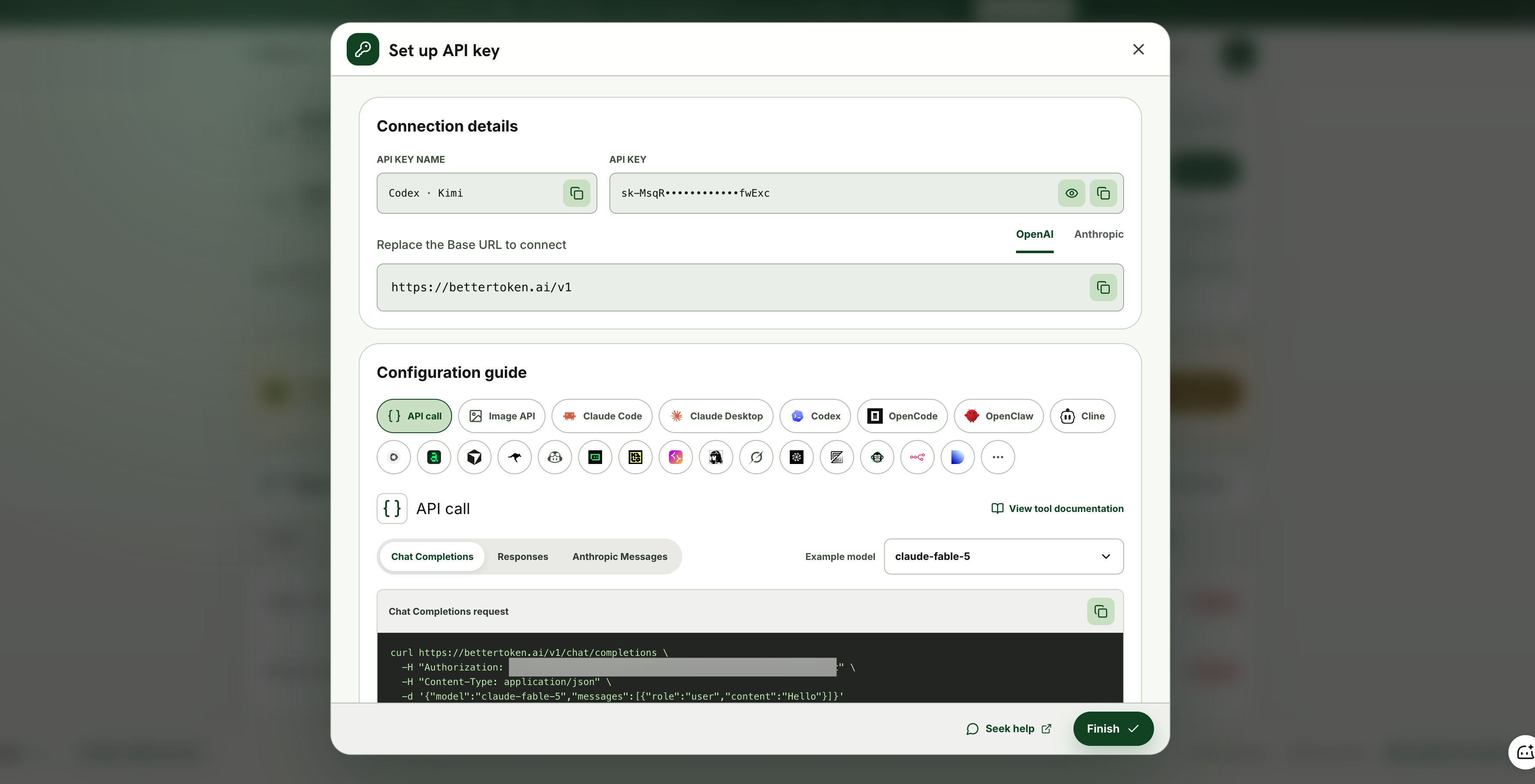
创建成功后,在 Set up API key 弹窗的 Connection details 中复制 API Key,按接入协议选择 OpenAI 或 Anthropic,并复制对应的 Base URL。
也可以在下方的 Configuration guide 中选择工具或 API call,按需选择接口和示例模型,然后复制提供的代码。需要更详细的工具步骤时,点击 View tool documentation 或查看下方指南。完成后点击 Finish。
接下来
按你的工具类型继续:
CC Switch
如果你想统一管理 Claude Code、Codex CLI、OpenCode 和 OpenClaw,请从 CC Switch 开始配置。