

मुख्य सेटिंग्स
आवश्यकताएं
- टूल का वर्तमान संस्करण इंस्टॉल है
- BetterToken API key: रजिस्टर करें और प्राप्त करें
- model plaza से Model ID
अतिरिक्त आवश्यकताएं
इंस्टॉल करें
TRAE इंस्टॉल या खोलें, फिर नीचे का मैन्युअल सेटअप जारी रखें।मैन्युअल सेटअप
सेटअप
1
settings खोलें
IDE mode में settings center खोलने के लिए ऊपर-दाएं कोने में Settings आइकन क्लिक करें।आप SOLO mode खोलकर chat panel के ऊपर-दाएं कोने में Settings आइकन भी क्लिक कर सकते हैं।
2
मॉडल panel खोलें
बाएं navigation में Model चुनकर Model panel खोलें।
3
मॉडल जोड़ें
+ Add model क्लिक करें।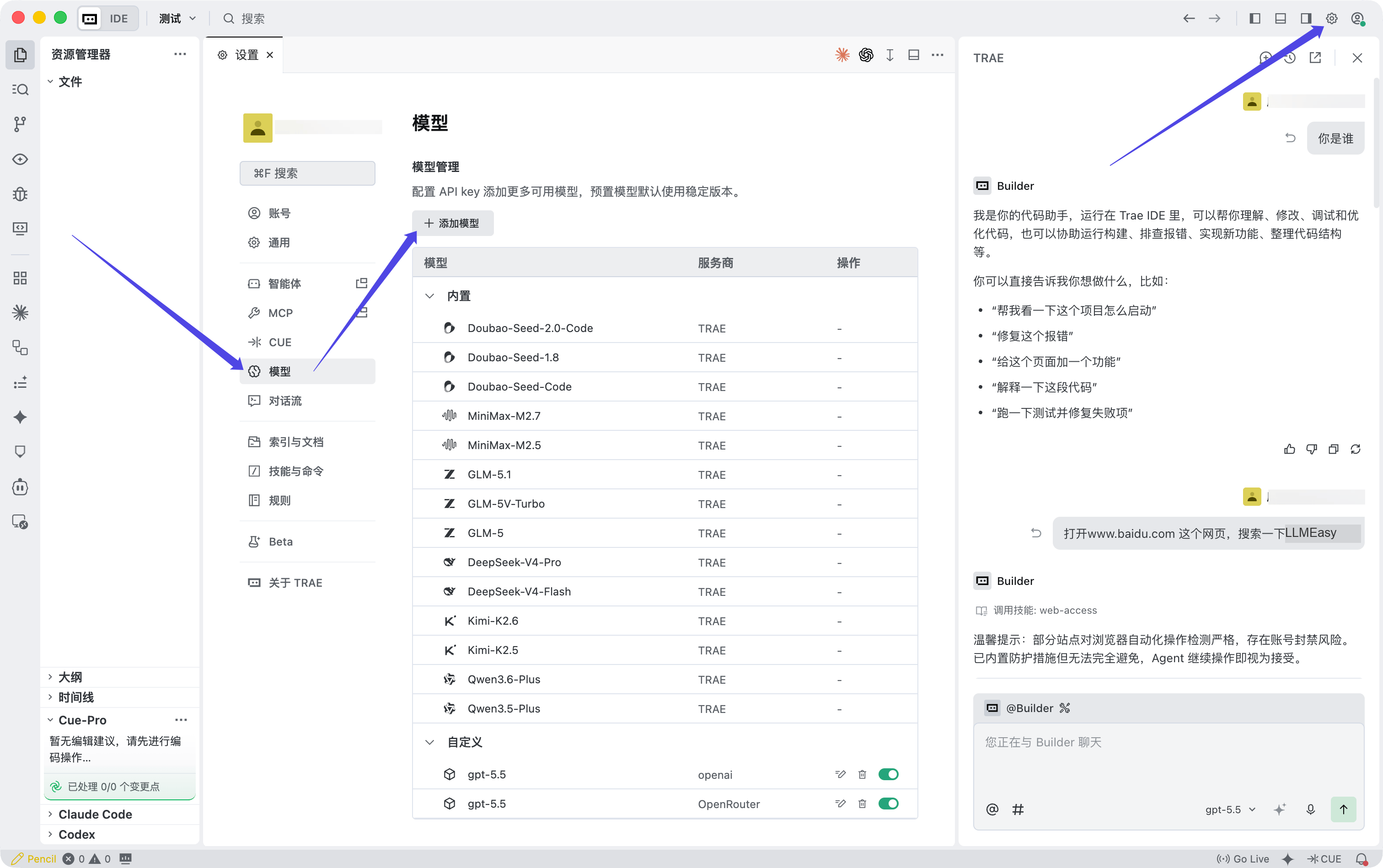
4
मॉडल configuration भरें
Add model window आने पर फ़ील्ड इस प्रकार भरें: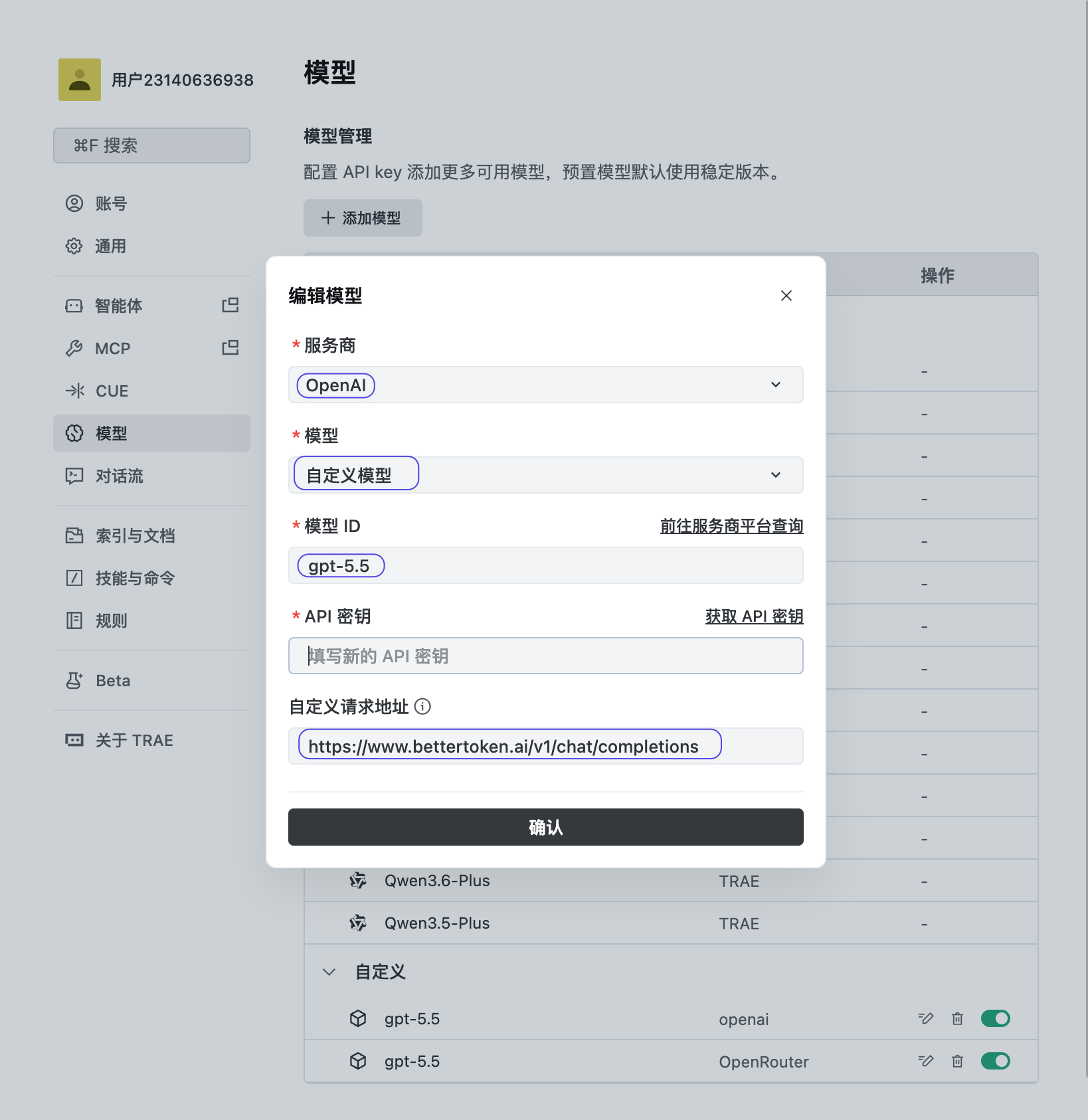
5
सहेजें और उपयोग शुरू करें
configuration सहेजने के लिए Confirm क्लिक करें, फिर समर्थित provider का नया मॉडल चुनें।
BetterToken TRAE को केवल supported provider के मॉडल से समर्थन देता है। तय Claude मॉडल नाम उपयोग न करें और custom request URL को
https://bettertoken.ai/v1 पर सेट न करें।कनेक्शन सत्यापित करें
छोटे test prompt भेजें। यदि टूल बिना authentication या Model ID त्रुटि के उत्तर देता है, तो कनेक्शन काम कर रहा है। configuration बदलने के बाद टूल को पूरी तरह रीस्टार्ट करें。मॉडल बदलें
मॉडल selector खोलें या configuration मेंModel फ़ील्ड बदलें। model plaza से सटीक Model ID उपयोग करें, फिर मौजूदा session रीस्टार्ट करें।
सामान्य त्रुटियां
- OpenAI-compatible API बनाम Anthropic-compatible API
- MCP बनाम API Key और Base URL
- model_provider, base_url और wire_api क्या हैं?
- Cline में OpenAI-compatible API कैसे कॉन्फ़िगर करें
उन्नत सेटअप
समर्थित provider
ये स्थितियां केवल इस पेज पर बताए गए BetterToken सेटअप पर लागू होती हैं।
सेटअप के तरीकों का अर्थ
सेटअप के तरीकों का अर्थ
- मैन्युअल सेटअप: API Key, Base URL और Model दर्ज करें।
- समर्थित नहीं: सीधे सेटअप का कोई सत्यापित तरीका अभी उपलब्ध नहीं है।
तकनीकी विवरण
Protocol, endpoint और आंतरिक provider फ़ील्ड
Protocol, endpoint और आंतरिक provider फ़ील्ड
TRAE को केवल Base URL नहीं, पूरा custom request URL
https://bettertoken.ai/v1/chat/completions चाहिए।