

मुख्य सेटिंग्स
आवश्यकताएं
- टूल का वर्तमान संस्करण इंस्टॉल है
- BetterToken API key: रजिस्टर करें और प्राप्त करें
- model plaza से Model ID
अतिरिक्त आवश्यकताएं
- VS Code इंस्टॉल है
- Kodacode / Koda extension इंस्टॉल है
- चुनी गई Model ID supported provider से है
इंस्टॉल करें
Kodacode इंस्टॉल या खोलें, फिर नीचे का मैन्युअल सेटअप जारी रखें।मैन्युअल सेटअप
सेटअप
1
Koda panel खोलें और मॉडल जोड़ें
VS Code sidebar में KODA panel खोलें, input box के नीचे model selector क्लिक करें और Add model: Agent चुनें।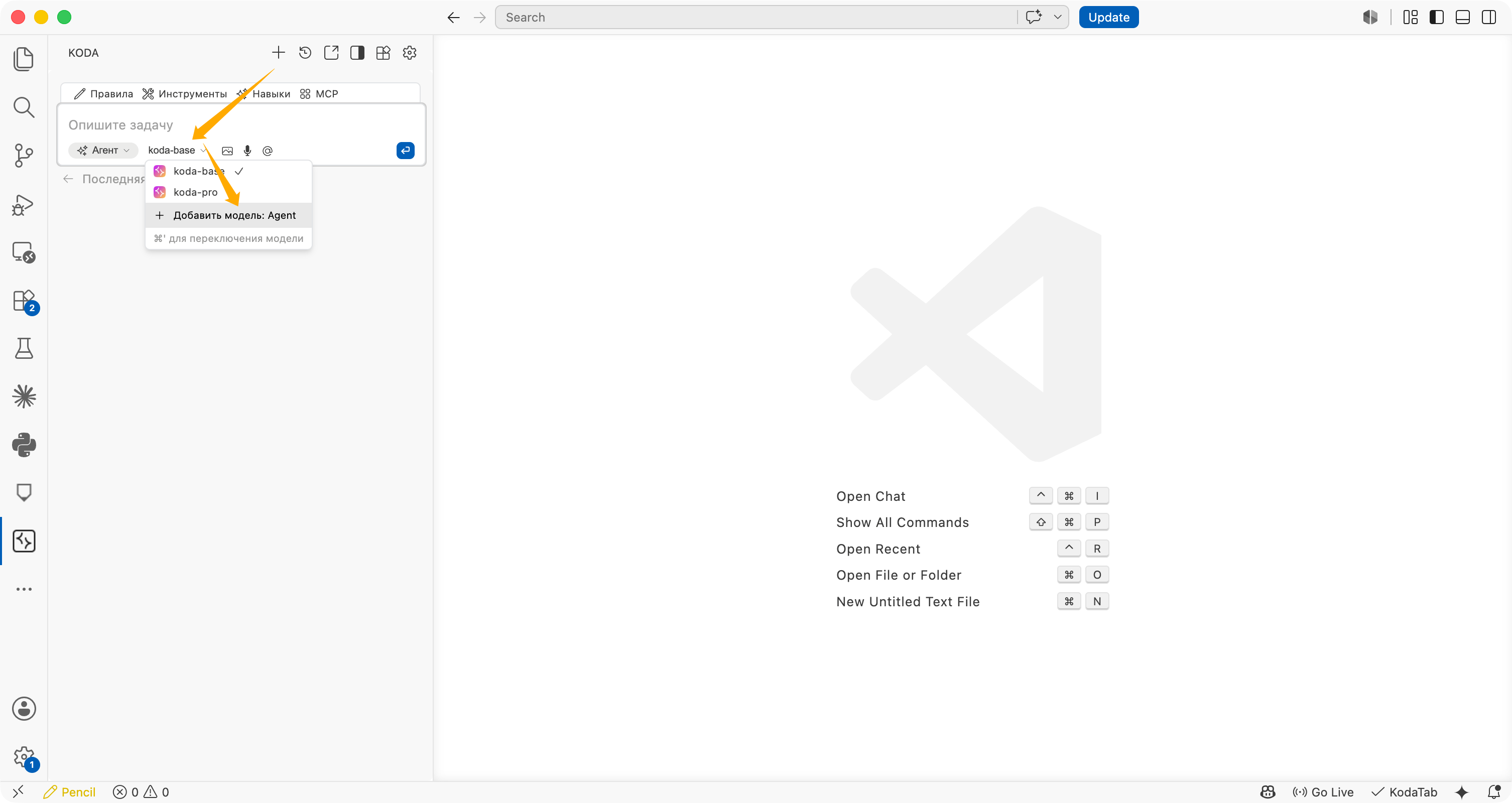
2
OpenAI-compatible मॉडल सेटिंग भरें
मॉडल जोड़ने वाले dialog में ये मान उपयोग करें: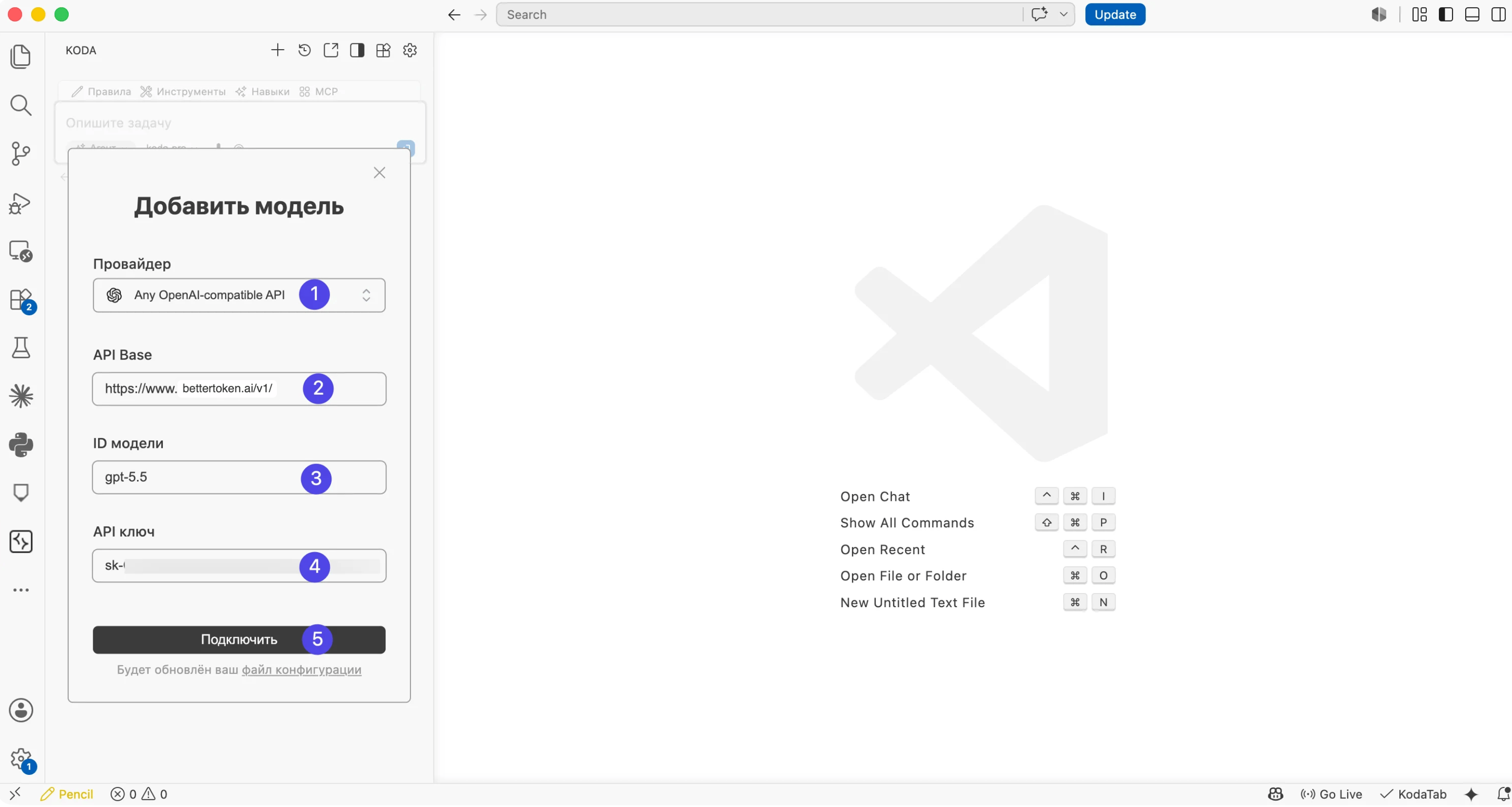
फ़ील्ड भरने के बाद Connect क्लिक करें।
3
पुष्टि करें कि मॉडल सक्रिय है
कनेक्शन सफल होने पर Koda input box के नीचे मॉडल selector से नया मॉडल, जैसे
YOUR_MODEL_ID, चुनें। उत्तर मिलने की पुष्टि के लिए छोटा संदेश भेजें।4
config.yaml जांचें
Kodacode configuration को 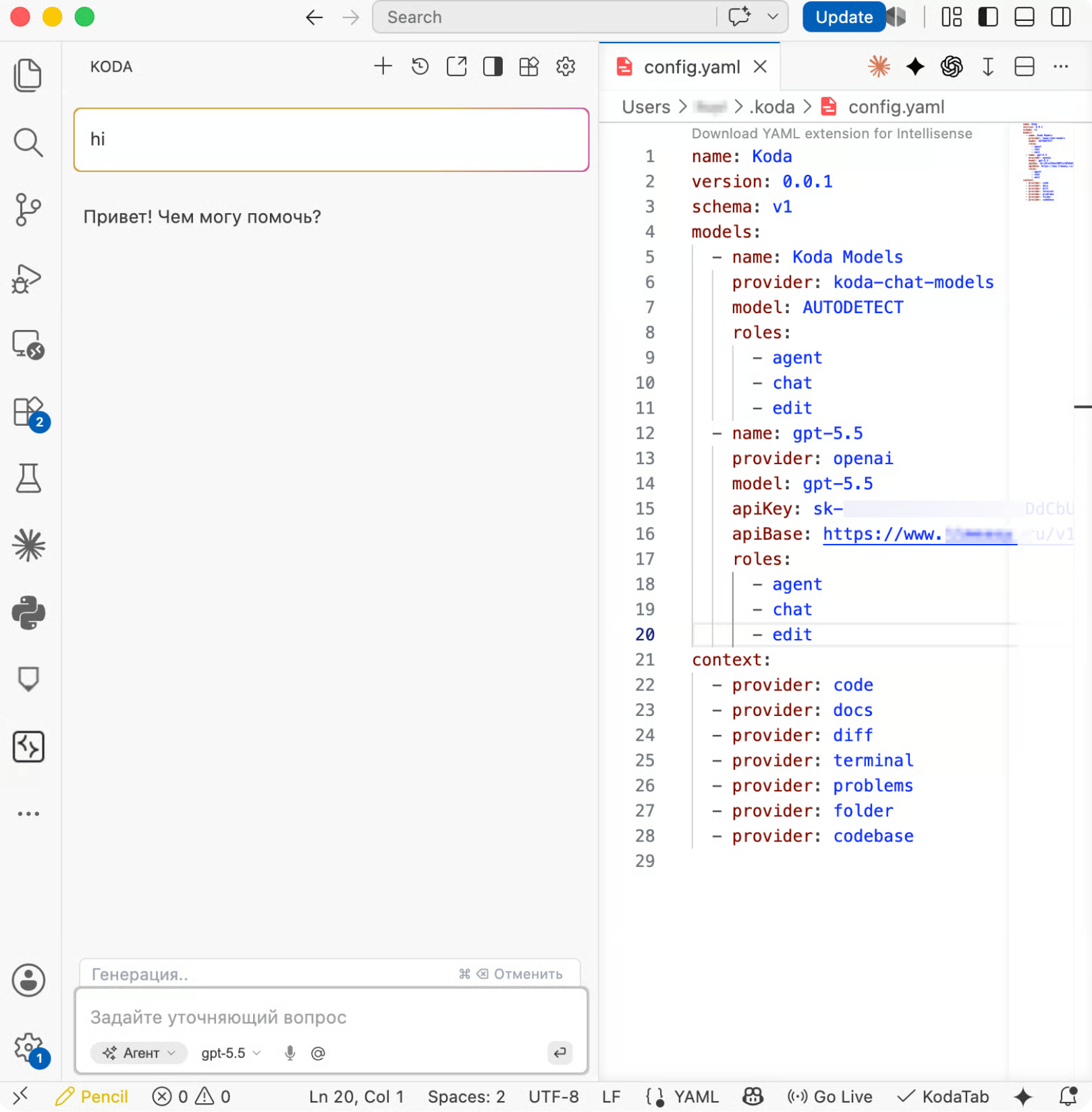
~/.koda/config.yaml में लिखता है। मॉडल जोड़े जाने की पुष्टि के लिए यह फ़ाइल खोलें।config.yaml उदाहरण
इस पूर्ण संरचना को संदर्भ के रूप में उपयोग करें।YOUR_API_KEY को अपनी BetterToken API Key से बदलें और असली API Key को repository में commit न करें।
YOUR_MODEL_ID के अलावा मॉडल इस्तेमाल करें तो name और model दोनों अपडेट करें ताकि वे model plaza की समर्थित provider मॉडल ID से मेल खाएं।कनेक्शन सत्यापित करें
छोटे test prompt भेजें। यदि टूल बिना authentication या Model ID त्रुटि के उत्तर देता है, तो कनेक्शन काम कर रहा है। configuration बदलने के बाद टूल को पूरी तरह रीस्टार्ट करें।मॉडल बदलें
मॉडल selector खोलें या configuration मेंModel फ़ील्ड बदलें। model plaza से सटीक Model ID उपयोग करें, फिर मौजूदा session रीस्टार्ट करें।
सामान्य त्रुटियां
- कनेक्शन विफल हो तो पुष्टि करें कि API Base
https://bettertoken.ai/v1/है और अंतिम/रखें। - मॉडल अनुपलब्ध हो तो पुष्टि करें कि Model ID supported provider से है।
- authentication विफल हो तो API Key फिर कॉपी करें और अतिरिक्त space या line break से बचें।
config.yamlके बदलाव लागू न हों तो VS Code रीस्टार्ट करें या Developer: Reload Window चलाएं।- BetterToken को सामान्यतः अतिरिक्त
User-Agentया custom header की जरूरत नहीं होती।
उन्नत सेटअप
समर्थित provider
ये स्थितियां केवल इस पेज पर बताए गए BetterToken सेटअप पर लागू होती हैं।
सेटअप के तरीकों का अर्थ
सेटअप के तरीकों का अर्थ
- मैन्युअल सेटअप: API Key, Base URL और Model दर्ज करें।
- समर्थित नहीं: सीधे सेटअप का कोई सत्यापित तरीका अभी उपलब्ध नहीं है।
संबंधित गाइड
तकनीकी विवरण
Protocol, endpoint और आंतरिक provider फ़ील्ड
Protocol, endpoint और आंतरिक provider फ़ील्ड
यह सेटअप
https://bettertoken.ai/v1 उपयोग करता है। टूल OpenAI-compatible endpoint path जोड़ता है। जब तक कोई विशेष फ़ील्ड स्पष्ट रूप से न मांगे, /chat/completions या /responses न जोड़ें।