

1
Créer un compte
Ouvrez la page d’inscription BetterToken pour créer un compte.Après votre inscription, rechargez votre solde avant de créer une BetterToken API Key.
2
Ajouter du crédit au compte
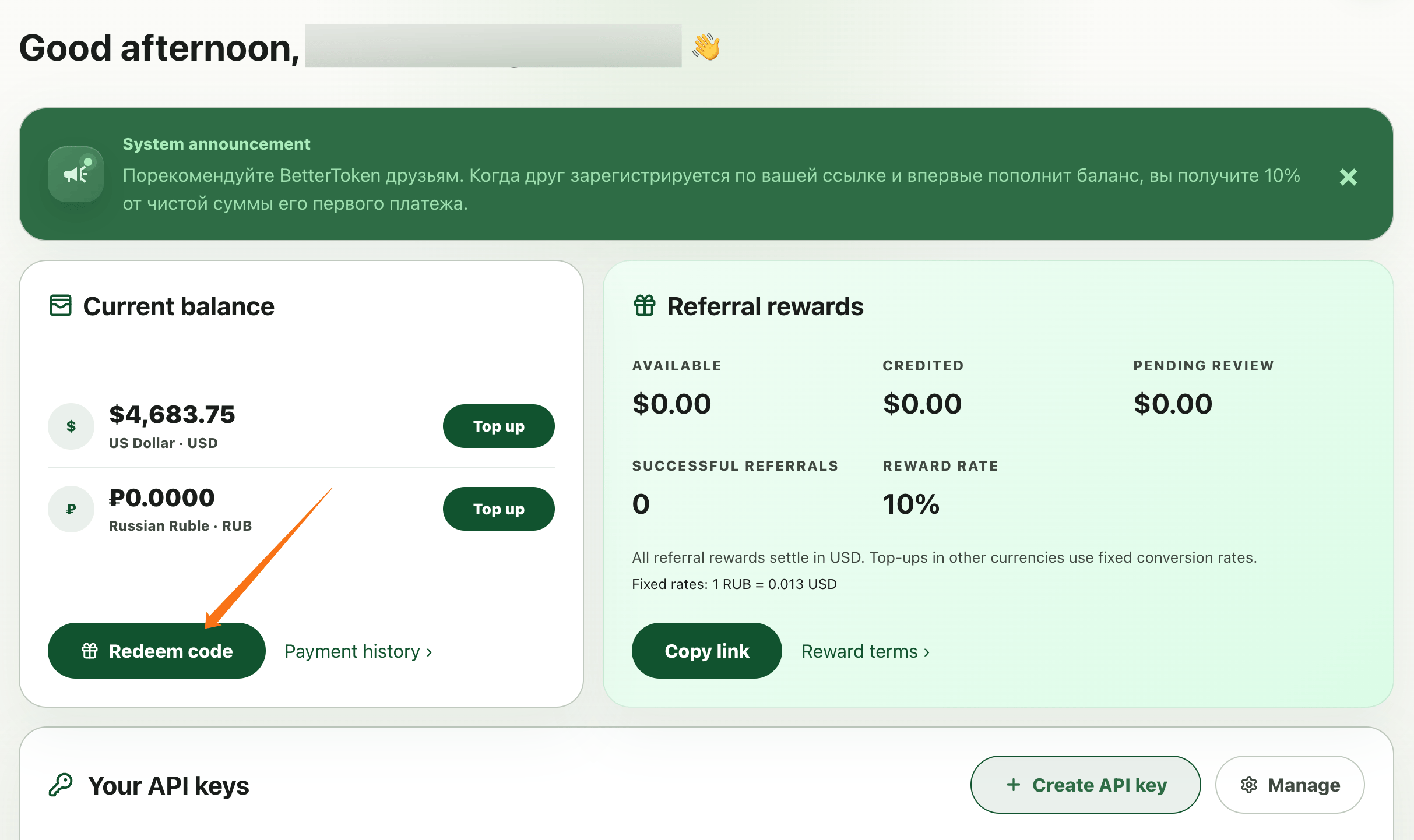
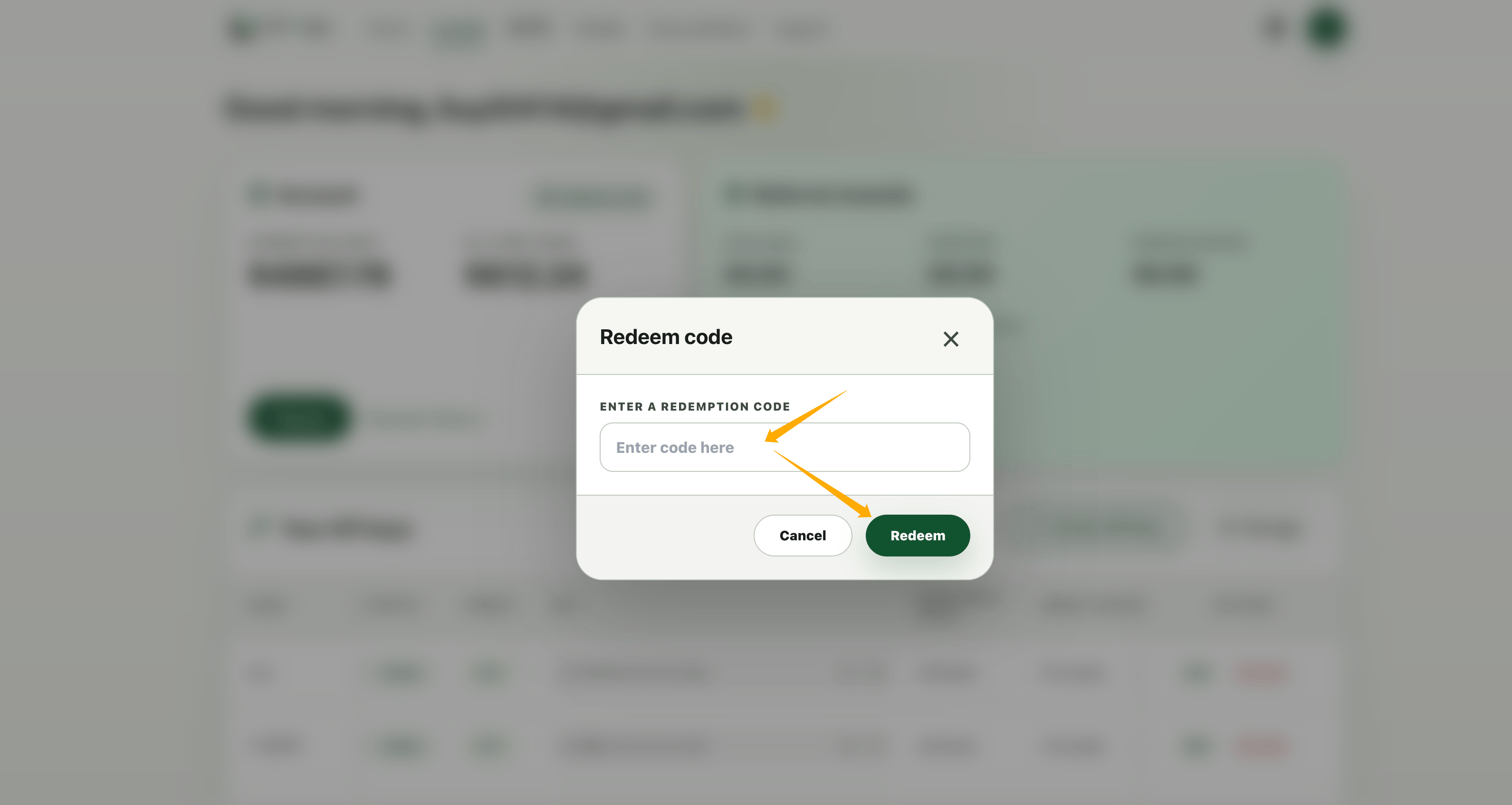
Vous pouvez utiliser Online top-up ou Redeem code. Après l’ajout de crédit, revenez dans la console et vérifiez que Current balance a été mis à jour avant de créer une API Key.
- Online top-up
- Redeem code
Après vous être connecté, ouvrez la Console. Dans la carte Current balance, choisissez la devise à créditer, puis cliquez sur le bouton Top up correspondant.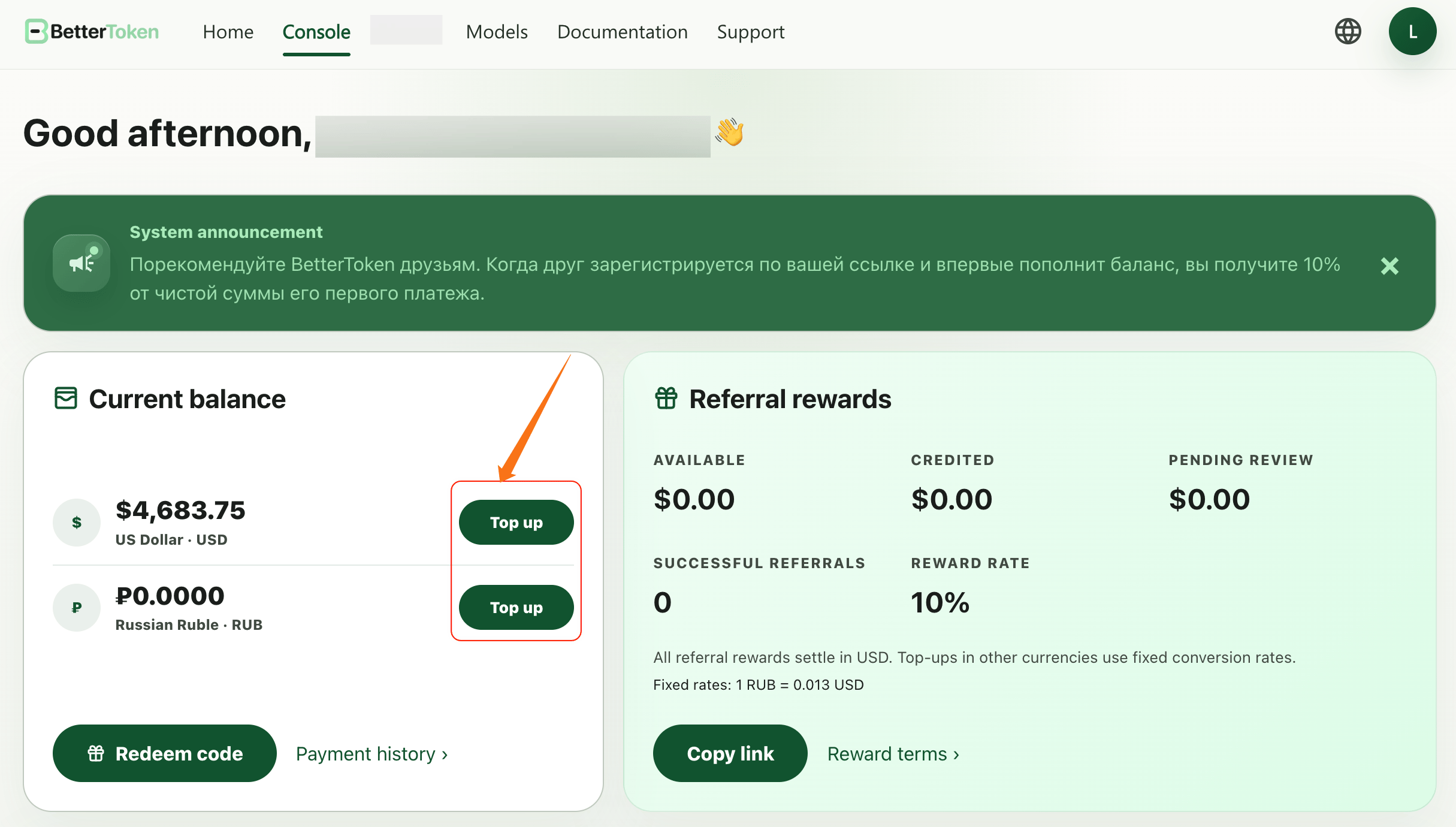
3
Ouvrir la gestion des API Key et créer une API Key
Dès que du crédit est disponible, cliquez sur Create API key en haut à droite de la section Your API keys de la console.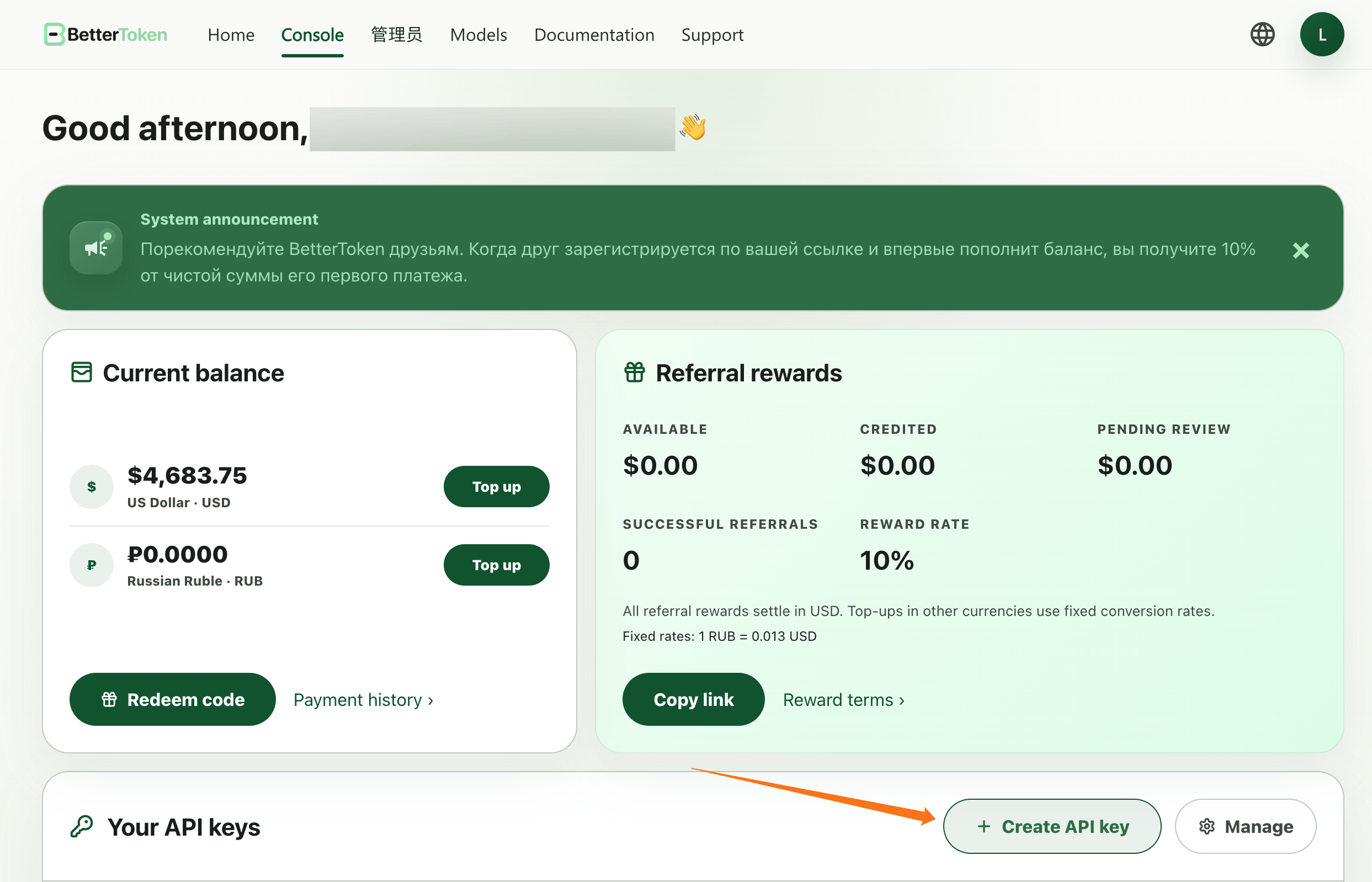
Utilisez la fonction prévue de l’API Key comme nom. Si vous choisissez d’abord le bon cas d’utilisation, la suite de la configuration sera plus claire.
4
Choisir le fournisseur selon le type d’outil
Dans le formulaire, renseignez Name, choisissez le provider, puis confirmez la date d’expiration et la limite de dépenses facultative.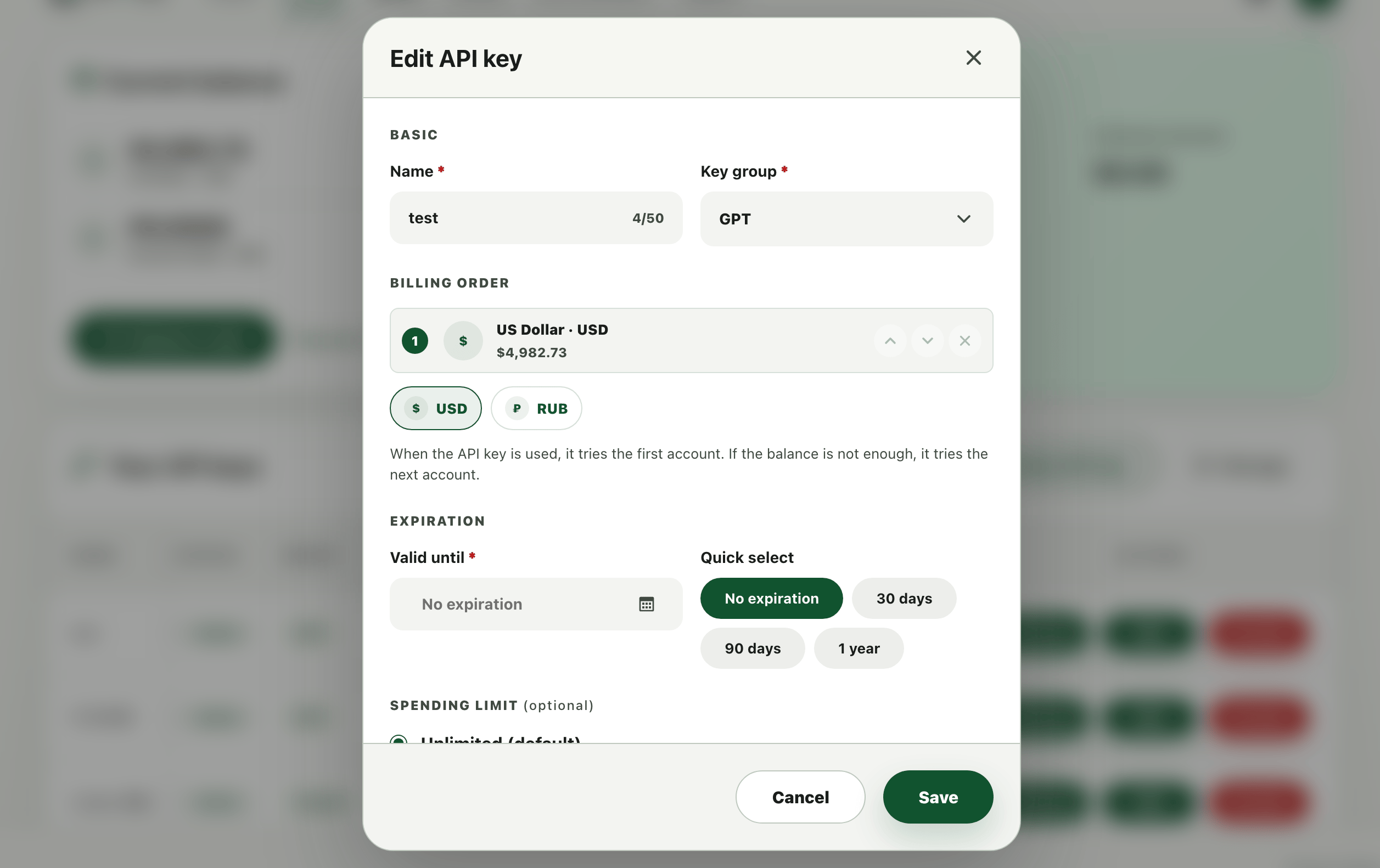
5
Choisir une méthode de configuration
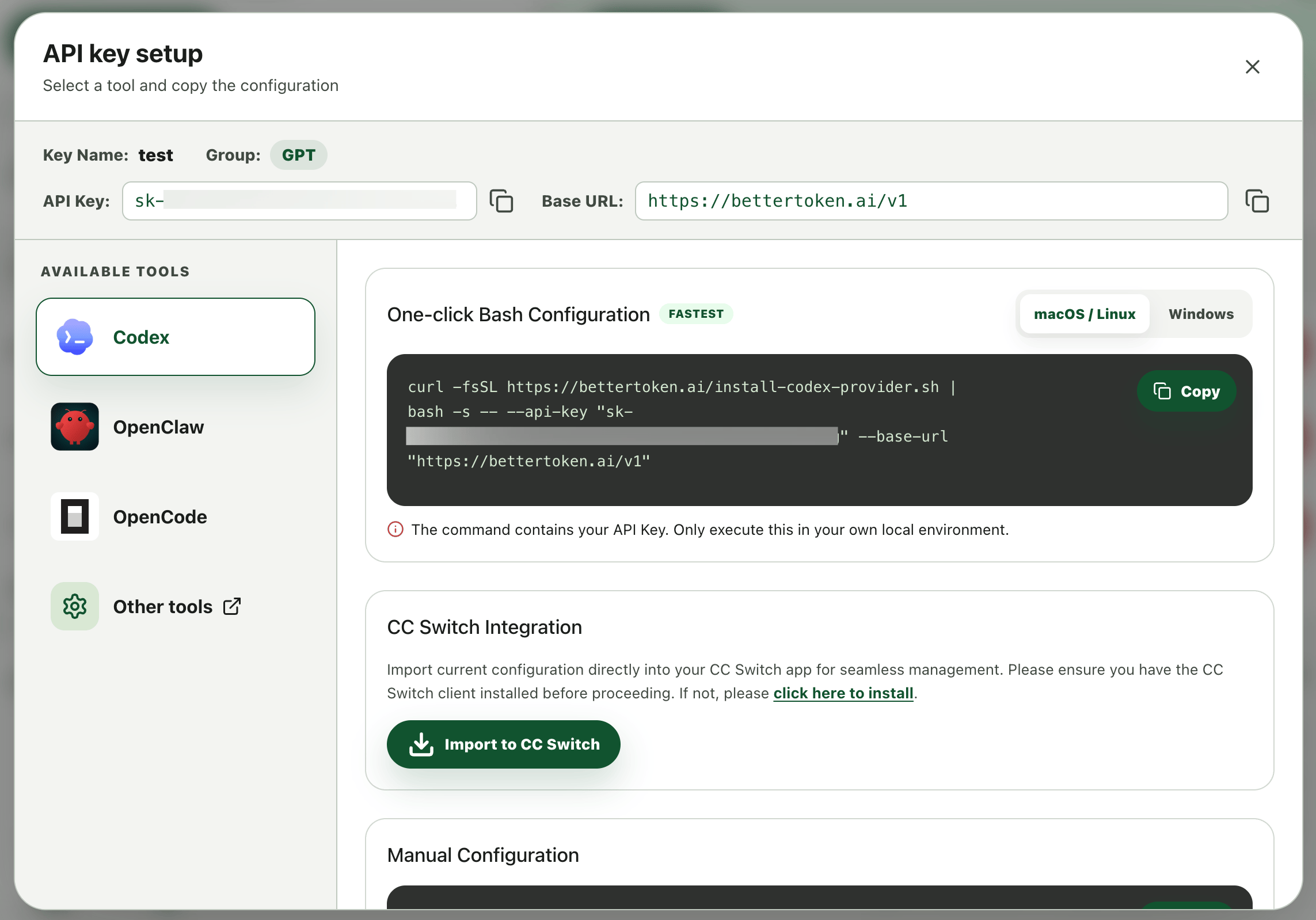
Dans la boîte de dialogue API key setup, choisissez à gauche l’outil à connecter, puis sélectionnez une méthode de configuration.
- One-click Bash Configuration : choisissez l’outil et
macOS / LinuxouWindows, copiez la commande générée et exécutez-la dans votre terminal local. Utilisez cette méthode pour configurer rapidement Codex, OpenClaw ou OpenCode. - CC Switch integration : cliquez sur Import to CC Switch pour importer l’API Key et la Base URL actuelles dans CC Switch. Utilisez cette méthode pour gérer plusieurs outils et fournisseurs dans une seule application.
- Manual configuration : copiez l’API Key et la Base URL, puis collez-les dans le processus de configuration de l’outil cible. Utilisez cette méthode pour Cursor, Cline, Roo Code, Zed et les autres clients.
Les outils utilisent des champs d’authentification, des sélecteurs de modèle et des emplacements de configuration différents. Consultez le guide propre à l’outil avant de terminer la configuration.
Étapes suivantes
Ouvrez le guide correspondant à votre outil :Connecter CC Switch
Commencez ici pour gérer les fournisseurs de Claude Code, Codex CLI, OpenCode et OpenClaw au même endroit.
Connecter Claude Code
Utilisez le Claude provider et suivez le guide complet de configuration de Claude Code.
Connecter Codex
Utilisez le GPT provider et suivez le guide complet de configuration de Codex.