

Was tun bei Serverfehlern oder Zeitüberschreitungen bei langen Anfragen?
Beheben Sie Timeouts langer Anfragen mit Streaming in Cherry Studio oder der API. Teilen Sie Aufgaben auf und prüfen Sie vor erneutem Senden den Verbrauch.
Symptome
- Sie senden einen sehr langen Text, etwa Zehntausende bis Hunderttausende Zeichen, oder verlangen eine sehr lange Antwort.
- Nach einigen Minuten erscheint
Server error, please try again later (openai_error),bad response status code 524, ein Timeout oder ein Verbindungsabbruch. - Kurze Anfragen funktionieren gleichzeitig. Ein Wechsel von Netzwerk, VPN oder Verbindungsstandort hilft bei langen Aufgaben nicht.
Ursache
Bei Ausgabe ohne Streaming erhält der Client das Ergebnis erst nach der vollständigen Generierung. Eine lange Aufgabe kann vorher das Zeitlimit des Clients oder einer Station der Verbindung überschreiten.
Wenn kurze Anfragen funktionieren und lange wiederholt scheitern, prüfen Sie zuerst Ausgabemodus und Aufgabengröße, statt ständig das VPN zu wechseln. Die Fehlermeldung allein schließt Netzwerkprobleme oder eine Überlastung nicht aus.
Lösungen
1. Streaming aktivieren
Streaming liefert Inhalte schrittweise und verringert damit Timeouts durch lange Pausen ohne Antwortdaten. Ein später erster Abschnitt, das Gesamtzeitlimit des Clients oder eine Überlastung können weiterhin Fehler verursachen.
Cherry Studio
Der Pfad wurde in der englischen Oberfläche von Cherry Studio 2.0.14 geprüft:
- Öffnen Sie den Chat des Assistenten und klicken Sie oben auf seinen Namen, um Edit Assistant (Assistent bearbeiten) zu öffnen.
- Wählen Sie Model (Modell).
- Prüfen Sie, ob Stream output (Streaming-Ausgabe) eingeschaltet ist.
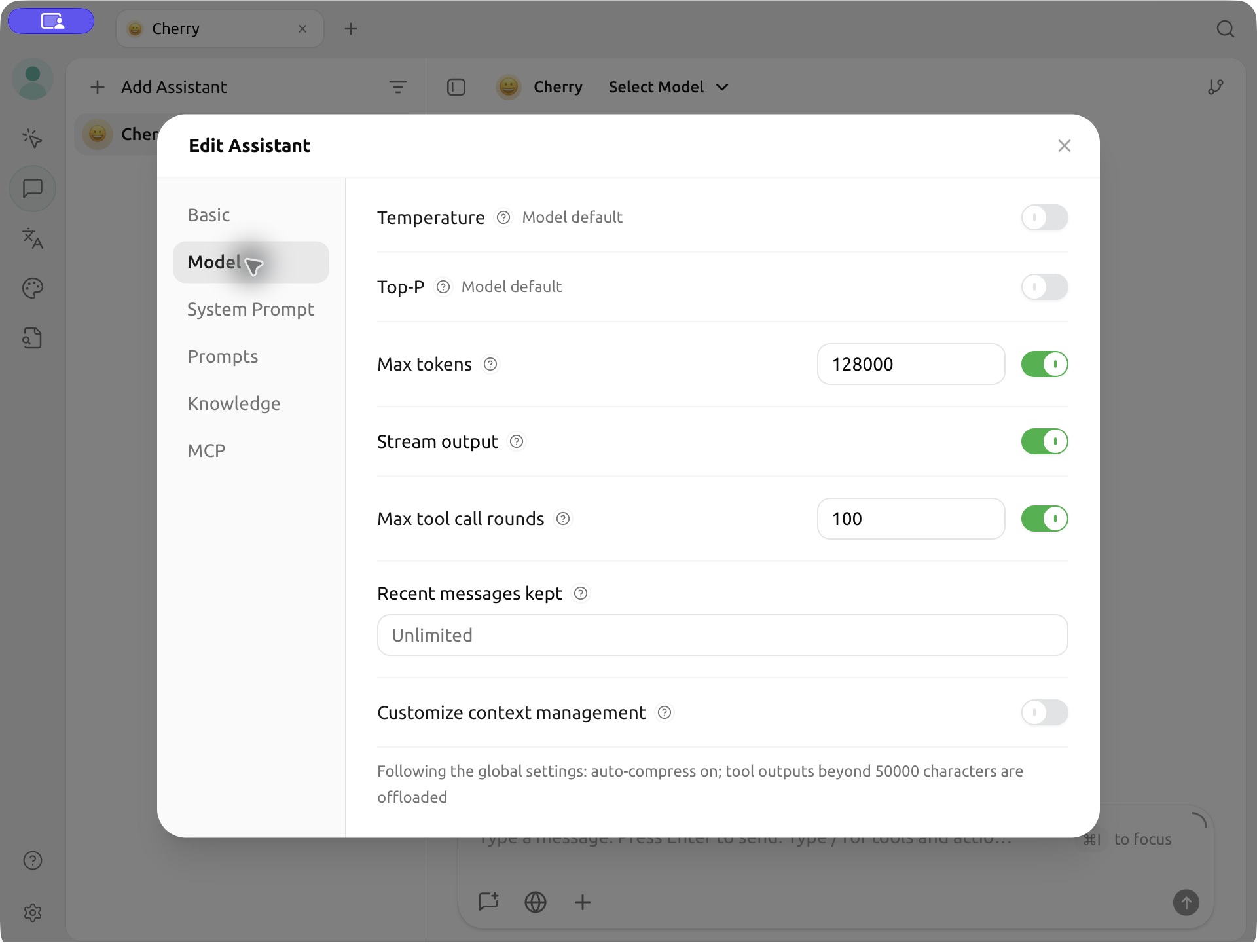
Ein Nutzer von Cherry Studio berichtete, dass lange Aufgaben nach dem Aktivieren von Streaming nicht mehr wiederholt abbrachen.
Direkte API-Aufrufe
Hinterlegen Sie Ihren BetterToken API Key in der Umgebungsvariable BETTERTOKEN_API_KEY und ersetzen Sie ... durch Ihre Aufgabe. Fügen Sie "stream": true zum Request-Body hinzu. --no-buffer deaktiviert die Ausgabepufferung von curl.
curl --no-buffer https://bettertoken.ai/v1/chat/completions \ -H "Authorization: Bearer $BETTERTOKEN_API_KEY" \ -H "Content-Type: application/json" \ -d '{ "model": "claude-opus-5-5", "stream": true, "messages": [{"role": "user", "content": "..."}] }'Die Antwort kommt als SSE-Ereignisse, nicht als einzelnes vollständiges JSON-Objekt. Verwenden Sie bei einem SDK dessen Streaming-Schnittstelle zum Lesen der Abschnitte.
2. Aufgabe aufteilen, wenn Streaming nicht verfügbar ist
Verarbeiten Sie große Texte abschnittsweise oder lassen Sie Ergebnisse in Etappen ausgeben. Kürzen Sie Eingabe oder einzelne Antworten auch dann, wenn Streaming weiterhin zu Timeouts führt.
3. Dieselbe Anfrage nicht unverändert wiederholen
Warten Sie nicht darauf, dass sich eine geschlossene Verbindung automatisch erholt. Ein Timeout oder Abbruch beweist weder, dass der Server die Anfrage nicht ausgeführt hat, noch dass keine Kosten entstanden sind. Prüfen Sie zuerst die Verbrauchsdaten und bewahren Sie die Request-ID, falls vorhanden, sowie den Fehlertext auf. Eine erneute Übermittlung kann erneut ausgeführt und berechnet werden.
Spitzenzeiten
Hohe Last kann Antworten verlangsamen und Timeouts begünstigen. Spitzenzeiten unterscheiden sich je nach Modell und Region; abends oder am Wochenende geht es nicht zwingend schneller. Nicht dringende Aufgaben können Sie später versuchen.
Problem weiterhin vorhanden?
Senden Sie dem Support:
- Ungefähren Fehlerzeitpunkt mit Zeitzone.
- Model ID.
- Name und Version des Clients.
- Ob Streaming aktiviert war und vor dem Fehler bereits Antwortteile ankamen.
- Fehlermeldung, Request-ID, falls vorhanden, und ungefähre Eingabelänge.
Senden Sie keinen vollständigen API Key oder vertraulichen Eingabetext.